jp3p_pcrs26
「おすすめ出品」の要件を満たす出品はありません
詳細はこちら

「おすすめ出品」の要件を満たす出品はありません

以下のような出品が「カートに入れる」ボタンが付いた「おすすめ出品」として取り扱われます。

  • 競争力のある価格設定
  • 信頼できる配送オプション
  • 満足度の高い顧客サービス
「おすすめ出品はありません」とは、現在これらの基準をすべて満たした出品がないことを意味します。「すべての出品を見る」を選択して、購入可能な商品をご覧ください。

この商品は選択したお届け先には発送できません。別のお届け先を選択してください。
アメリカ合衆国への類似商品の発送
US
アメリカ合衆国
次に追加されました:

申し訳ありません。問題が発生しました。

ウィッシュリストの取得中にエラーが発生しました。もう一度やり直してください。

申し訳ありません。問題が発生しました。

リストを利用できません。
  • マイクロソフト Surface Pro 12 インチ Snapdragon X Plus 16GB 512GB プラチナ EP2-27667

マイクロソフト Surface Pro 12 インチ Snapdragon X Plus 16GB 512GB プラチナ EP2-27667

5つ星のうち4.3 (22)

安心・安全への取り組み
Amazonは安心・安全のために取り組んでいます。ストレスや不安なくお買い物いただくため、商品の返品対応やカスタマーサポート、信頼性のあるカスタマレビューのための健全なコミュニティの運営、お客様のプライバシーの保護などに取り組んでいます。また配送、梱包、製品、物流拠点などさまざまな面で、サステナブルな未来への取り組みを進めています。 詳細はこちら
お客様情報を保護しています
Amazonはお客様のセキュリティとプライバシーの保護に全力で取り組んでいます。Amazonの支払いセキュリティシステムは、送信中にお客様の情報を暗号化します。お客様のクレジットカード情報を出品者と共有することはありません。また、お客様の情報を他者に販売することはありません。 詳細はこちら
この商品は選択したお届け先には発送できません。別のお届け先を選択してください。 在庫状況について
Brief content visible, double tap to read full content.
Full content visible, double tap to read brief content.
サイズ: 16GB / 512GB
色: プラチナ

この商品について

  • 【プロセッサ・NPU・グラフィクス】プロセッサ: Snapdragon X Plus (8 コア) / NPU: Qualcomm Hexagon (51 TOPS) / グラフィクス: Qualcomm Adreno GPU
  • 【メモリ・ストレージ】メモリ オプション: 16 GB LPDDR5x RAM / ストレージ オプション: リムーバブル 256GB、512GB (UFS)
  • 【ディスプレイ・サイズ・重量・バッテリー駆動時間】12 インチ PixelSense LCD タッチスクリーン、解像度:2196 x 1464 (220 PPI)、縦横比: 3:2、コントラスト比: 1200:1、最大 90Hz の動的リフレッシュ レート (既定値 60Hz)、カラーの設定: sRGB、Enhanced / サイズ: 274 mm (幅)x 190mm (奥行) x 7.8 mm (高さ)/ 重量: 686g / バッテリー駆動時間:最大 16 時間のローカル ビデオ再生または最大 12 時間のアクティブな Web 使用
  • 【カメラ・オーディオ・マイク・ポート】カメラ:フル (1080p) HD フロント Surface Studio カメラ、自動フレーミング、ポートレート ブラー、クリエイティブ フィルター (イラスト、アニメーション、水彩画)、アイ コンタクト、ポートレート ライトを備えた Windows スタジオ エフェクトのサポート、10 MP Ultra HD リア カメラ、Windows Hello 顔認証対応カメラ / オーディオ:強化された音声フォーカス搭載 デュアル スタジオ マイク、Dolby Atmos オーディオ搭載 2W ステレオ スピーカー、Bluetooth LE Audio 対応 / マイク: 音声フォーカス搭載 デュアル スタジオ マイク / ポート: 2x USB-CまたはUSB 3.2 ポート、Surface Keyboard コネクター
  • 【ソフトウェア・セキュリティ・保証・同梱物】ソフトウェア:Windows 11 Home、Xbox アプリ搭載、PC Game Pass 30 日試用版、Microsoft 365 Personal(24か月版)/ Office Home & Business 2024 オプション付 / セキュリティ: Microsoft Pluton TPM 2.0 、Windows 11 セキュア コア、サインイン セキュリティの強化を使用した Windows Hello 顔認証、Microsoft Defender / 保証: 3 年間のハードウェア保証 / 同梱物: Surface Pro、USB-C 充電ケーブル、クイック スタート ガイド、安全性および保証に関する書類
薄型&持ち歩き充電
外出先でもスマートに使える薄型・高出力モバイルバッテリーや、充電器、電源タップなど幅広くご紹介します。 特集ストアはこちら

商品情報

ご意見ご要望

マイクロソフト Surface Pro 12 インチ Snapdragon X Plus 16GB 512GB プラチナ EP2-27667


さらに安い価格を見つけられた場合は、当サイトまでお知らせください。お客様からの情報を参考にして、さらにリーズナブルな価格でご提供できるよう努力します。

さらに安い価格はどこでご覧になりましたか?

Price Availability
/
/
/
/
フィードバックを提供するにはサインインしてください。

商品の説明

Surface Pro, Copilot+ PC,12 inch and 13 inch

Surface Pro, Copilot+ PC

1 台のパワフルな PC で、タブレットからノート PC へ早変わりする柔軟性を手に入れましょう。AI により高速化された Copilot+ PC エクスペリエンスと一日中長持ちするバッテリー駆動時間により、Surface Pro は外出先でも常に使用できます。

Surface Pro PixelSense タッチスクリーン

ノート PC の生産性。タブレット PC の創造力。

Surface Pro PixelSense タッチスクリーン ディスプレイで、タッチ、音声、ペンを使って自分を表現できます。

Surface Pro, Copilot+ PC, 12 inch

Surface Pro, Copilot+ PC, 12 インチ

  • 16 時間までのバッテリー駆動時間
  • Surface Pro 9 よりも 50% 以上高速
  • 驚異的なハンズオン ディスプレイ
  • AI で生産性と創造性を格段に高める

Surface Pro, Copilot+ PC, 13 inch

Surface Pro, Copilot+ PC, 13 インチ

  • 14 時間までのバッテリー駆動時間
  • Snapdragon X Elite プロセッサで超高速パフォーマンスを実現
  • 映画館さながらのディスプレイ
  • AI で生産性と創造性を格段に高める

搭載Officeに関しての注意事項があります、ご確認下さい。​ ​

本製品に搭載されている Office は、Microsoft 365 Personal を 3 か月間お試しいただいた後、追加費用なしで 21 か月間延長して利用する方法、Office Home & Business 2024(永続版) に切り替えて利用する方法、または利用開始時点から 24 か月間 Microsoft 365 Personal を利用する方法のいずれかを選択できる製品に変更になります。Microsoft 365 Personal をご利用の場合、25 か月目以降は自動更新され、料金が発生します。継続を希望しない場合は Microsoft アカウントでキャンセルしてください。なお、Windows のアクティベーション後 6 か月以内に Microsoft 365 の有効化を行わなかった場合、Microsoft 365 Personal(24 か月版)およびOffice Home & Business 2024(永続版)の利用権限は失効します。アプリや機能の利用可否は、デバイス、言語、プラットフォームによって異なります。

搭載された AI 機能

Microsoft 365 Copilot

アプリ内のアシスタント

Copilot Pro を Microsoft 365 と併用すると、Word で文章を書きながら AI を使ってアイデアを出したり、PowerPoint でドキュメントをデッキに変換したりできます。

AI を駆使した検索

検索

Surface PC で、日常的な言葉で検索したり、探しているものを説明したりして、ファイルや画像を見つけることができます。

フォトの Restyle 画像

フォト Restyle

キュレーションされたオプションを選択し、創造性を調整することによって、またはテキストの説明を使用してカスタムスタイルを作成することによって、ユニークな AI が生成スタイルを写真に追加します。

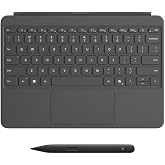
【マイクロソフト 公式ストア限定】2点セット: Surface Pro, 12 インチ + Surface Pro キーボード (スリム ペン付き)
【マイクロソフト 公式ストア限定】2点セット: Surface Laptop, 13 インチ + Surface アーク マウス オーシャン グリーン
【マイクロソフト 公式ストア限定】2点セット: Surface Pro(第 11 世代)+ Surface Pro キーボード(スリムペン付き)
カスタマーレビュー
5つ星のうち4.9 6
5つ星のうち4.2 20
5つ星のうち4.2 20
5つ星のうち5.0 2
5つ星のうち3.8 9
ネットワーク Wi-Fi Wi-Fi Wi-Fi Wi-Fi Wi-Fi
スクリーンサイズ 12 インチのLCD ディスプレイ 10点マルチタッチ対応 12 インチのLCD ディスプレイ 10点マルチタッチ対応 12 インチのLCD ディスプレイ 10点マルチタッチ対応 13 インチ PixelSense タッチスクリーン 13 インチの LCD HDR タッチスクリーン
プロセッサ Snapdragon X Plus (8 コア) Snapdragon X Plus (8 コア) Snapdragon X Plus (8 コア) Snapdragon X Plus (8 コア) Snapdragon X Plus (10 Core)
ソフトウェア Windows 11 Windows 11 Windows 11 Windows 11 Windows 11
バッテリー駆動時間 最大 12 時間のアクティブな Web 使用 最大 12 時間のアクティブな Web 使用 最大 12 時間のアクティブな Web 使用 最大 16 時間のアクティブな Web 使用 最大 10 時間のアクティブな Web 使用
ポート USB-C × 2 USB-C × 2 USB-C × 2 USB-C × 2 USB-C x 2
セット商品 Surface Pro 12 インチ キーボード (スリム ペン付き) Surface Pro 12 インチ キーボード (スリム ペン付き) Surface Pro 12 インチ キーボード (スリム ペン付き) Surface アーク マウス オーシャン グリーン Surface Pro キーボード(スリムペン付き)
Brief content visible, double tap to read full content.
Full content visible, double tap to read brief content.

人気のブランド

マイクロソフト

90%の高評価を1万人以上から取得

8000人以上が直近3カ月にこのブランドの商品を購入

カスタマーレビュー

星5つ中4.3つ
22グローバルレーティング

日本からのトップレビュー

  • 星5つ中5つ
    めちゃくちゃ良い!
    2026年3月6日に日本でレビュー済み
    Brief content visible, double tap to read full content.
    Full content visible, double tap to read brief content.

    仕事でWindowsのみのアプリケーションを使用しているため

    仕事とプライベートの両面で利用できるこちらを購入。

    持ち運びも容易で見た目もスタイリッシュで素晴らしいと感じました。

    純正キーボード、スリムペンも別途ではありますがさらにパフォーマンスが上がります。

    とても良い買い物になりました。

    3人のユーザーが役に立ったと感じています
    フィードバックを送信中...
    フィードバックをお寄せいただきありがとうございます。
    フィードバックを送信中...
    ありがとうございます。数日中に調査いたします。
  • 星5つ中4つ
    単体ではバイオレットには見えない!
    2025年12月4日に日本でレビュー済み
    Brief content visible, double tap to read full content.
    Full content visible, double tap to read brief content.

    起動が早い!

    まず、届いて開封……ん?バイオレットじゃない……! ブルーにしか見えない。

    とてもガッカリ……。

    ガッカリし過ぎて届いて2日間、電源すら入れれませんでした。

    別で購入したキーボードがきちんと紫で、セットすると、キーボードの色が反射し?なんとなく紫に見えるような……?

    14インチのPCを使用していたので、小さく感じます。まぁ、仕方ない。

    3人のユーザーが役に立ったと感じています
    フィードバックを送信中...
    フィードバックをお寄せいただきありがとうございます。
    フィードバックを送信中...
    ありがとうございます。数日中に調査いたします。
  • 星5つ中5つ
    2025ベストバイ
    2025年12月8日に日本でレビュー済み
    Brief content visible, double tap to read full content.
    Full content visible, double tap to read brief content.

    これは2025のベストバイでした

    タブレットでWindowsが使える=神

    5人のユーザーが役に立ったと感じています
    フィードバックを送信中...
    フィードバックをお寄せいただきありがとうございます。
    フィードバックを送信中...
    ありがとうございます。数日中に調査いたします。
  • 星5つ中5つ
    万能型pc
    2025年8月2日に日本でレビュー済み
    Brief content visible, double tap to read full content.
    Full content visible, double tap to read brief content.

    とにかくバランスがいい。

    surface goのような持ち運びの良さに、PhotoshopやLightroomもそこそこは動く快適性。キーボードは外してもいいし、外さなくても裏につけると無効化される。キーボードの接合部分が伸びるので過去のものより安心感がある。

    ipadもペンとキーボードで運用していたが、縦持ちの際にペンがサイドにあって持ちづらかった。こちらは縦持ちでも安心感がある。裸で使うときもipadより厚い分、本体が曲がりにくそうで、個人的に軽さと頑丈に感じる質感のベストバランス。

    usbが2ポートなのもスマホと充電器を繋ぐのにちょうどいい。armのWindowsだが、usbテザリングもしっかり機能した。

    23人のユーザーが役に立ったと感じています
    フィードバックを送信中...
    フィードバックをお寄せいただきありがとうございます。
    フィードバックを送信中...
    ありがとうございます。数日中に調査いたします。
  • 星5つ中4つ
    Windows on ARMの将来はどうなるんだろう?
    2025年12月29日に日本でレビュー済み
    Brief content visible, double tap to read full content.
    Full content visible, double tap to read brief content.

    心から購入して良かったと思います。

    自分の環境にぴったりでした。新しく発売されたiPad ProのM5とずっと悩みましたが、決め手となったのはWindowsOSかどうかでした。元々、仕事の関係上どうしてもタッチペン対応のデバイスが欲しかったので、必然的にSurfaceかiPadということでしたが、YouTubeのレビューを見ると批判の声が大きく悩んでいましたが色々と調べた結果、納得して購入しました。結果的には購入して良かったと本当に思います。

    Windows on ARMの是非についてよく問われていますが、逆に今の時代でネイティブ対応していないアプリって何があるんだろうと思います。よっぽどニッチなソフトウェアを使わない限り、殆どのソフトウェアがネイティブ対応していると思うんだけどなぁ・・。

    元々、ずっとゲーミングPCを使っていて、性能に拘っていたのですが持ち運びのしやすさ、電池の持ち、タッチパネル付き、windowsOSという魅力的な面に惹かれ購入を決めました。また、キーボードを裏返して取り付けることでタブレット風に持つことができるのも決め手になりました。iPad Proの1世代前の最高スペックを購入しましたが、ペンを使うときはキーボードから外さないと書きにくくて、それが煩わしかったのですが今回のSurface Pro 12からはキーボードを裏返して取り付けることで隙間なくタブレット持ちができるのは個人的に高評価でした。

    ただ、星が4なのも理由があって、MicrosoftJAPAN?の人が公式にそれを推奨していて、それであればペンもタブレット下側か側面に取り付けできればなぁという思いが少しあります。

    また、購入してすぐの段階でメモリ使用率が50%、TeamsやDiscord、Zoomといったソフトウェアをインストールすると一気に80%近くメモリ使用率が伸びます。これに関しては、NPUが強化されていて常にバックグラウンド処理が入り「使わないメモリはそのまま」ではなく、「常にいつでも使える状態に効率的に使おう」というキャッシュを利用した仕組みになっているとの情報を得たので納得しました。使っていてもっさりしたり、重いと感じたことは現段階で無いですし、複数タブをEdgeで起動しながらYouTube再生をし、Discordを動かしたりGeminiを起動したり色々なアプリを起動してももちろん重くならないのでそういうことなんでしょう。

    ただ、メモリ使用率を初見で見たときは驚いたのである程度そういう説明とか、広報的な面で伝えるのも必要なのかなと思います。調べずに、性能評価で判断してがっかりする人もいるかもしれないですし。

    最後に、YouTubeのレビューでは酷評されていますが、動画編集とか重たいゲームをする人はクリエイティブ向けのゲーミングPCとかでやれば棲み分けすればいいのでは?と思います。このSurface Pro 12の性能を見て、そこを求めるのは結構酷なんじゃないかなと思います。

    刺さる人には刺さる製品だと思いました。この形の2-in-1は一度触ると、かなり癖になります。主流になる日が来ると確信できるくらいには感動します。おすすめです。

    17人のユーザーが役に立ったと感じています
    フィードバックを送信中...
    フィードバックをお寄せいただきありがとうございます。
    フィードバックを送信中...
    ありがとうございます。数日中に調査いたします。
  • 星5つ中3つ
    まあまあ
    2026年7月19日に日本でレビュー済み
    Brief content visible, double tap to read full content.
    Full content visible, double tap to read brief content.

    少し遅いです。価格からやむを得ないのか?メモリー不足?

    フィードバックを送信中...
    フィードバックをお寄せいただきありがとうございます。
    フィードバックを送信中...
    ありがとうございます。数日中に調査いたします。
  • 星5つ中2つ
    二度と買わないとは言わないが私はお勧めしない
    2025年10月10日に日本でレビュー済み
    Brief content visible, double tap to read full content.
    Full content visible, double tap to read brief content.

    2か月使って・・一番下に追記をしました。

    現場で使用するために購入しました。

    首から下げて、Excel 365を使用するためだけの環境で使用します。

    そのうえで、メールも返信できたら楽です。

    この1年ほどiPad miniで運用しておりますが、iPad mini 版のExcelって

    画面が小さいこともあって、Airと比べても出来ないことが多くって、書式変更などWindowsなら簡単にできることでも、操作が複雑だったり、制限を受けます。

    そのうえで小型のWindowsが欲しくて、この手の機種を待っていました(その時は)

    もちろん首から下げて使うのは、当然ながらiPad miniには遠く及びません。

    その前提で読んでください。

    ARM版Windows ということで、気になるのは下記だと思いますが、

    Microsoftのソフトウエア以外を知りたいと思いますので、試したものを書きます。

    Windows10が終わってしまうので、とりあえず上げます。調査が不十分なことをお許しください。

    1、ソフトウエア関係

    1)普通にインストールできたもの

      Adobe Acrobat reader

      Becky(現段階で最新バージョン)

      フリーソフトの縮小専用

      *窓の杜によると…エミュレータで、だいたいのフリーソフトは動きますよ~とのこと。

    対応表もある優しさ。ただ動かないと謎挙動は書いてません。

    2)現在インストールできないもの

      Adobe Acrobat Pro(Adobeのホームページだと、エミュレータで動作することになっている)

      但し、使えない機能は書いてない。

    2、プリンタ関係

    ざっと調べた感じでは、製造者製のソフトウエア、ドライバは全滅。

    Canonに至っては、23H2以降使うな、使うなら、うちに連絡してくるなと書いてある。まぁ気持ちも分からないでもないが(笑)

    1)Cannon製

    ・MF260 →Windows のドライバで印刷OK、スキャナはどうやって動かすのか不明

    ・LBP-621C →現行品なのに、Windows のドライバが古くて動作しないとのエラー

           Plug&Playは、反応なし。

           いろいろやっているうちに、突然インストール可能になり正常動作

           たぶん初めてやった設定ではないが、同じWi-Fiに繋いで再起動して待つのが一番かも。

    2)Brother

    ・MFC-L3780CDW→Windows のドライバで印刷OK、スキャナはどうやって動かすのか不明

    ・MFC-L2730DN →Windows のドライバで印刷OK、スキャナはどうやって動かすのか不明

    3)HP

    ・officeJet 200 Plug&Playでのみ Windows のドライバ成功、印刷OK

    プリンタが、機種によってやり方が違うので結構たいへんです。また何度かエラーが出る場合あり。

    3、その他

    1)キーボードについて、あとでレビューしますが、ソフトウエアキーボードでは発狂するので

      (iPad miniではソフトウエアキーボードをメインで使用)買った方が良いと思います。

      普通のBluetoothのが便利

    2)速度的な話

    外で使う関係と、昨今のMicrosoftの考え方を考慮してBitLocker を使用し、Microsoft Defender も

    設定を強めにしています。お店等で見るとそこまで遅い感じがしないかもしれませんが、この設定上

    だとかなり遅いです。ちなみに、その辺OFFにしても、季節柄かなタッチで反応しないことあり。

    ただ、Excel for iPadでできないことをしたい時に、これしかないことを考えると・・・

    ガンバレ俺。な感じです。

    手軽さと首の痛みを考えるとiPad miniの代わりにはなれないので、両刀使いのままであれば、

    大人しく14インチ以内の軽量ノートを買った方が良いと思います。

    手軽さを考えると、デスクトップはもちろん通常のノートパソコンより、サッと使えて手軽なので用途を考えて使う方は、お勧めです。

    クリックしたあとのインストール、ソフトウエアの起動(動画あり)は異様に遅いけど、ExcelもBeckyも

    印刷も普通にできます。

    注2

    手が汚くて申し訳ない(笑)

    追記(2ヶ月)

    売ります(笑)新しいパソコンを買いました。

    なんでかと言うと、例えばメールソフトのBeckyですが、使えない機能があります。

    タッチ操作が微妙なので(反応しないことがある)、操作が上手くいってない可能性もあるのですが、

    例えば、いただいたメールのメールアドレス順に過去のメールを見たくても、このパソコンではできません。

    もちろん同じ設定で、メインパソコン等では動く操作です。念のため同じデータでやっても同じでした。

    ちなみにインストール自体は、トラブルはあるものの(何らかのエラーが出る)そこそこインストールできます。

    だけど、すべての機能が使えません。

    プリンタですが、wi-fi等の通信が上手くいかないときなのか、いつまでもエラーを出さず印刷処理のまま固まります。

    プリンタドライバのせいなのか(マイクロソフト製)、良くわからないけど、とにかく謎の挙動が多すぎる。

    あと、むっちゃ遅いです。プリントするのにiPhoneAirのが何倍も速い。

    また、Serface使いならご存じかと思いますが、

    ちょっとしたことで顔認証になってしまい、屋外や、夜の車の中で顔認証できなくて認証を求められます。

    このパソコンは、キーボードとのの間にヒンジがない(ヒンジが原因で買い替えなくてよい)のがメリットな訳ですが、車の中で使うのにヒンジがないと脚の上にキーボードの縁を置いて、180度オープンな感じで使うしかなく、角度によってキーボードが閉じて倒れてしまい→顔認証をさせられます。

    車のハンドルに固定する際に、目線が高くなるタイプを選べば良いのですが、手が空中でずっとになるので疲れます。

    となると机で使うしかなく、机で使うのには目線が下がる以上、やっぱり13インチ以上を選んだ方が良く、ケースを踏まえると13インチ以上のが軽くなるわけで(補足1)、これはタブレットとして使う機種になります。

    補足1

    重量について、キーボードとセットで考えると1300g超えます。そう軽量13インチや軽量14インチより重いんです。毎日持ち歩くうえで1300gが重いかどうかは人によると思います。

    ヒンジがないのは最大のメリットなので、

    2in1的な…タブレットとしてのメリットは大きく、良いところもあるのですが・・・

    パソコンとしては、あまりにまだまだで、もう疲れました。

    やはり老眼に12インチは辛いので軽量ノートパソコンと、だけどタブレットのが便利な時もあるので、それや踏まえて…パソコンとタブレットを同時に持ち歩きたくないとして考えてもです。

    バッテリ持ちやAIを考えるに、将来的に Snapdragonに移行していくのかもしれませんが、現段階では・・・

    もう嫌だ!と叫ぶ毎日です。

    56人のユーザーが役に立ったと感じています
    フィードバックを送信中...
    フィードバックをお寄せいただきありがとうございます。
    フィードバックを送信中...
    ありがとうございます。数日中に調査いたします。