





 该博客介绍了在UE4中使用C++创建带按钮的用户界面的方法。首先新建UI面板,包括创建C++工程和类,设置类并声明实现函数,编译工程后在蓝图控件中找到函数;接着打开关卡蓝图,创建控件并添加到视口,点击播放按钮创建界面,点击按钮弹出对话框表示响应成功。
一、新建UI面板
1、新建 C++工程,命名为Xcode
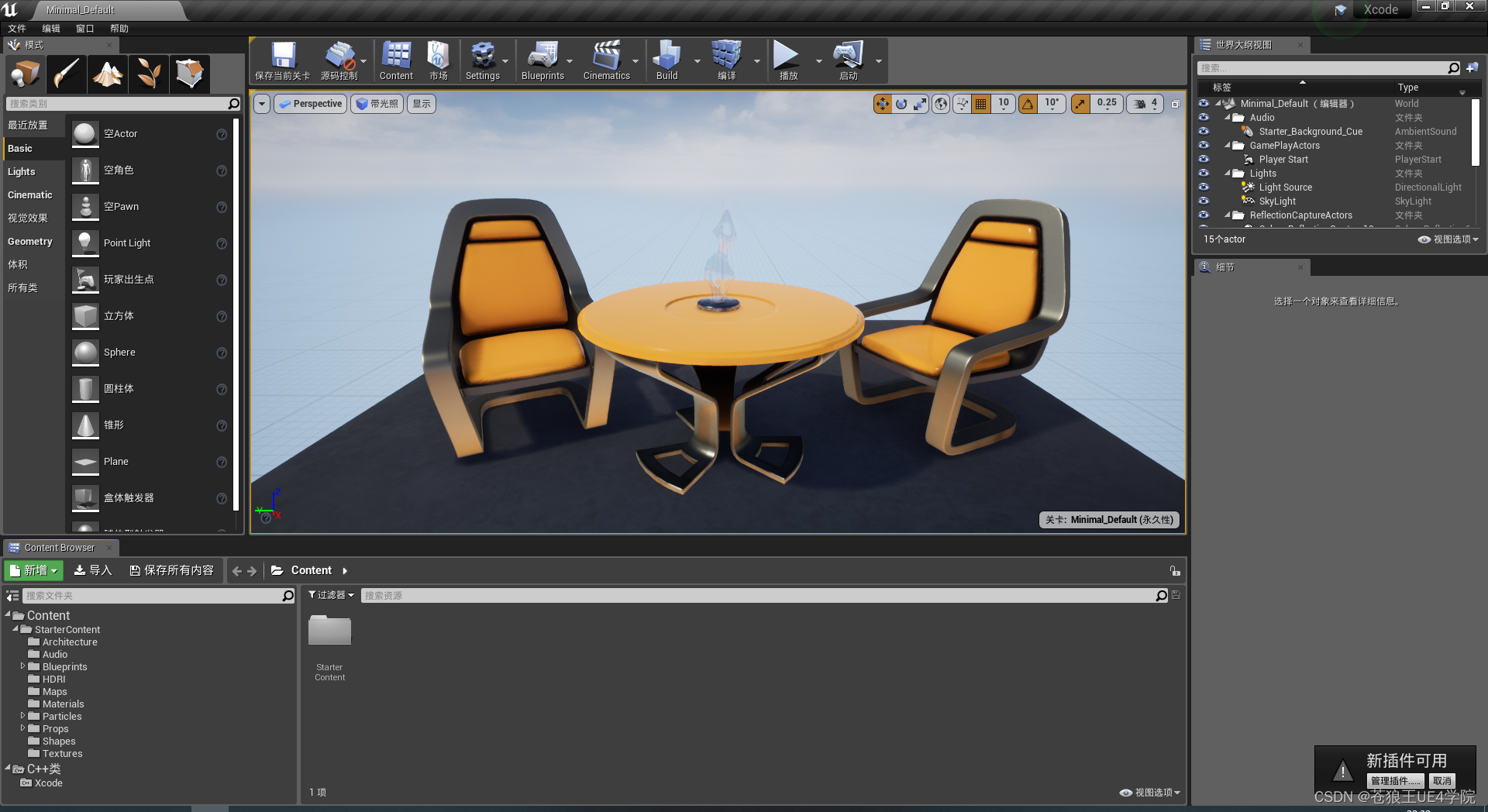
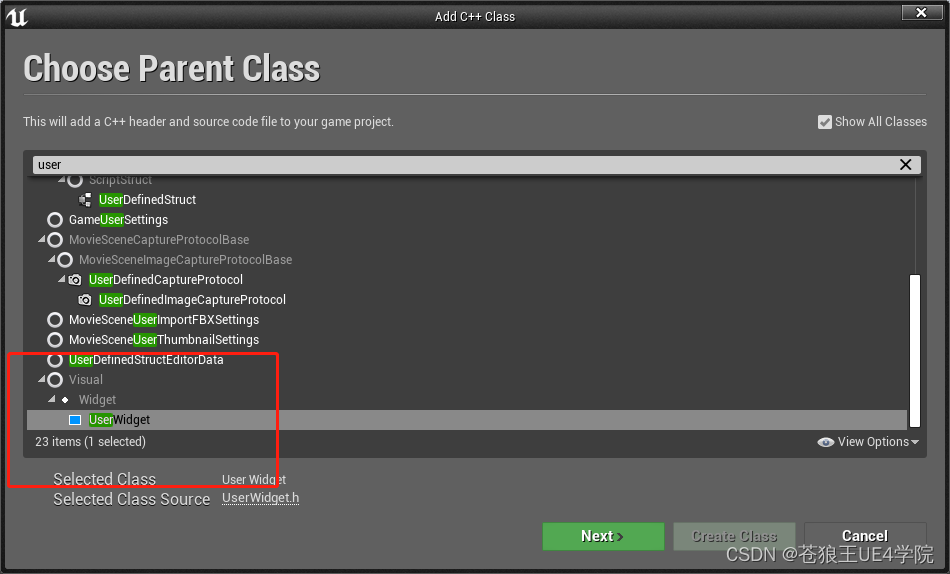
2、新建一个C++类,MyUserWidget,
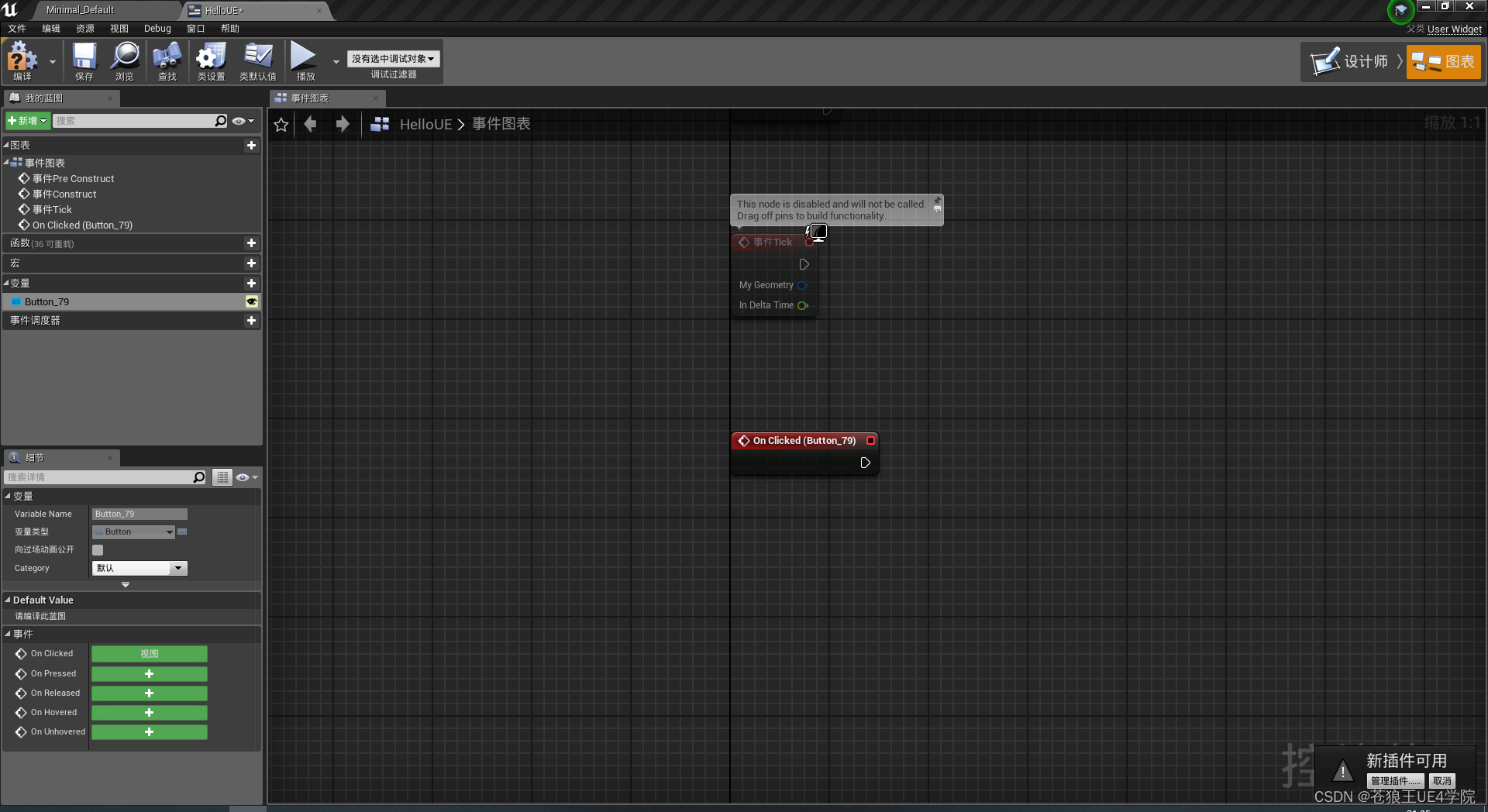
3、类设置,在 控件蓝图 面板中选中 “类设置”,在左侧的父类下拉列表中选择我们刚才创建的 C++ 类 “MyUserWidget”
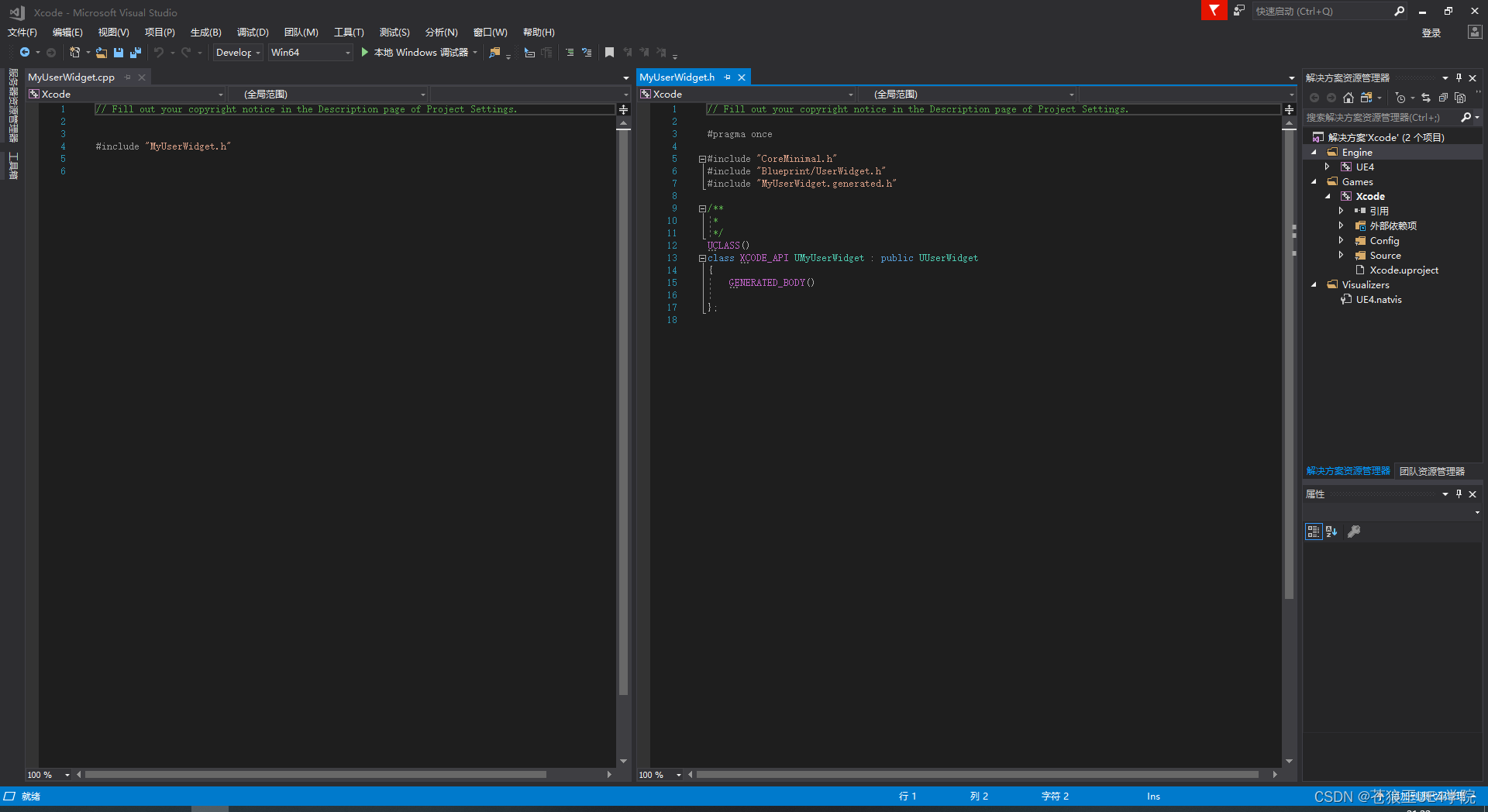
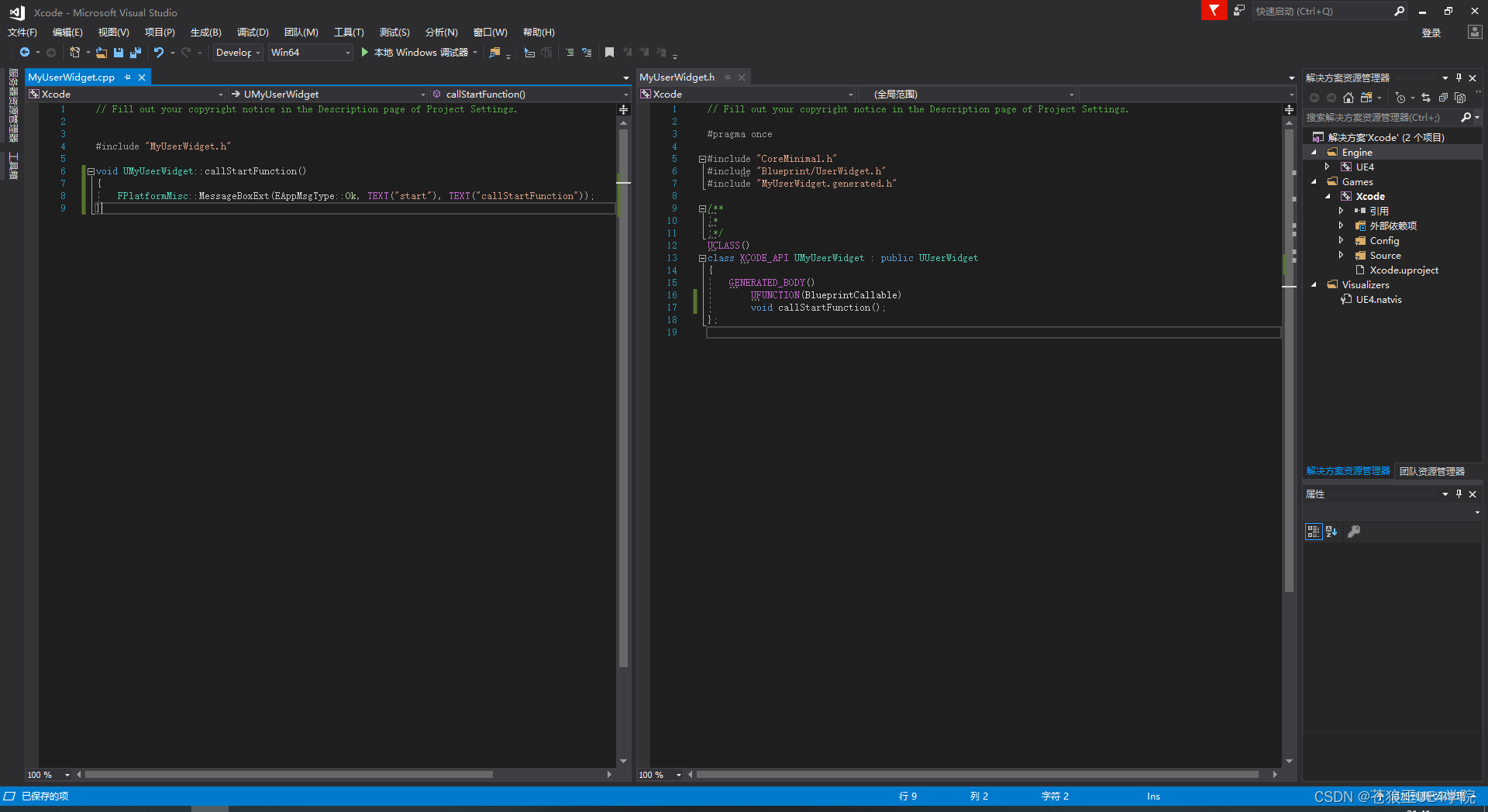
4. 打开 Xcode 工程,在 “MyUserWidget” 类中声明并实现我们要在 UE 中调用的函数 “callStartFunction()”
#pragma once

#include "CoreMinimal.h"
#include "Blueprint/UserWidget.h"
#include "MyUserWidget.generated.h"

/**
 *
 */
UCLASS()
class HELLOUE_API UMyUserWidget : public UUserWidget
{
	GENERATED_BODY()

	UFUNCTION(BlueprintCallable)
    void callStartFunction();
};
#include "MyUserWidget.h"

void UMyUserWidget::callStartFunction()
{
    FPlatformMisc::MessageBoxExt(EAppMsgType::Ok, TEXT("start"), TEXT("callStartFunction"));
}
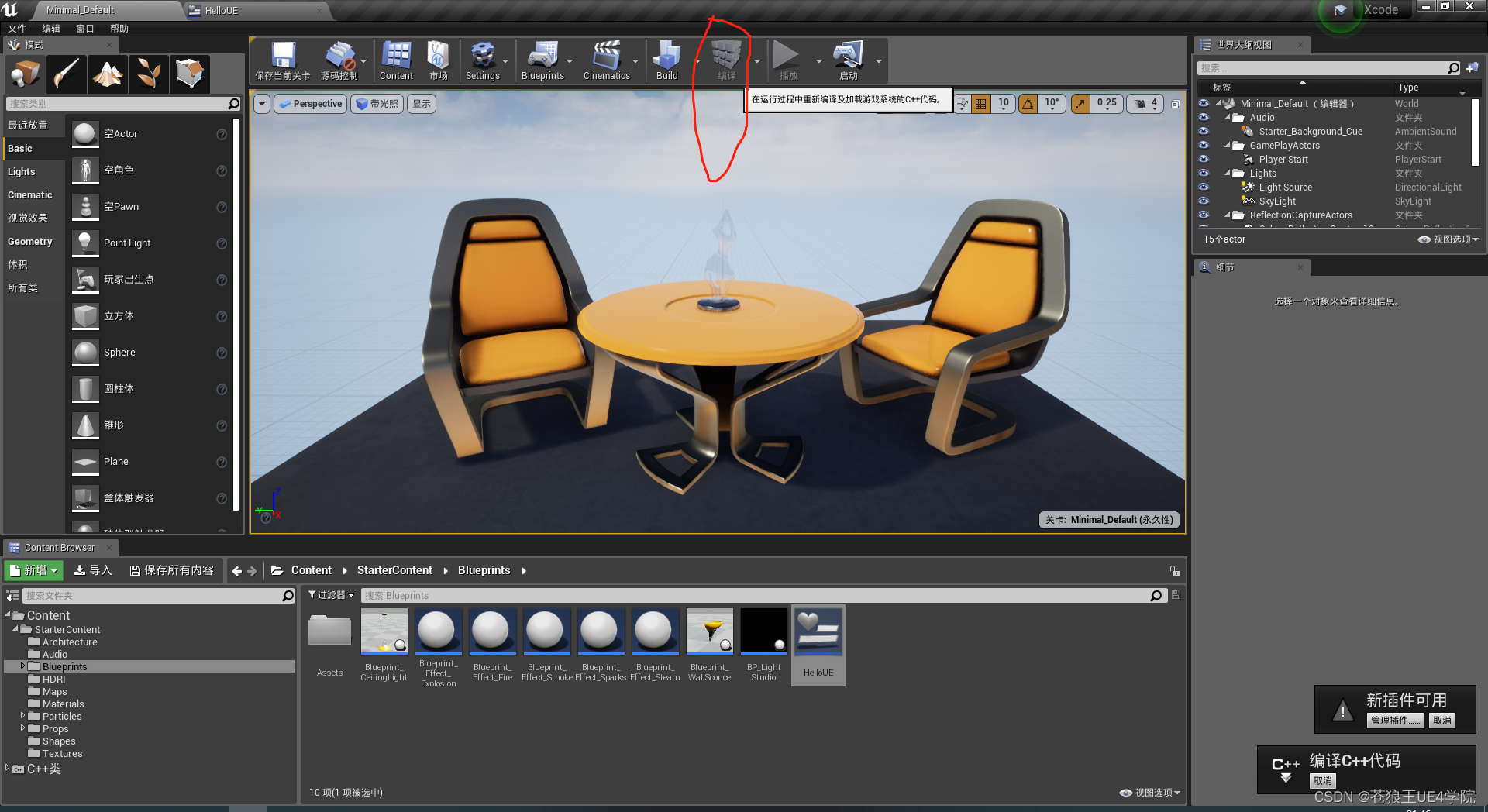
5、编译下 UE 工程
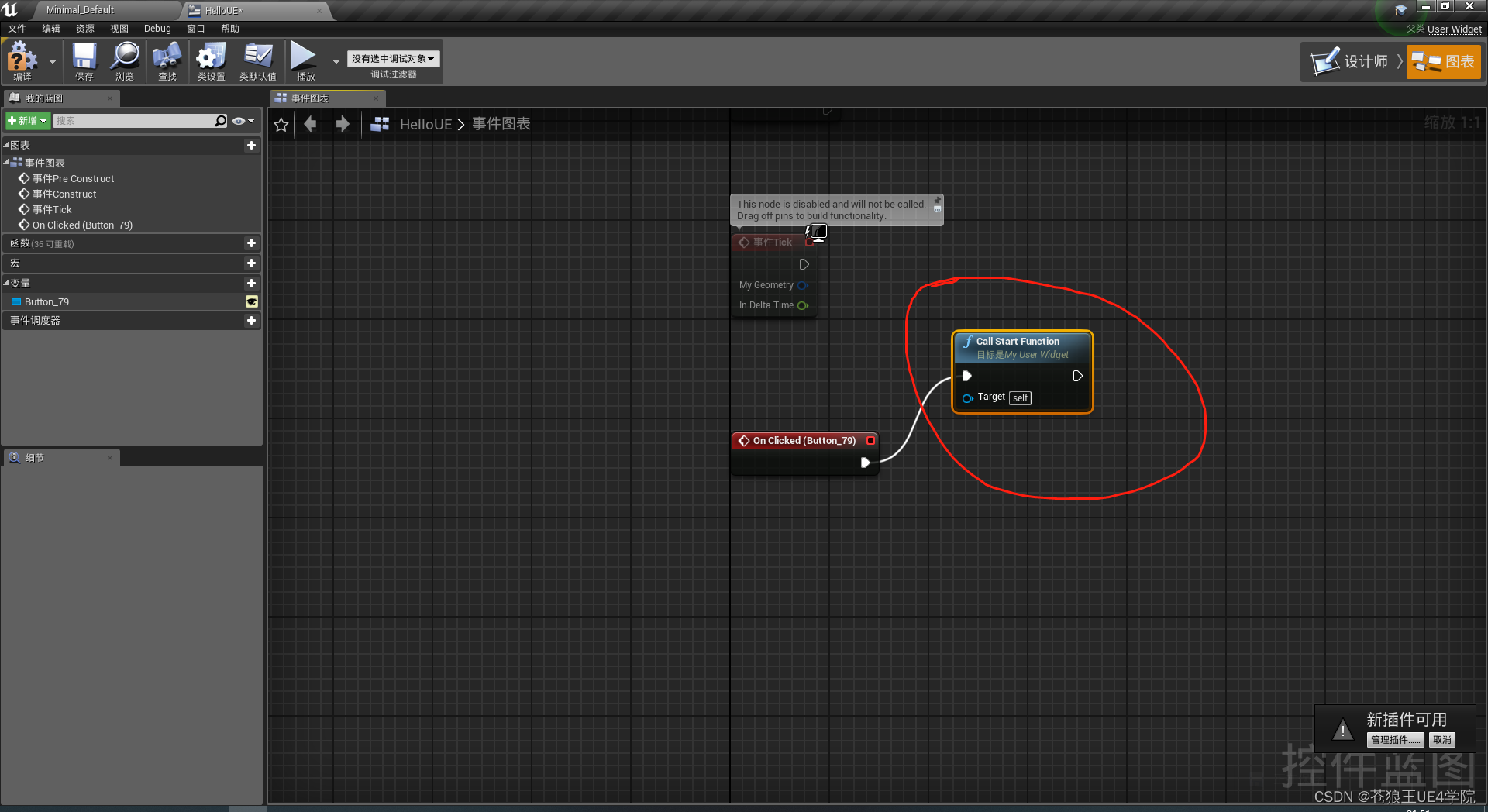
6、回到我们的蓝图控件中,选择 “图表”, 拖动箭头,通过搜索找到我们的函数 “callStartFunction”
二、打开关卡蓝图,
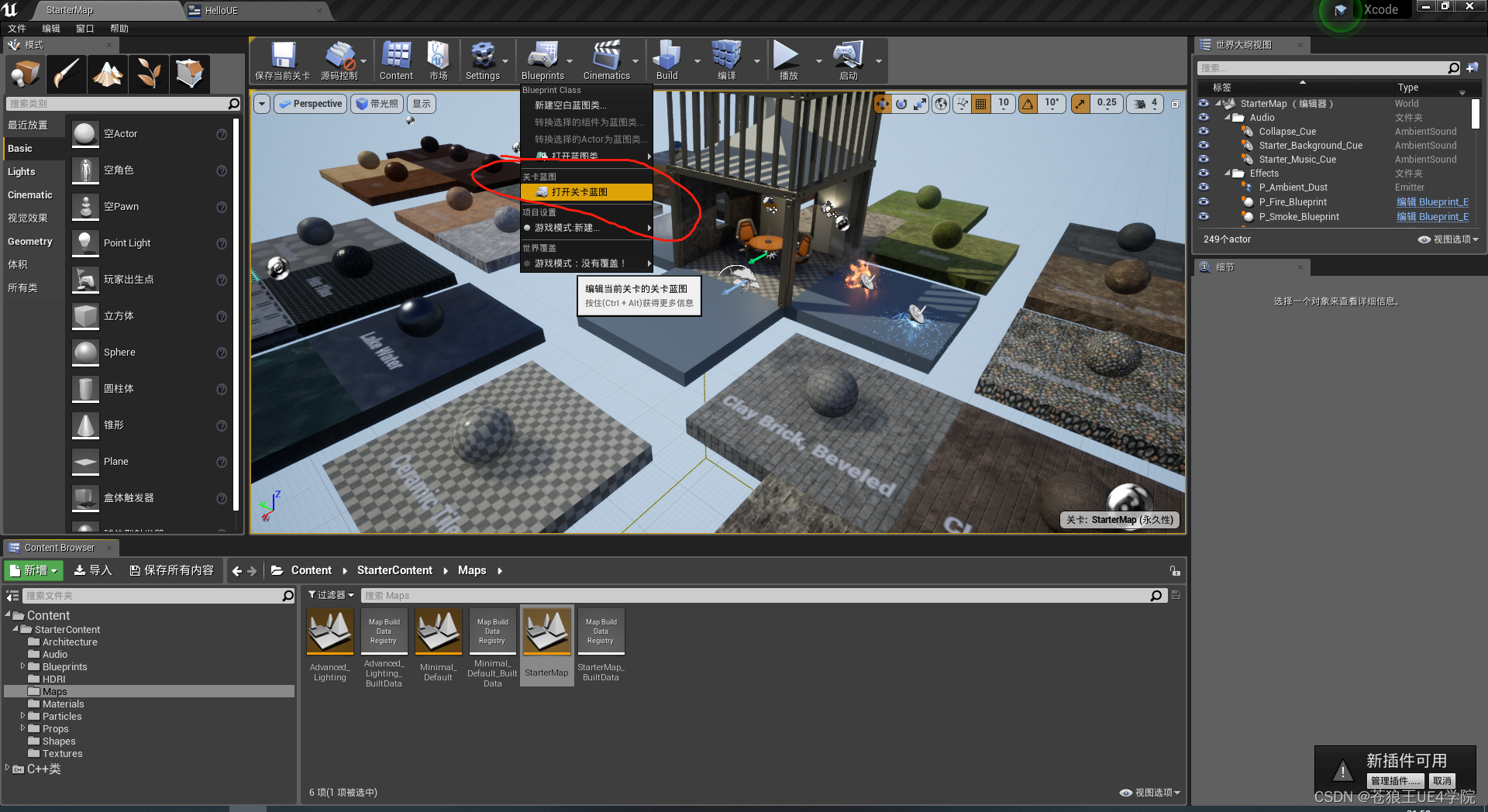
2.1拖动 “事件BeginPlay” 的箭头,在弹出的框中找到 “用户界面–>创建控件”,
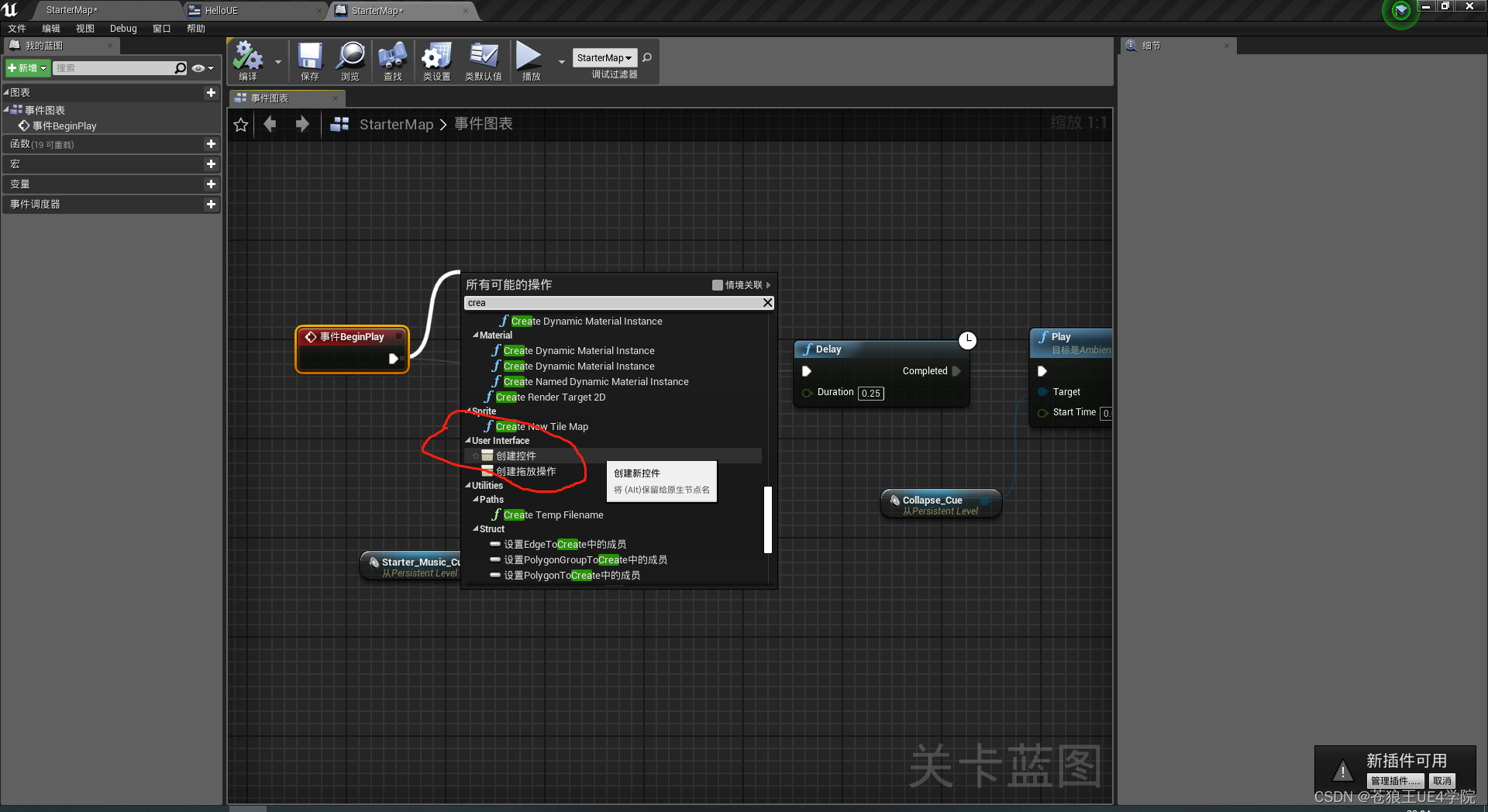
2.2选择之前创建的用户界面类 “MyUserWidget”, 并将之 “Add to Viewport”
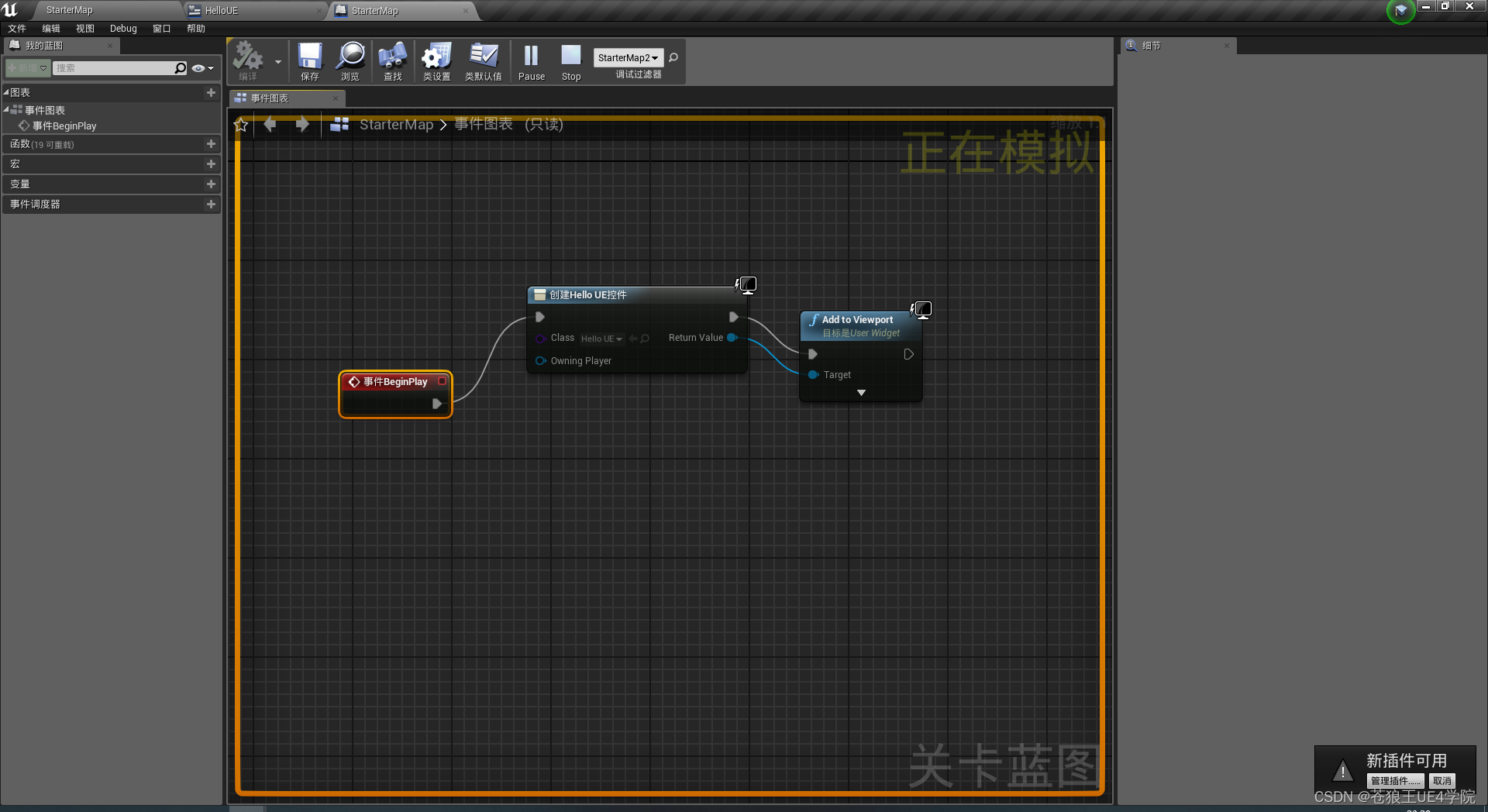
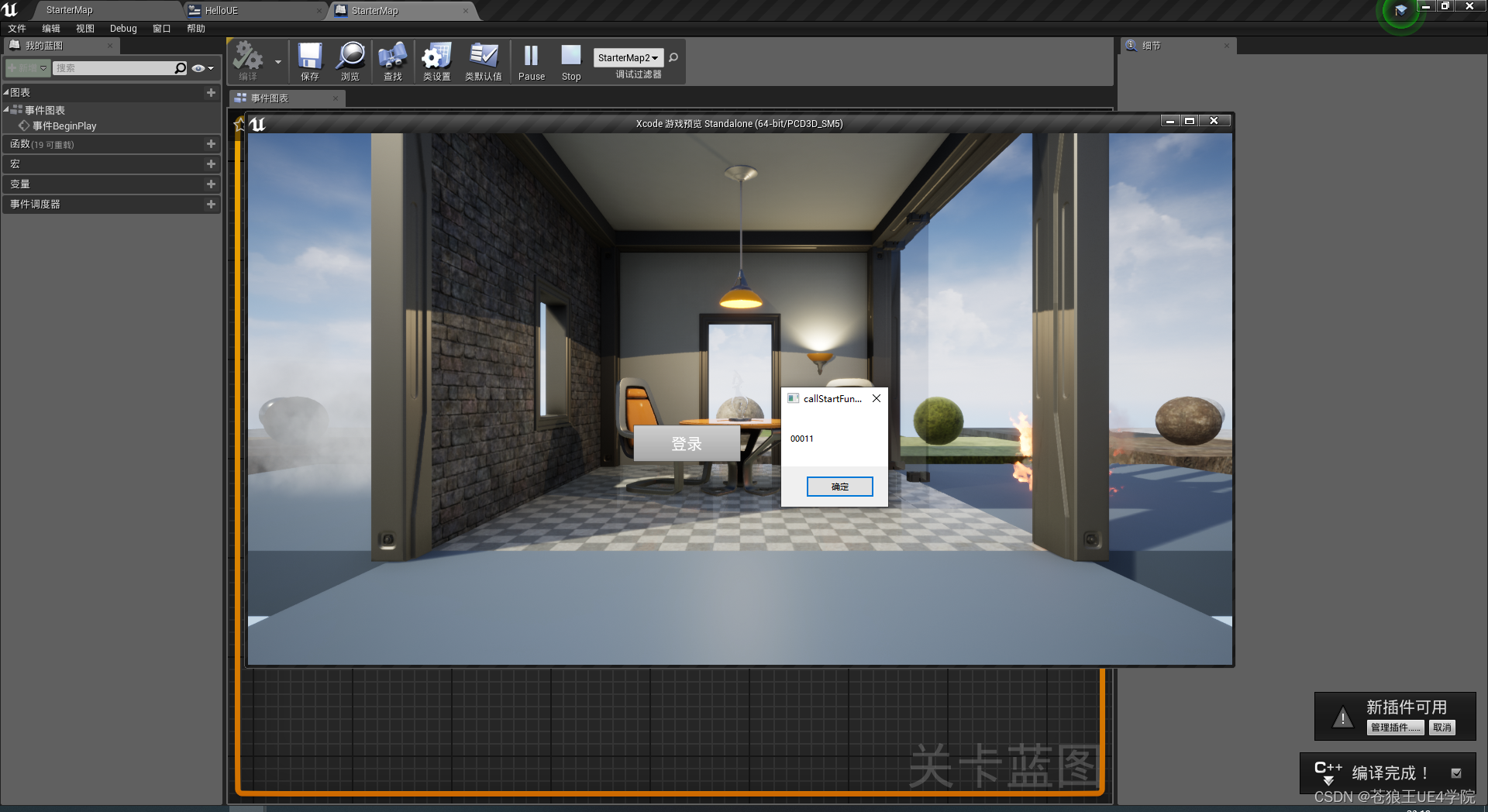
2.3、点2击 “播放” 按钮, 我们带按钮控件的用户界面就创建出来了






 扫一扫
扫一扫


 231
231

 被折叠的 条评论
为什么被折叠?
被折叠的 条评论
为什么被折叠?
 到【灌水乐园】发言





