


 扫一扫
扫一扫




配置:Windows sever 2019、VMware虚拟机、Freenas服务器
设备:一台主域控制器Windows sever 2019 DC01 、两台节点 Windows sever 2019 cluster1 /cluster2 、Freenas服务器
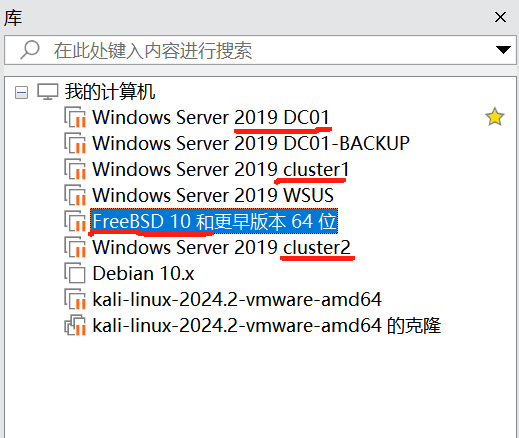
思路:
因为用了很多台设备进行配置信息,所以所处于的ip地址都不一样,以下数据作为参考
配置信息:
| 主域控制器 | cluster 1 | cluster 2 | Freenas服务器 | |
| IP | 192.168.66.88 | 192.168.66.70 | 192.168.66.71 | 192.168.66.136 |
| 子网掩码 | 255.255.255.0 | 255.255.255.0 | 255.255.255.0 | ----------------- |
| 网关 | 192.168.66.2 | 192.168.66.2 | 192.168.66.2 | ----------------- |
| DNS | 192.168.66.88 | 192.168.66.88 | 192.168.66.88 | ----------------- |
一、实验要求
1.能够根据实际需求选择合适的群集解决方案(如高可用性群集、负载均衡群集)。
2.掌握 Microsoft 群集服务(MSCS)的安装、配置与验证。
3.能够在 MSCS 环境中部署并测试业务应用(如 SQL Server、文件服务)。
4.能够诊断和解决群集环境中的常见故障(如节点通信失败、资源切换异常)。
二、实验内容
1. 群集环境规划:
选择适用于 Windows Server 2019 的群集类型(如故障转移群集)。
设计群集网络架构(包括心跳网络、存储网络)。
2. MSCS 搭建:
在 VMware 中创建 2 台 Windows Server 2019 虚拟机,配置共享存储(iSCSI 或虚拟共享磁盘)。
安装并配置故障转移群集服务。
3. 业务应用部署:
在群集环境中部署 SQL Server 实例,验证故障切换功能。
三、主要操作步骤以及实验结果展示
1. 实训流程:
虚拟机创建 → 网络配置 → 共享存储设置 → 群集服务安装 → 群集验证 → SQL Server 部署 → 故障切换测试。
2. 潜在问题:
共享存储无法挂载、群集节点通信失败、故障切换延迟过长。
3. 解决方案:
使用 Test-Cluster 工具预检群集配置,确保网络延迟低于 1ms,配置防火墙允许群集通信端口(如 3343)。
4. 检验标准:
群集状态为“健康”,SQL Server 实例可在节点间无缝切换,切换时间 ≤ 30 秒。
(三)计划实施。
3.1. 操作步骤:
步骤1:基本信息配置1
在 VMware 中创建 2 台 Windows Server 2019 虚拟机,并命名为cluster1 /cluster2,每台配置两张网卡、分配 4GB 内存、1个处理器、4核个CPU,使用网络模式NAT模式,磁盘大小30GB
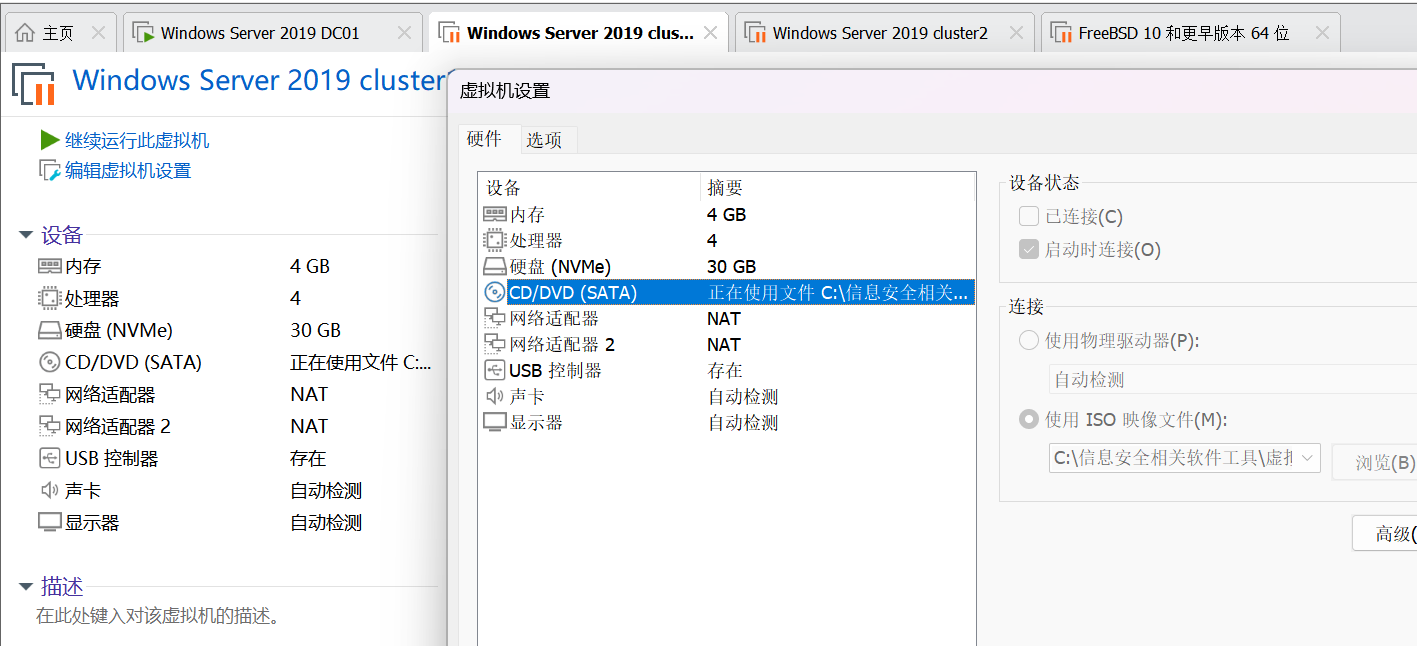
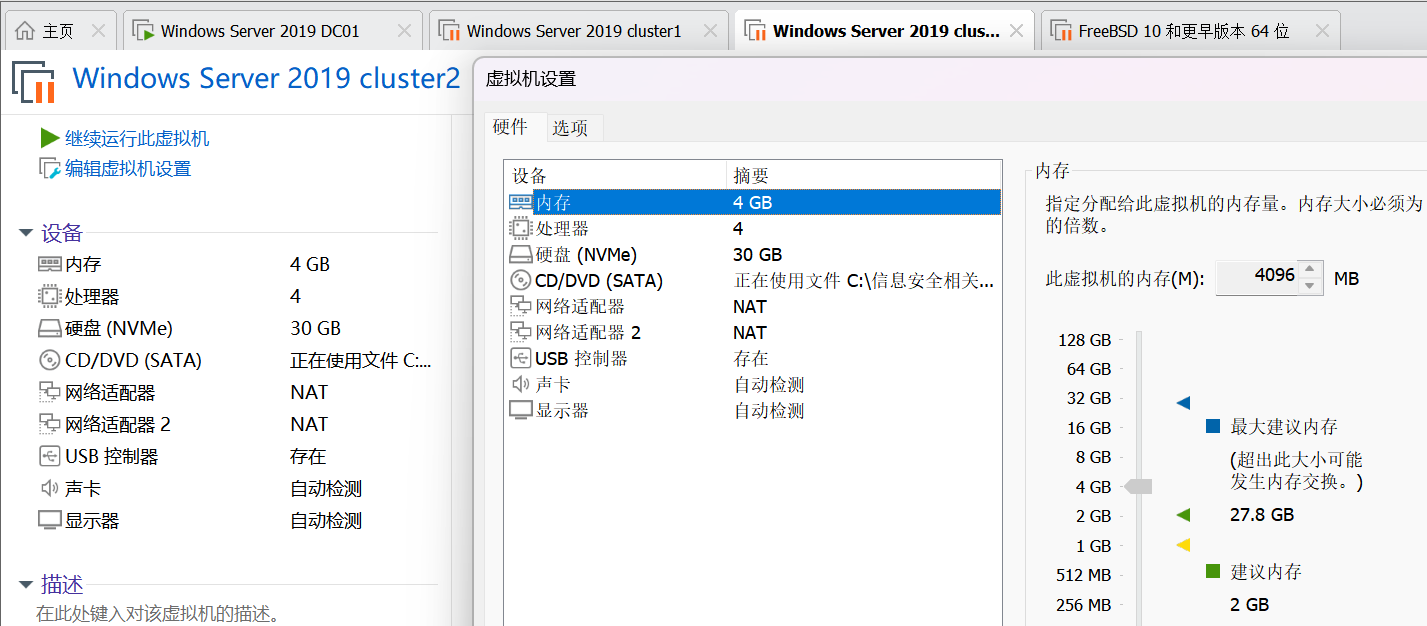
主域控制器可以配置使用
参考链接:
Windows server 2019环境(MSCS)搭建群集服务———域控制器的实现——全网最细教程_windows域控集群-CSDN博客
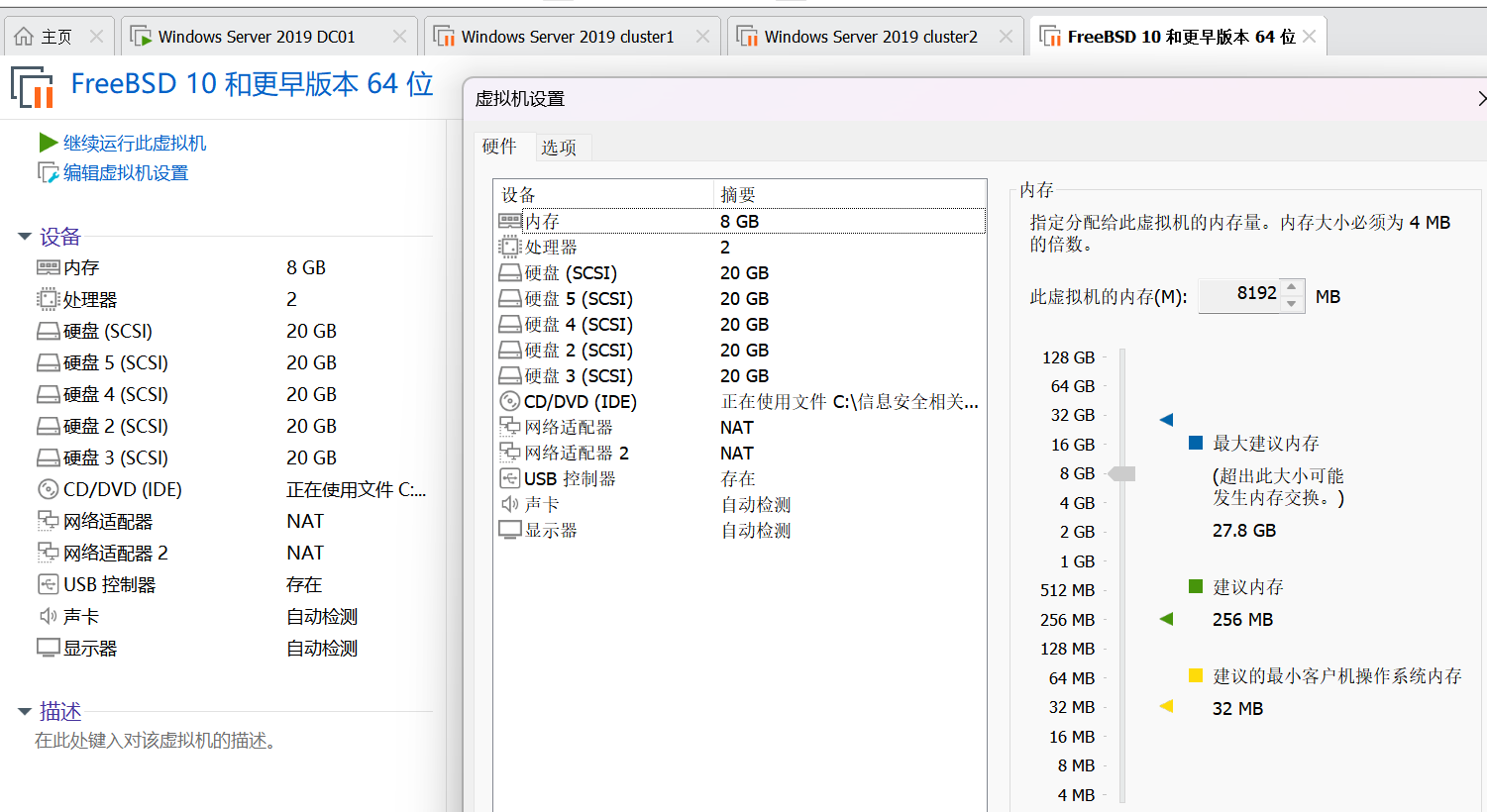
Freenas配置:配置两张网卡、创建四个磁盘(包括自带的一个,共5个磁盘),每个磁盘20GB
内存8GB、1个处理器、4个CPU、使用网络模式NAT模式,磁盘大小20GB
步骤2:基本信息配置2:
配置完成三台Windows server 2019 的IP、子网掩码、网关、DNS
对于主域控制器DC01来说,创建AD域和DNS服务
参考链接:
Windows server 2019环境(MSCS)搭建群集服务———域控制器的实现——全网最细教程_windows域控集群-CSDN博客
关闭防火墙中的三个
将两个节点加入DC01 域中
登陆加入域的账号
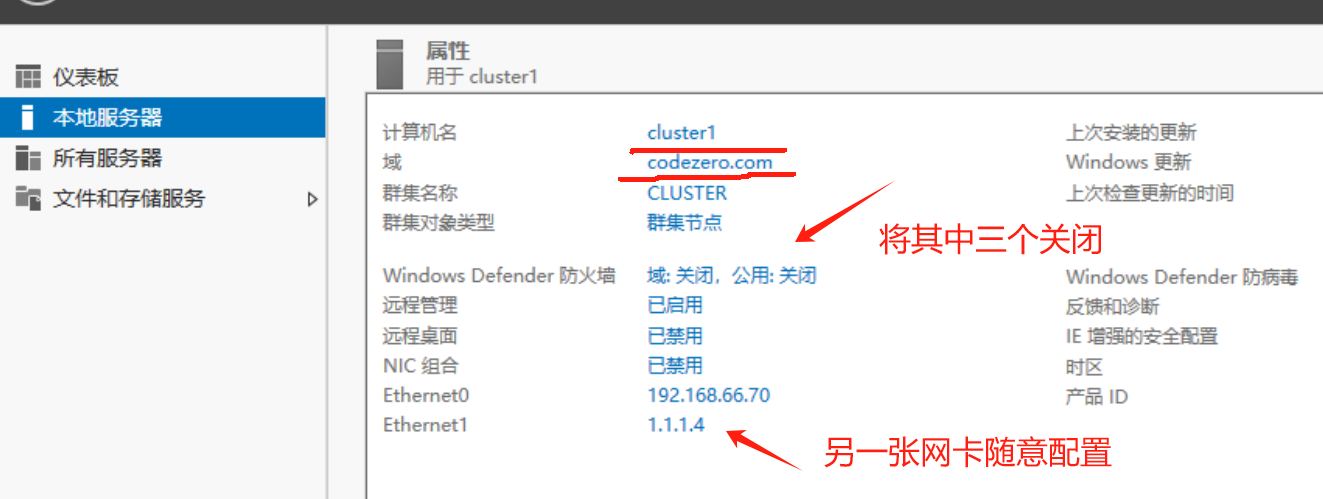
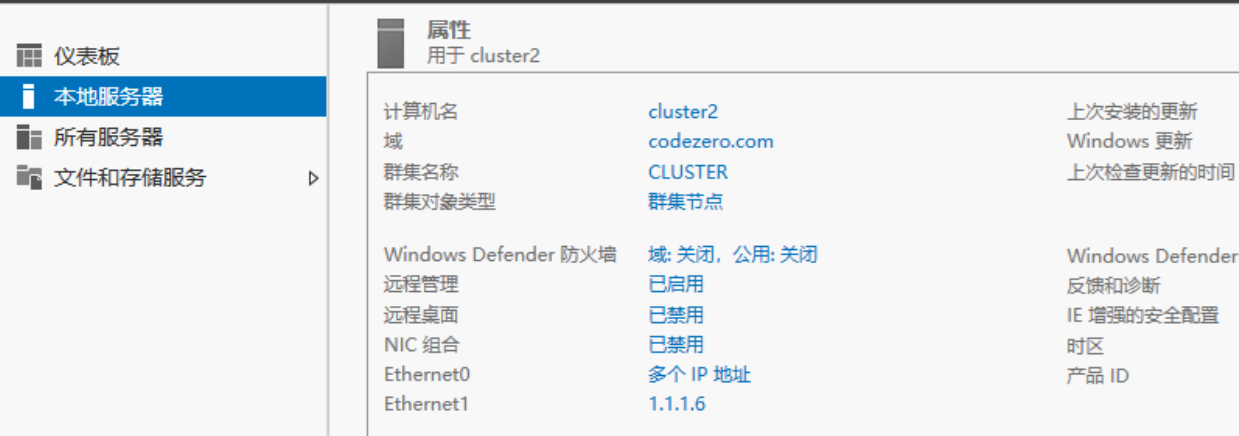
如上
节点2拥有多个IP地址先不要慌,后面配置群集服务需要使用一个主节点,使另一个节点进行服务共享
配置共享存储:
进入Freenas自动分配的网址(192.68.66.136)
初始账户:root
密码是在Freenas里面配置的
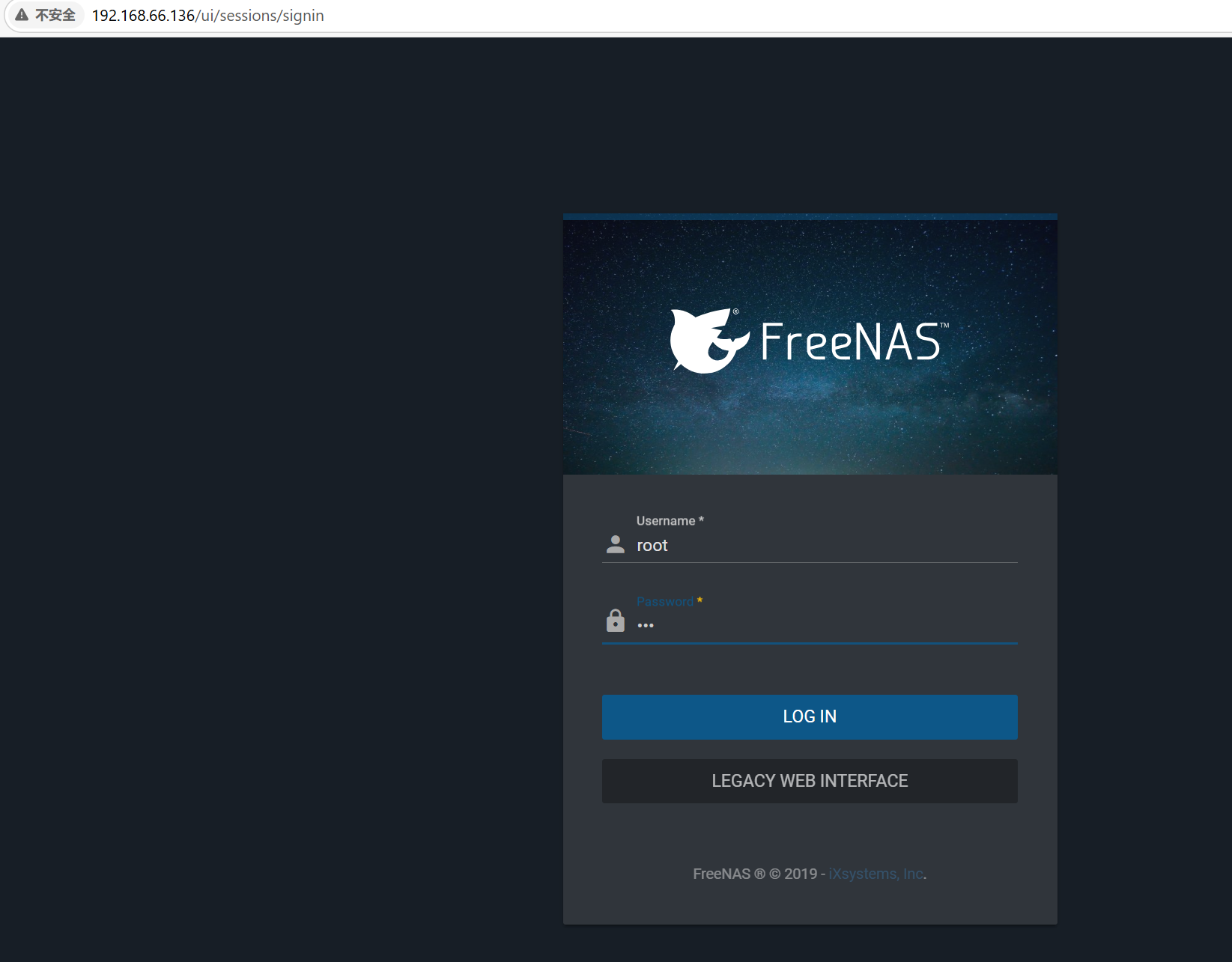
1. 使用 iSCSI 目标(FreeN AS 或 Windows iSCSI 目标服务器)提供共享磁盘。
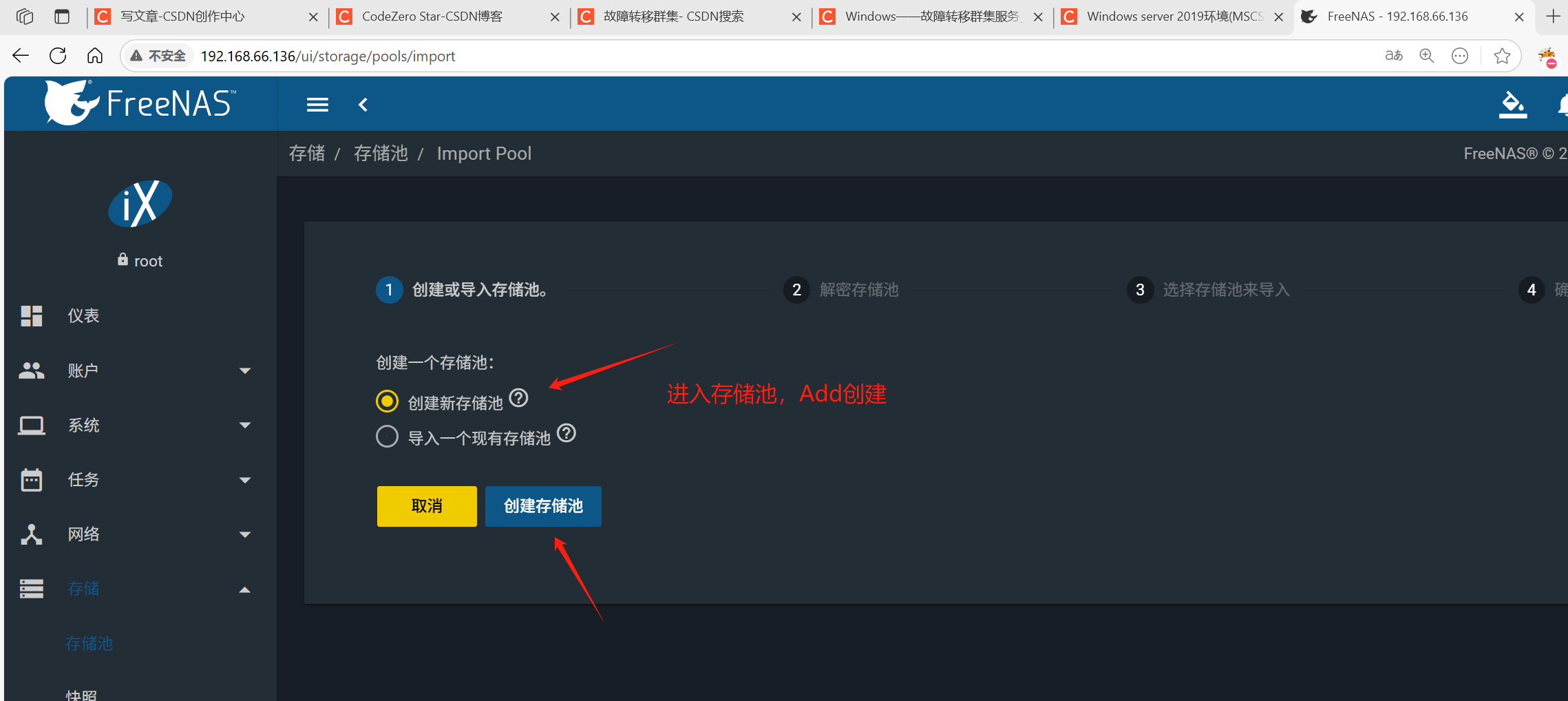
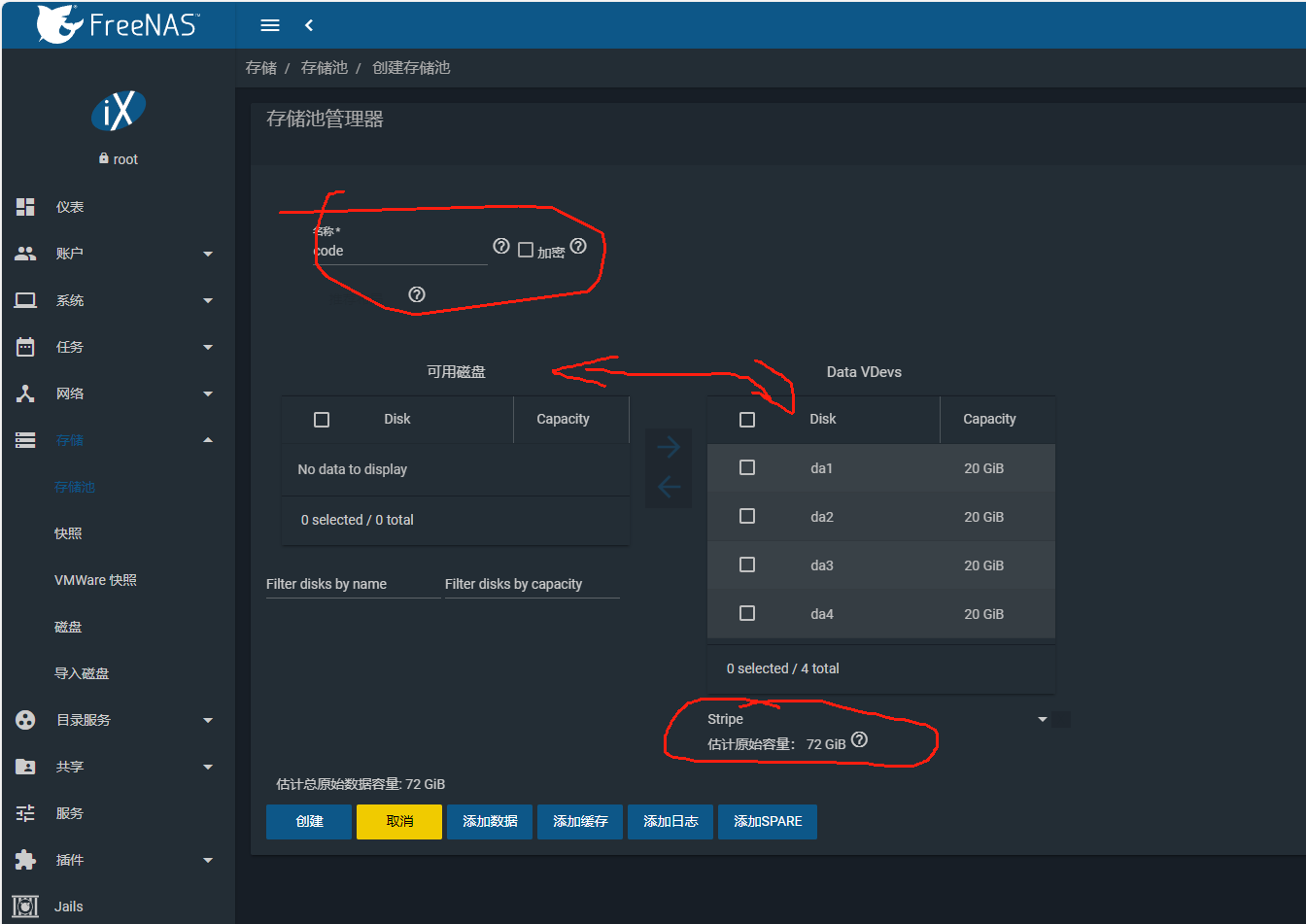
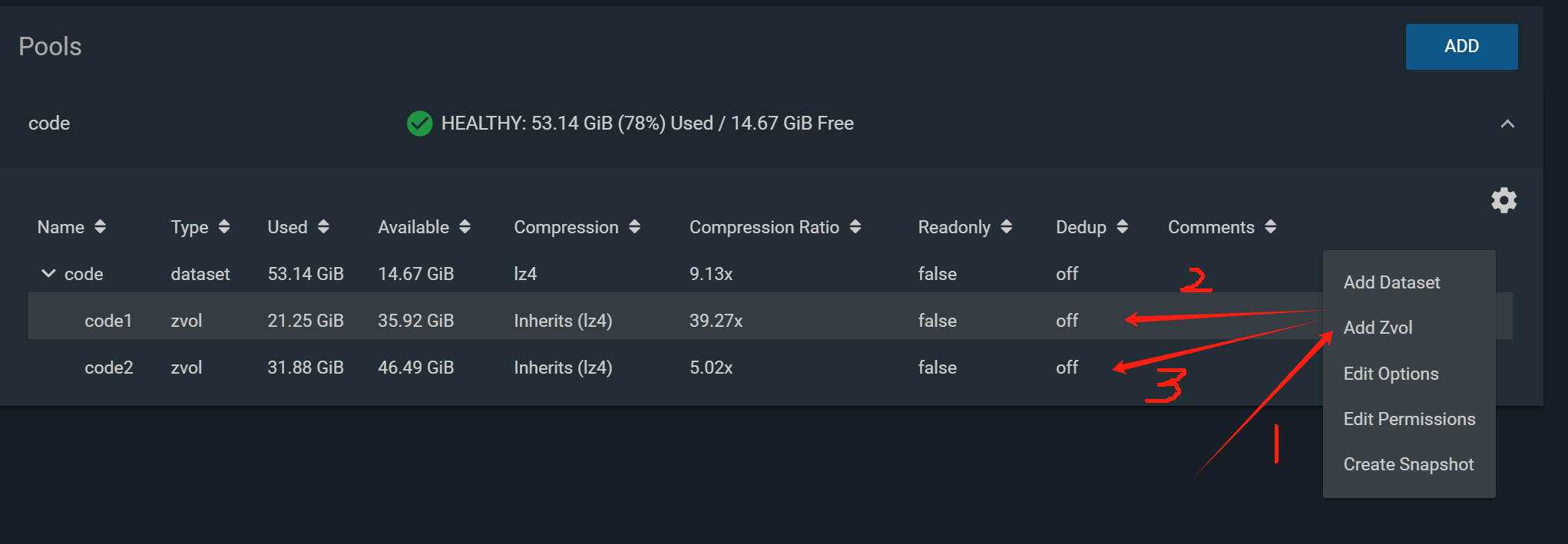
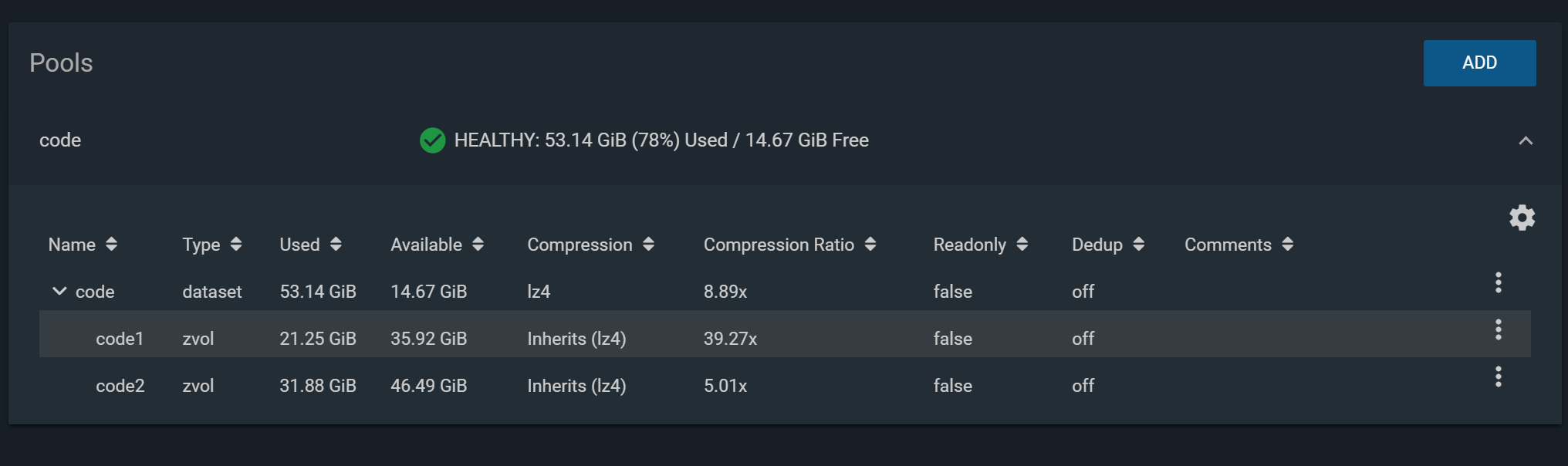
创建成功后点击创建 Zvol
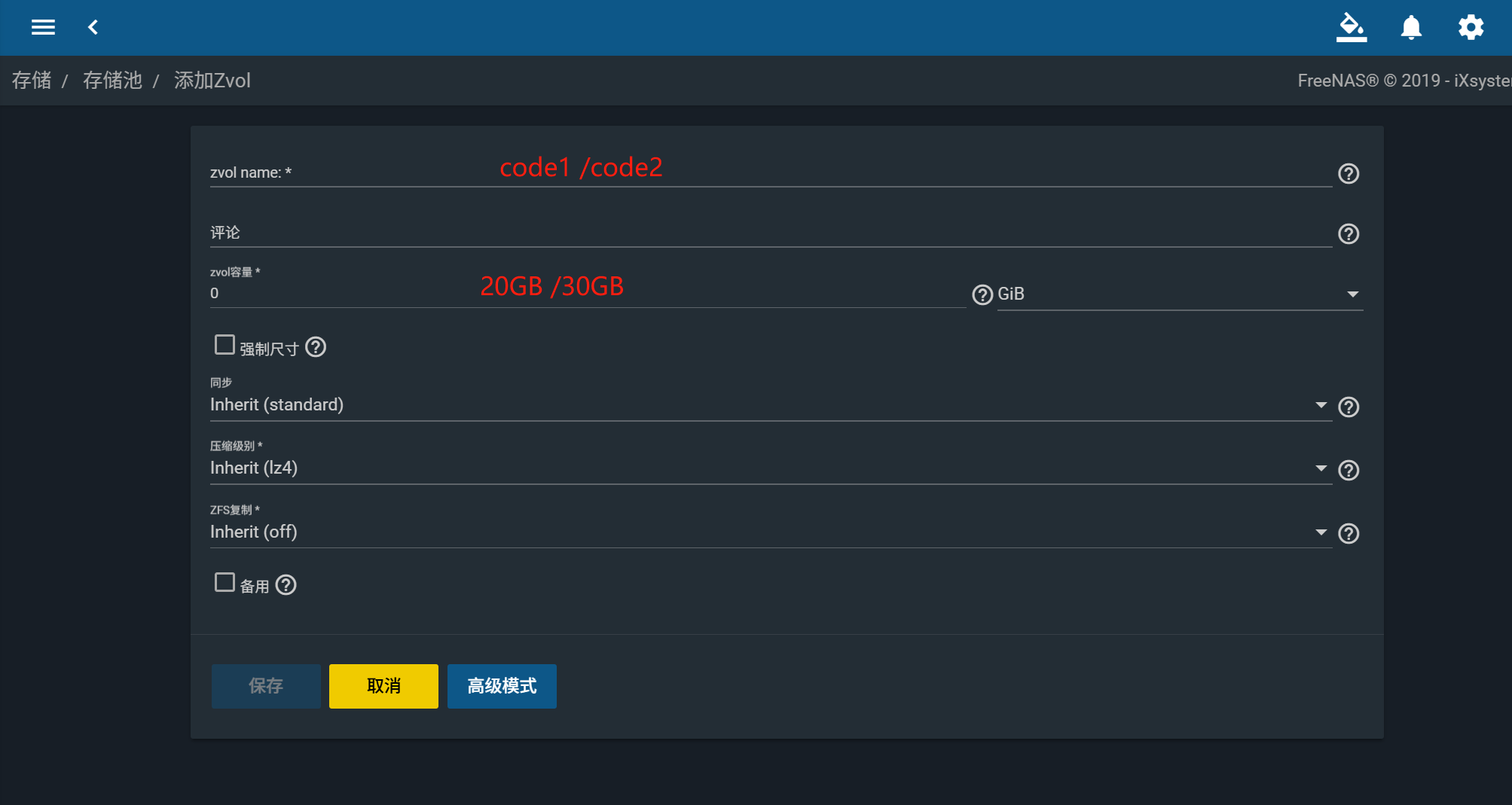
在这我就创建一个,方便理解就行了,原则上要创建两个
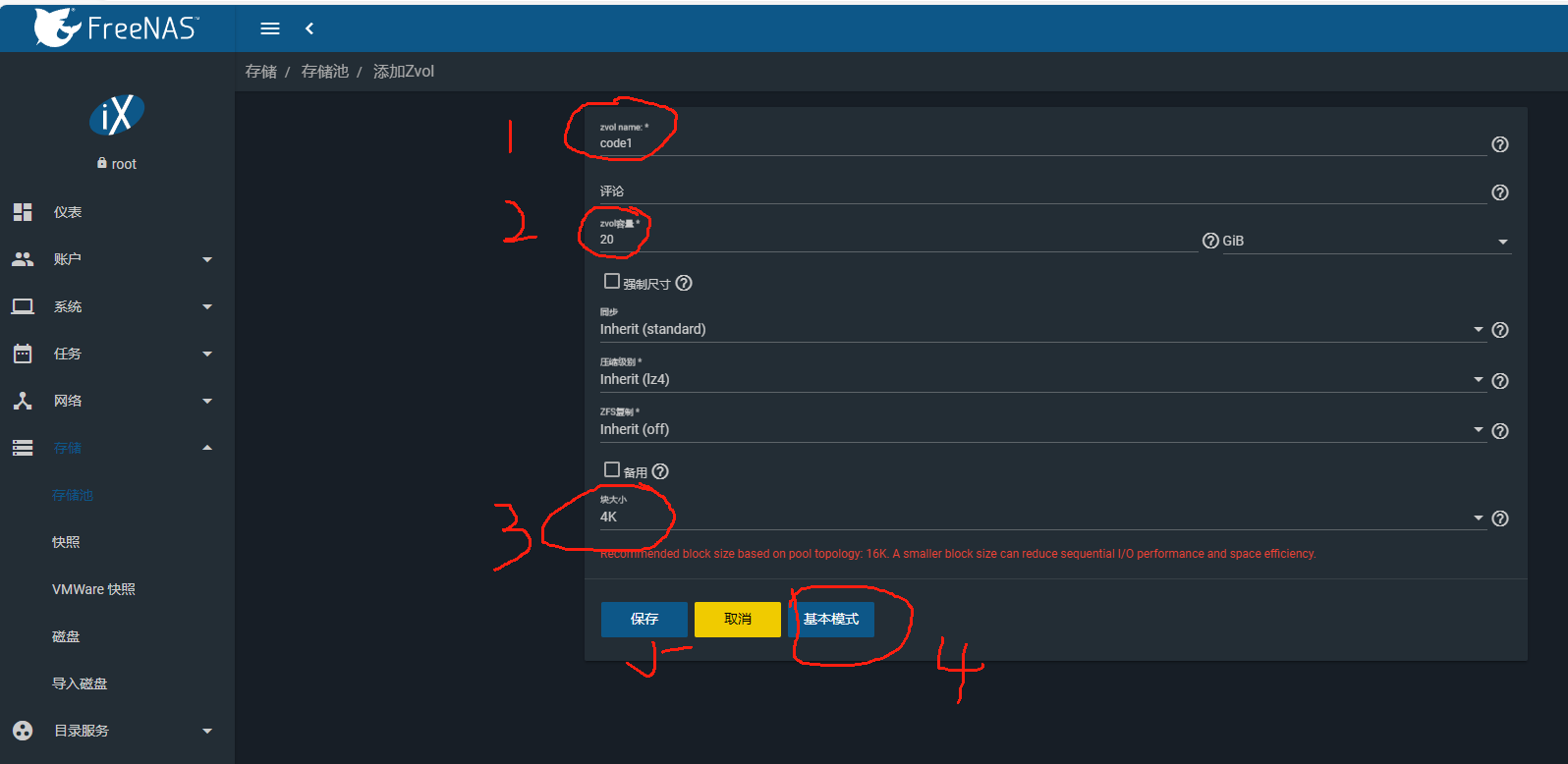
创建两个Zvol 得到如下
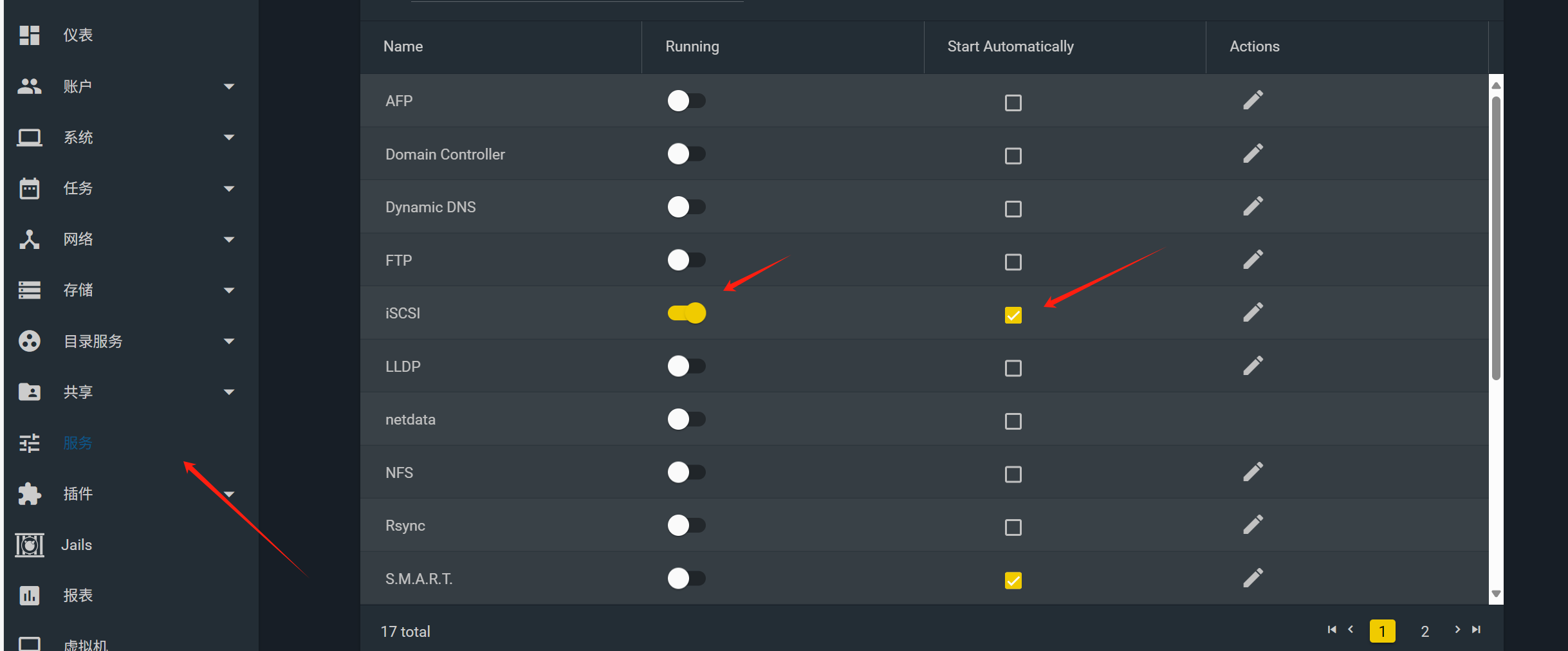
开启 iSCSI 服务
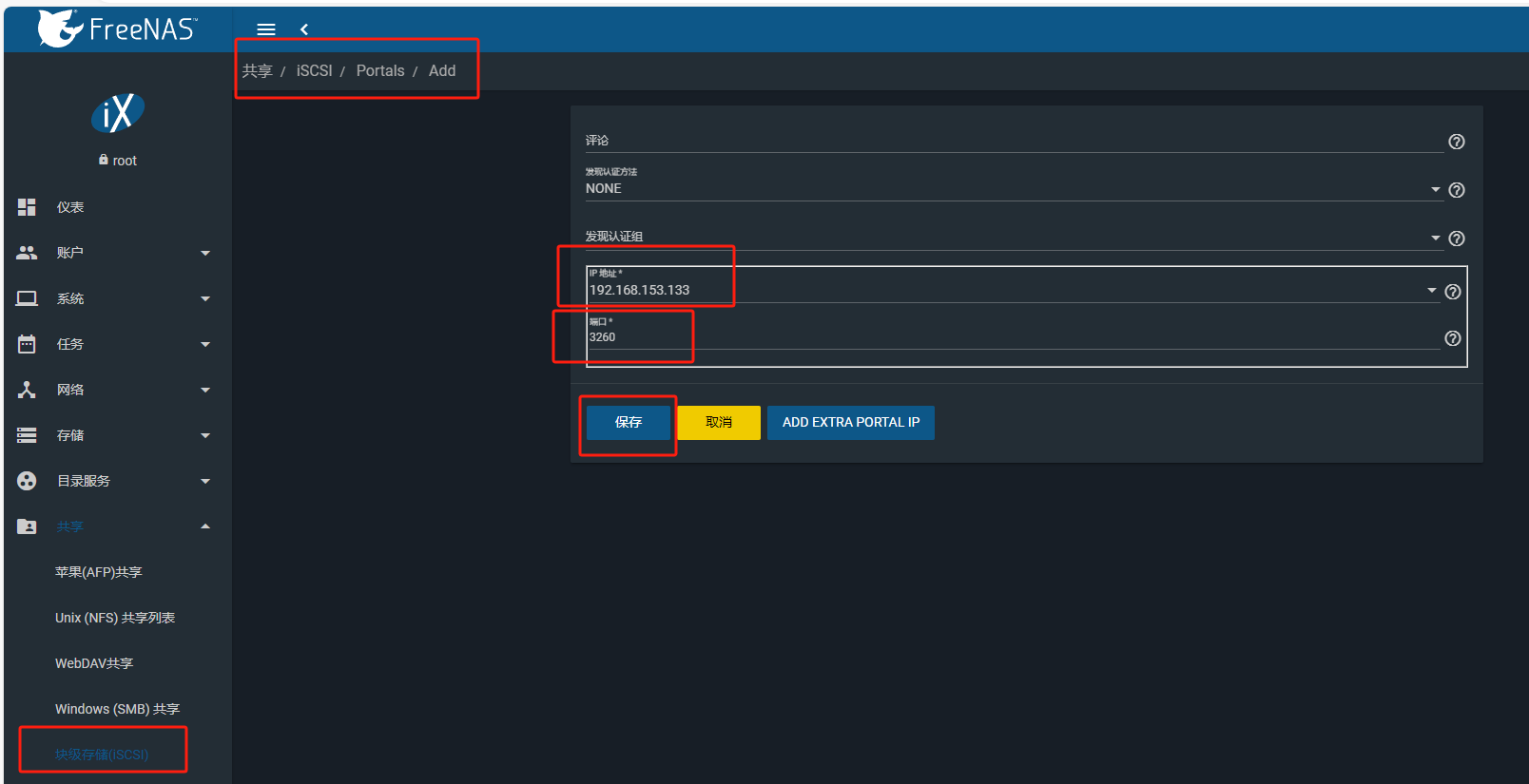
开启块级存储 iSCSI
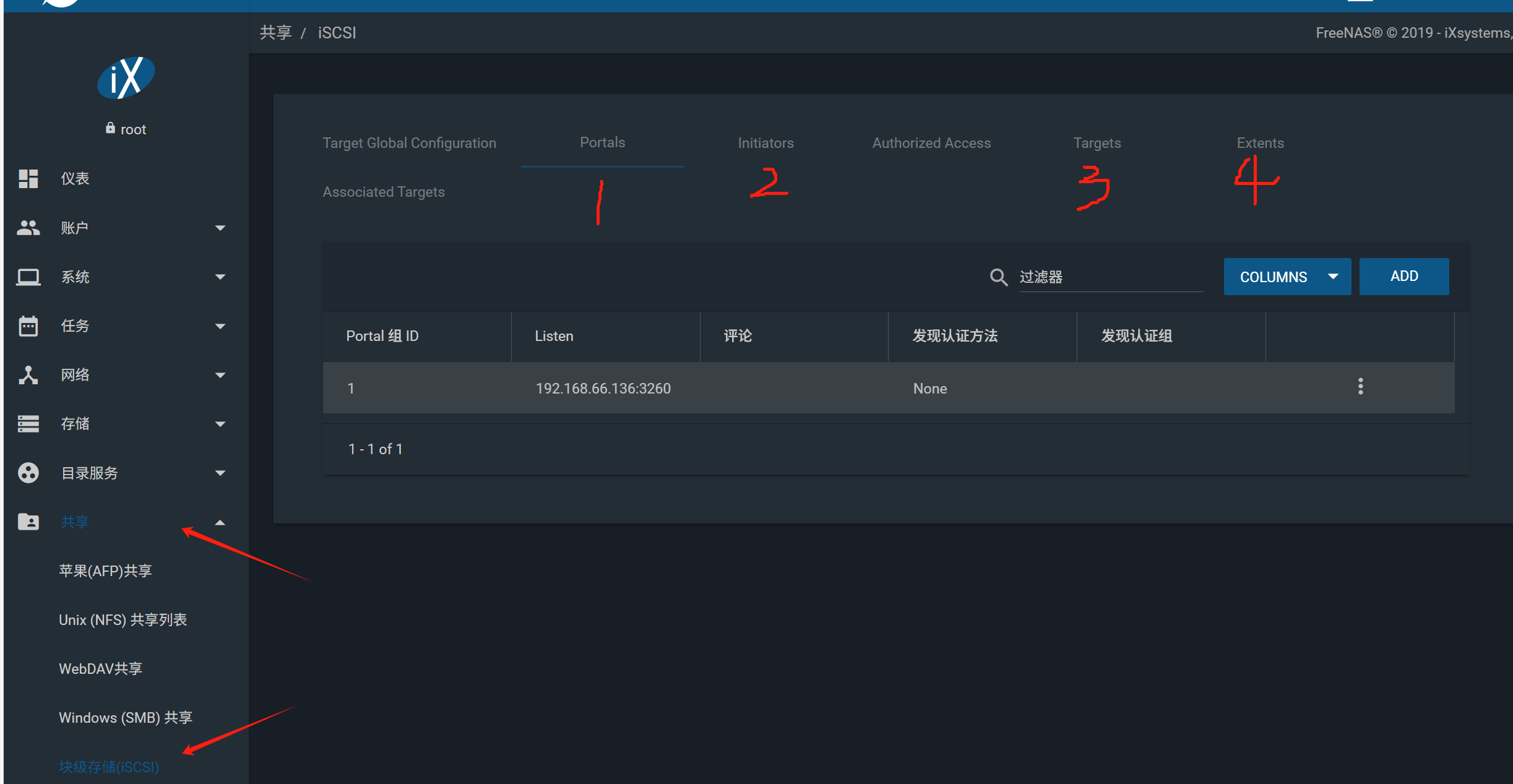
对 1 进行配置
ADD 新建
对 2 配置
新建
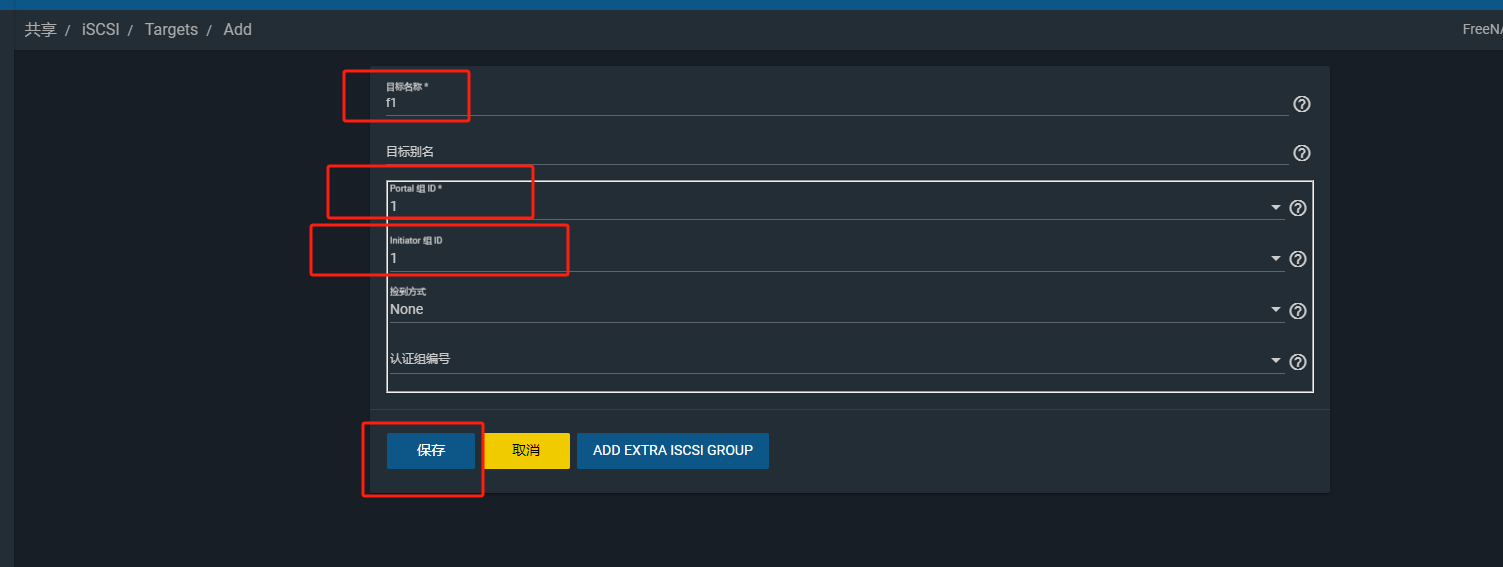
对 3 配置新建
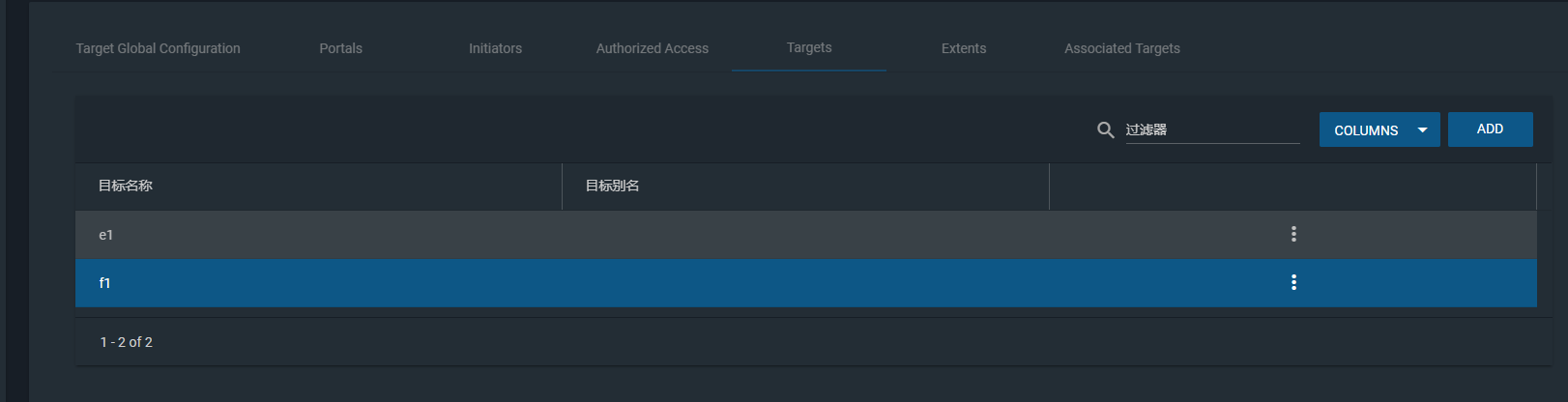
对 4 配置新建
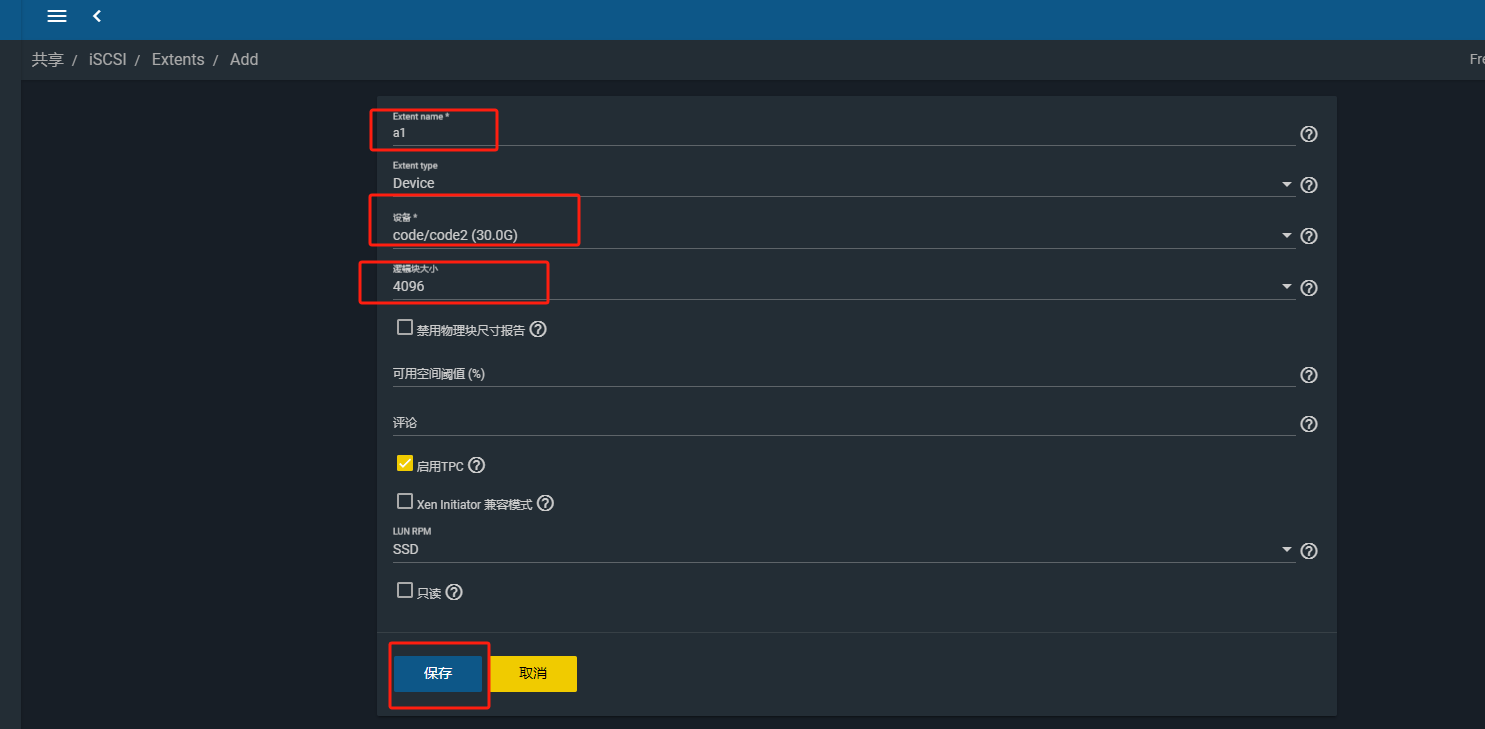
保存共享
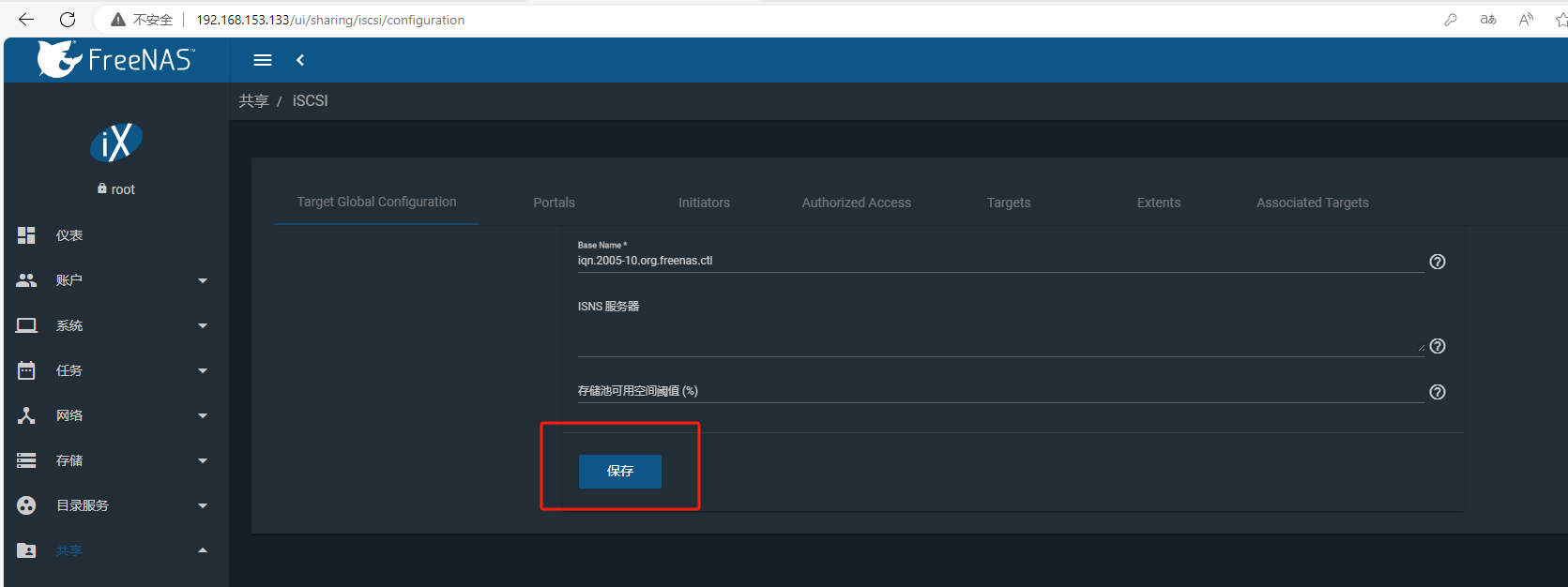
3.2. 在两台节点上挂载共享磁盘并初始化为 GPT 分区。
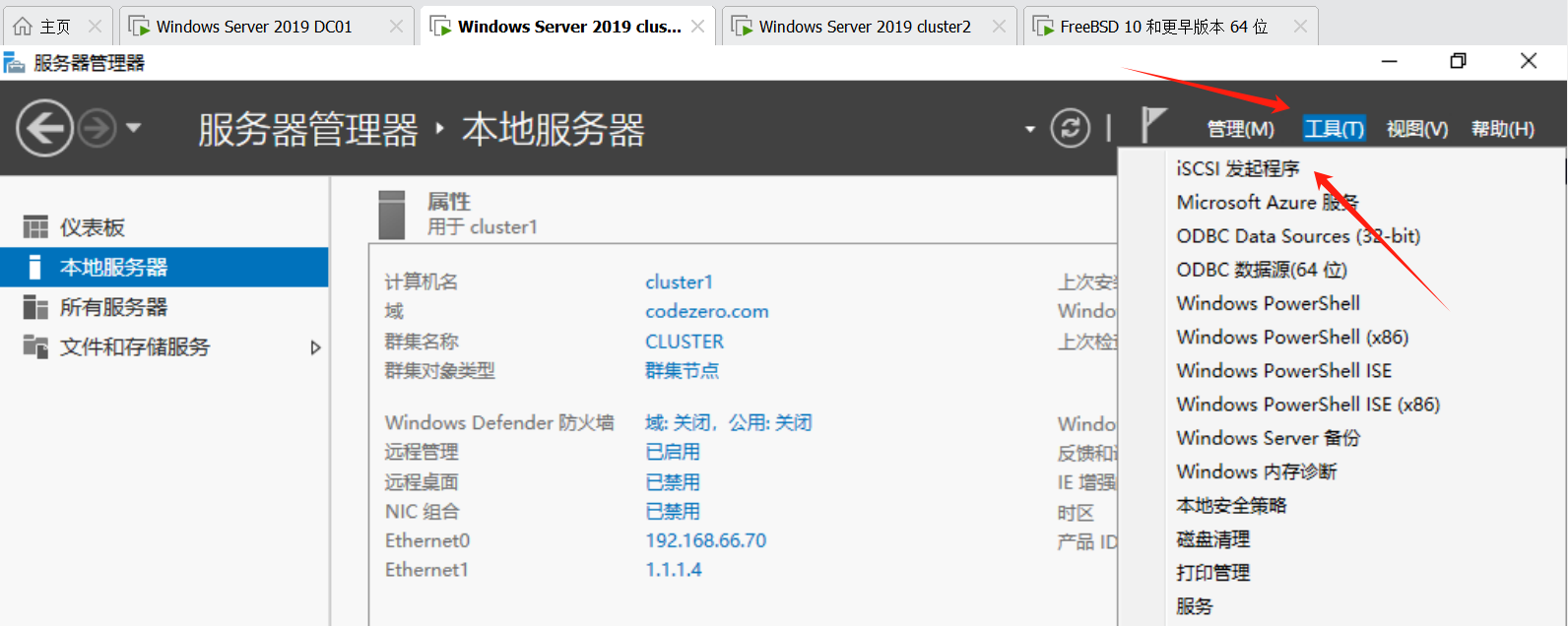
打开节点 1 选择 工具 → iSCSI发起程序
节点 2 同理
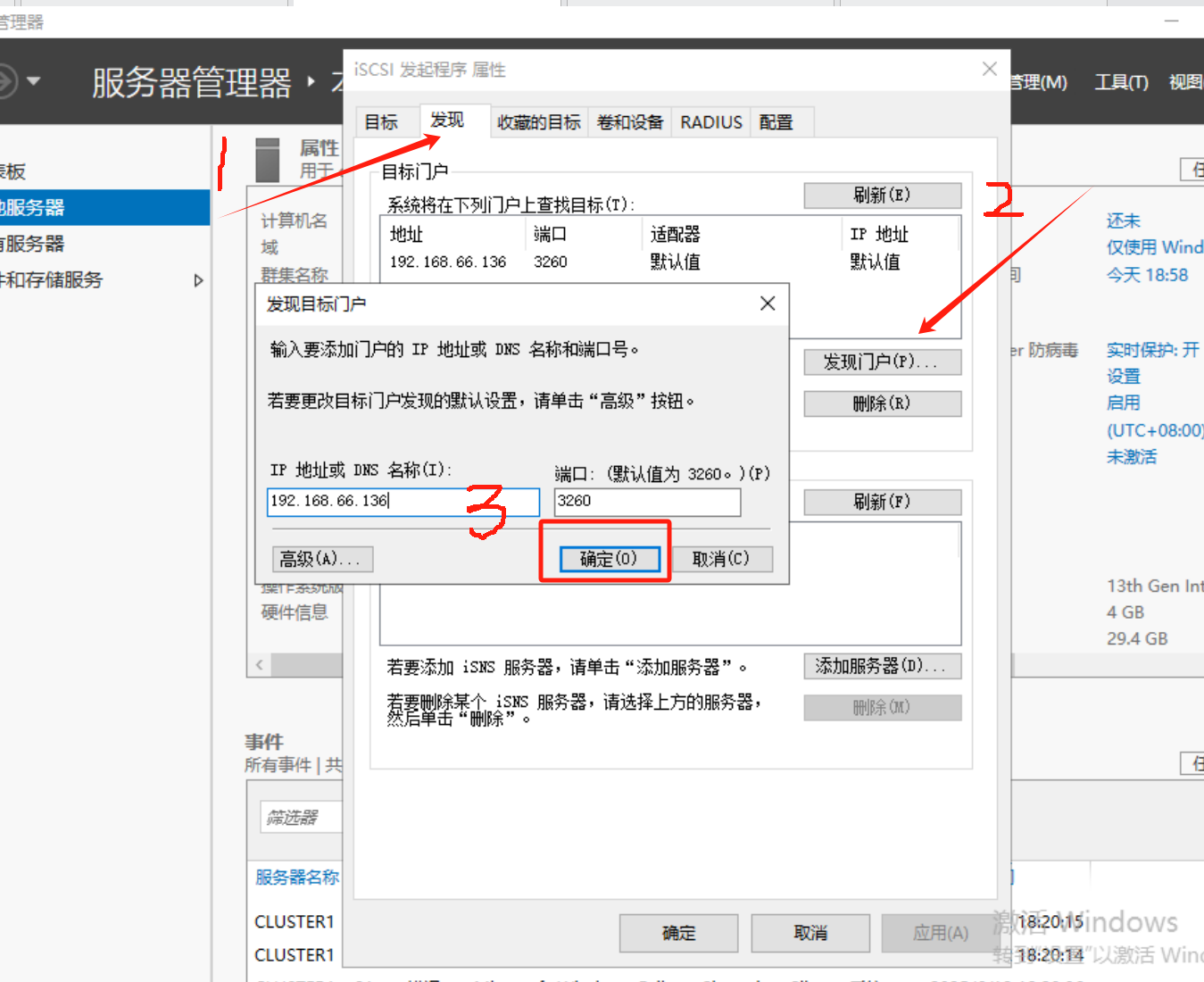
输入 Freenas 的 IP 地址 和默认端口号
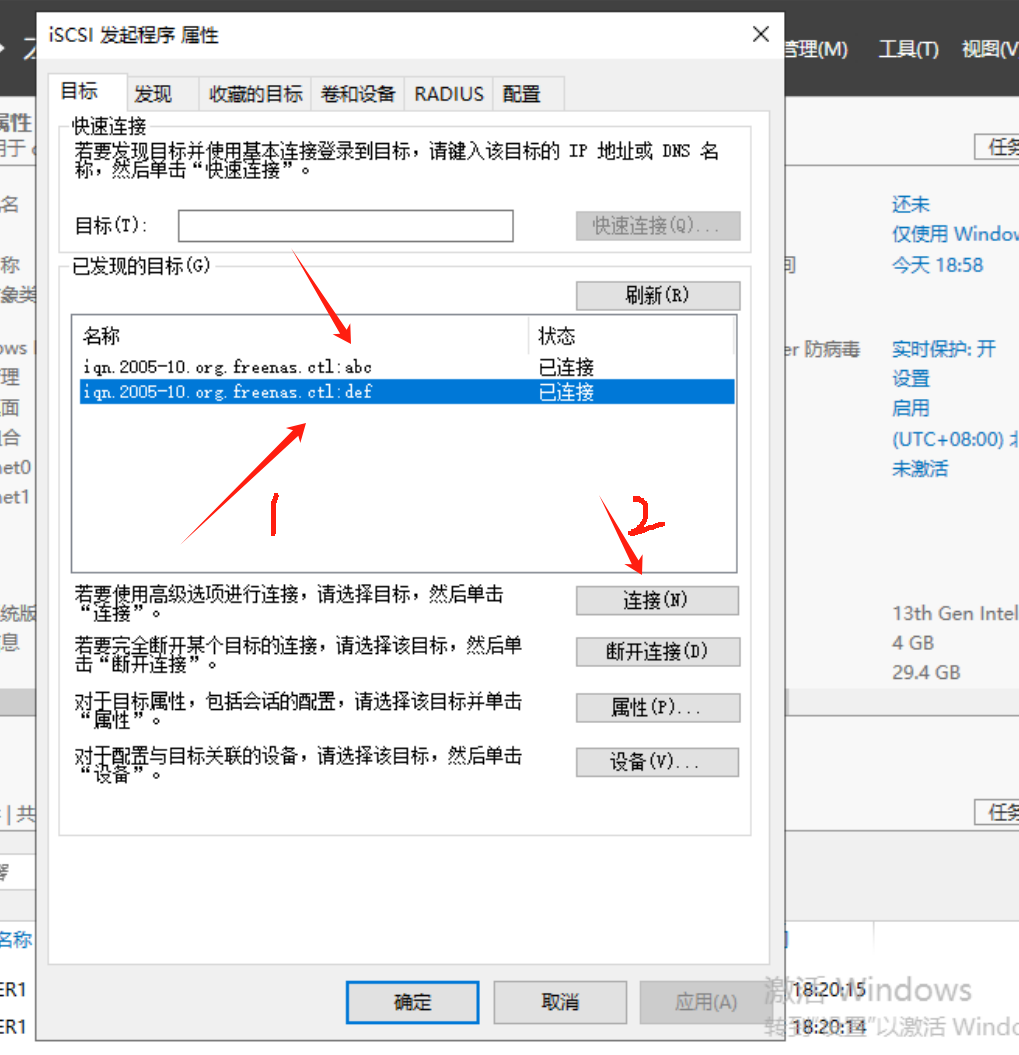
选择进行连接就可以了 节点 2 同理
步骤3:安装故障转移群集服务:
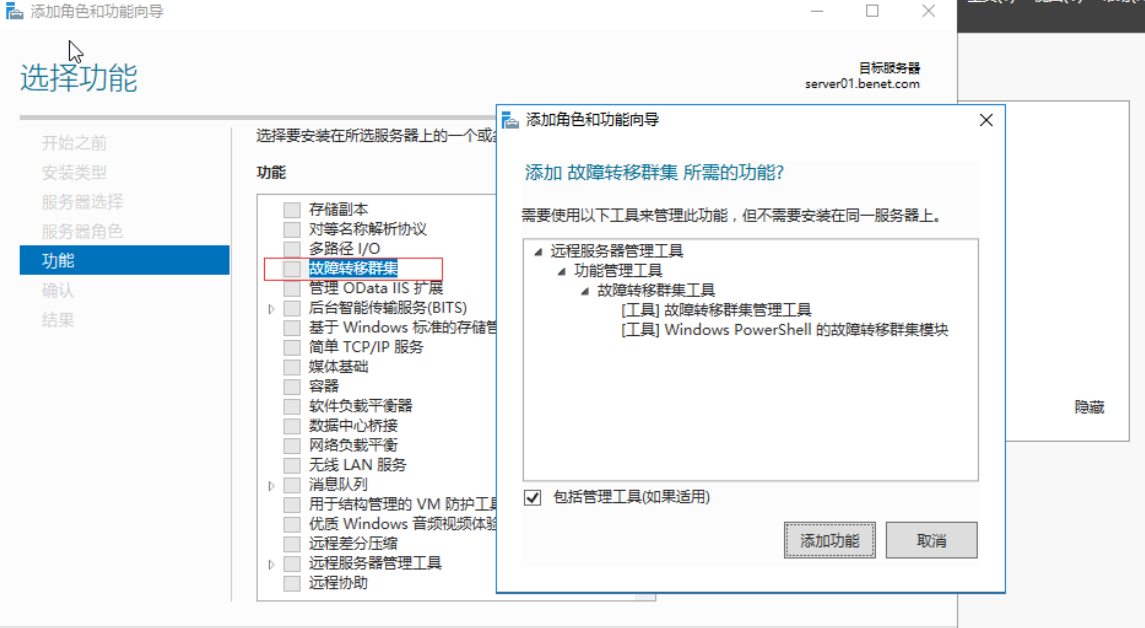
1. 通过“服务器管理器”添加“故障转移群集”功能。
将两个节点分别创建 故障群集转移服务
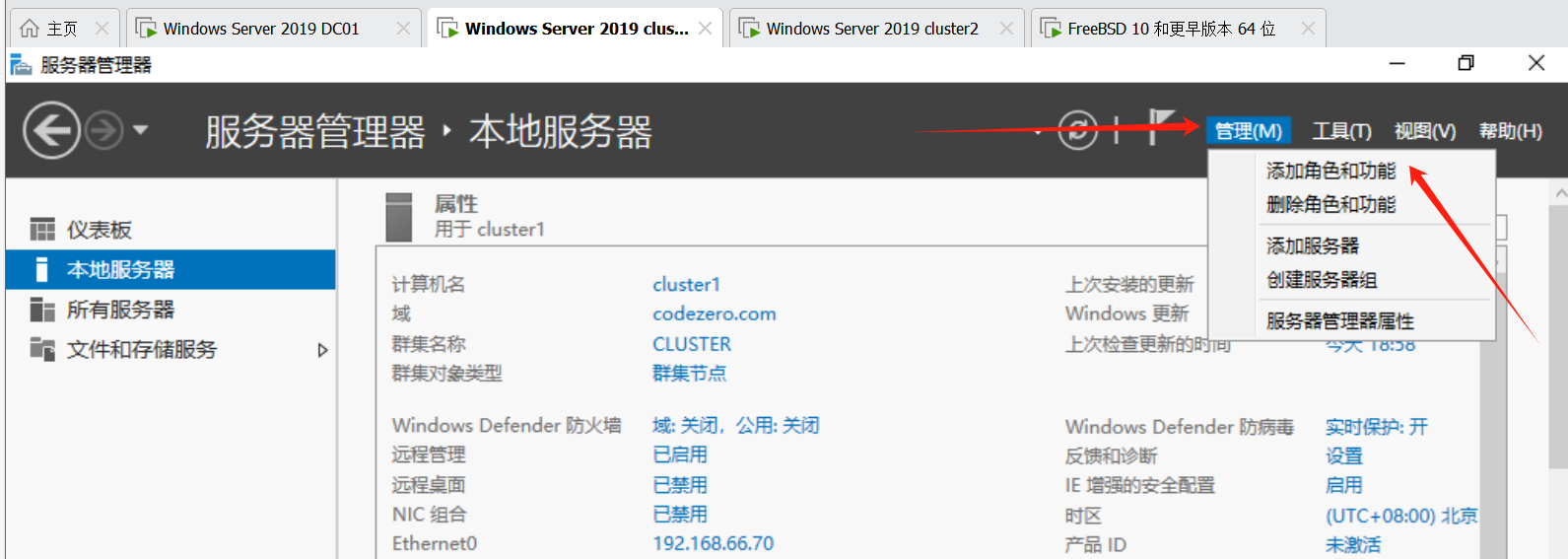
一直下一步到达这里勾选上,然后 安装
节点2 亦是如此
2. 运行 New-Cluster PowerShell 命令创建群集,指定群集名称与节点列表。
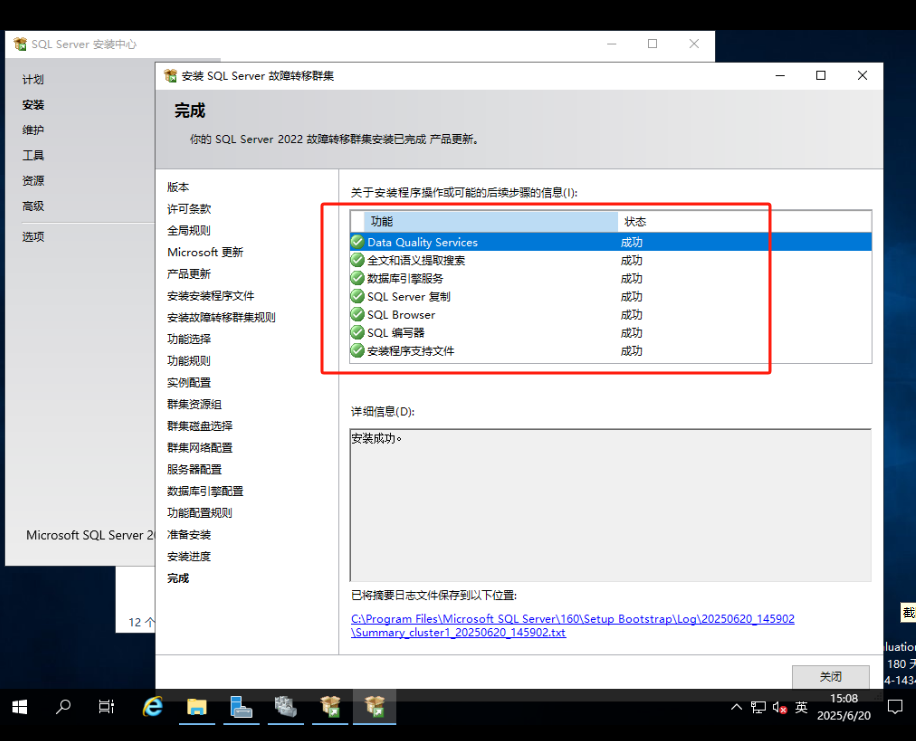
步骤4:SQL安装成功
步骤5:安装并且配置节点加入群集
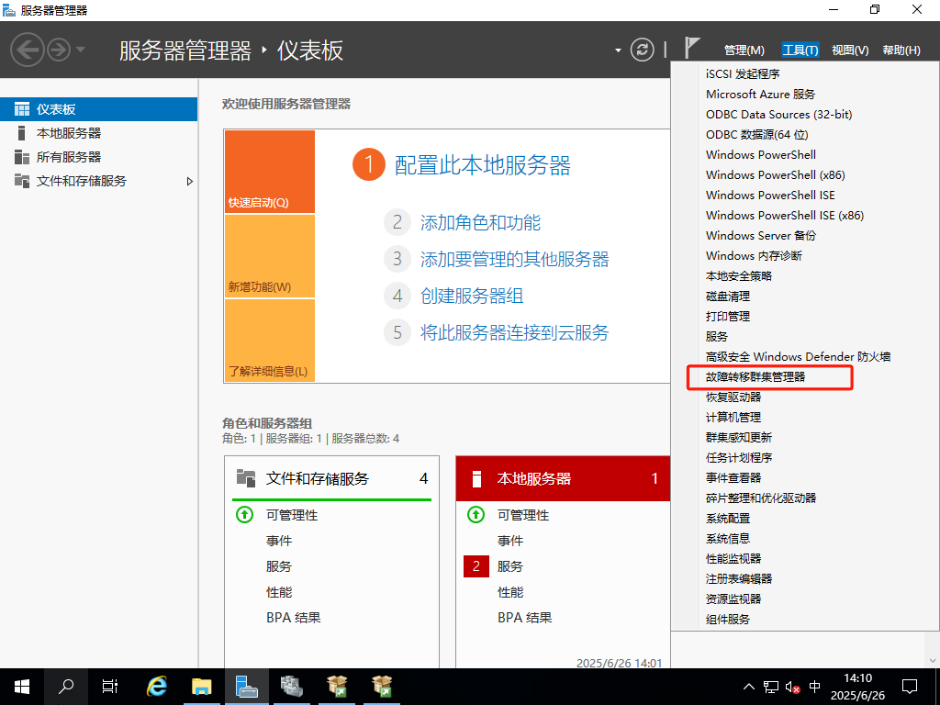
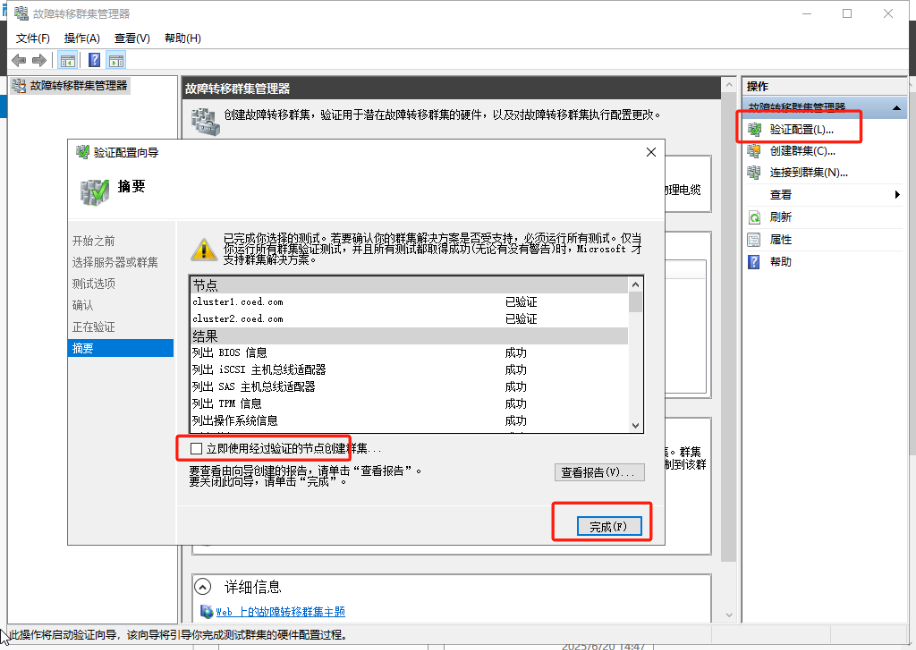
修改一个名称,将下面的IP地址改为与其他设备的IP不冲突的IP地址
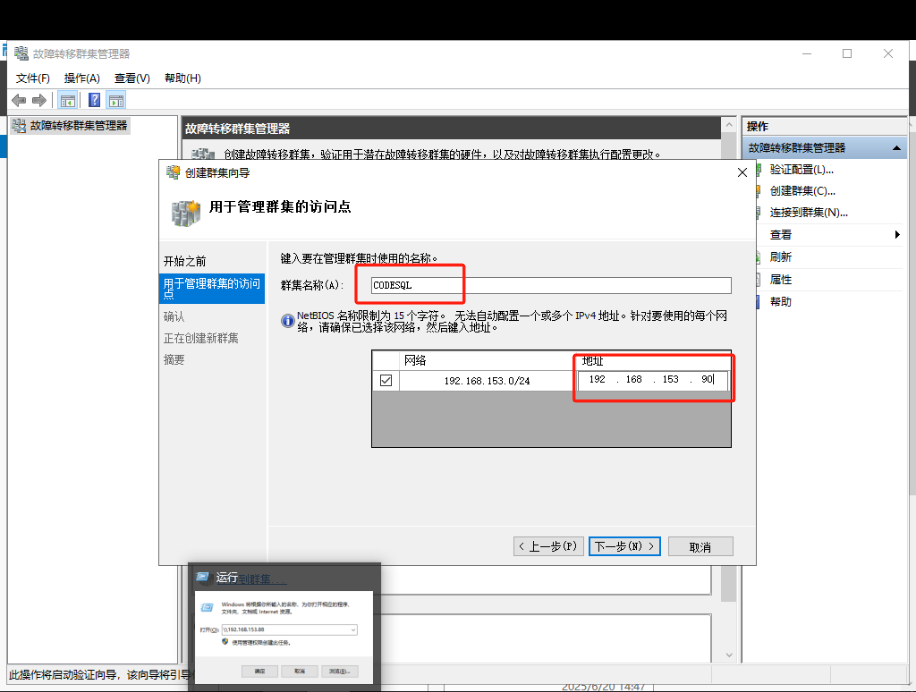
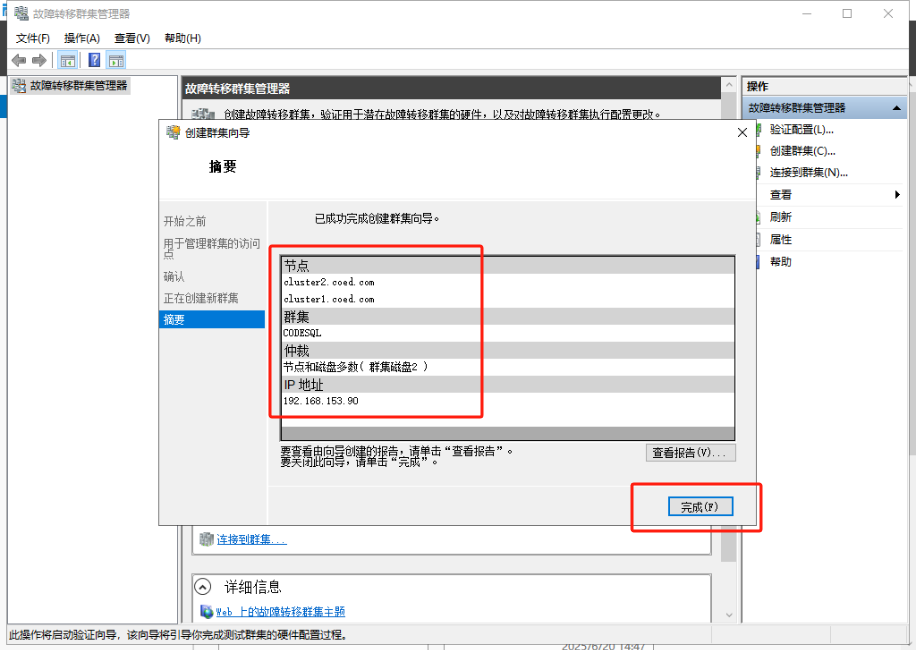
如下就是创建完成的群集,已完成群集向导
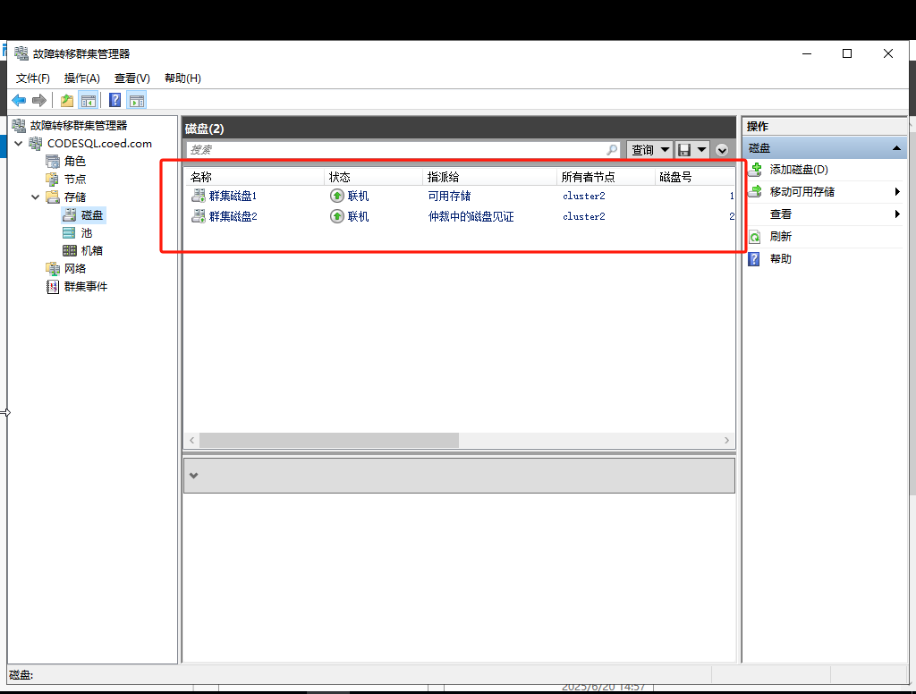
图下查看磁盘状态
使用 Get-ClusterNode 检查节点在线状态,Get-ClusterResource 查看资源健康度。
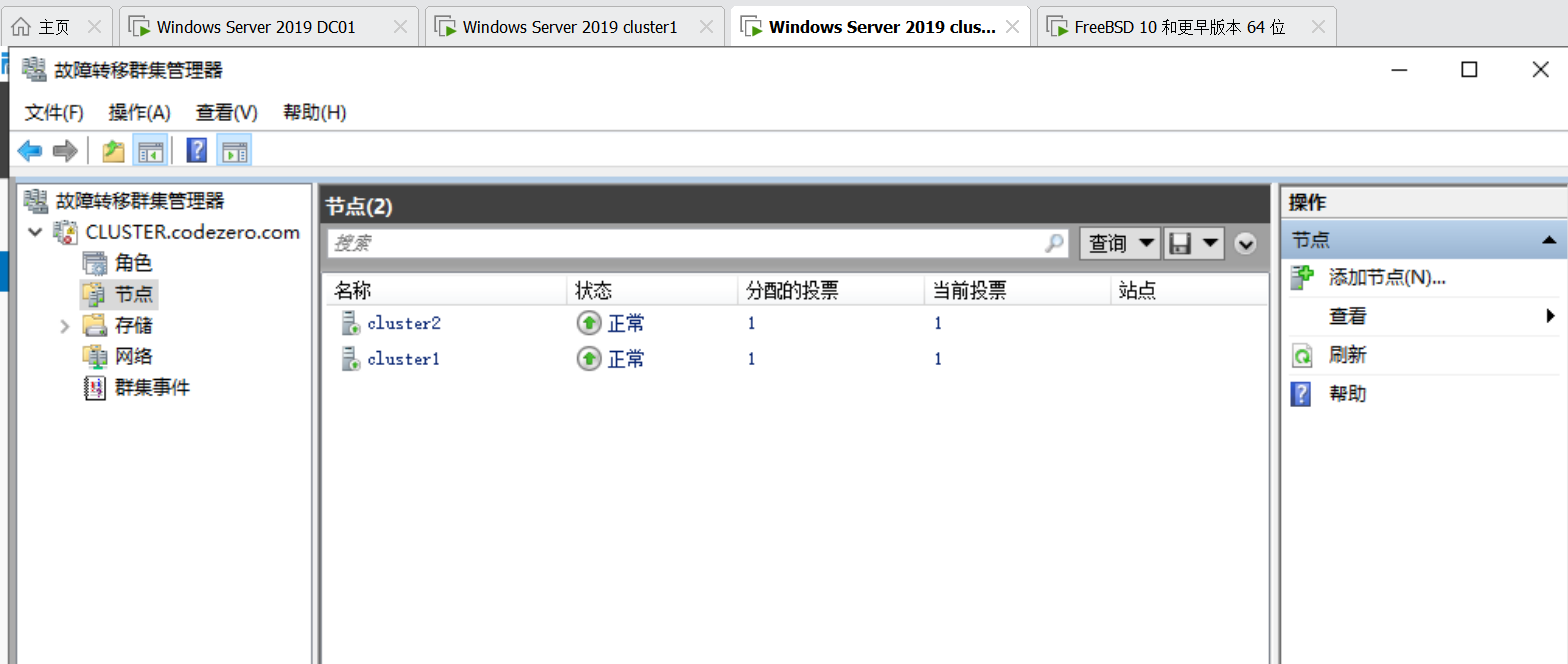
如上看到两个节点处于 正常 状态
步骤6:
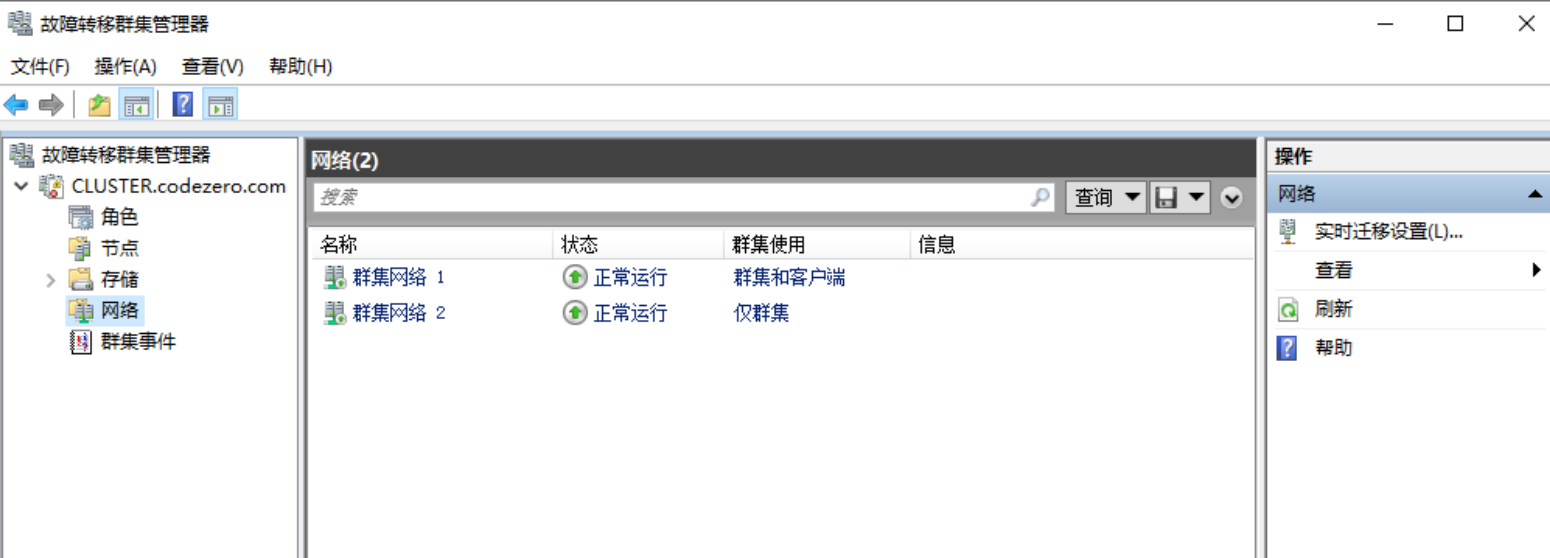
查看故障群集管理器网络连接状态
步骤7:选择所创建的SQL
如果选择1 ,那么节点 2 选择 2
配置的方式大同小异,差不多的,因为要选择不同的,然后以第一个节点同步到第二个节点的信息
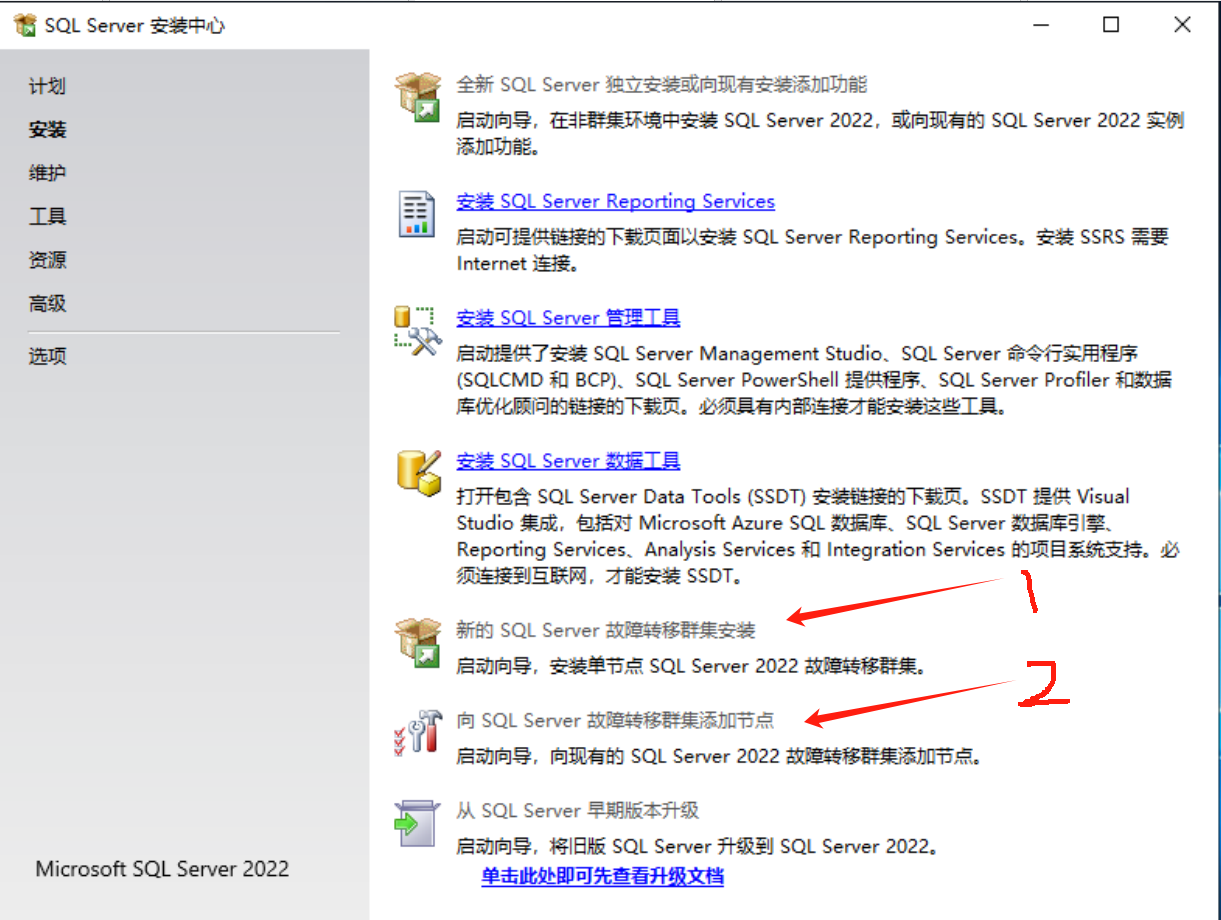
如上我已经做过了,一些截图截不了,所以只能给出大概思路为你们提供方向
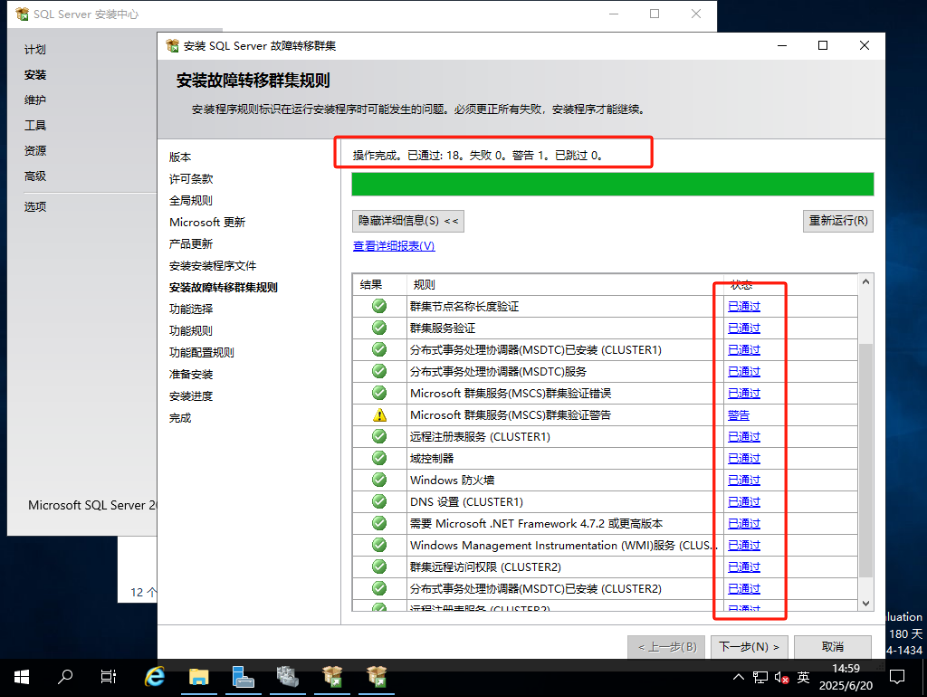
我这里的节点 1 选择的是第二个,当出现如下没有报错的情况就是没有做错
显示感叹号报黄不影响,只要不是报错显示红色就可以了
实操内容如下所示
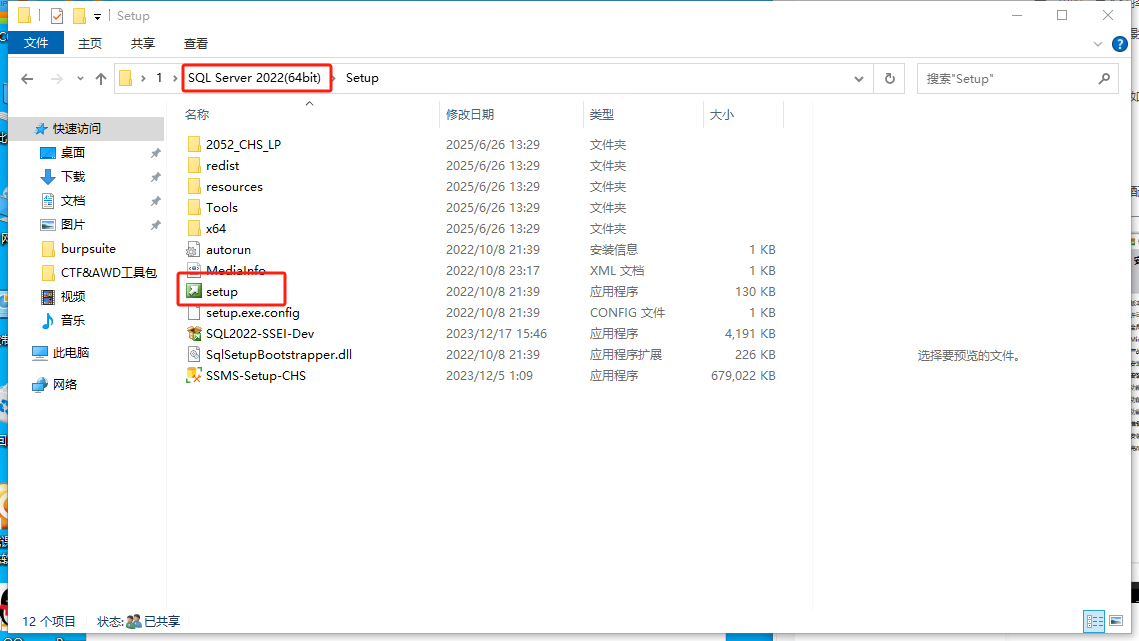
所需文件稳如截图如下
进入SQL数据库进行配置
没有出现报错显示红色就行了
勾选数据库引擎
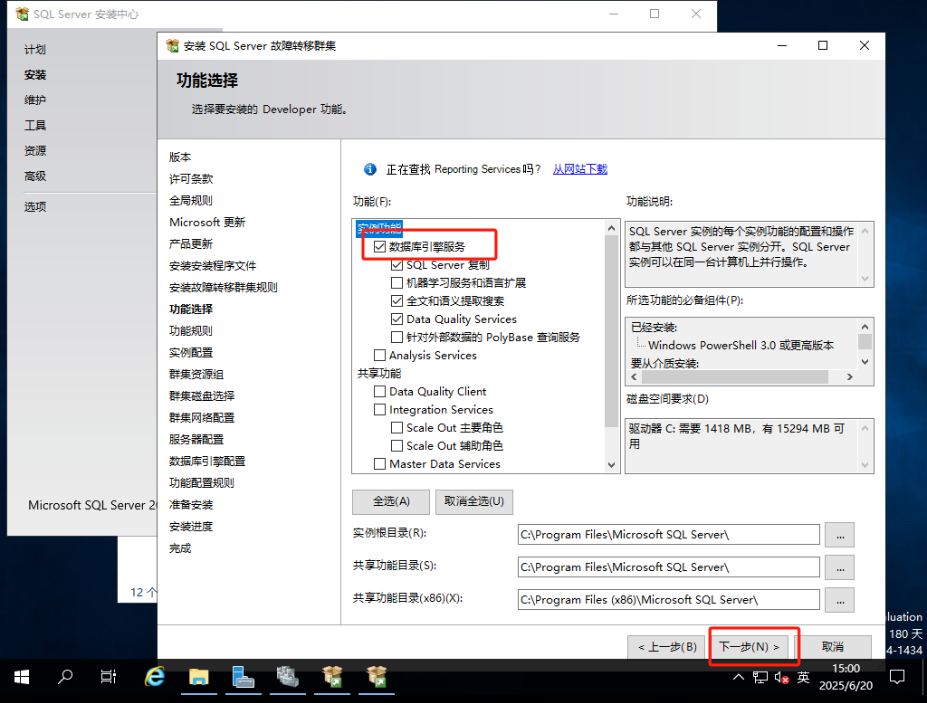
名称随便弄一个名称
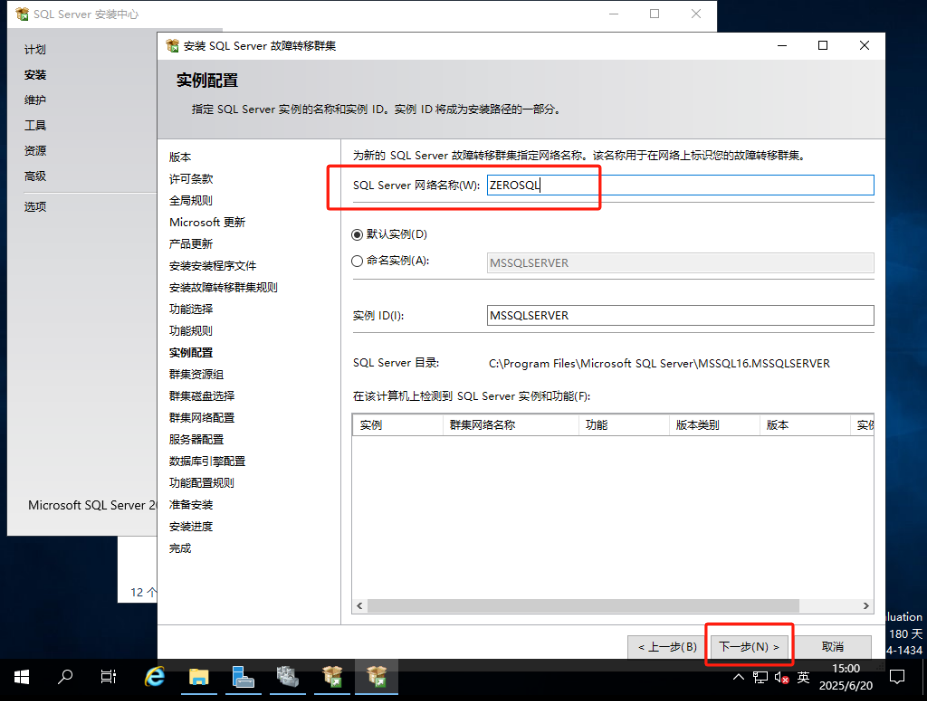
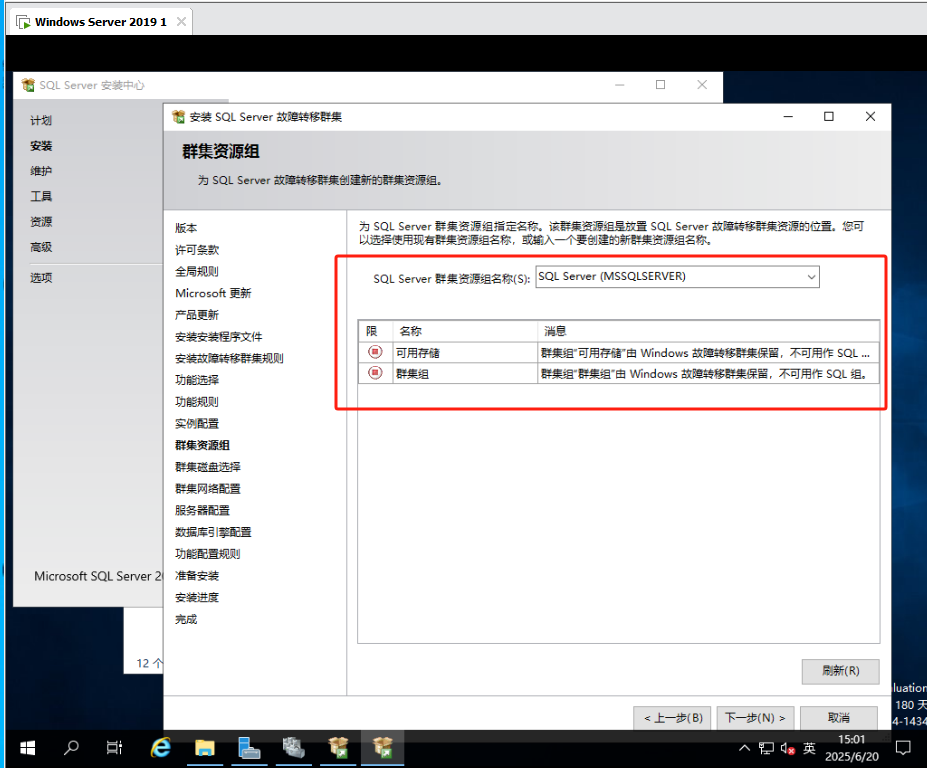
如果没有出现以下页面就是做错了,去检查验证
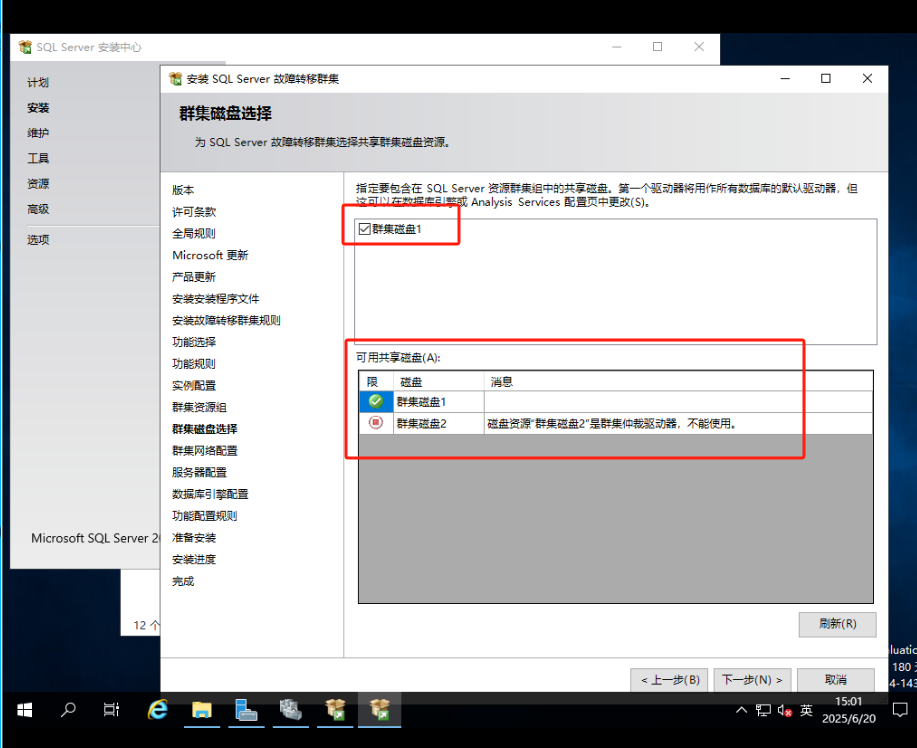
配置一个进入
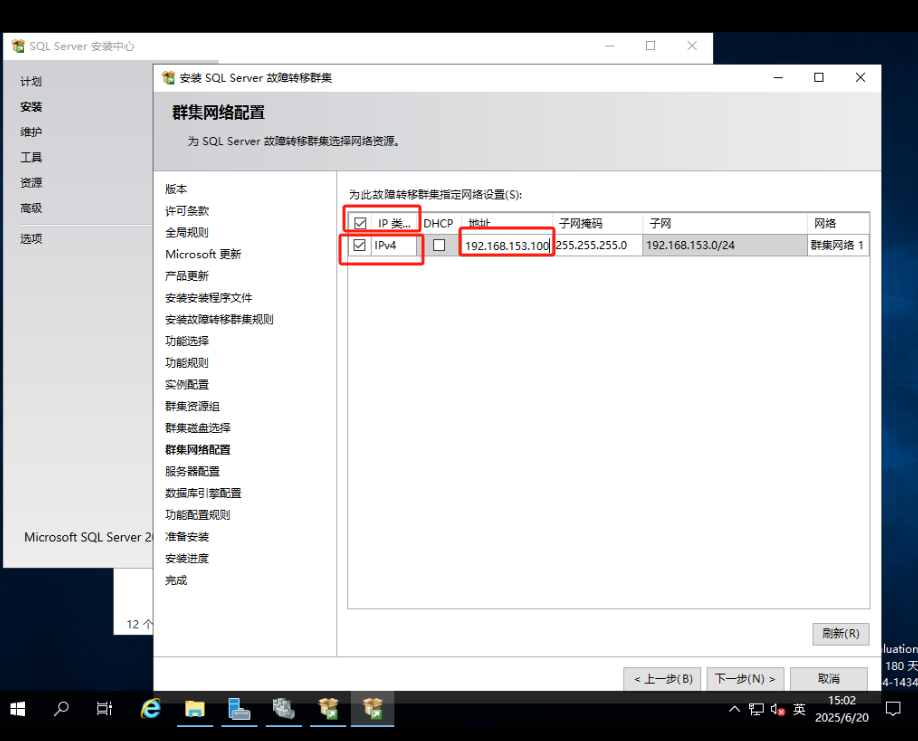
必须勾选向SQL Server 执行特权
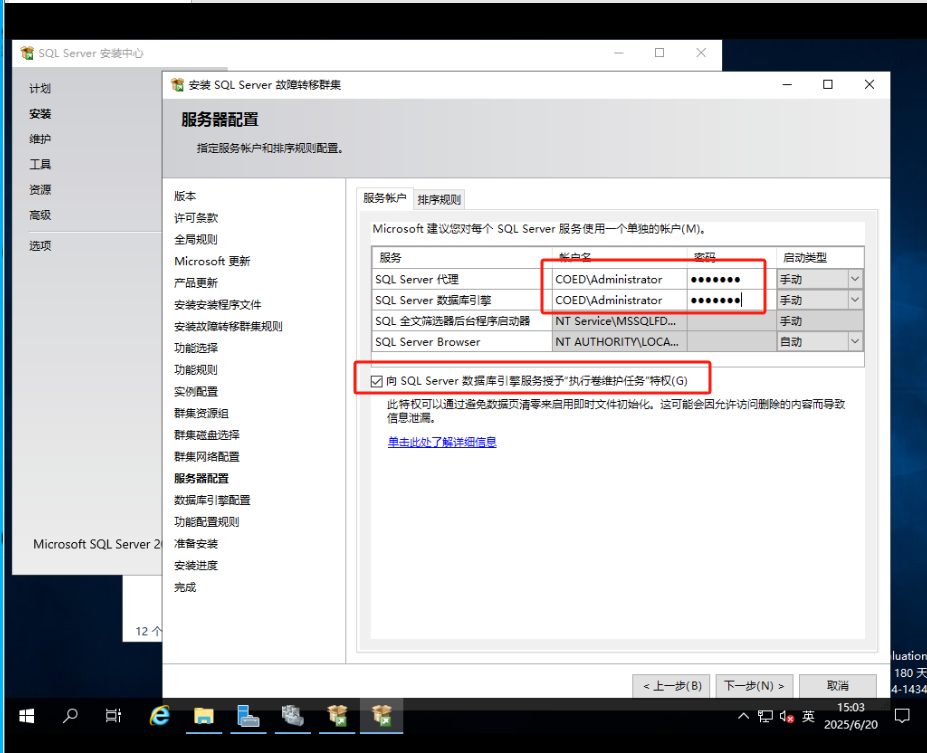
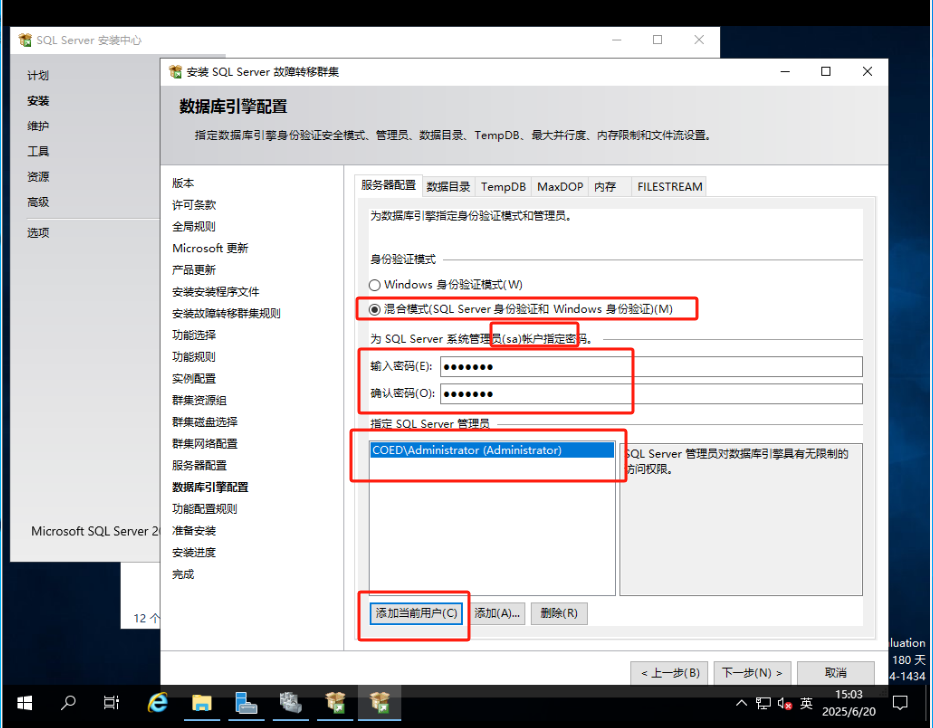
等会 登录
SQL数据库初始账户名为 sa
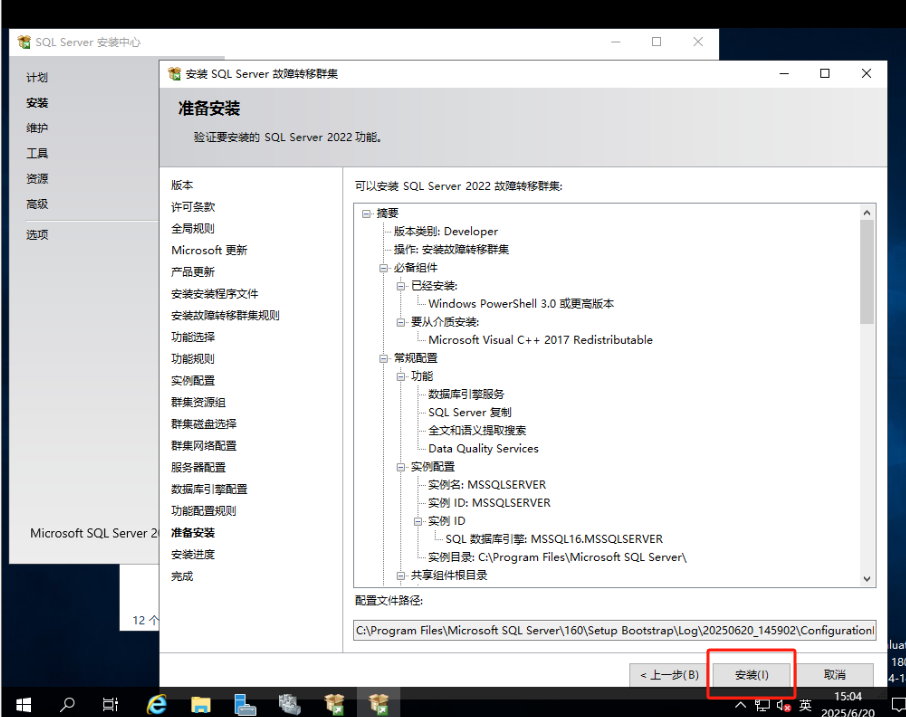
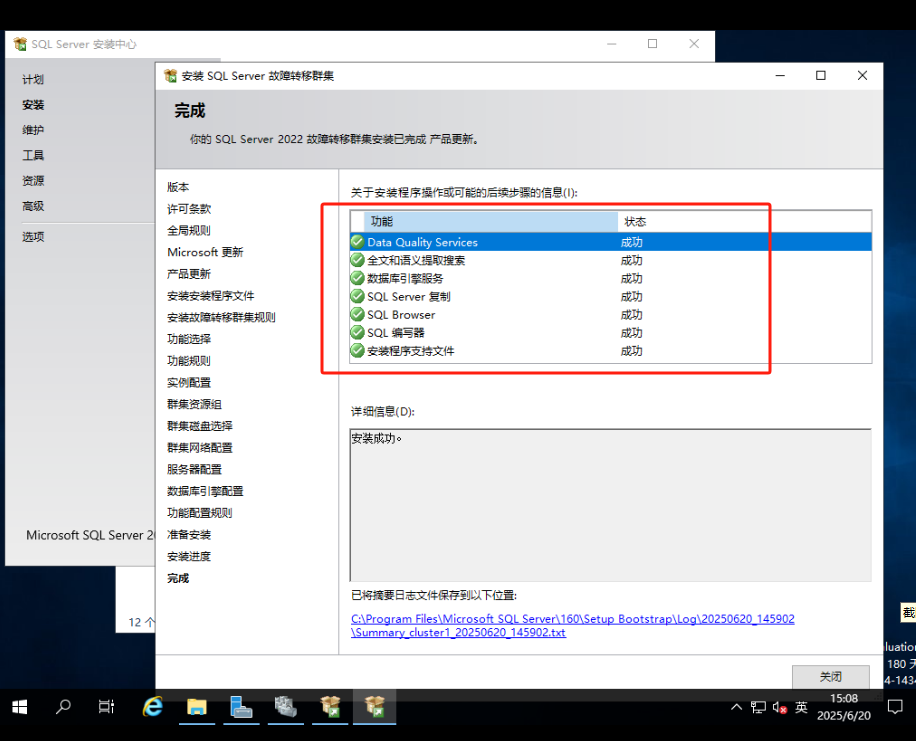
报错示范!!!
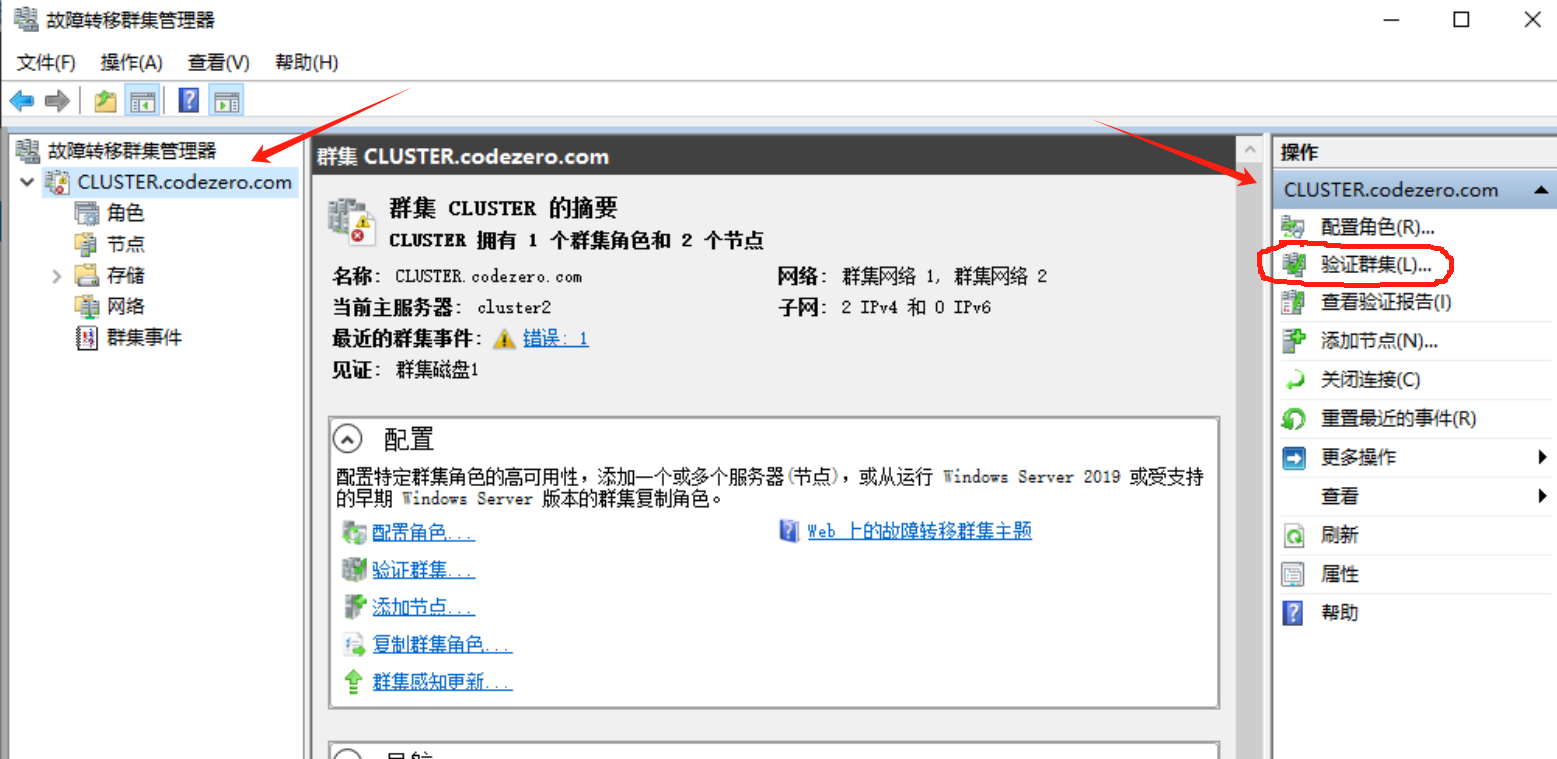
!!!!显示红错误解决方案!!!!!!
1. 打开群集服务
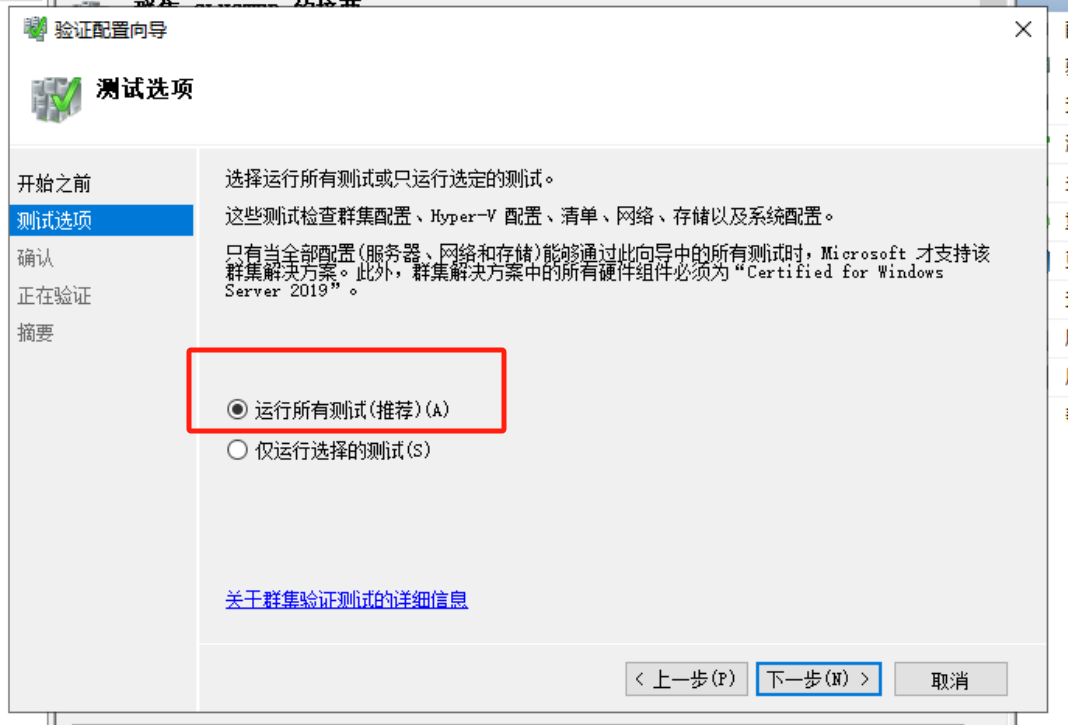
重新对群集服务进行 验证群集
2. 内容选择,选择运行所有测试,测试到后面没有报错就按照开始的步骤重新进入sql就行了
四、加入SQL数据库
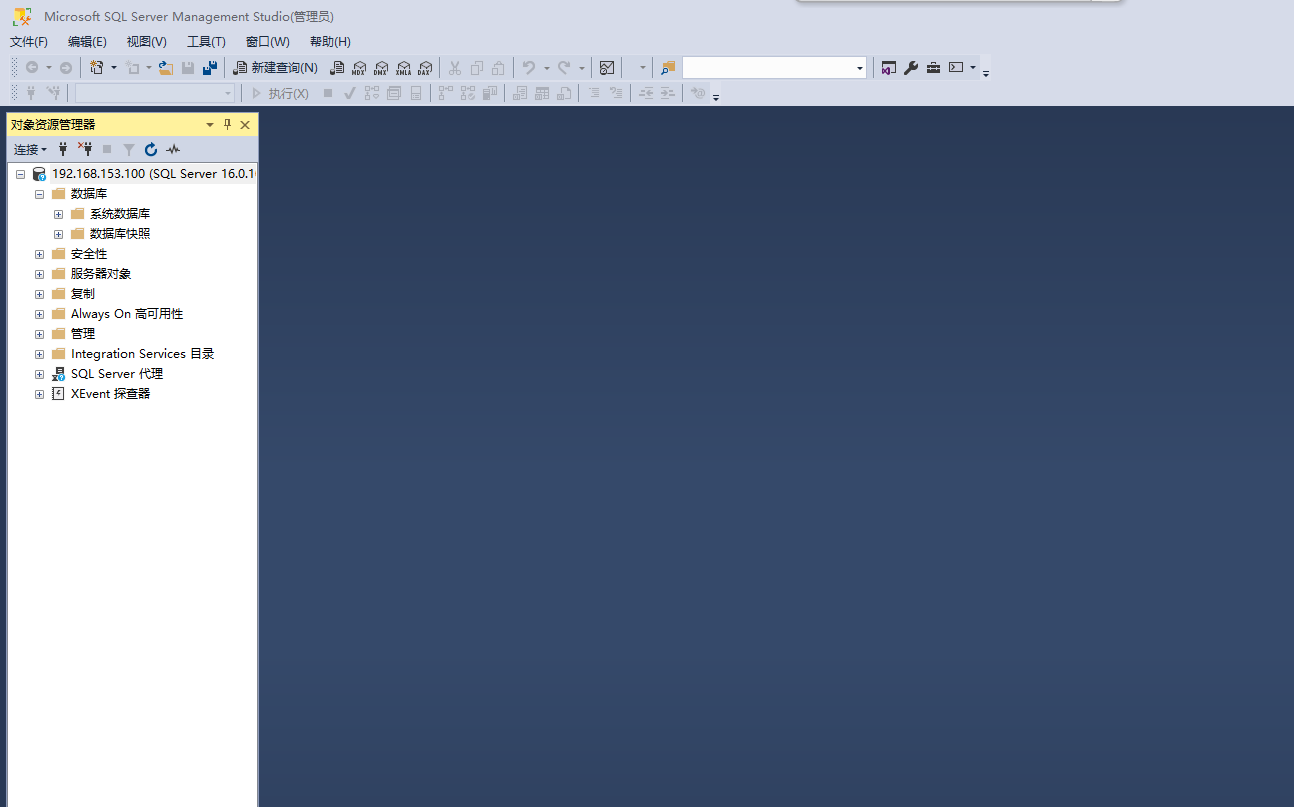
4.1 打开并且安装进入SQL数据库
基本信息配置如下
服务器名称 你所配置的IP地址
账户名 sa
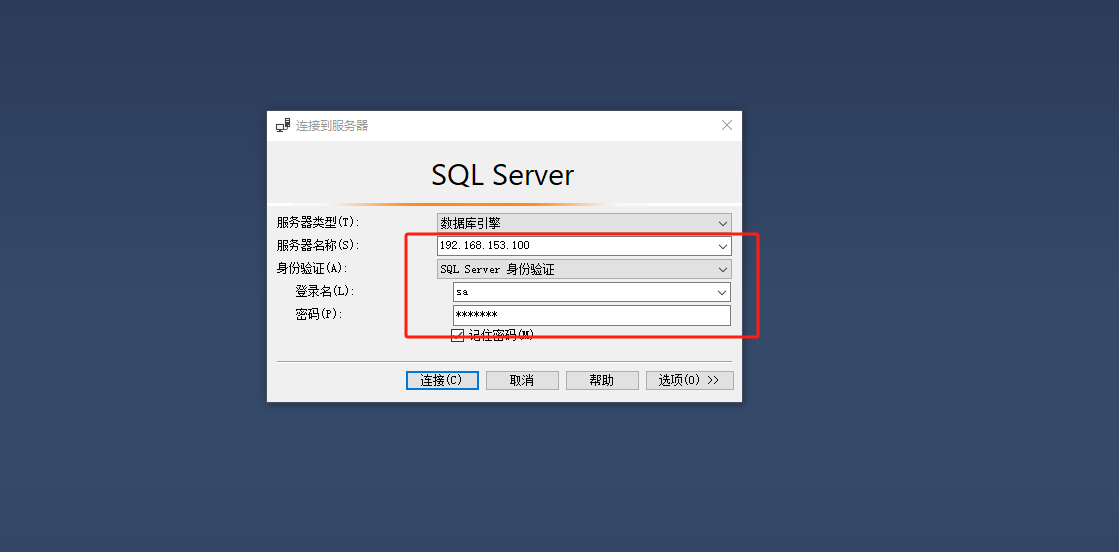
4.2 加入SQL数据库成功
五、结论
所有内容皆是我所写,有不理解的地方在评论区留言,看到会回复
两个节点搭建iscsl搭建发现门户进入,还有Freenas里面搭建需要配置存储池开启服务,群集服务安装与配置问题
安装过程报错:
问题表现:添加“故障转移群集”功能时提示依赖问题、软件冲突等错误 。
解决方法:确保服务器满足群集服务安装的软件和硬件要求;更新服务器操作系统补丁至最新;卸载可能冲突的软件 。
群集配置验证不通过:
问题表现:创建群集时配置验证步骤提示磁盘、网络等配置不符合要求 。
解决方法:按提示逐一检查相关配置,如磁盘联机状态、网络连接配置、群集网卡设置等 ,确保配置准确无误后重新进行验证 。


 6697
6697

 被折叠的 条评论
为什么被折叠?
被折叠的 条评论
为什么被折叠?
 到【灌水乐园】发言





