



SSH 远程开发完整配置手册
覆盖 VMware 虚拟机 + WSL2 双场景 | 含原理详解 + 排错指南 + 最佳实践
一、SSH 远程开发核心原理
1.1 基础通信模型
SSH(Secure Shell) 是一种加密网络协议,为远程登录和其他网络服务提供安全传输通道。VSCode/Trae IDE 的 Remote-SSH 基于此实现:
本地 IDE(客户端) ←→ 加密隧道(SSH协议) ←→ 远程环境(服务端)
    ↓                                            ↓
  编辑UI/交互                              代码执行/编译
- 客户端-服务器模型:本地 IDE 作为 SSH 客户端,远程环境(虚拟机/WSL)运行 OpenSSH 服务端
- 加密传输:所有数据(代码、终端、文件)全程 AES 加密,防止中间人攻击
- 端口转发:自动实现本地端口与远程端口映射,支持调试、Web 服务预览
1.2 两种认证方式对比
| 认证方式 | 安全性 | 便利性 | 适用场景 |
|---|---|---|---|
| 密码认证 | 低(易暴力破解) | 低(每次输密码) | 临时连接、测试环境 |
| 密钥认证(IdentityFile) | 极高(非对称加密) | 极高(免密自动登录) | 日常开发、生产环境 |
二、VMware 虚拟机 SSH 完整配置
2.1 虚拟机端配置(Ubuntu)
步骤1:安装并启用 SSH 服务
# 更新软件源
sudo apt update

# 安装 OpenSSH 服务端
sudo apt install openssh-server -y

# 启动 SSH 服务
sudo systemctl start ssh

# 设置开机自启
sudo systemctl enable ssh

# 验证服务状态(active(running) 即为正常)
sudo systemctl status ssh
步骤2:网络配置
- VMware 网络模式推荐使用 NAT 模式(桥接模式也可)
- 若需要宿主机外的设备访问,需配置端口转发:将宿主机端口映射到虚拟机 22 端口
2.2 宿主机与 IDE 配置
前置验证:Windows 侧 SSH 连通性测试
# 先在 PowerShell 验证,确保网络层通
ssh 用户名@虚拟机IP
VSCode/Trae IDE 连接步骤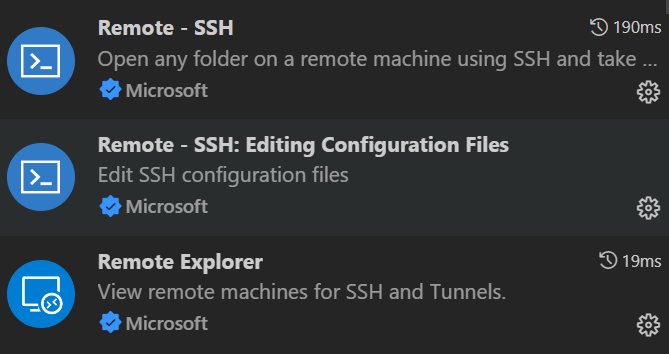
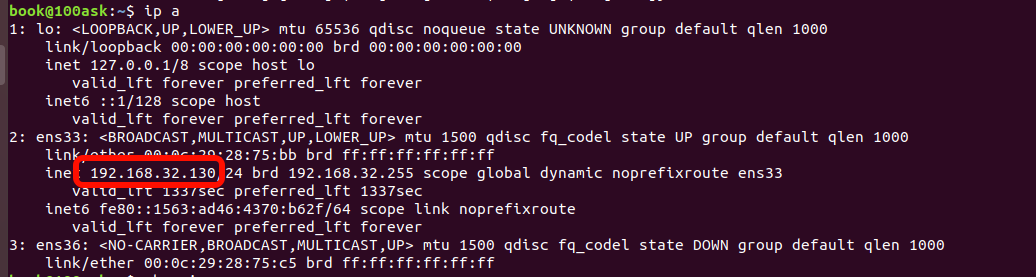
- 获取虚拟机连接信息:
# 虚拟机内执行,获取IP ip a # 获取用户名 whoami - IDE 内按
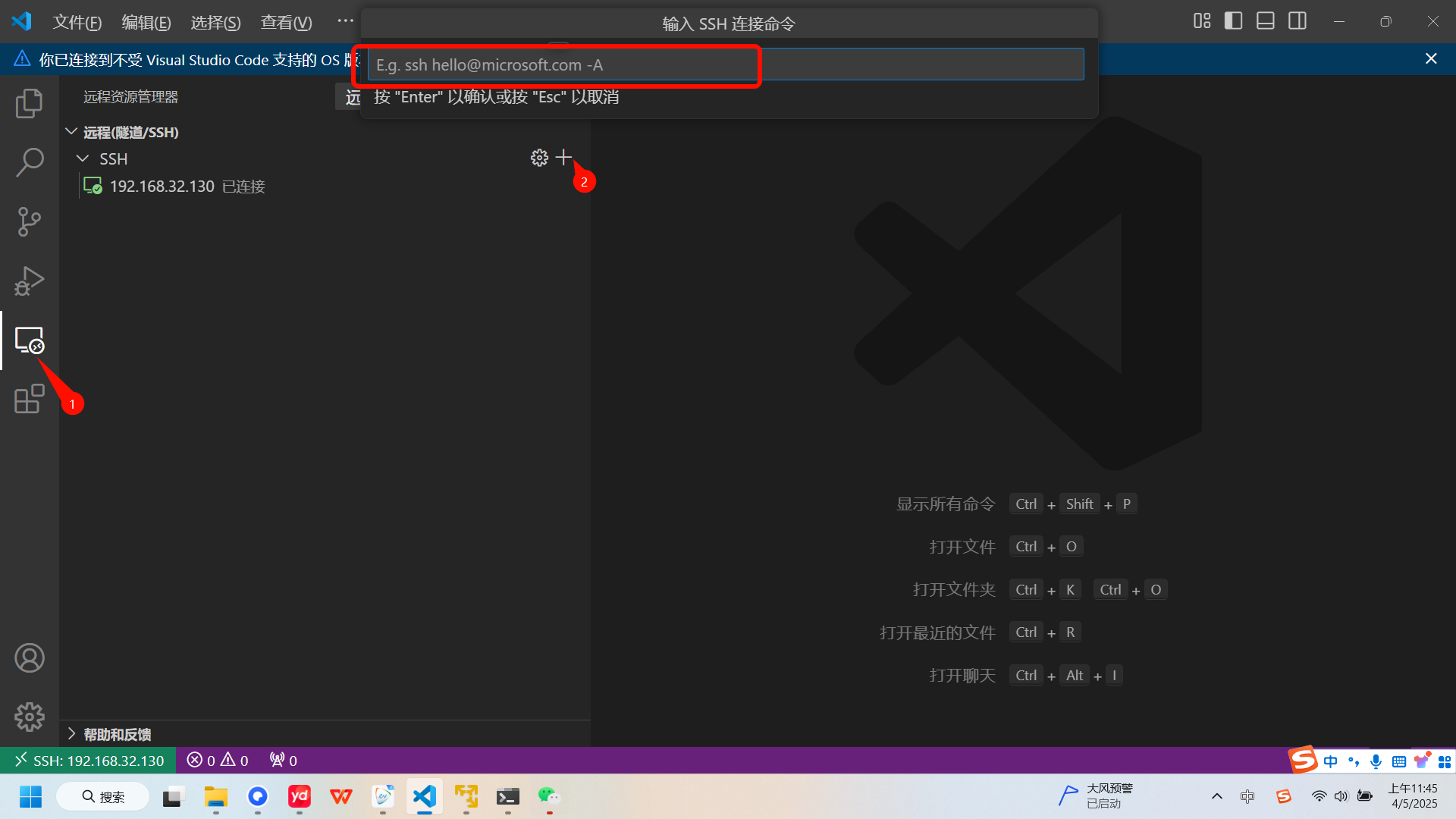
F1→ 输入Remote-SSH: Connect to Host - 输入连接格式:
ssh 用户名@IP地址即可
ip a
whoami
可得:ssh book@192.168.32.130
填入即可

2.3 Windows SSH 权限问题修复
典型报错:
Bad permissions. Try removing permissions for user: UNKNOWN\UNKNOWN
Bad owner or permissions on C:\Users\xxx\.ssh\config
修复步骤: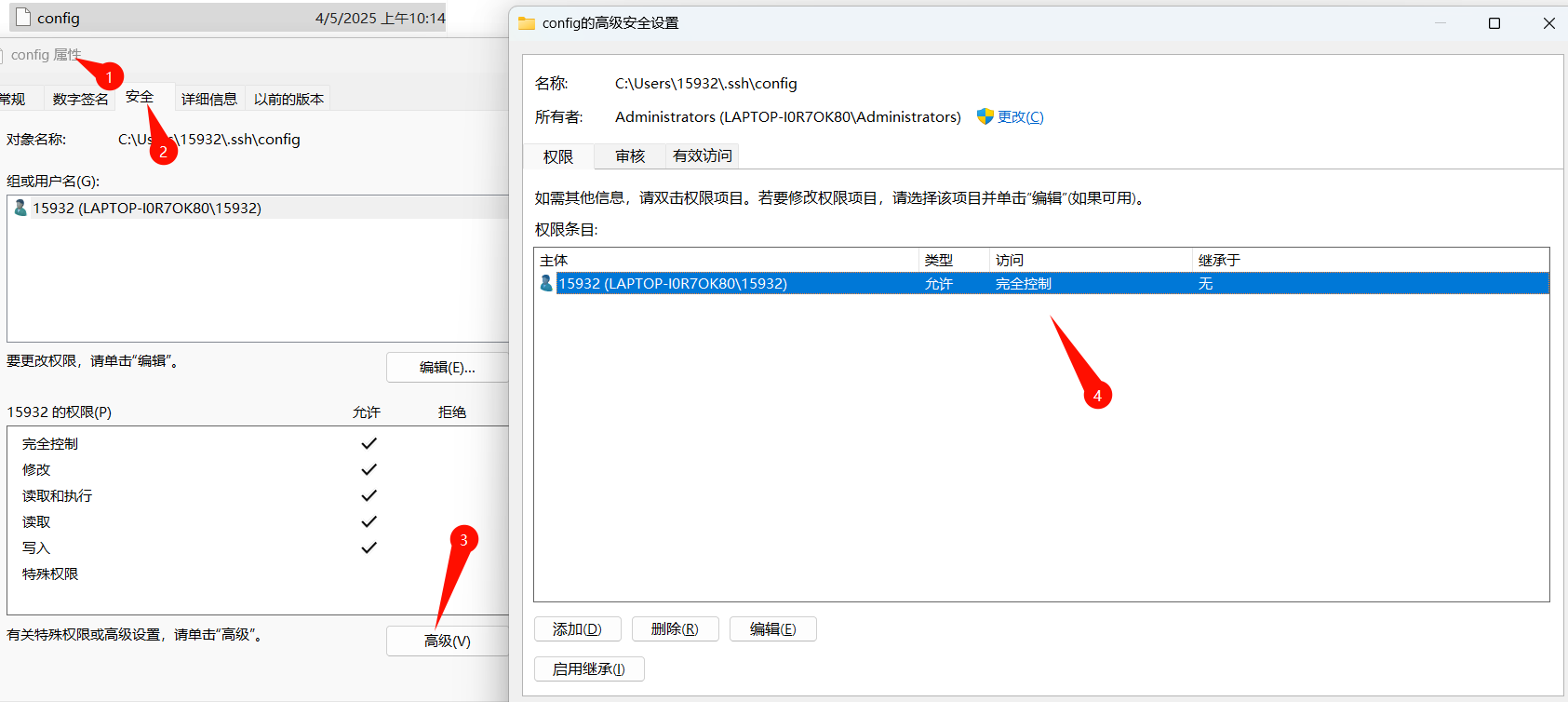
- 打开
C:\Users\你的用户名\.ssh文件夹 - 右键
config文件 → 属性 → 安全 → 高级 - 点击 禁用继承 → 选择「删除所有继承的权限」
- 点击 添加 → 选择当前用户,授予「完全控制」权限
- 确认文件所有者为当前用户,如不是则修改
- 重启 IDE 后重试连接
三、WSL2 SSH 专项配置(当前环境)
✅ 推荐方案:SSH 连接是目前 Trae/Cursor 等 AI 原生 IDE 连接 WSL2 最稳定的方案,彻底解决原生 WSL 插件的断连、鼠标错位问题
3.1 WSL2 端配置(Ubuntu 24.04)
步骤1:安装 SSH 并配置端口
# 安装 OpenSSH
sudo apt update && sudo apt install -y openssh-server

# 创建自定义配置(优先级最高,不被系统更新覆盖)
sudo tee /etc/ssh/sshd_config.d/99-custom.conf << EOF
Port 2222                          # 避开Windows默认22端口冲突
ListenAddress 0.0.0.0              # 监听所有IPv4地址
PasswordAuthentication yes         # 允许密码认证(配置密钥后可关闭)
PermitRootLogin no                 # 禁止root直接登录
EOF

# Ubuntu 24.04 专属:Socket 激活必须重载
sudo systemctl daemon-reload
sudo systemctl restart ssh.socket
sudo systemctl restart ssh.service

# 验证端口监听成功(看到 :2222 即为正常)
sudo ss -tulpn | grep sshd
步骤2:配置开机自启
编辑 /etc/wsl.conf 确保 systemd 开启:
[boot]
systemd=true
command="systemctl start ssh.socket ssh.service"

[network]
generateResolvConf=false
执行 wsl --shutdown 重启 WSL 生效。
3.2 Windows 侧 SSH 配置
编辑 C:\Users\你的用户名\.ssh\config:
# WSL2 RK3562 开发环境
Host wsl-rk3562
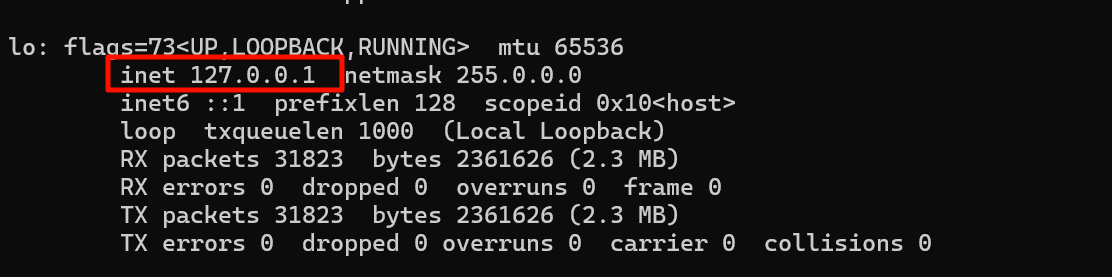
    HostName 127.0.0.1          # 关键:强制IPv4,避开Trae IPv6 bug
    Port 2222                    # 与WSL内配置一致
    User luo                     # WSL用户名
    IdentityFile C:\Users\27969\.ssh\id_ed25519  # 私钥路径
    ForwardAgent yes             # 开启SSH代理转发
    ServerAliveInterval 60       # 60秒发一次心跳防断连
    ServerAliveCountMax 3        # 3次无响应断开
    AddressFamily inet           # 强制只用IPv4协议
3.3 配置免密登录
# 1. Windows侧生成密钥(已有可跳过)
ssh-keygen -t ed25519

# 2. 将公钥同步到WSL
type $env:USERPROFILE\.ssh\id_ed25519.pub | ssh luo@127.0.0.1 -p 2222 "mkdir -p ~/.ssh && cat >> ~/.ssh/authorized_keys && chmod 600 ~/.ssh/authorized_keys"

# 3. 验证免密(无需输入密码即为成功)
ssh luo@127.0.0.1 -p 2222
四、核心配置项深度解析
4.1 IdentityFile 深度讲解
这是 SSH 密钥认证的核心配置,也是免密登录的关键
什么是 IdentityFile?
IdentityFile 指定 SSH 客户端连接时使用的私钥文件路径,对应非对称加密体系中的「私钥」,与远程服务器 ~/.ssh/authorized_keys 中保存的「公钥」配对使用。
为什么必须配置 IdentityFile?
| 作用 | 详细说明 |
|---|---|
| 免密自动登录 | IDE 后台自动使用私钥认证,无需每次输入密码,AI 执行任务时无需人工干预 |
| 安全性提升 | 私钥仅保存在本地,网络传输中永不泄露;配合强密码可抵御暴力破解 |
| 自动化支持 | AI 智能体、脚本、CI/CD 可无人工介入完成 SSH 连接,是 Skill 链路自动化的基础 |
| 多环境隔离 | 不同 Host 可配置不同 IdentityFile,实现多服务器/多环境权限隔离 |
工作原理(非对称加密认证流程)
1. 客户端 → 服务器:我想用密钥认证,这是我的公钥指纹
2. 服务器 → 检查 authorized_keys:有这个公钥,生成随机数用公钥加密后发回
3. 客户端 → 用本地 IdentityFile(私钥)解密随机数,发回给服务器
4. 服务器 → 验证解密正确,认证通过,建立连接
为什么权限要求这么严格?
SSH 有内置安全机制:如果私钥文件能被其他用户读取,会直接拒绝使用
- Linux 下私钥权限必须是
600(仅所有者可读可写) - Windows 下必须仅当前用户拥有权限,继承的其他用户权限必须删除
- 这是为了防止恶意用户窃取你的私钥冒充身份
密钥类型选择建议
| 密钥类型 | 安全性 | 性能 | 推荐度 | 说明 |
|---|---|---|---|---|
| ed25519 | ⭐⭐⭐⭐⭐ | ⭐⭐⭐⭐⭐ | ✅ 首选 | 现代算法,密钥短、速度快、安全性极高 |
| RSA 4096 | ⭐⭐⭐⭐ | ⭐⭐⭐ | ⚠️ 兼容用 | 传统算法,兼容性好但体积大、速度慢 |
| RSA 2048 | ⭐⭐ | ⭐⭐ | ❌ 不推荐 | 安全性已不足 |
五、常见问题与排错指南
5.1 Trae IDE WSL 连接超时(本次遇到的问题)
现象:PowerShell 能连,Trae 报 connect to address ::1 port 2222: Connection timed out
- 根因:Trae SSH 客户端优先解析 localhost 为 IPv6,WSL 默认不支持 IPv6 localhost 转发
- 解决方案:SSH 配置写
HostName 127.0.0.1+AddressFamily inet强制 IPv4
5.2 端口监听不生效
现象:ss -tulpn | grep :2222 无输出
- Ubuntu 24.04 必须执行
systemctl daemon-reload后再重启 ssh.socket - 检查是否有其他进程占用端口:
sudo lsof -i :2222
5.3 密钥认证不生效,仍要输密码
- 检查 WSL 内权限:
chmod 700 ~/.ssh && chmod 600 ~/.ssh/authorized_keys - 检查公钥是否完整粘贴,无多余换行或空格
- 查看 SSH 日志:
sudo journalctl -u ssh -f看具体拒绝原因
六、安全最佳实践
- 生产环境关闭密码认证:配置完密钥后,设置
PasswordAuthentication no - 定期轮换密钥:重要环境每 3-6 个月更换一次密钥对
- 私钥加密保护:生成密钥时设置强密码,即使被盗也无法直接使用
- 使用 Fail2ban:防止暴力破解,多次失败自动封禁 IP
- 最小权限原则:不同项目/环境使用不同的密钥对,避免一钥通吃






 扫一扫
扫一扫


 1862
1862

 被折叠的 条评论
为什么被折叠?
被折叠的 条评论
为什么被折叠?
 到【灌水乐园】发言





