


一、Power BI简介
基础-下装安装基础-下装安装基础-下装安装基础-下装安装
1、 概念
Power BI是微软官方推出的可视化数据探索和交互式报告工具。
PowerBI是一款强大的可视化软件,它可以轻松的连接到数百个数据源,简化数据并可视化重要数据信息,数据源可以是 Excel 电子表格,也可以是基于云和本地混合数据仓库的集合。 使用 Power BI,可以轻松连接到数据源,可视化并发现重要内容,并根据需要与任何人共享。在 Web 和移动设备上都可以使用。
2、Power BI 的组成部分
Power BI 包括多个协同工作的元素,从以下三个基本元素开始:
-
名为 Power BI Desktop 的 Windows 桌面应用程序
-
名为 Power BI 服务的联机 SaaS(软件即
-
服务)。
-
适用于 Windows、iOS 和 Android 设备的 Power BI 移动应用
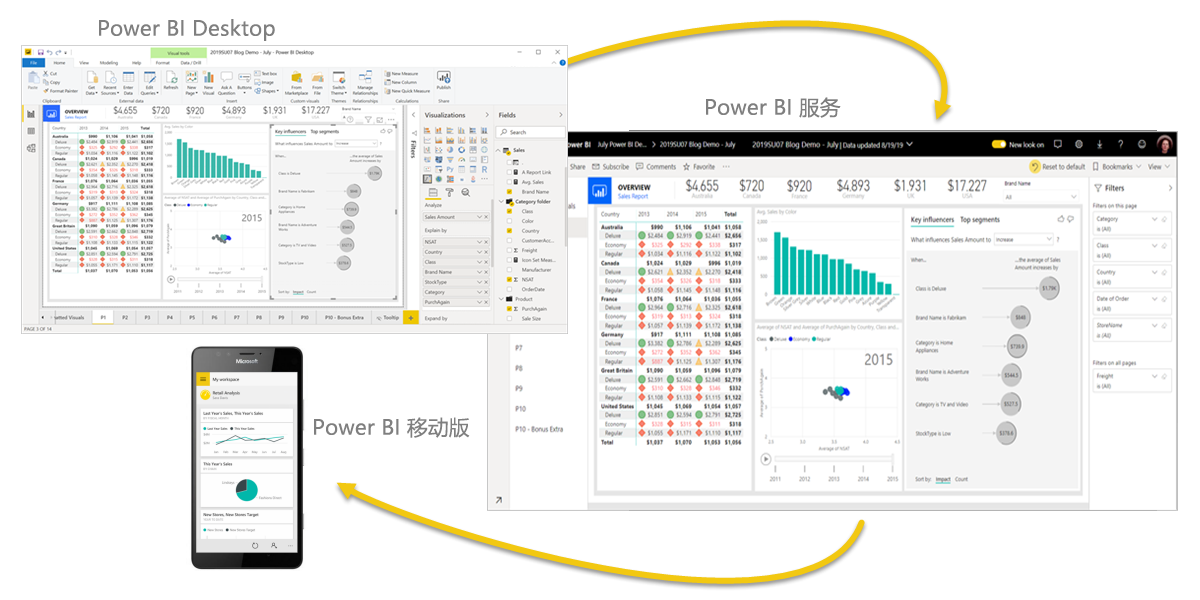
Power BI 中的一个常见工作流以连接到 Power BI Desktop 中的数据源并生成报表开始。 然后,你将该报表从 Power BI Desktop 发布到 Power BI 服务并进行共享,以便使用 Power BI 服务和移动设备的业务用户可以查看报表并与之交互。
二、PowerBI下载和安装
1、PowerBI下载
- 官网上就有免费下载链接:https://powerbi.microsoft.com/zh-cn/desktop/
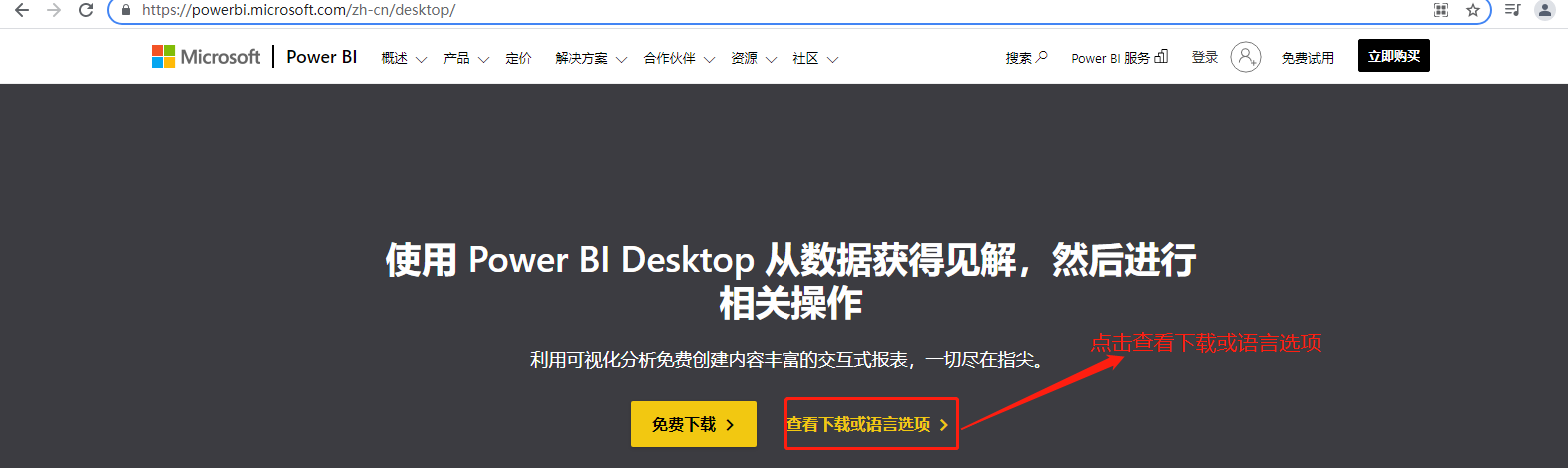
2.点击页面中的“Download”

-
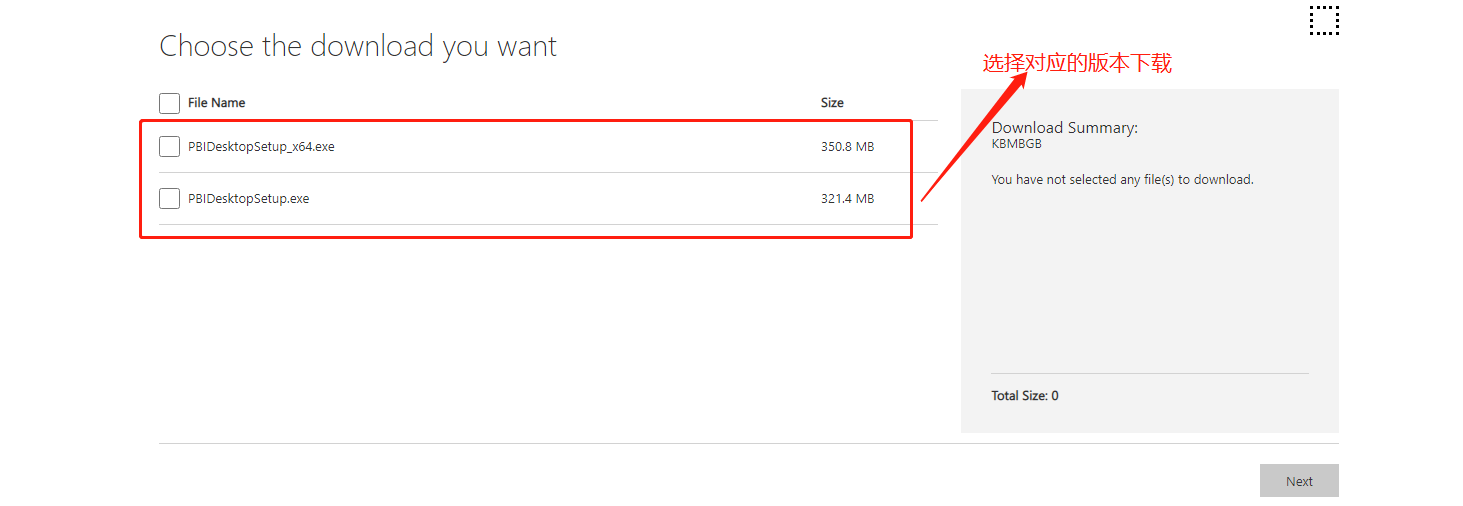
选择对应的版本进行下载
-
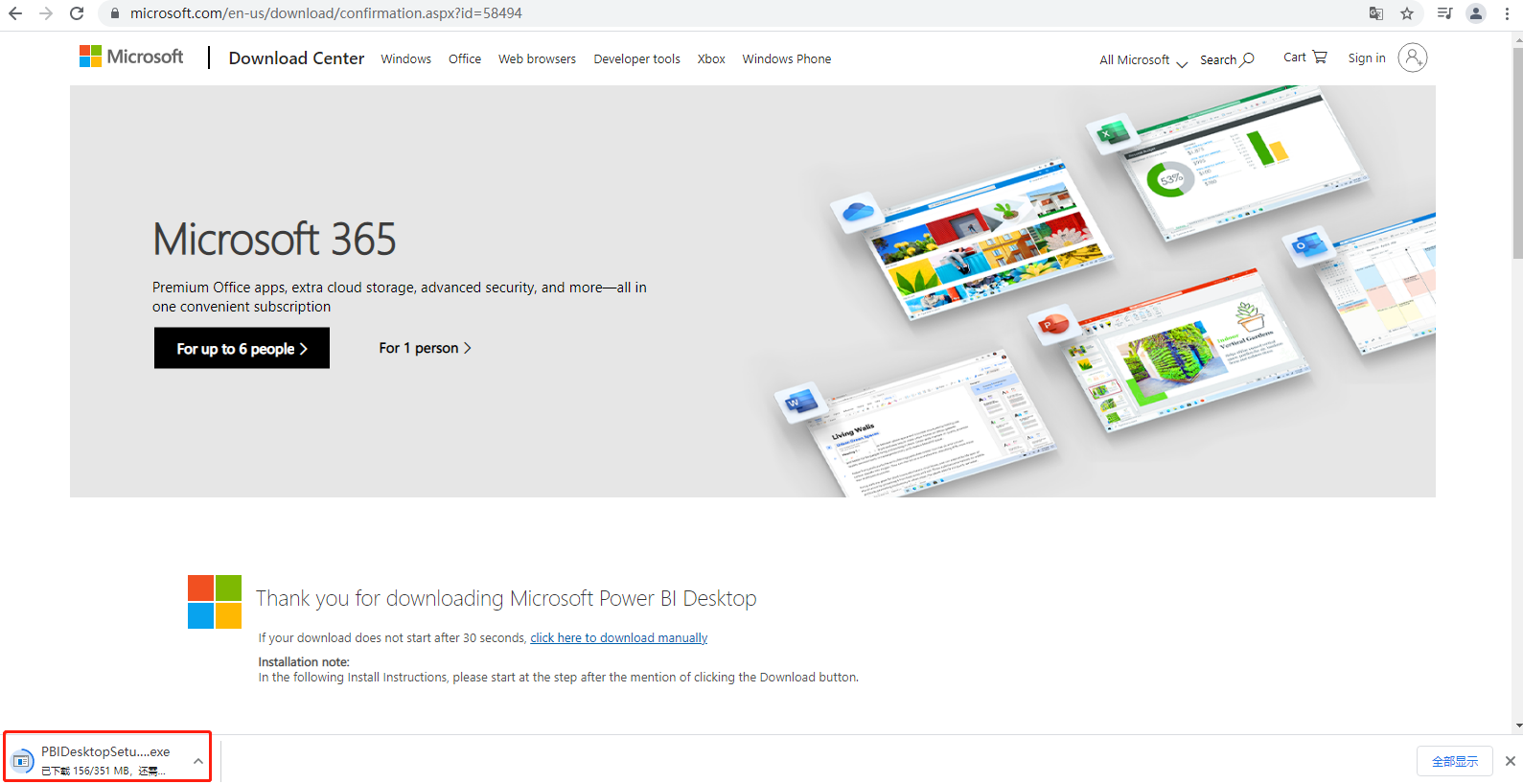
下载
2、PowerBI安装
-
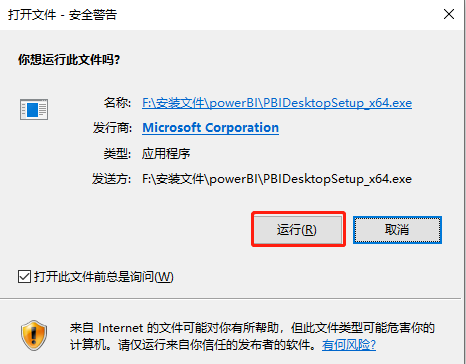
双击安装文件“PBIDesktopSetup_x64.exe”。

-
直接点击“运行”按钮。
-
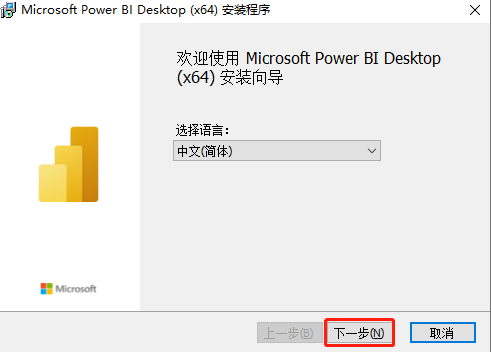
直接点击“下一步”。
-
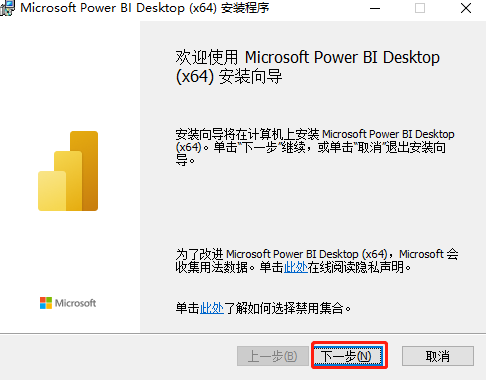
点击“下一步”。
-
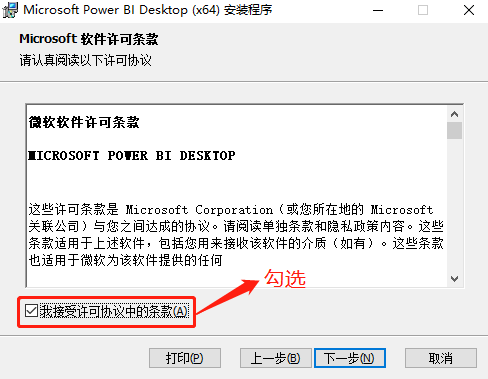
勾选接受“许可协议”,点击“下一步”。
-
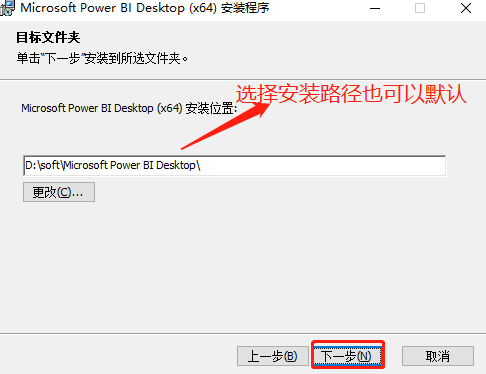
选择安装路径,也可以默认路径安装。
-
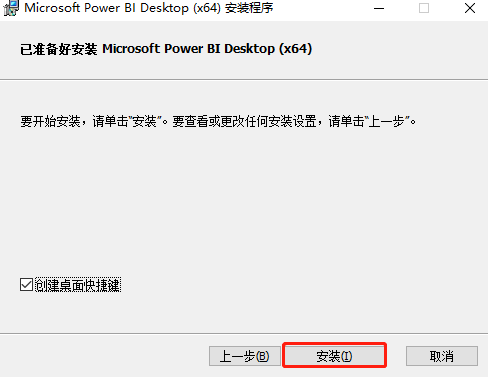
直接点击“安装”。
-
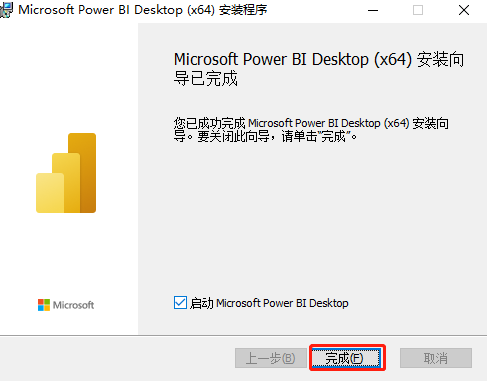
直接点击“完成”。
-
主界面
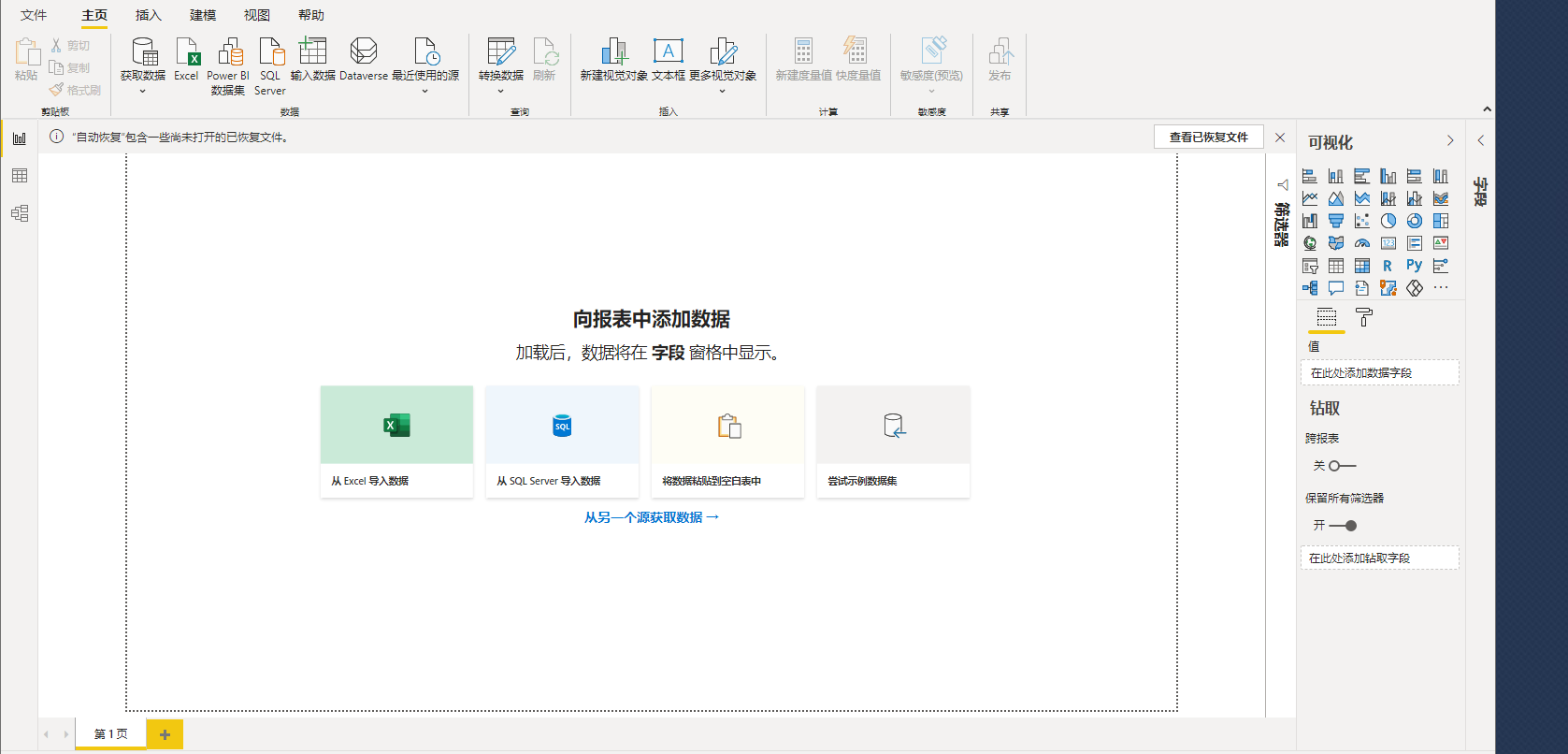
是不是感觉似曾相识?只要你会Excel,就能轻松上手Power BI。
三、界面介绍
-
主页
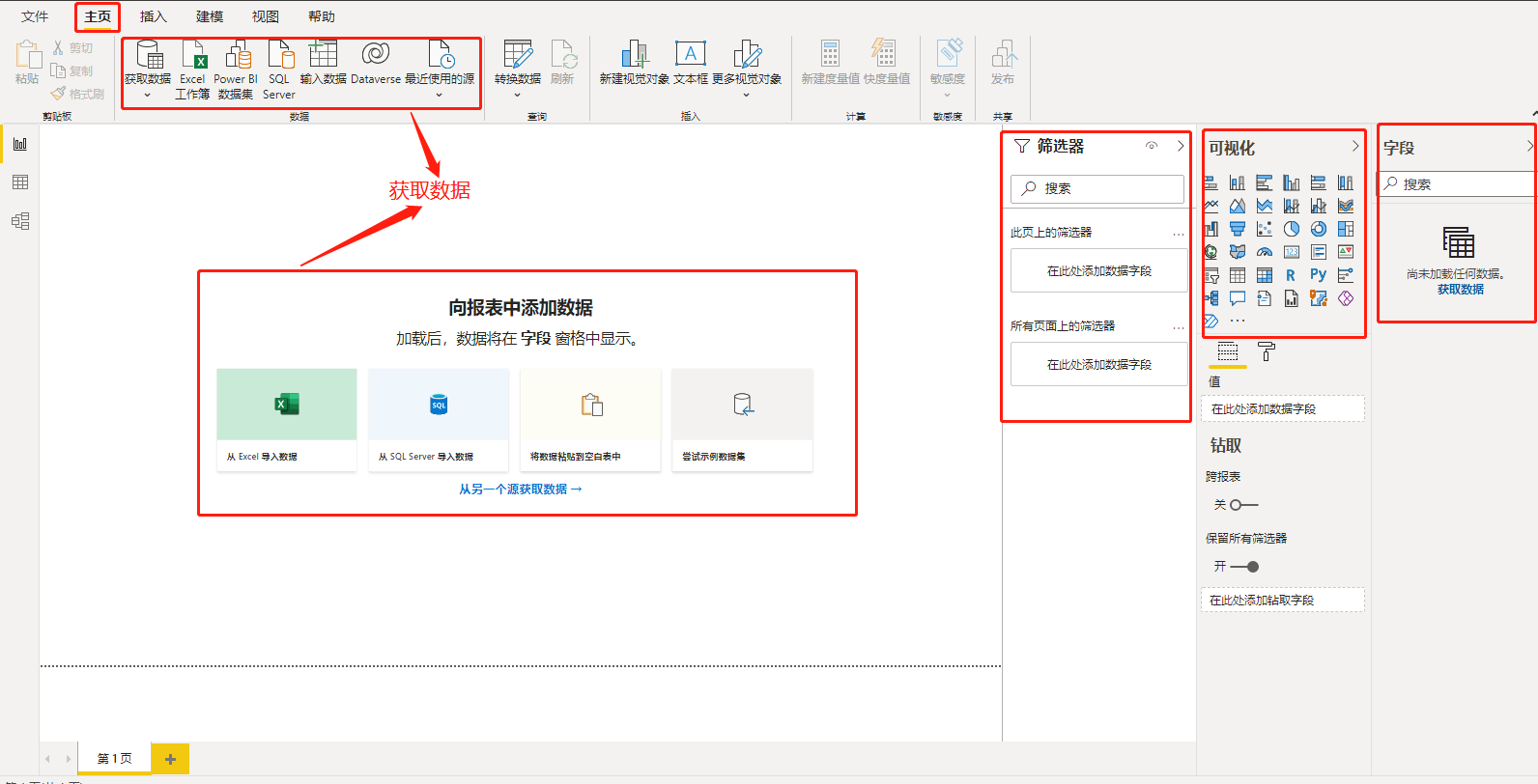
-
建模
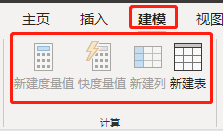
-
视图
主要对可视化的视图进行美化
四、入门实例
采用一个最简单的例子来理解PowerBI的操作流程,以后不断补充每一环节的知识点即可。
实例主要流程:数据导入-数据处理(PowerQuery)-建模(PowerPoivt)-可视化(PowerView)
1、导入数据
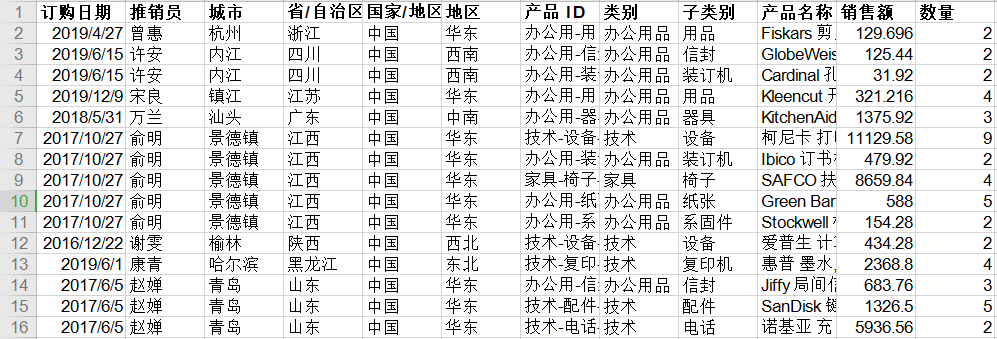
-
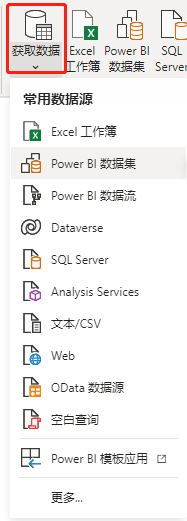
打开Power BI,点击左上方的【获取数据源】,导入上面的Excel表格。
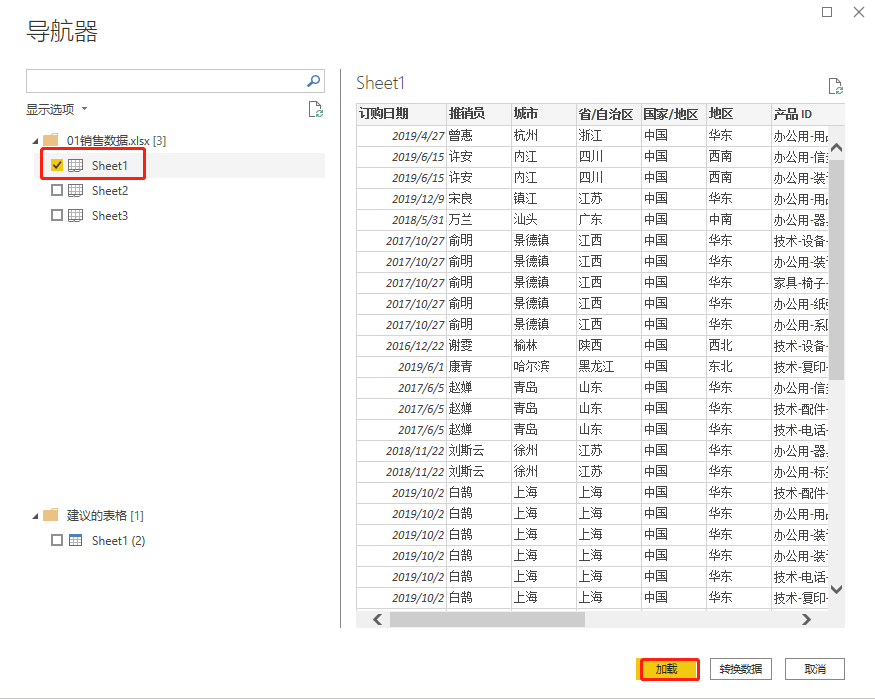
-
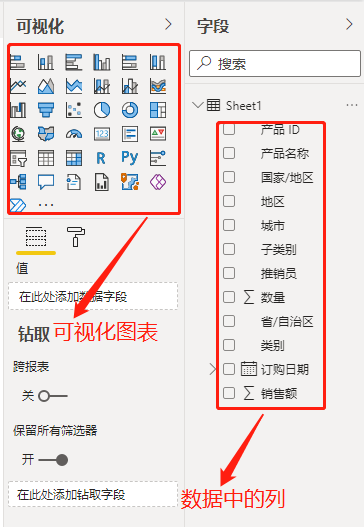
上传成功后,右侧的图表配置栏会自动读取Excel表格的所有字段
2、可视化处理
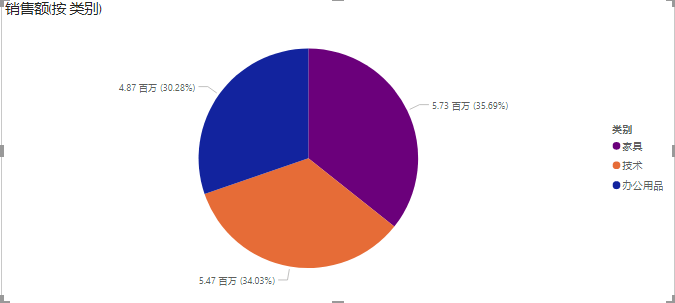
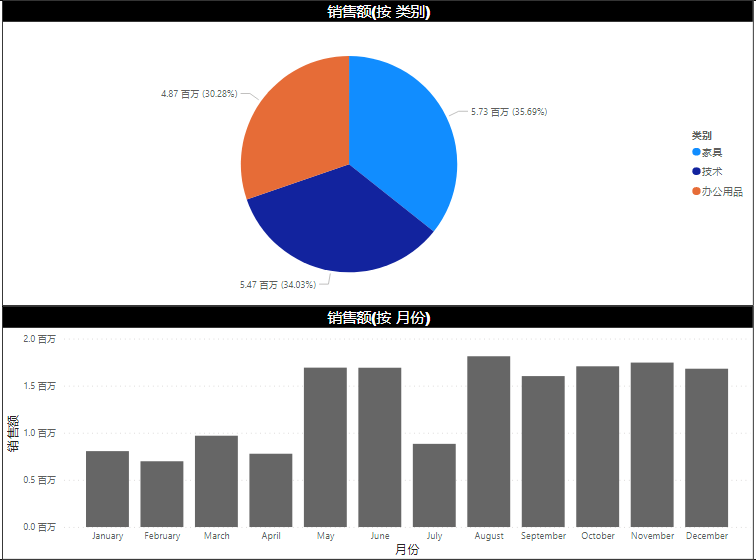
只需要通过勾选/拖拽字段,就能生成图表。比如我勾选【类别】和【销售额】字段,再选择饼图,就能自动生成图表。
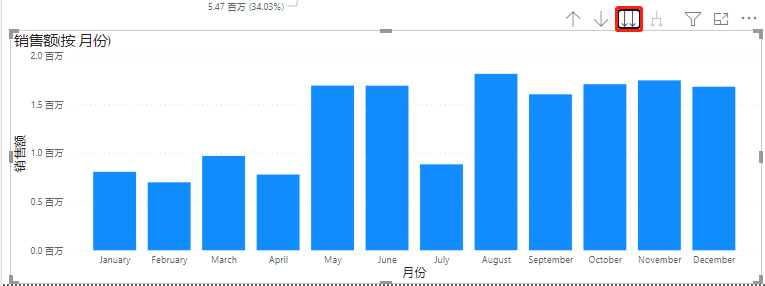
想看全年每个月的销售状况,勾选【订购日期】和【销售额】字段,就能生成一个图表。但此时的横坐标是以年为单位,只有一根柱子。
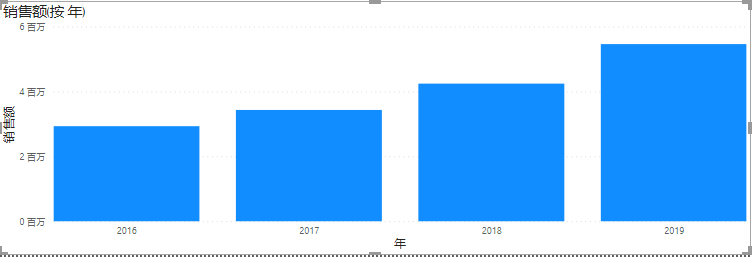
点击右上角的往下深化,就能把数据进行细分:年》季度》月份。
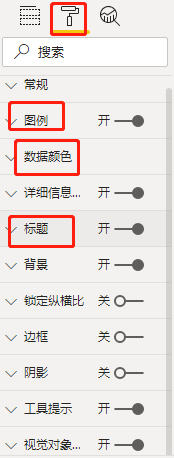
加上标题,调整一下颜色
一、导入数据
1、如何导入数据
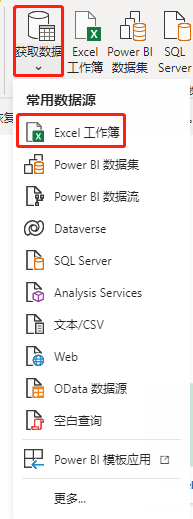
-
点击左上方的【获取数据源】,根据导入数据的来源选择对应的方式,比如Excel文件,直接选择第一个【Excel工作簿】。
-
也可以点击“更多”进行导入。
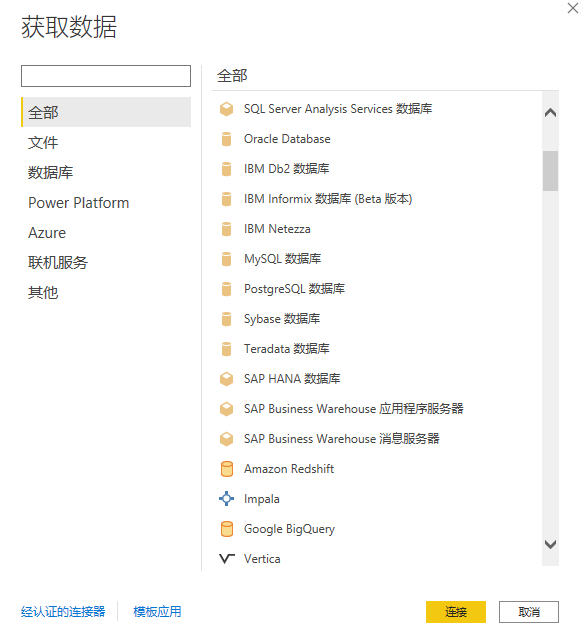
2、常用的导入数据方式
1. 导入Excel数据
2.导入MySQL数据库数据
-
点击【获取数据】选择【更多】
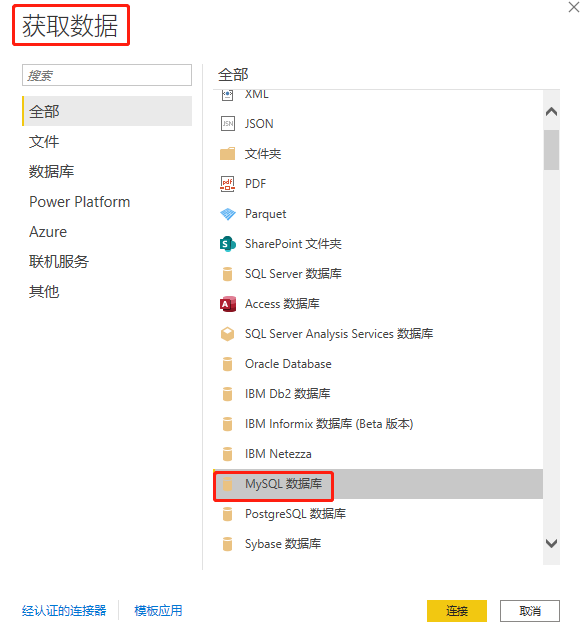
如果提示需要安装MySQL插件,安装mysql-connector-net-8.0.20.msi。
-
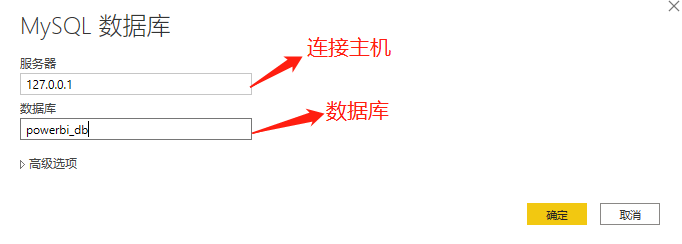
点击【连接】
-
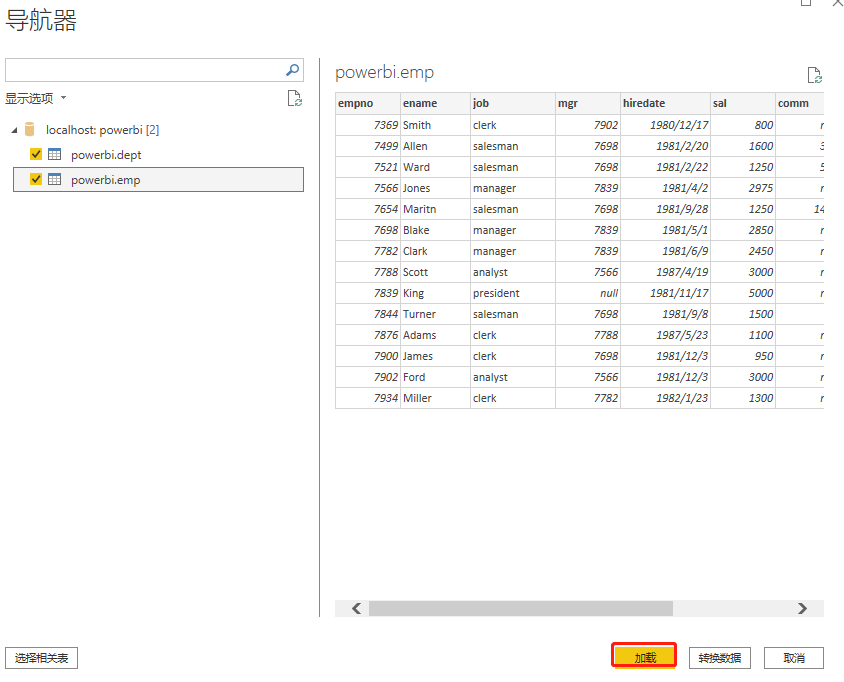
在左侧选择【数据库】,输入用户名和密码,点击【连接】

-
在字段处看到表表明连接数据成功

3.导入CSV数据
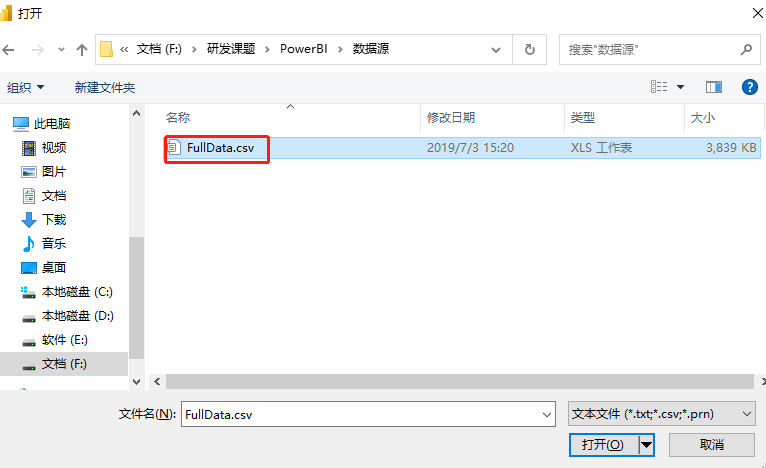
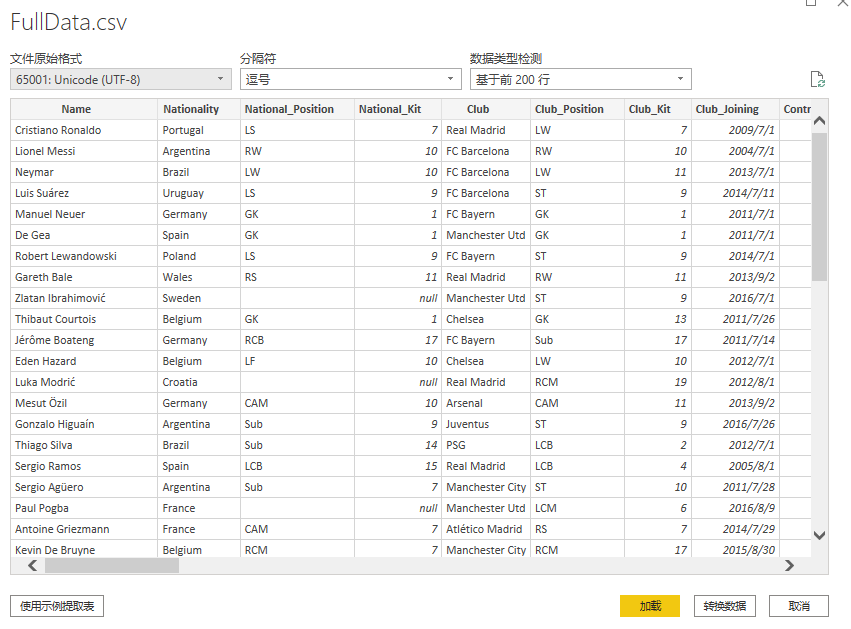
3、删除数据
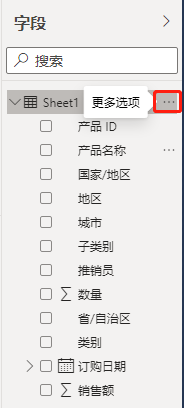
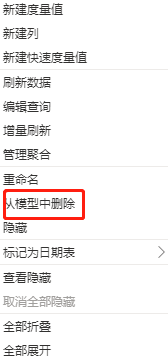
在右侧【字段】数据【右键】选择【从模型中删除】
1、度量值与关系模型
1、查看关系模型
-
导入数据
点击左侧【数据】,可以查看表中数据。

-
关系模型
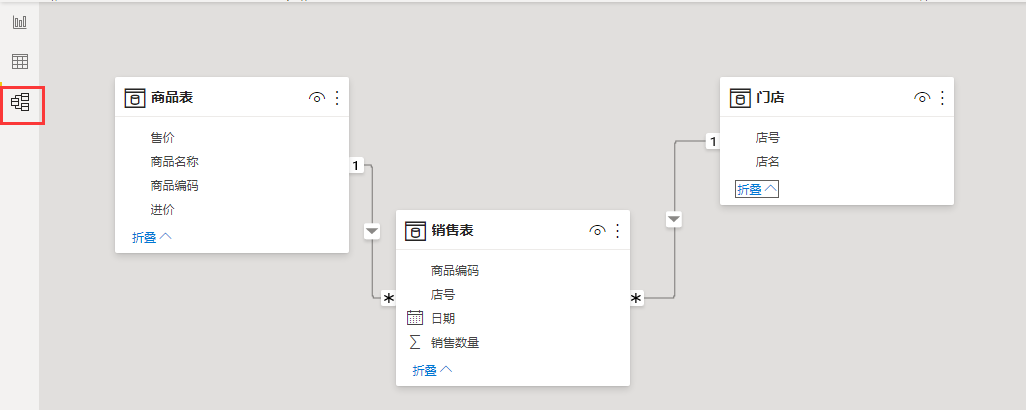
可以看到,商品表和销售表是一对多的关系;门店和销售表也是一对多的关系。
2、创建度量值
-
度量值概念
度量值就是对表中数据求和、最大、平均等。如果想获取所有销售数量的最大、最小,在Excel中也非常方便来做,但是如果想获取某天销售额的最大、最小,就不是很方便了,可以使用PowerBI。
-
创建度量值
度量值一般都放到一张表中。
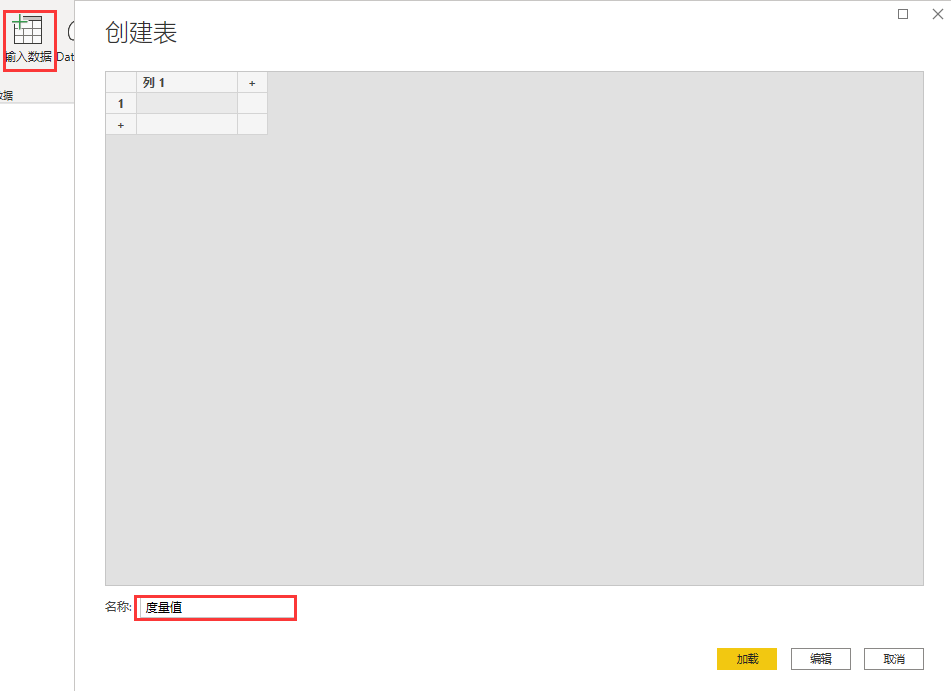
点击【输入数据】,将表名称修改为度量值,则在字段菜单可以看到有一个表为“度量值”,里面的列是空的。
选中【度量值】表,点击【新建度量值】,计算
总销售数量 = sum('销售表'[销售数量]) 最大销售数量 = MAX('销售表'[销售数量]) 最小销售数量 = min('销售表'[销售数量]) 平均销售数量 = AVERAGE('销售表'[销售数量]) 总订单数 = COUNTROWS('销售表')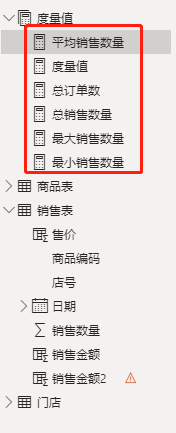
-
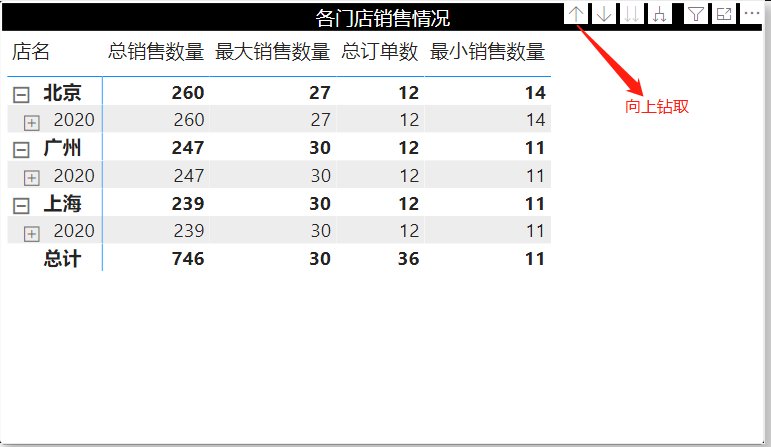
在【可视化】菜单中选择【矩阵】,拖动【门店名称】到行,拖动【总销销售数量】、【平均销售数量】、【总订单数】等到值。
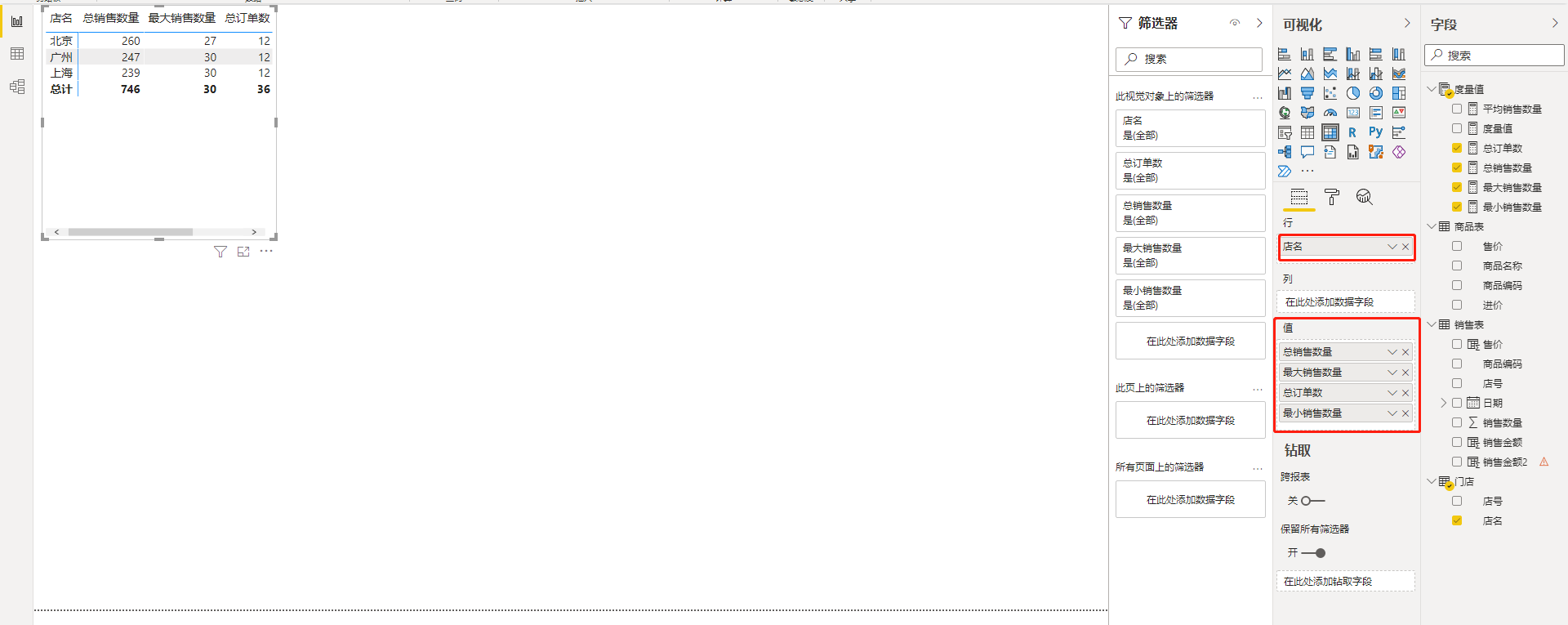
-
修改图标的样式,如添加标题、颜色、字体。拖动销售表【日期】到行,可以删除日期中不想要的如(季度、月)等信息,也可钻取显示。
2、向下钻取与数据导出
-
获取数据
-
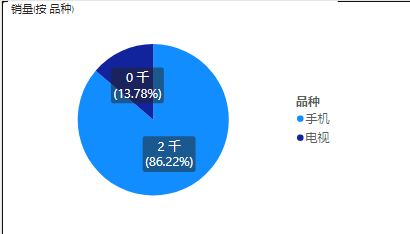
在视图窗口中选中【饼图】,将【品种】、【品牌】、【型号】依次拖到到图例,【销量】拖动到值
-
修改【格式】--【详细信息】--【大小】和标签位置
-
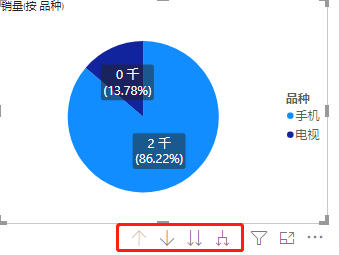
钻取功能
筛选
-
选择【筛选器】进行筛选。
导出
选择【文件】-【导出】
选择指定路径导出,这样其他工作人员就可以直接打开你导出的pbit。
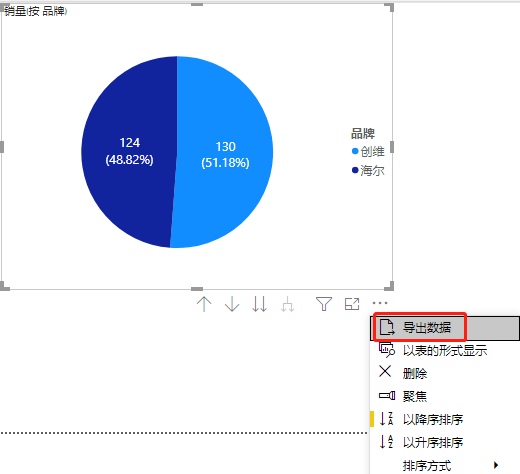
如果想在打开的pbit文件中导出数据,直接点击钻取一行最后的[...],选择【导出数据】。
如果想获取全部数据,选择左侧数据,右键选择【复制表】就可以复制全部数据。如果想获取某列数据选中列侯选择【复制】即可。





 扫一扫
扫一扫


 4019
4019

 被折叠的 条评论
为什么被折叠?
被折叠的 条评论
为什么被折叠?
 到【灌水乐园】发言





