


目录
1. “p”指令--列出硬盘中的分区情况使用“p”指令可以列出详细的分区情况,信息显示的格式与执行“fdisk -1”命令相同。硬盘中尚未建立分区时,输出的列表信息为空。 编辑
在计算机系统中,磁盘作为核心存储设备,承载着操作系统、应用程序及用户数据的管理与存储任务。其物理结构由盘片、磁头、磁道、扇区等组成,通过不同的接口(如SATA、SCSI、SAS)实现与主机的连接。
磁盘结构及分区表示
一. 硬盘基础
硬盘(HardDiskDrive,简称HDD)是计算机常用的存储设备之一
1.1. 硬盘结构
| 盘片 | 硬盘有多个盘片,每盘片2面 |
| 磁头 | 每面一个磁头 |
1. 2. 数据结构
| 扇区 | 磁盘上的每个磁道被等分为若干个弧段,这些弧段便是硬盘的扇区(Sector)。硬盘的第一个扇区,叫做引导扇区 |
| 磁道 | 当磁盘旋转时,磁头若保持在一个位置上,则每个磁头都会在磁盘表面划出一个圆形轨迹,这些圆形轨迹就叫做磁道(Track) |
| 柱面 | 在有多个盘片构成的盘组中,由不同盘片的面,但处于同一半径圆的多个磁道组成的一个圆柱面(Cylinder) |
物理硬盘 存系统
机械硬盘 存数据
1. 3. 存储容量
硬盘存储容量=磁头数x磁道(柱面)数x每道扇区数x每扇区字节数
可以用柱面/磁头/扇区来唯一定位磁盘上每一个区域,用fdisk -l查看分区信息
| Device | 分区的设备文件名称 |
| Boot | 是否是引导分区,若是则有“ * ”标识 |
| Start | 该分区在硬盘中起始位置(柱面数) |
| End | 该分数在硬盘中结束位置(柱面数) |
| Blocks | 分区的大小,以Blocks(块)为单位,默认块大小为1024字节 |
| Id | 分区对应的系统ID |
| System | 分区类型 |
2. 硬盘的接口
硬盘按数据接口不同,大致分为ATA(IDE)和SATA以及SCSI和SAS,接口速度不是实际硬盘数据传输的速度。
| ATA(IDE) | 全称 Advanced TechnologyAttachment,并口数据线连接主板与硬盘,抗干扰性太差,且排线占用空间较大,不利电脑内部散热,已逐渐被SATA所取代 |
| SATA | 全称Seria1ATA,抗干扰性强,支持热插拔等功能,速度,纠错能力强 |
| SCSI | 全称是SmallComputerSystemInterface(小型机系统接口),SCSI硬盘广为工作站级个人电脑以及服务器所使用,资料传输时CPU占用率较低,转速快,支持热插拔等 |
| SAS | SerialAttachedSCSI)是新一代的SCSI技术,和SATA 硬盘相同,都是采取序列式技术以获得更高的传输速度,可达到6Gb/s |
二. 磁盘分区表示
1. MBR2
MBR是主引导记录(MasterBoot Record),位于硬盘第一个物理扇区处,MBR中包含硬盘的主引导程序和硬盘分区表。分区表有4个分区记录区,每个分区记录区占16个字节
MBR与GPT对比
| 特性 | MBR | GPT |
| 最大磁盘容量 | 2TB | 9.4ZB(理论值) |
| 分区数量 | 4主分区(或3主+1扩) | 128(Windows默认限制) |
| 安全性 | 无校验 | CRC32校验,防篡改 |
2. 磁盘分区表示
常见的硬盘可以划分为主分区、扩展分区和逻辑分区,通常情况下主分区只有四个,而扩展分区可以看成是一个特殊的主分区类型,在扩展分区中可以建立逻辑分区。主分区一般用来安装操作系统,扩展分区则多用来存储文件数据。
Linux 内核读取光驱、硬盘等资源时均通过“设备文件”的形式进行将硬盘和分区分别表示为不同的文件。
| 硬盘 | 对于IDE接口的硬盘设备,表示为“hdX”形式的文件名;而对于SCSI 接口的硬盘设备,则表示为“sdX”形式的文件名。其中“X”可以为a、b、c、d等字母序号。将系统中的第1个IDE设备(硬盘)表示为“hda”,将第2个SCSI设备表示为“sdb” |
| 分区 | 表示分区时,以硬盘设备的文件名作为基础,在后边添加该分区(无论主分区、扩展分区、逻辑分区)对应的数字序号即可。第个IDE硬盘中的第1个分区表示为“hdal”第2个分区表示为“hda2”,第2个SCSI硬盘中的第3个分区表示为“sdb3”、第5个分区表示为“sdb5“ |
硬盘中的主分区数目只有4个,因此主分区和扩展分区的序号也就限制在1~4而逻辑分区的序号将始终从5开始。
3. Linux中使用的文件系统类型
文件系统(File System)类型决定了向分区中存放、读取文件数据的方式和效率,在对分区进行格式化时需要选择所使用的文件系统类型。在Windows操作系统中,经常使用的文件系统类型包括FAT32、NTFS等格式
linux常用文件系统
| XFS | 是一种高性能的日志文件系统,特别擅长于处理大文件,可支持上百万T字节的存储空间。由于XFS文件系统开启日志功能,所以即便发生宕机也不怕数据遭到破坏,这种文件系统可以根据日志记录在短时间内进行数据恢复。 |
| SWAP | 交换文件系统,用于为Linux系统建立交换分区。交换分区的作用相当于虚拟内存,能够在一定程度上缓解物理内存不足的问题。一般建议将交换分区的大小设置为物理内存的1.5~2倍。 |
| EXT4 | 第4代扩展文件系统,用于存放文件和目录数据的分区,是inux系统中默认使用的文件系统(Cent0s7默认使用XFS)。EXT4是典型的日志型文件系统,其特点是保存有磁盘存取记录的日志数据,便于恢复,在存取性能和稳定性方面更加出色。 |
Linux系统还广泛支持其他各种类型的文件系统,如JFS、FAT16、FAT32、NTFS。
三. 管理磁盘分区
规划磁盘中分区命令
在硬盘设备中创建、删除、更改分区等操作同样通过 fdisk 命令进行,只需使用硬盘的设备文件作为参数。
1. “p”指令--列出硬盘中的分区情况
使用“p”指令可以列出详细的分区情况,信息显示的格式与执行“fdisk -1”命令相同。硬盘中尚未建立分区时,输出的列表信息为空。 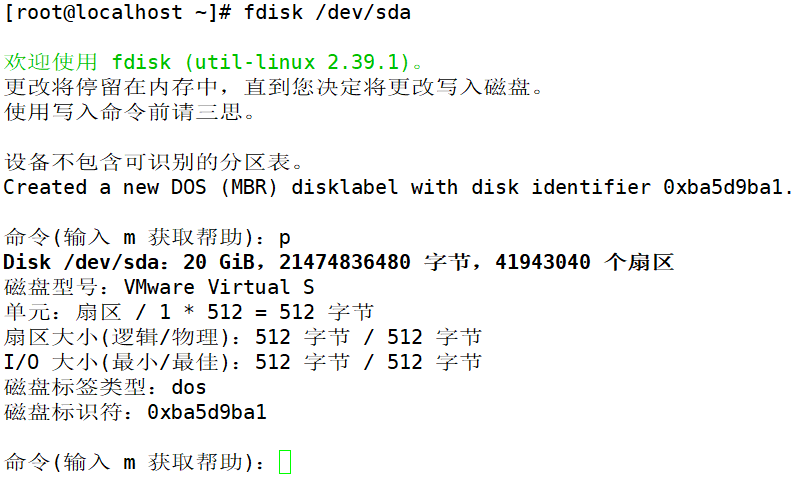
2. “n”指令--新建分区
使用“n”指令可以进行创建分区的操作,包括主分区和扩展分区。根据提示继续输入“p”选择创建主分区,输入“e”选择创建扩展分区。之后依次选择分区序号、起始位置、结束位置或分区大小即可完新的分区创建
p 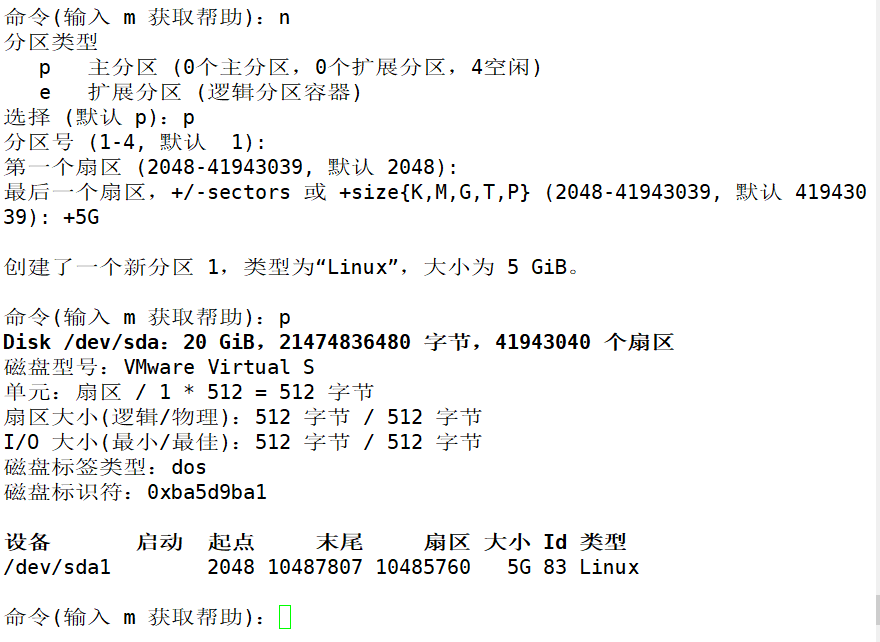
e 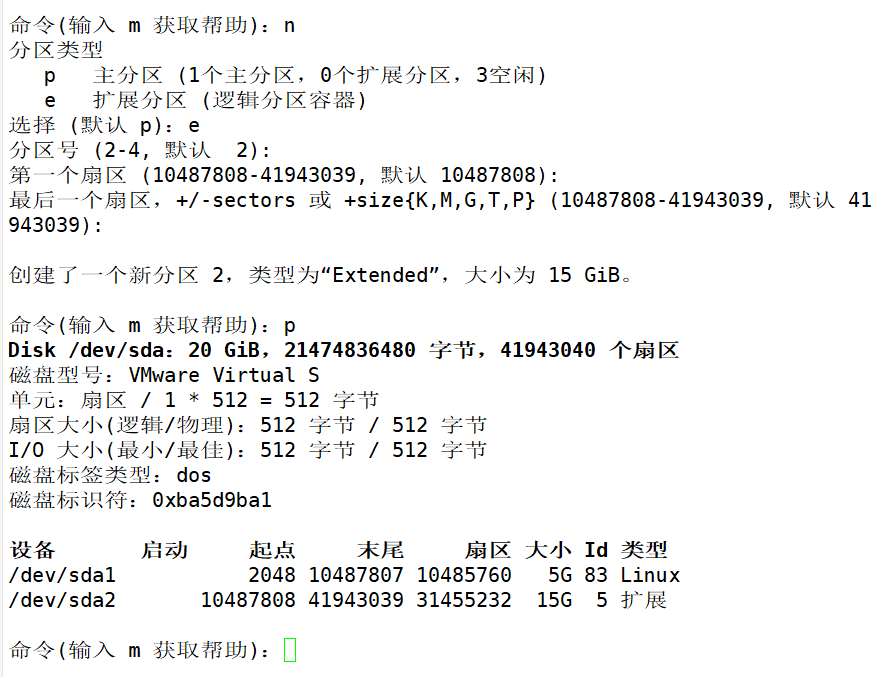
3. “d”指令--删除分区
使用“d”指令可以删除指定的分区,根据提示继续输入需要删除的分区序号即可。在执行删除分区时一定要慎重,应首先使用 p 指令査看分区的序号,确认无误后再进行删除。需要注意的是,若扩展分区被删除,则扩展分区之下的逻辑分区也将同时被删除。因此建议从最后一个分区开始删除,以免 fdisk识别的分区序号发生紊乱 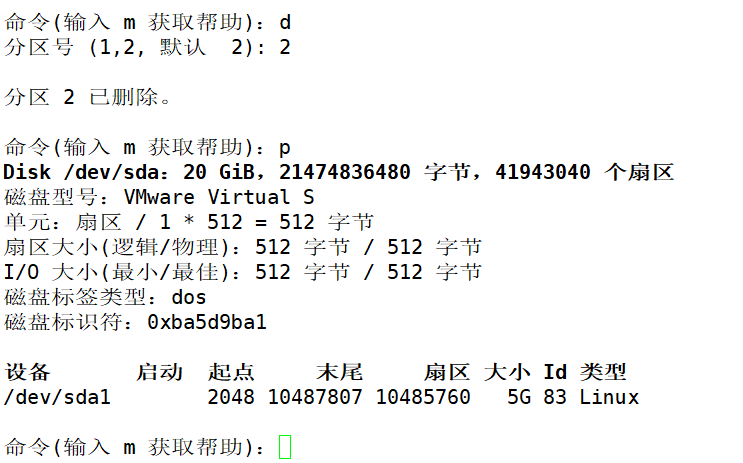
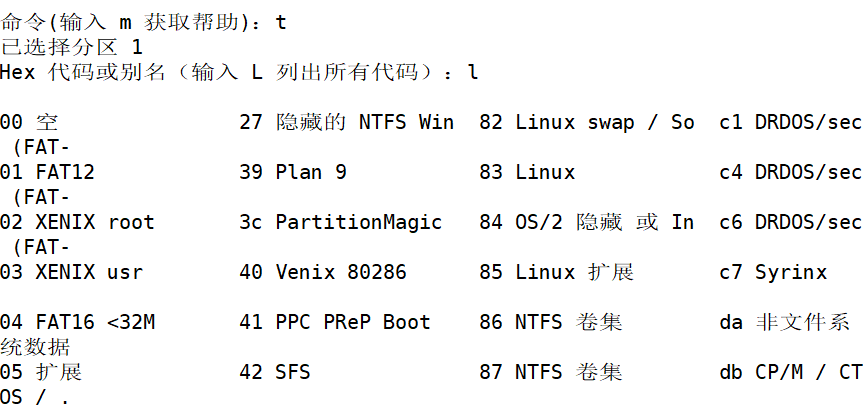
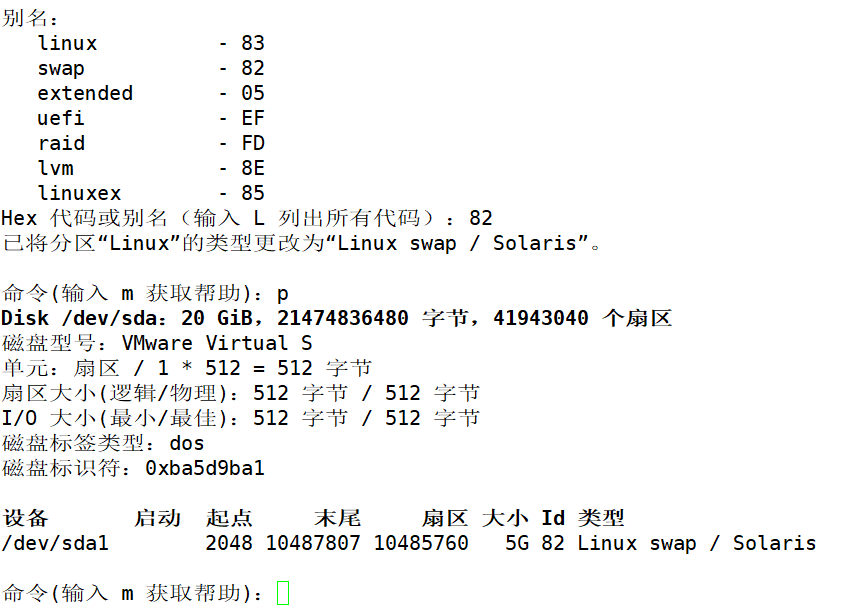
4.“t”指令--变更分区的类型
在 fdisk 分区工具中,新建的分区默认使用的分区类型为 Linux,一般不需要更改。但是若新建的分区需要用作 Swap 交换分区或其他类型的分区,则需要对分区类型进行变更以保持一致性,以避免在管理分区时产生混淆。
使用“t”指令可以变更分区的 ID 号。操作时需要依次指定目标分区序号、新的 ID号。不同类型的 ID 号对应不同的分区类型,不同的分区类型支持不同类型的文件系统,以十六进制数表示,在 fdisk交互环境中可以输入“1”指令进行列表査看。
...
5.“w”和“q”指令--退出 fdisk 分区工具
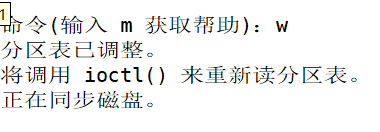
完成对硬盘的分区操作以后,可以执行“w”或“q”指令退出 fdisk 分区工具。其中“w”指令将保存分区操作,而“q”指令不会保存对硬盘所做的分区操作。对已包含数据的硬盘进行分区时,一定要做好数据备份,保存之前要确保操作无误,以免损坏数据。
四. 管理文件系统
在 Linux 操作系统中,使用 fdisk 工具在硬盘中建立分区以后,还需要对分区进行格式化并挂载到系统中的指定目录,然后才能用于存储文件、目录等数据。
- 创建文件系统
创建文件系统的过程即格式化分区的过程,在Linux操作系统中使用 mkfs(Make Filesystem,创建文件系统)命令工具可以将分区格式化成XFS、EXT4、FAT 等不同类型的文件系统,而 Swap 交换分区是使用 mkswap 命令来进行格式化的。
1. mkfs 命令的使用
kfs命令是一个前端工具,可以自动加载不同的程序来创建各种类型的文件系统,而后端包括多个与 mkfs 命令相关的工具程序,这些程序位于/sbin/目录中。
格式化两种方法:


2.mkswap 命令的使用
在 Linux 操作系统中,Swap 分区的作用类似于 Windows 操作系统中的“虚拟内存”,可以在一定程度上缓解物理内存不足的情况。当 Linux 主机运行的服务较多,需要更多的交换空间支撑应用时,可以为其增加新的交换分区。
使用 mkswap 命令工具可以在指定的分区上创建交换文件系统,目标分区应先通过 fdisk 工具将 ID号设为 82。
对于新增加的交换分区 需要使用“swapon”命令进行启用,“swapoff”停用指定的交换分区
五. 挂载,卸载文件系统
1. 挂载文件系统
当挂载一个文件系统时,必须为其指定一个目录作为挂靠点(也被称为挂载点),用户通过这个目录访问设备中的文件,目录数据
mount 挂载格式:
mount [ -t 文件系统类型 ] 存储设备 挂载点
光盘对应的设备文件通常使用“/dev/cdrom”,其实这是一个链接文件,链接到实际的光盘设备“/dev/sr0”。使用这两个名称都可以表示光盘设备。由于光盘是只读的存储介质,因此在挂载时系统会出现“mounting read-only”的提示信息。
-t :用于指定文件系统类型
-o :用来描述设备或文件系统的挂载方式
2. 取消挂载
需要卸载文件系统时使用的命令为 umount,使用挂载点目录或对应设备的文件名作为卸载参数。
Linux 操作系统中,由于同一个设备可以被挂载到多个目录下,所以一般建议通过挂载点的目录位置来进行卸载。
mount /mailbox 通过挂载点目录卸载对应的分区
mount /dev/cdrom 通过设备文件卸载光盘
3. 设置文件系统自动挂载
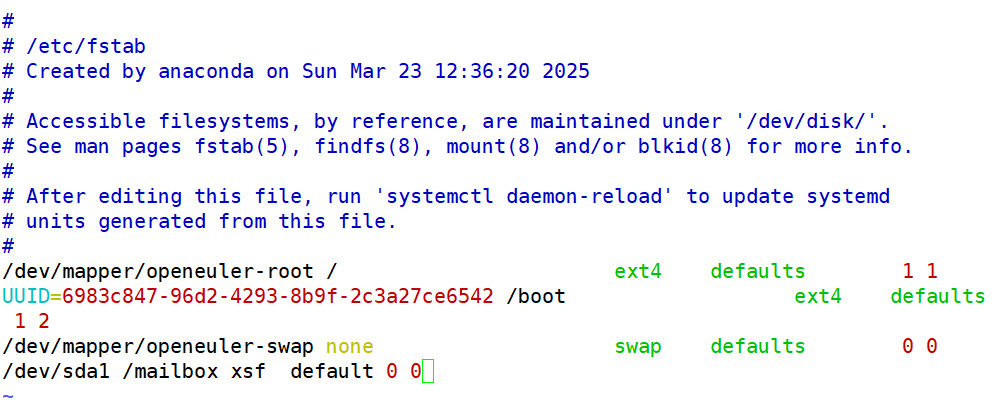
系统中的/etc/fstab 文件可以视为 mount 命令的配置文件,其中存储了文件系统的静态挂载数据。Linux 操作系统在每次开机时,会自动读取这个文件的内容,自动挂载所指定的文件系统。默认的 fstab文件中包括了根分区、/boot 分区、交换分区挂载配置。
在/etc/fstab 文件中,每一行记录对应一个分区或设备的挂载配置信息,这些信息从左到右包括六个字段(使用空格或制表符分隔)
- 第1字段:设备名或设备卷标名。
- 第2字段:文件系统的挂载点目录的位置。
- 第 3 字段:文件系统类型,如XFS、Swap 等。
- 第 4 字段:挂载参数,即 mount 命令“-o”选项后可使用的参数。例如,defaults、rw、ro、noexec 分别表示默认参数、可写、只读、禁用执行程序。
- 第 5 字段:表示文件系统是否需要 dump 备份(dump 是一个备份工具)。一般设为 1 时表示需要,设为 0 时将被 dump 忽略。
- 第6字段:该数字决定在系统启动时进行磁盘检査的顺序。0表示不进行检查,1表示优先检查,2表示其次检査。根分区应设为1,其他分区设为2。通过在/etc/fstab 文件中添加相应
- 的挂载配置,可以实现开机后自动挂载指定的分区。

4.查看磁盘使用情况
不带选项及参数的 mount 命令可以显示分区的挂载情况,若要了解系统中已挂载各文件系统的磁盘使用情况(如剩余磁盘空间比例等),可以使用 df 命令。
df 命令使用文件或者设备作为命令参数
较常用的选项为
| -h | 选项可以显示更易读的容量单位 |
| -T | 选项用于显示对应文件系统的类型 |
LVM逻辑卷管理
一. LVM概述
LVM 是 Linux 操作系统中对磁盘分区进行管理的一种逻辑机制,它是建立在硬盘和分区之上、文件系统之下的一个逻辑层,在建立文件系统时屏蔽了下层的磁盘分区布局,因此能够在保持现有数据不变的情况下动态调整磁盘容量,从而增强磁盘管理的灵活性。
在安装 Cent0s 系统的过程中选择自动分区时,就会默认采用 LVM 分区方案,不需要再进行手动配置。如果有特殊需要,也可以使用安装向导提供的磁盘定制工具调整 LVM 分区。需要注意的是,/boot 分区不能基于 LVM 创建,必须独立出来。
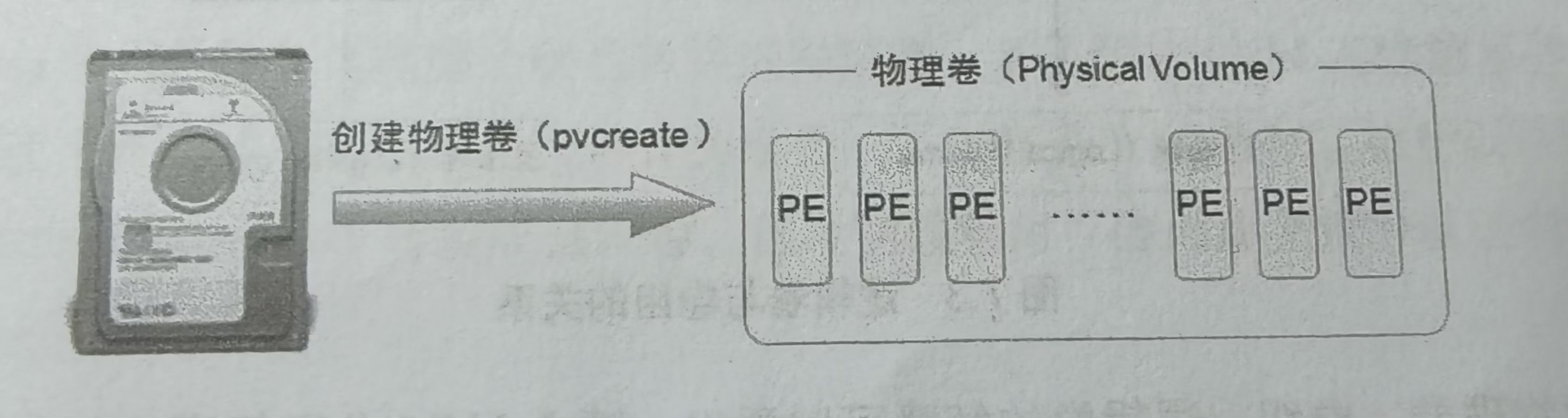
1.PV(Physical Volume,物理卷)
物理卷是 LVM 机制的基本存储设备,通常对应为一个普通分区或整个硬盘。创建物理卷时,会在分区或硬盘的头部创建一个保留区块,用于记录 LVM 的属性,并把存储空间分割成默认大小为 4MB 的基本单元(Physical xtent,PE),从而构成物理卷
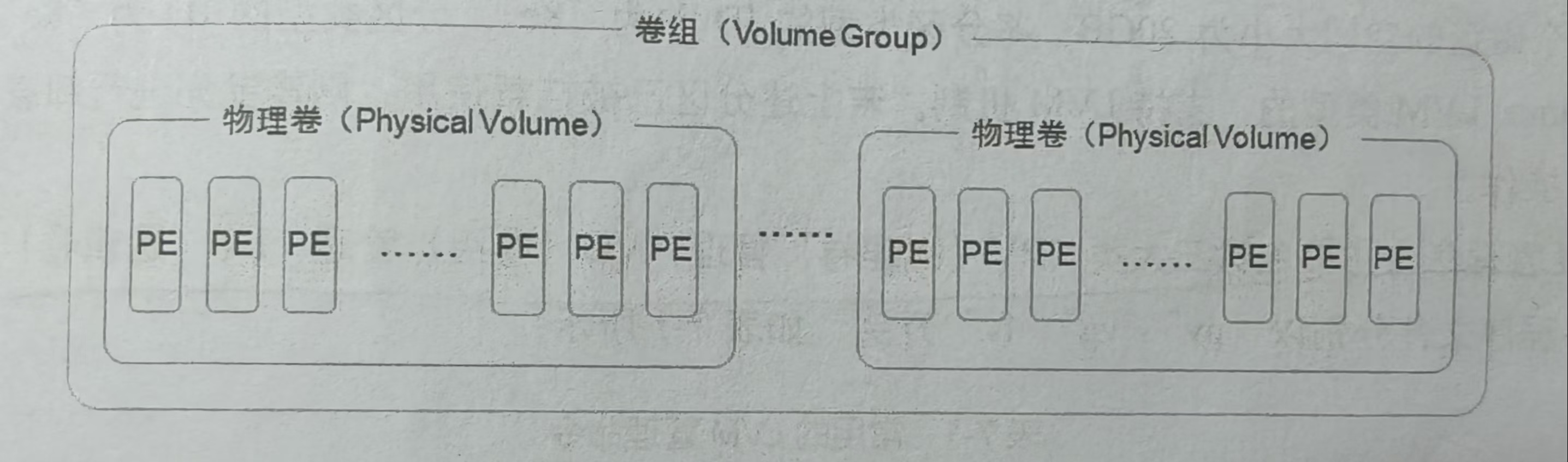
2.VG(Volume Group,卷组)
由一个或多个物理卷组成一个整体,即称为卷组,在卷组中可以动态地添加或移除物理卷许多个物理卷可以分别组成不同的卷组,卷组的名称由用户自行定义。
3.LV(Logical Volume,逻辑卷)
逻辑卷建立在卷组之上,与物理卷没有直接关系。对于逻辑卷来说,每一个卷组就是一个整体,从这个整体中“切出”一小块空间,作为用户创建文件系统的基础,这一小块空间就称为逻辑卷
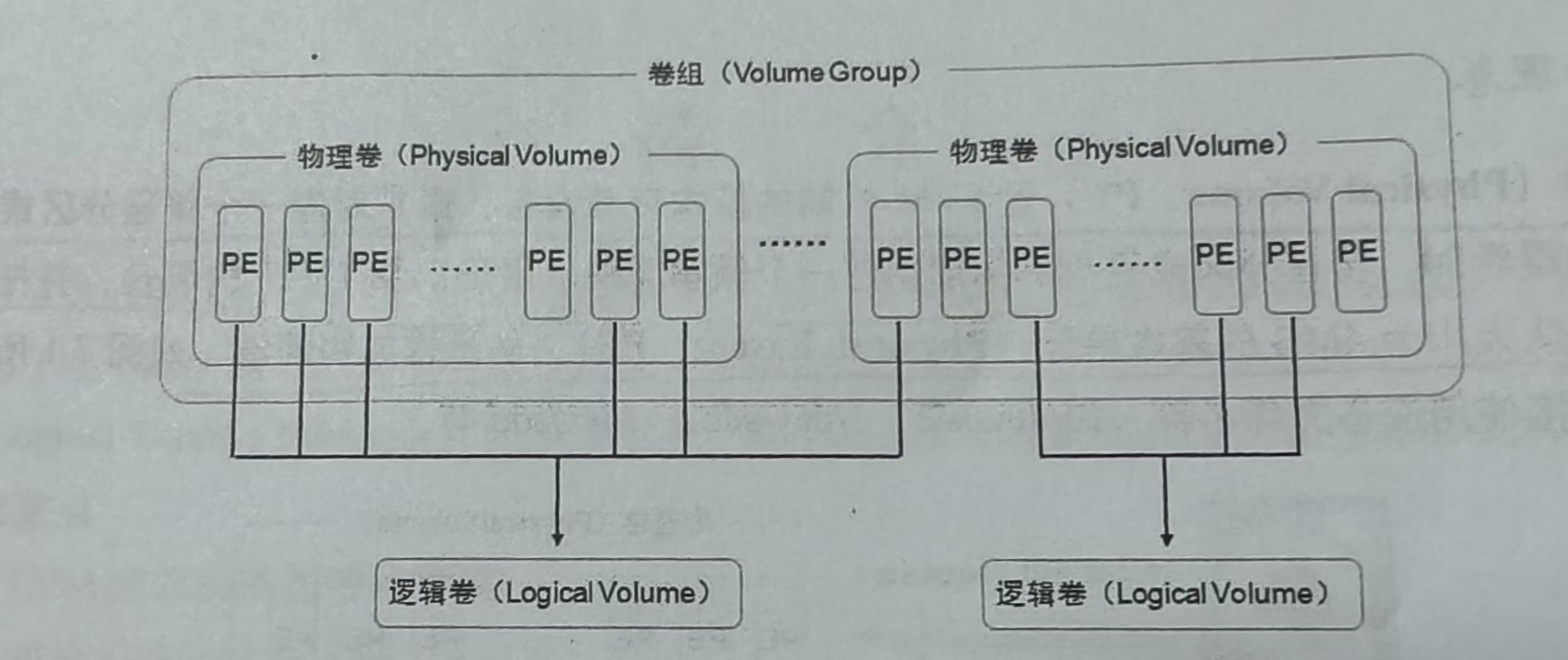
建立 LV 分区管理机制的过程如下:首先,将普通分区或整个硬盘创建为物理卷;然后,将物理上比较分散的各物理卷的存储空间组成一个逻辑整体,即卷组;最后,基于卷组这个整体,分割出不同的数据存储空间,形成逻辑卷。逻辑卷才是最终用户可以格式化并挂载使用的存储单位。
二. LVM的管理命令
LVM 管理命令主要包括三大类:物理卷(PV)管理、卷组(VG)管理、逻辑卷(LV)管理,对应的命令程序文件分别以“pv”、“vg”、“lv”开头
| 功能 | PV 管理命令 | VG 管理命令 | LV 管理命令 |
| Scan(扫描) | pvscan | vgscan | Ivscan |
| Create(建立) | pvcreate | vgcreate | Ivcreate |
| Display(显示) | pvdisplay | vgdisplay | Ivdisplay |
| Remove(移除) | pvremove | vgremove | Ivremove |
| Extend(扩展) | vgextend | Ivextend | |
| Reduce(减少) | vgreduce | Ivreduce |
1. 物理卷管理
| pvscan | pvscan 命令用于扫描系统中所有的物理卷,并输出相关信息 |
| pvcreate | pvcreate 命令用于将分区或整个硬盘转换成物理卷,主要是添加 LVM 属性信息并划分 PE 存储单位。该命令需要使用硬盘或分区的设备文件作为参数(可以有多个) |
| pvdisplay | pvdisplay 命令用于显示物理卷的详细信息,需要使用指定的物理卷作为命令参数,默认时将显示所有物理卷的信息。 |
| pvremove | pvremove 命令用于将物理卷还原成普通分区或磁盘,不再用于 LVM 体系,被移除的物理卷将无法被pvscan 识别。 |
2. 卷组管理
| vgscan | vgscan 命令用于扫描系统中已建立的 LVM 卷组及相关信息 |
| vgcreate | vgcreate 命令用于将一个或多个物理卷创建为一个卷组,第一个命令参数用于设置新卷组的名称,其后依次指定需要加入该卷组的物理卷作为参数。 |
| vgdisplay | vgdisplay 命令用于显示系统中各卷组的详细信息,需要使用指定卷组名作为命令参数 (未指定卷组时将显示所有卷组的信息)。 |
| vgremove | vgremove 命令用于删除指定的卷组,将指定卷组名称作为参数即可。删除时应确保该卷组中没有正在使用的逻辑卷。 |
| vgextend | vgextend 命令用于扩展卷组的磁盘空间。当创建了新的物理卷,并需要将其添加到已有卷组中时,就可以使用 vgextend 命令。该命令的第一个参数为需要扩展容量的卷组名称,其后为需要添加到该卷组中的各物理卷。 |
| lvscan | lvscan 命令用于扫描系统中已建立的逻辑卷及相关信息。 |
| lvcreate | lvcreate 命令用于从指定的卷组中分割空间,以创建新的逻辑卷。需要指定逻辑卷大小、名称及所在的卷组名作为参数。 |
| lvdisplay | lvdisplay 命令用于显示逻辑卷的详细信息,可以指定逻辑卷的设备文件作为参数,也可以使用卷组名作为参数,以显示该卷组中所有逻辑卷的信息。 |
| lvextend | lvextend 命令用于动态扩展逻辑卷的空间,当目前使用的逻辑卷空间不足时,可以从所在卷组中分割额外的空间进行扩展。只要指定需增加的容量大小及逻辑卷设备文件位置即可,前提条件是该卷组中还有尚未分配的磁盘空间,否则需要先扩展卷组容量。 |
| lvremove | lvremove 命令用于删除指定的逻辑卷,直接使用逻辑卷的设备文件作为参数即可需要注意的是,在删除逻辑卷之前,应确保该逻辑卷不再使用,且必要的数据已做好备份。 |
lvcreate格式:lvcreate -L 容量大小 -n ;逻辑卷名 卷组
lvextend格式:lvextend -L +大小 /dev/卷组名/逻辑卷名





 扫一扫
扫一扫


 949
949

 被折叠的 条评论
为什么被折叠?
被折叠的 条评论
为什么被折叠?
 到【灌水乐园】发言





