



 该文详细介绍了UbuntuLinux的安装过程,包括虚拟机设置、系统语言选择、磁盘清理等步骤。接着,讲解了Ubuntu桌面环境的使用,如活动概览、应用程序启动、窗口管理和工作区切换。此外,还涵盖了在Linux中切换文本模式与图形界面的快捷键以及命令行的基本操作,如ls命令、历史命令调用、重定向和管道操作。最后,文章提到了vim编辑器的使用,包括其不同模式和编辑功能。
实验一
一、实训题目
安装Ubuntu桌面版
二、实训目的
掌握Ubuntu Linux操作系统的安装
三、实训内容及步骤
(1)启动虚拟机(在虚拟机上将安装镜像文件加载到虚拟光驱),运行安装向导,选择“中
文(简体)”。
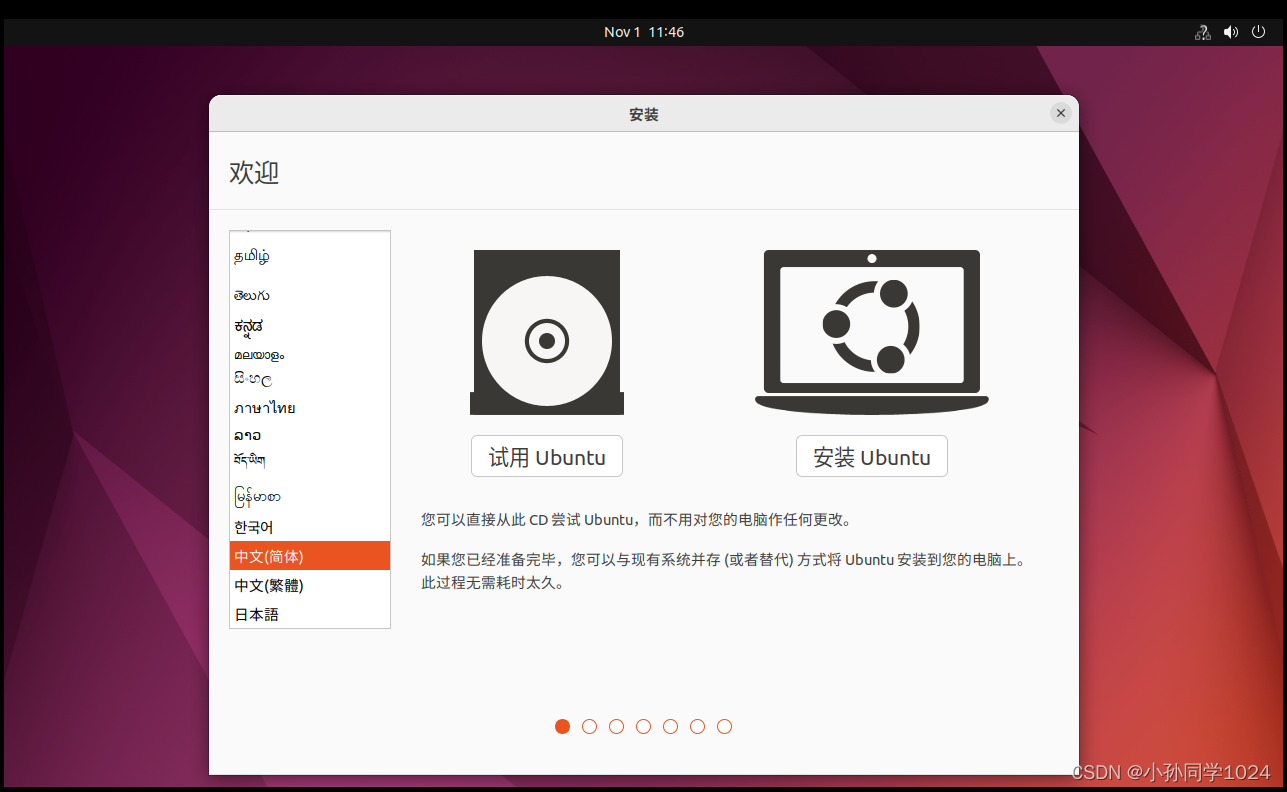
(2)单击“安装 Ubuntu”按钮,选择键盘布局,可选择“英语(美国)”。
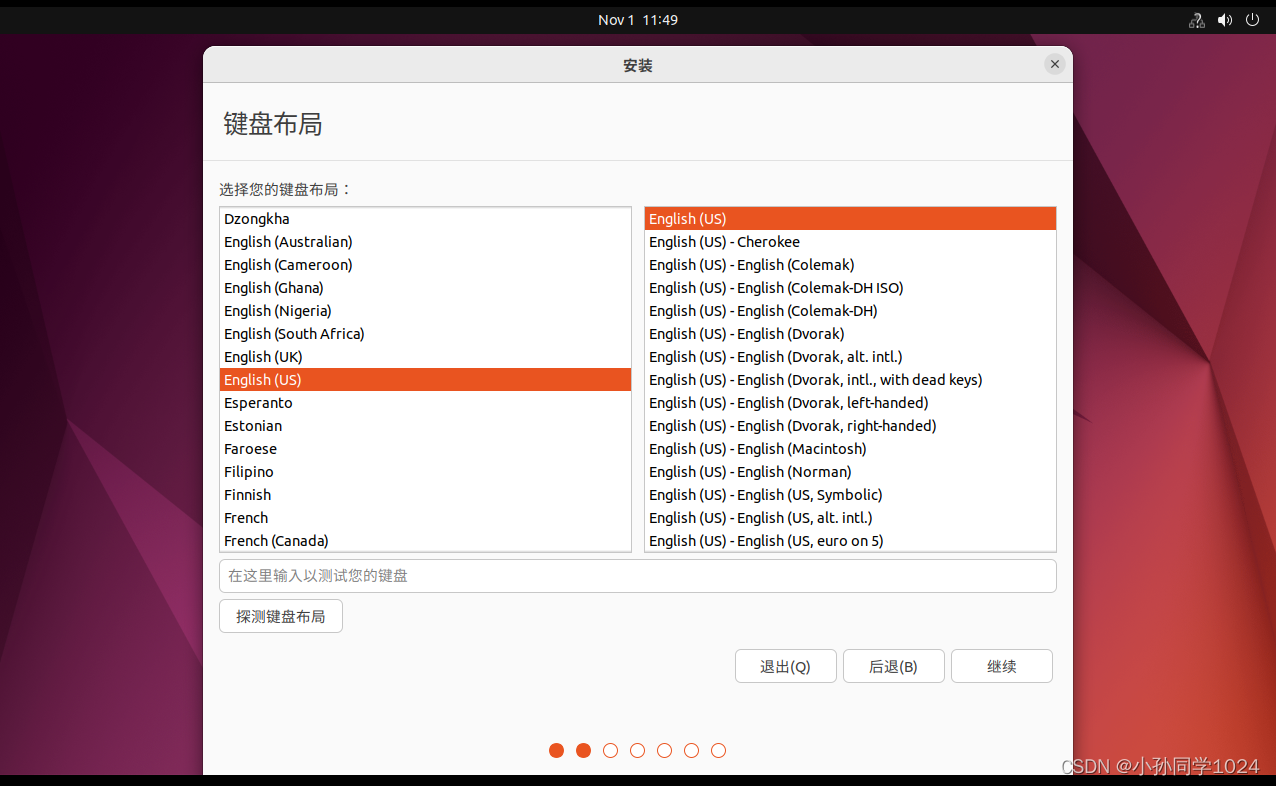
(3)单击“继续”按钮,选择“正常安装”和“安装 Ubuntu 时下载更新”。
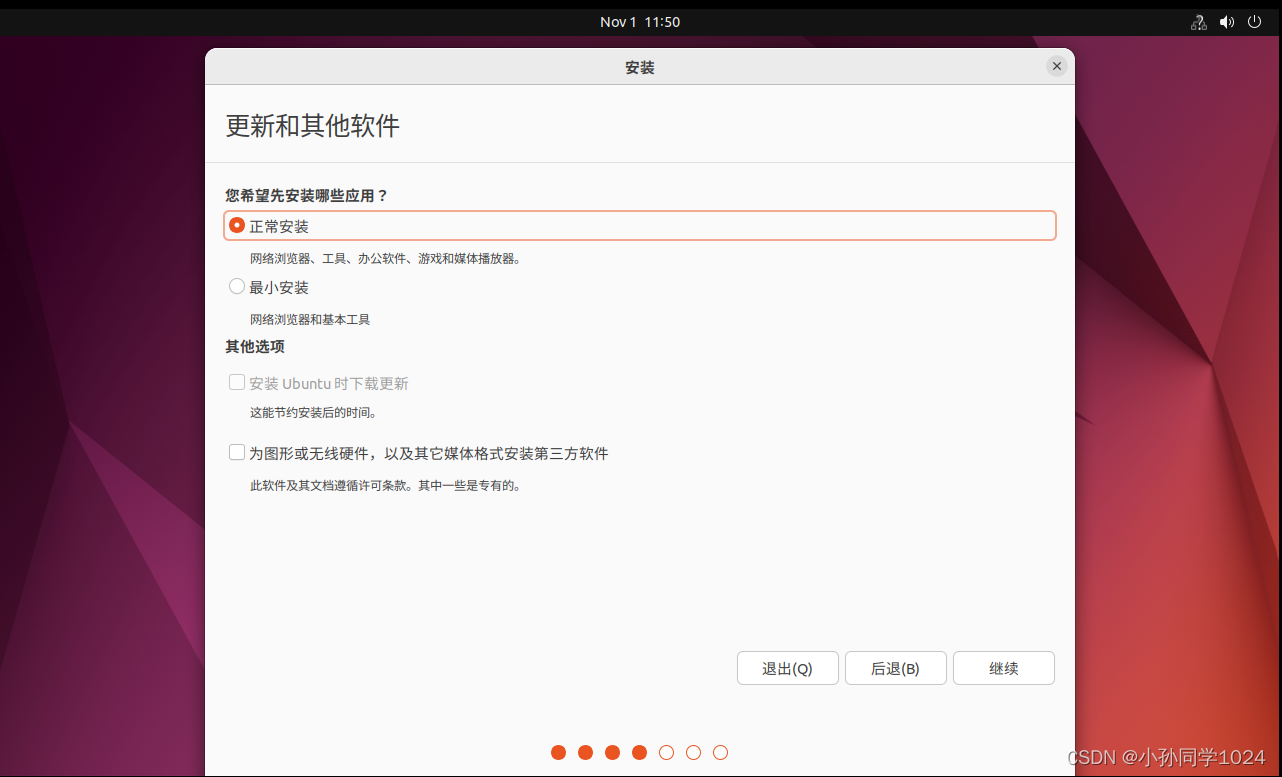
(4)单击“继续”按钮,选择第 1 种类型“清除整个磁盘并安装 Ubuntu”。
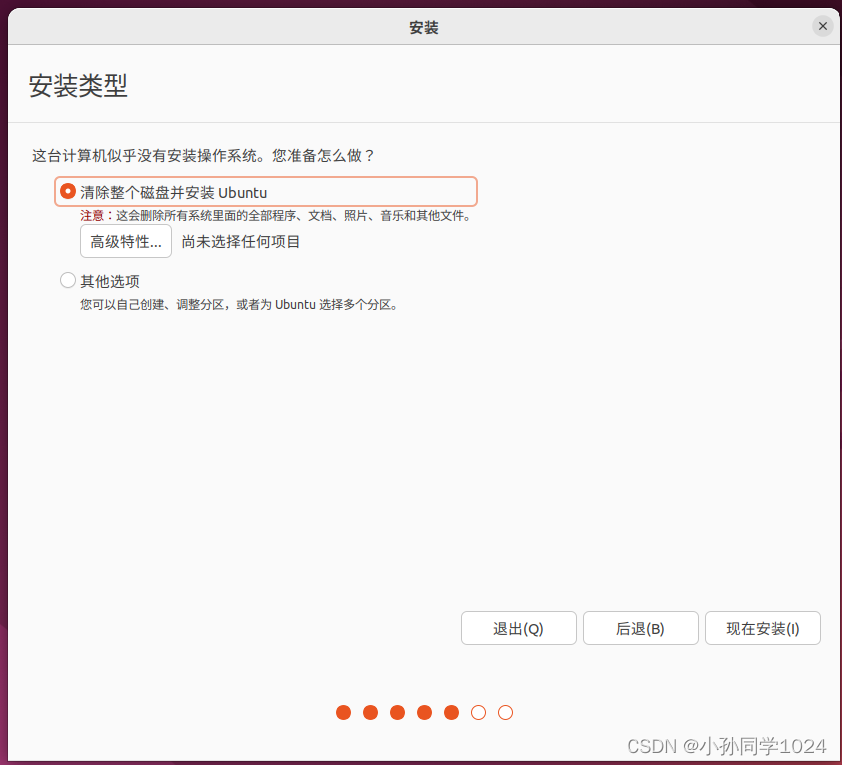
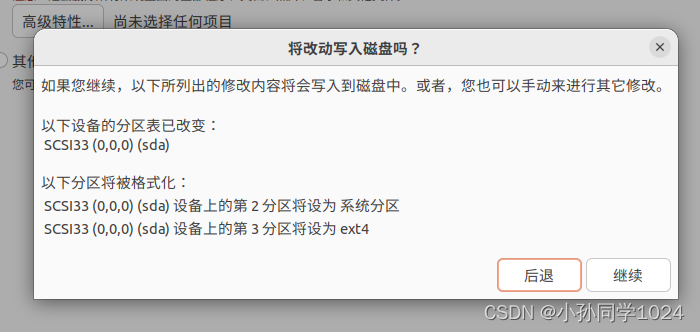
(5)单击“现在安装”按钮,确认将改动写入磁盘。
(6)单击“继续”按钮,选择所在时区,默认值为“Shanghai”。
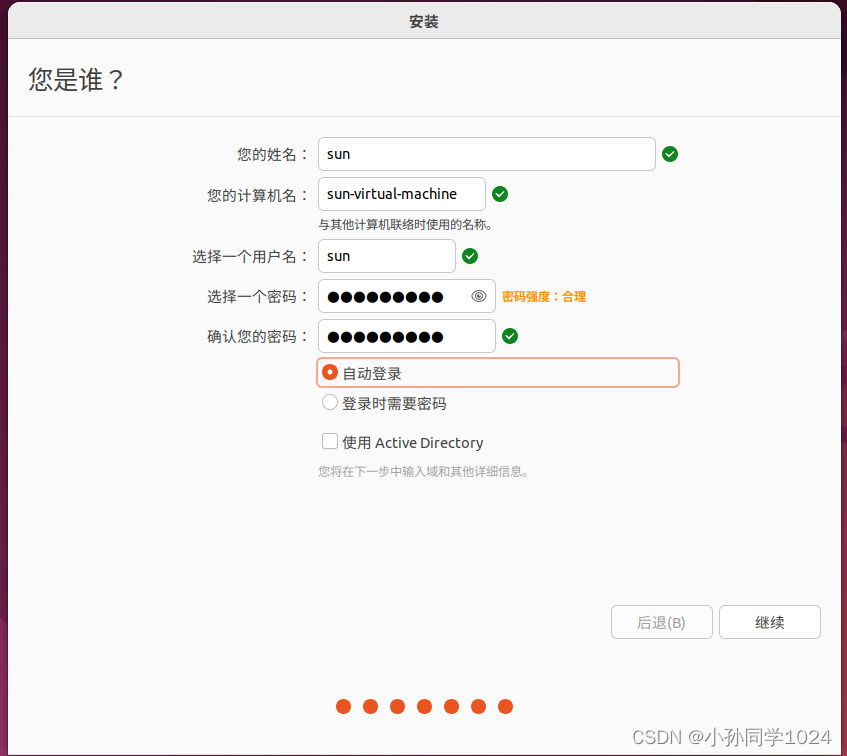
(7)单击“继续”按钮,输入个人姓名和计算机名。
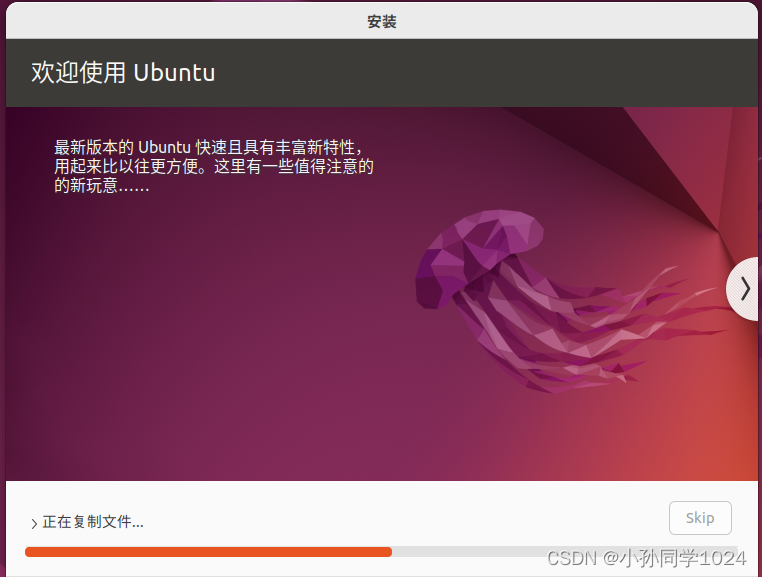
(8)单击“继续”按钮,进入正式的安装界面,安装过程中需要在线下载软件包。
(9)安装完成后,根据提示移除安装介质并重启计算机。
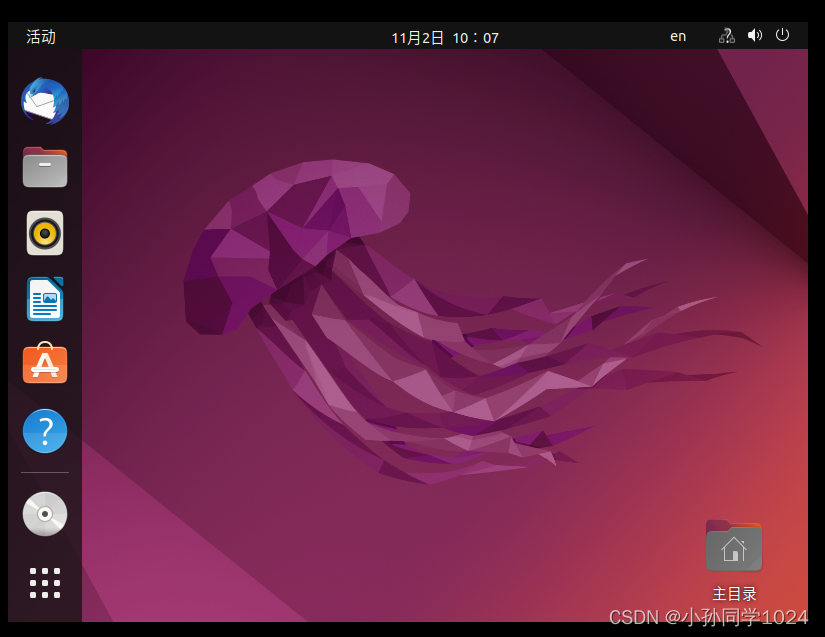
(10)重启后即可登录 Ubuntu 系统。
实验二
一、实训题目
熟悉 Ubuntu 桌面环境的基本操作
二、实训目的
(1)熟悉新版 Ubuntu 的桌面环境。
(2)熟悉 Ubuntu 桌面的基本操作。
三、实训内容及步骤
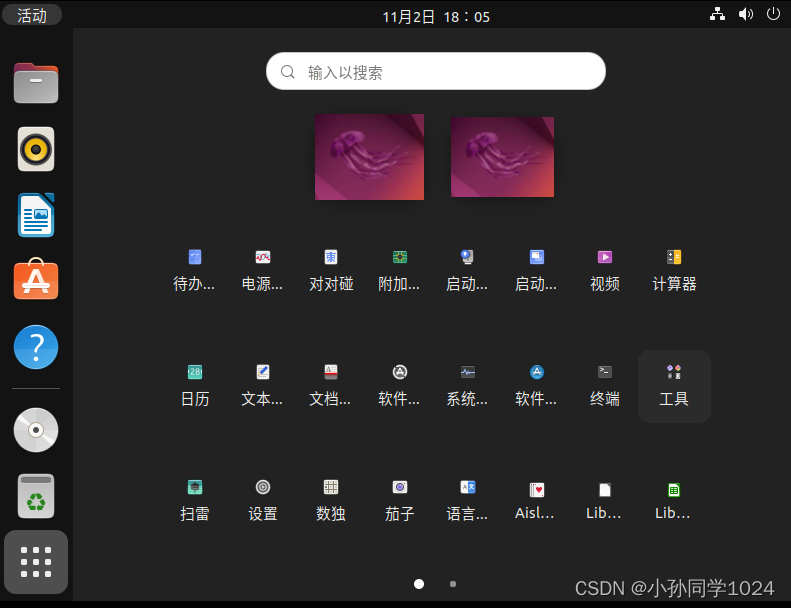
(1)了解并使用活动概览视图。
(2)启动并运行图形界面应用程序的方法。
① 从Dash浮动面板中选择要运行的应用程序
② 打开活动概览视图后直接输入程序的名称,单击该图标即可运行
(3)将应用程序添加到 Dash 面板。
① 直接拖动其图标到Dash面板中
② 右击要添加的应用程序,从弹出的菜单中选择“添加到收藏夹”命令
(4)窗口操作。
① 标题栏右上角提供窗口关闭、窗口最小化和窗口最大化按钮。
② 多个窗口之间可以使用alt+tab键进行切换
③ 可以通过拖动边缘来改变大小
(5)工作区使用。
① 将Dash浮动面板中的应用程序拖放到右侧某工作区中以在该工作区中运行该程序。
② 在工作区选择器中,可以将一个工作区中的应用程序窗口缩略图拖放到另一个工作区,使该应用程序切换到目标工作区中运行。
实验三
一、实训题目
Linux 文本模式与图形界面的切换
二、实训目的
(1)熟悉虚拟控制台。
(2)熟悉文本模式与图形界面的切换。
三、实训内容及步骤
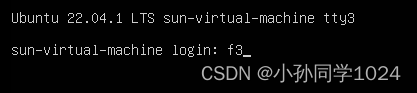
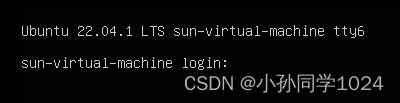
(1)在图形界面中按组合键<Ctrl>+<Alt>+<F(n)>(其中 F(n)为 F3~F6,分别代表 3~6 号控
制台)切换到文本控制台界面。
① Ctrl+alt+F3
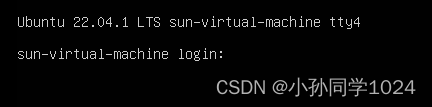
② Crrl+alt+F4
③ Crrl+alt+F5
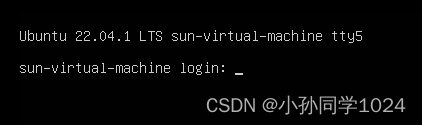
④ Crrl+alt+F6
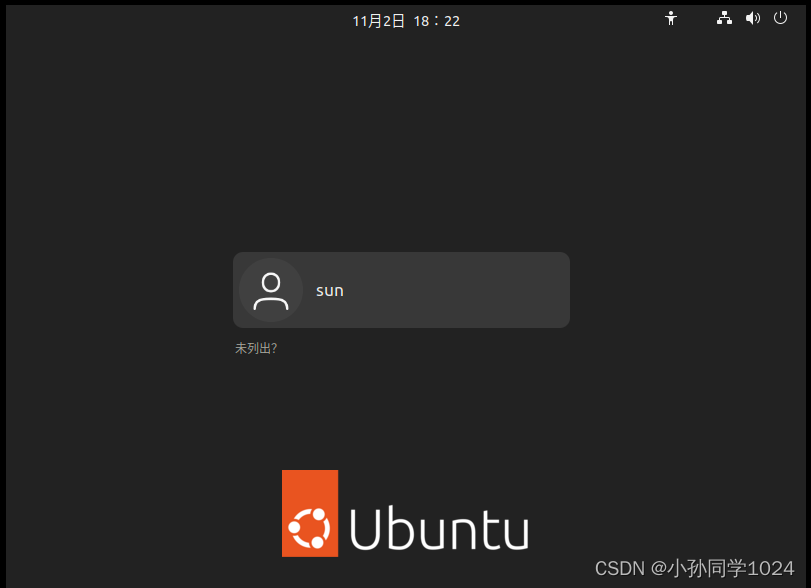
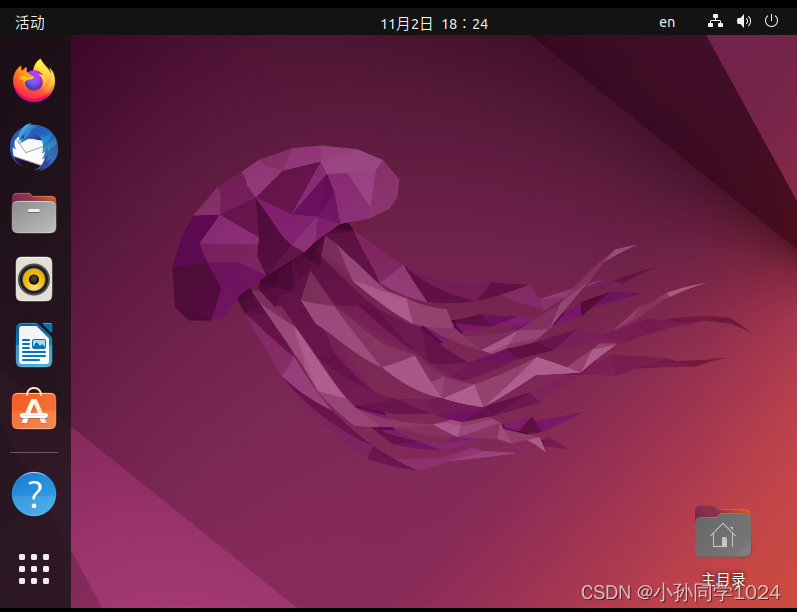
(2)在文本控制台界面中按组合键<Ctrl>+<Alt>+<F1>返回到图形登录界面,按组合键
<Ctrl>+<Alt>+<F2>返回到已登录的图形界面。
①ctrl+alt+F1
②ctrl+alt+F2
实验四
一、实训题目
命令行基本操作
二、实训目的
(1)熟悉命令语法格式。
(2)熟悉命令行基本用法。
三、实训内容及步骤
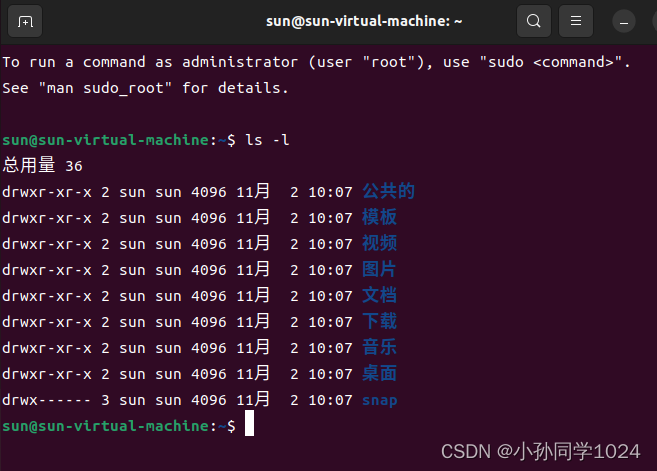
(1)执行 ls 命令;执行带-l 选项的 ls 命令;执行带参数的 ls 命令。
(2)编辑修改命令行。

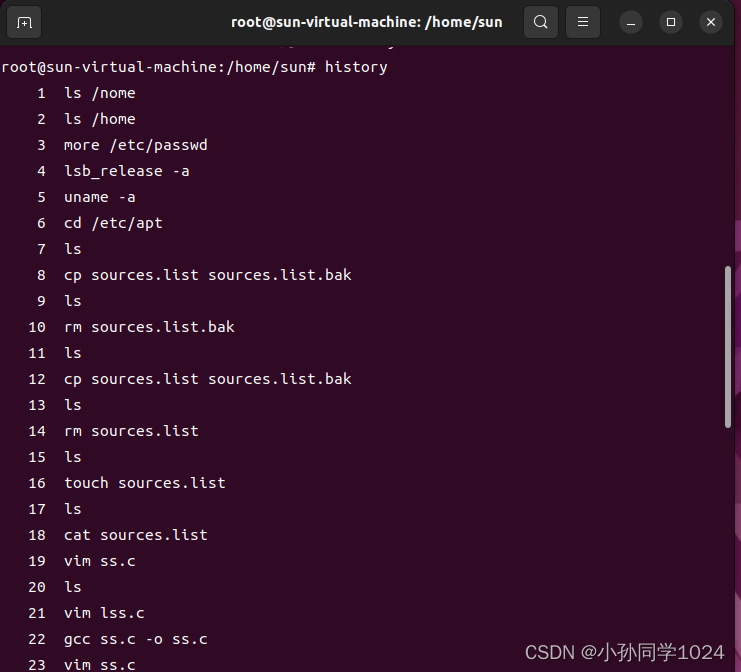
(3)调用历史命令。
输入history命令查询历史记录
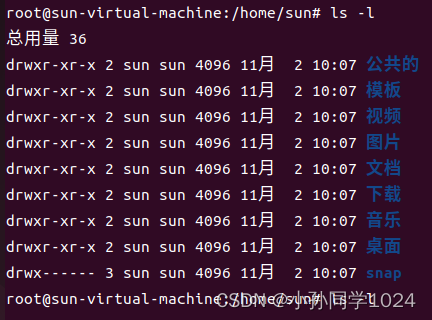
使用方向键的上键和下键自动填充以前使用过的命令
(4)自动补全命令。
输入文件名的第一个或多个字母后按tab键既可以自动补全

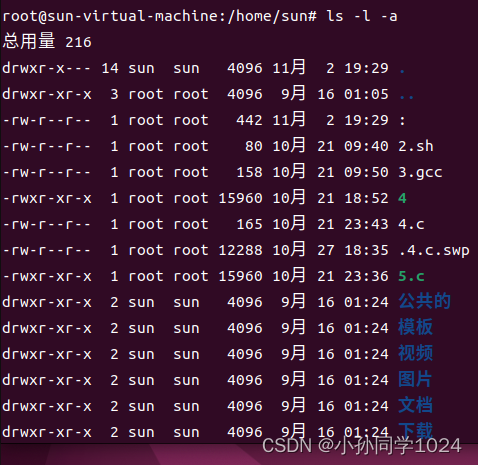
(5)命令行续行。
输入ls -l -a
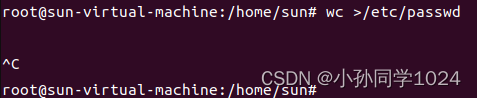
(6)强制中断命令运行。
按ctrl+c命令
(7)获得联机帮助。
输入命令ls --help 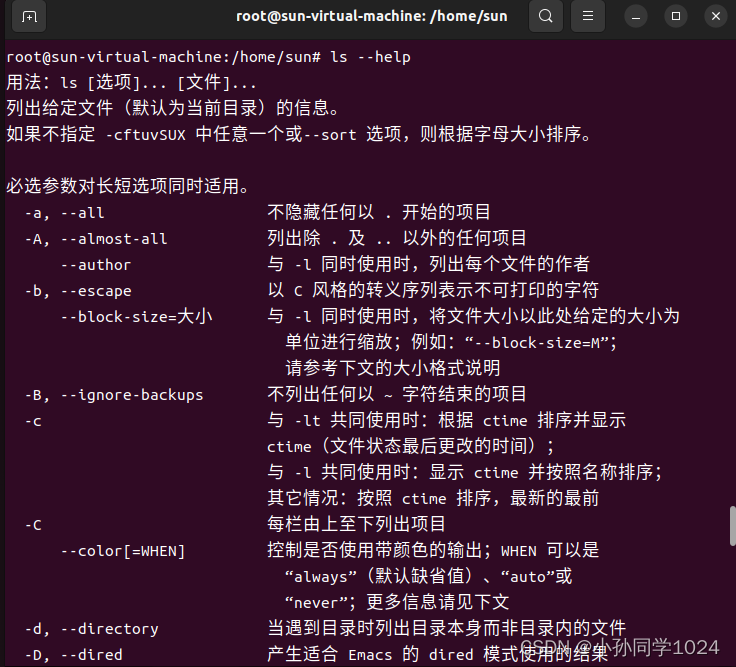
(8)输入重定向与输出重定向。
输入重定向wc < /etc/passwd
输出重定向wc > /etc/passwd

(9)管道操作。
输入命令:ls -l -a /etc|mor
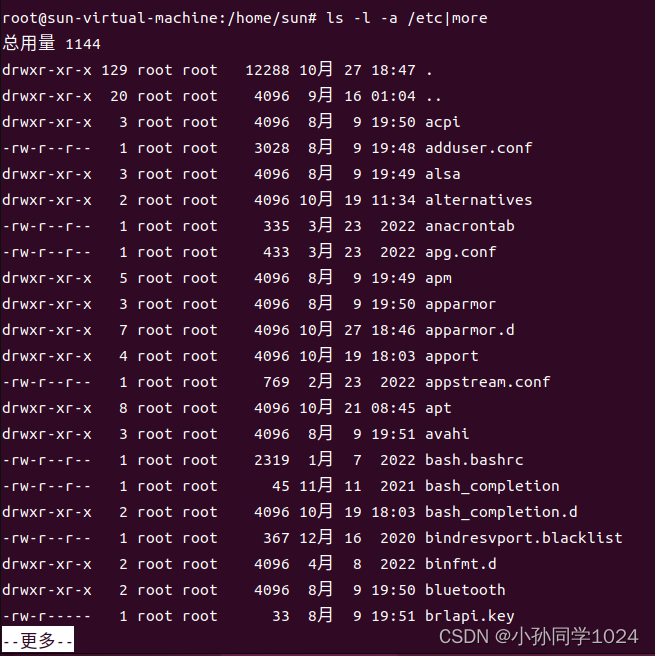
(10)命令替换。
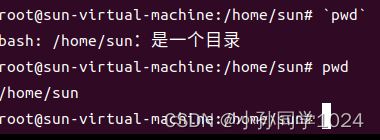
(11)执行 Shell 脚本。
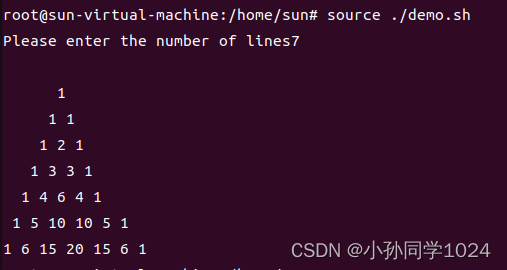
实验五
一、实训题目
使用 vim 编辑器
二、实训目的
(1)熟悉 vim 编辑器的 3 种操作模式。
(2)熟悉字符编辑操作。
(3)掌握文件的打开和保存
三、实训内容及步骤
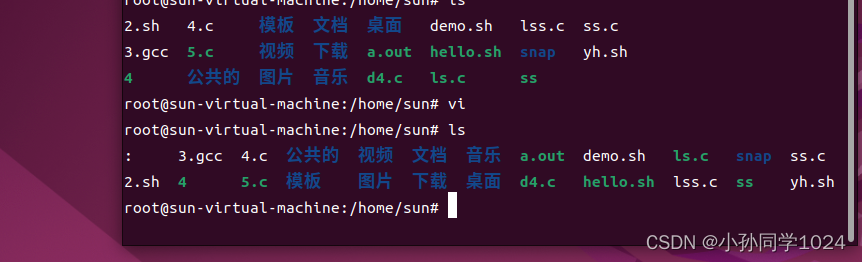
(1)执行命令 vi 进入 vim 编辑器,打开一个新文件。
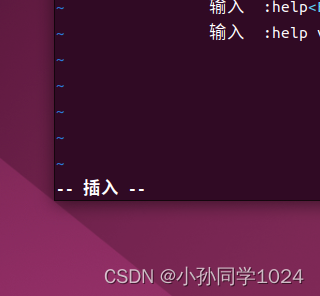
(2)输入 a、i、o 中的任一字符进入插入模式。
(3)字符编辑操作:移动光标、字符删除与行删除、字符复制与行复制、粘贴、查找字符串。
① 移动光标:直接使用键盘上的光标键上下左右移动或者小写英文字母h、j、k、l,分别控制光标左、下、上、右移格
② 字符删除:按x键向后删除一个字符,按数字+x键,向后删除几个数字个字符。
③ 行删除:按dd键删除光标所在行,按数字+dd键,从光标所在行开始向下删除几个数字行。
④ 字符复制:按y键复制光标所在字符,按yw复制光标所在处到字尾的字符。
⑤ 行复制:按yy键复制光标所在行,按数字+yy键,复制从光标所在行开始往下的几个数字行。
⑥ 粘贴:使用命令p将内容粘贴到光标所在位置或者鼠标左键在弹出的菜单里选择粘贴。
⑦ 查找字符串:先按/键,再输入要寻找的字符串,再按回车键向下查找字符串。先按?键,再输入要寻找的字符串,再按回车键向上查找字符串。
(4)撤销或重复操作。
① 撤销:按u
② 重复:按.键
(5)按<ESC>键进入命令模式。
(6)在命令模式下输入“:”切换到末行模式。
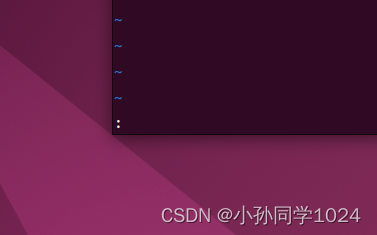
(7)在末行模式下输入 wq:将文件以当前文件名保存并退出 vim 编辑器
实验总结
通过本次实验:完成了Ubuntu的安装,和基本的操作,学习了ls查询命令,以及管道命令,Linux的文本模式和图形界面的切换。熟悉了vim编辑器的基本操作。掌握了文件的基本操作。只有通过实验的实际操作才能更加的加深对理论课学习的知识的巩固,也在实验中认识到了不足,并有效的改正。






 扫一扫
扫一扫


 5306
5306

 被折叠的 条评论
为什么被折叠?
被折叠的 条评论
为什么被折叠?
 到【灌水乐园】发言





