


1. 官网
1.1. 下载地址
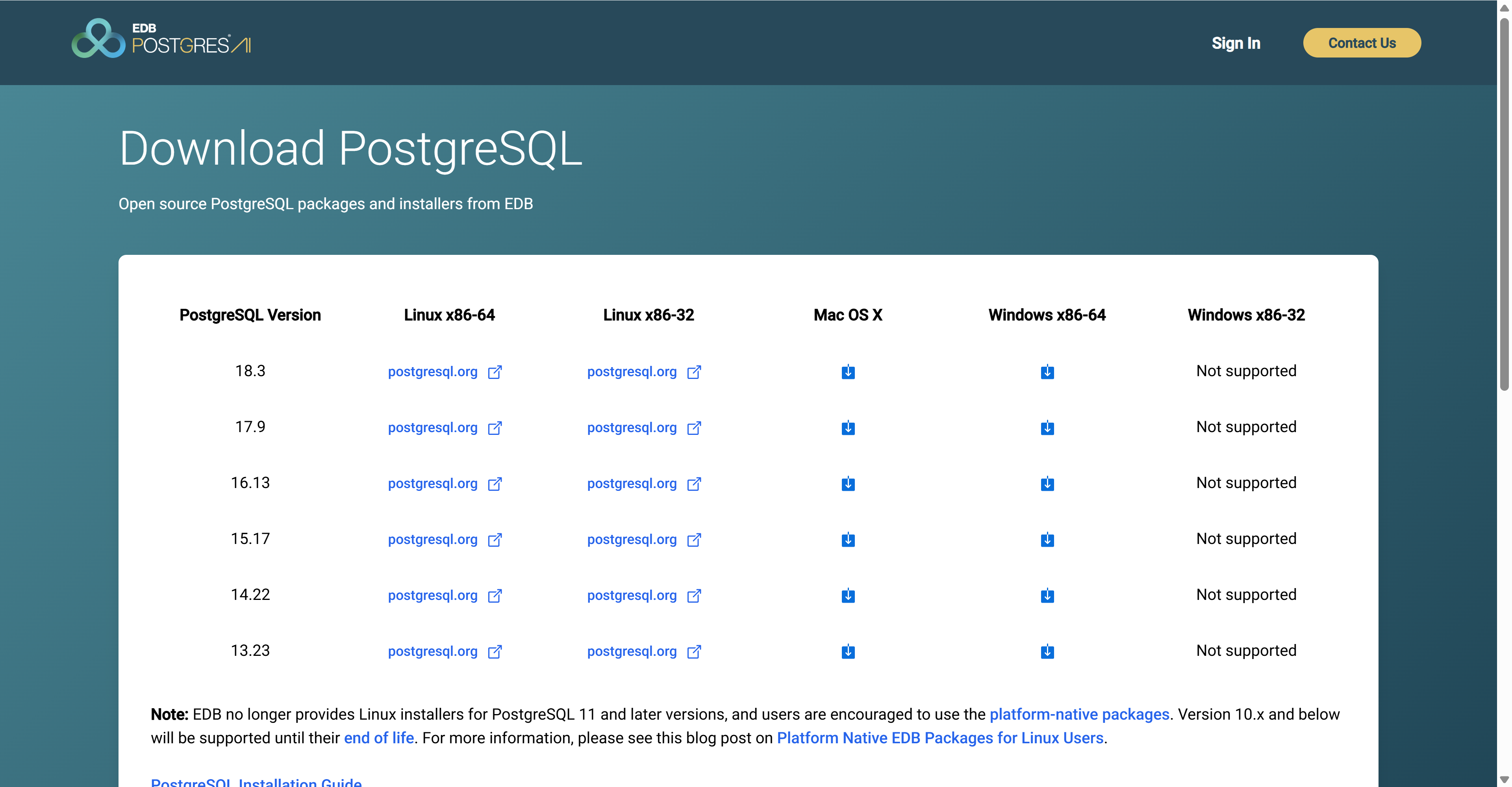
1.2. 选择版本,进行下载
选择合适的版本(此处介绍postgresql-18.3-1-windows-x64.exe版本)。
1.3. pgAdmin下载地址
官方可视化工具(此处介绍pgadmin4-9.13-x64.exe版本)。
https://www.pgadmin.org/download/ https://www.pgadmin.org/download/
2. 安装步骤
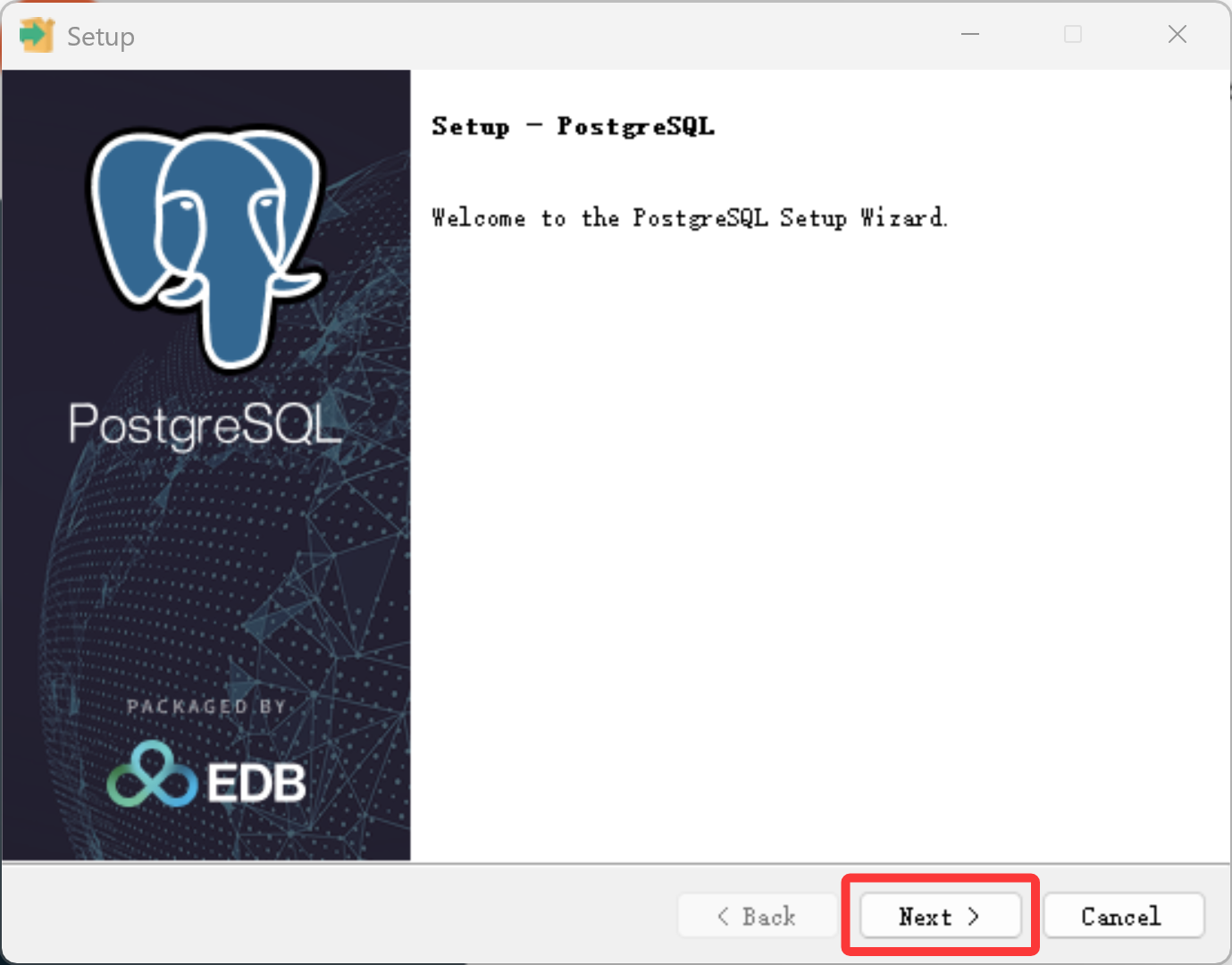
1)双击下载好的文件(以postgresql-18.3-1-windows-x64.exe为例)。点击【Next】。
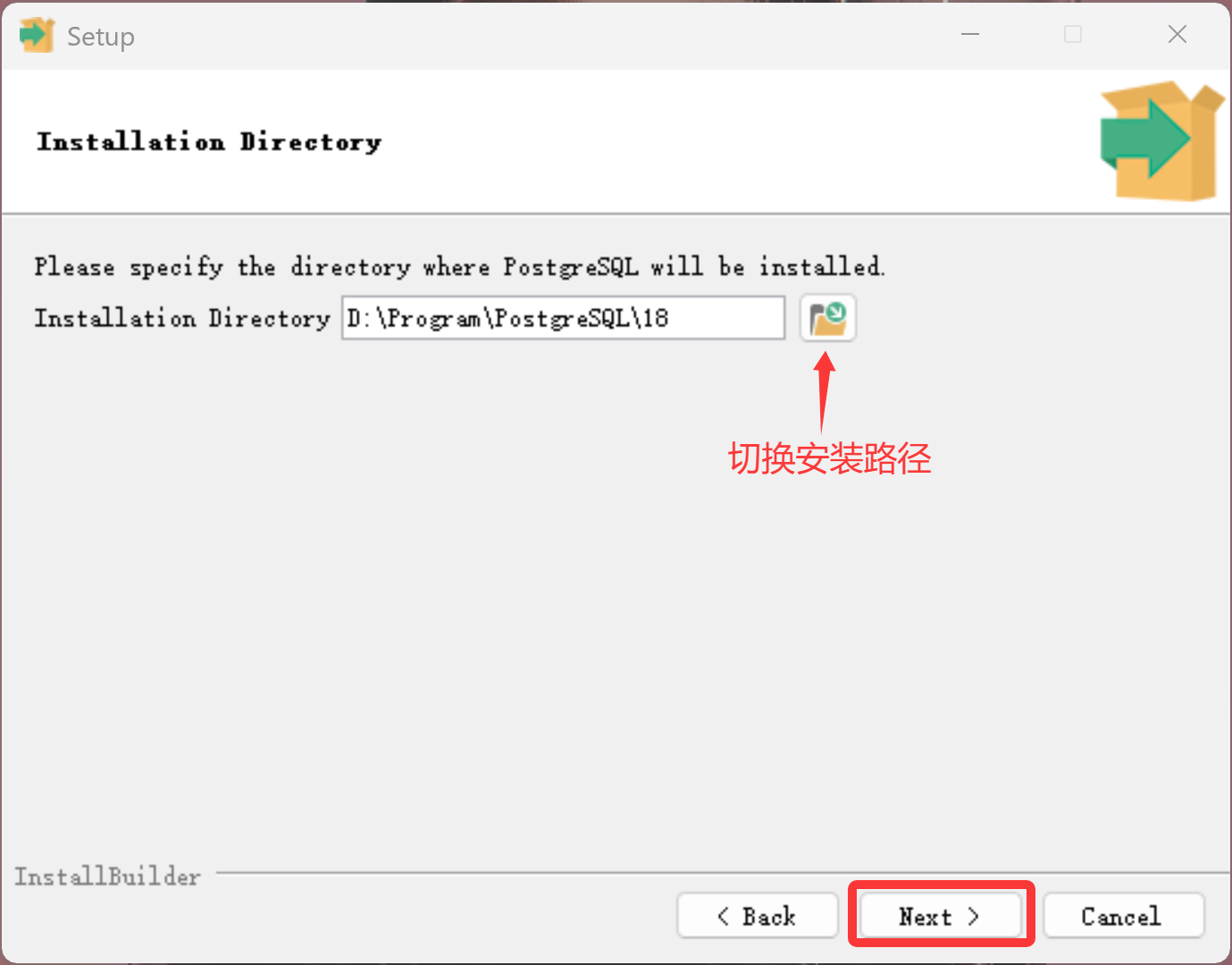
2)创建安装目录,如需更改安装目录,点击【文件夹图标】。点击【Next】。
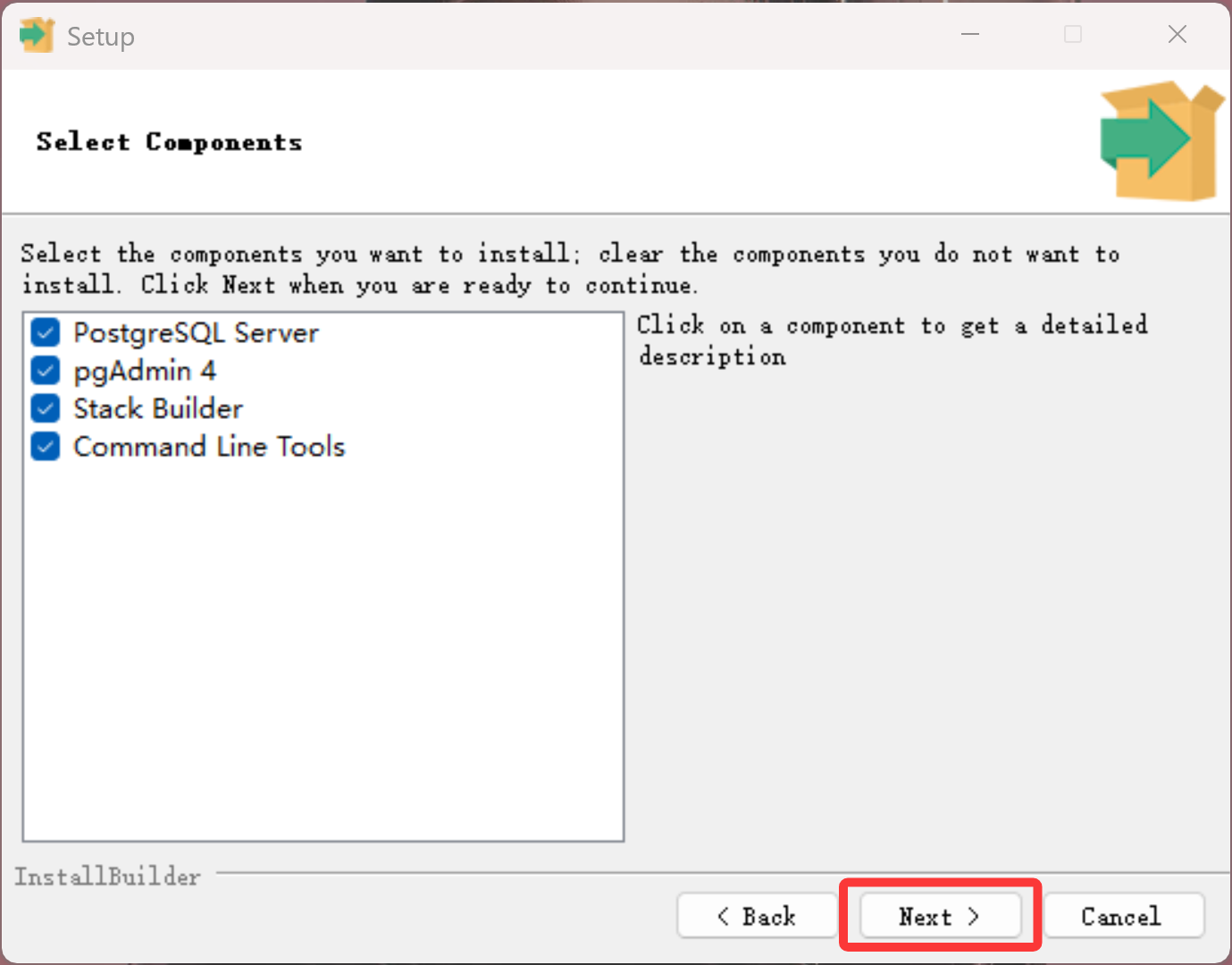
3)选择配置,默认全选。点击【Next】。
4)创建数据存储目录,建议使用默认值。点击【Next】。
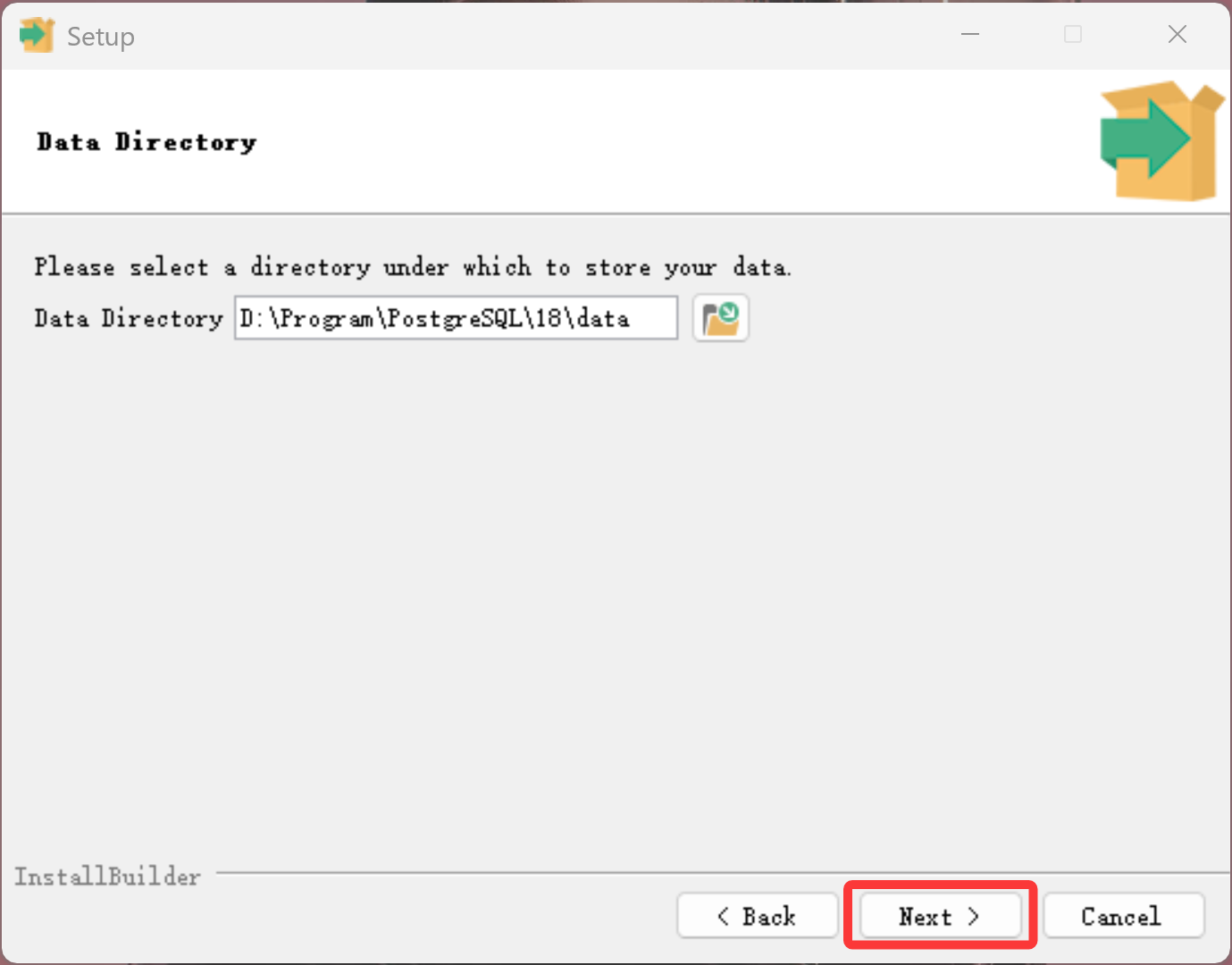
5)设置密码(例:root)。点击【Next】。
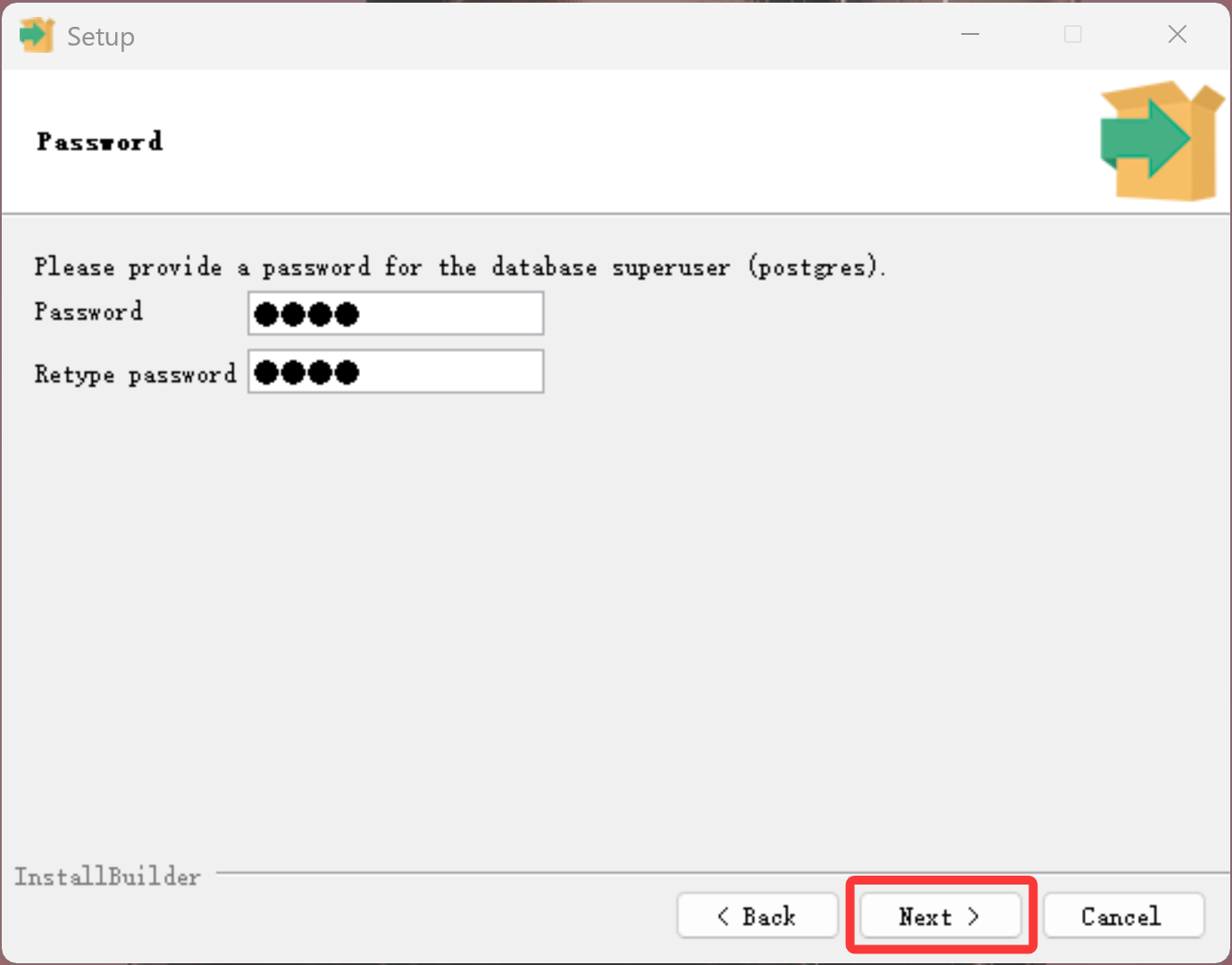
6)设置端口,建议使用默认值。点击【Next】。
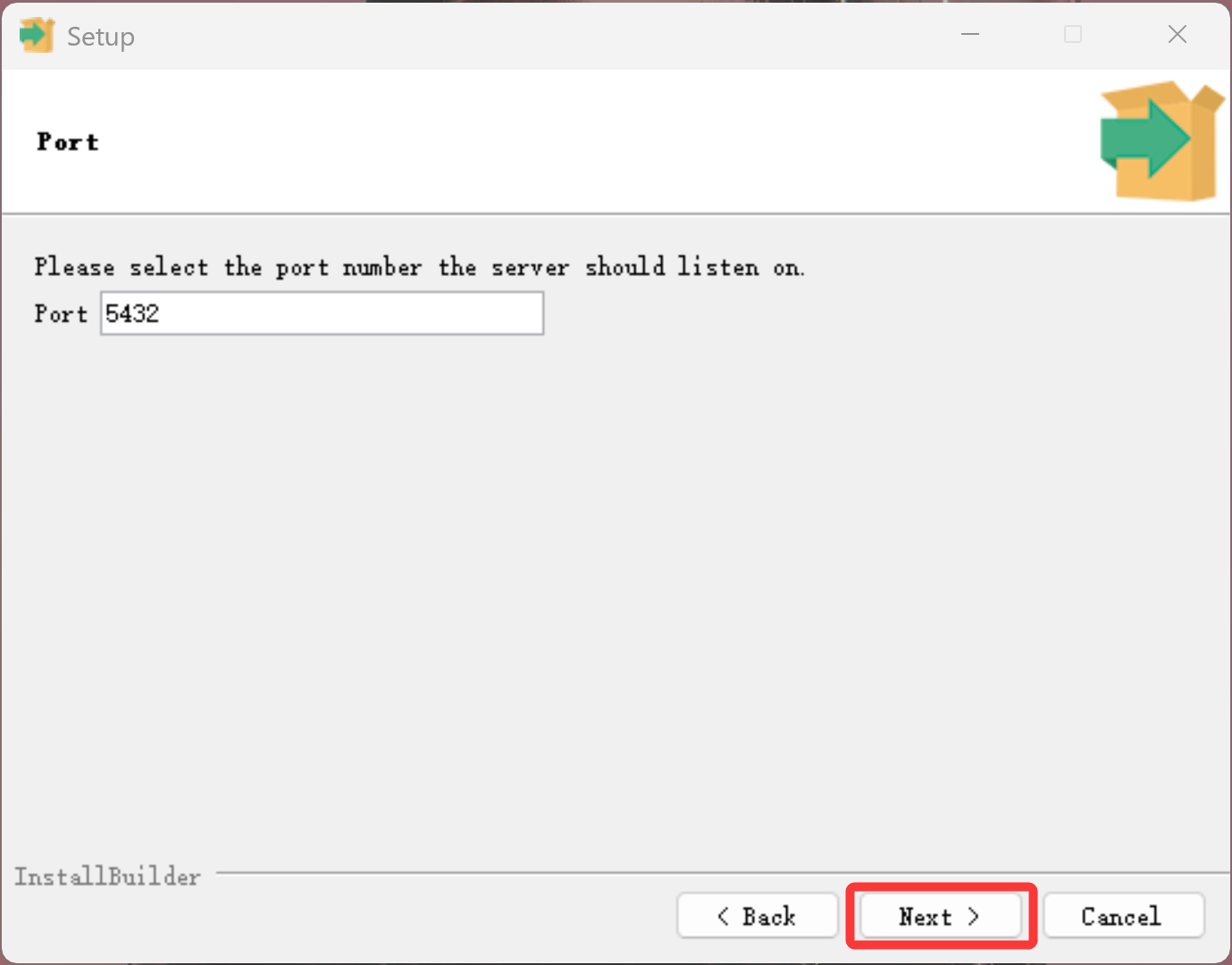
7)选择语言“Chinese,Simplified”(简体中文)。点击【Next】。
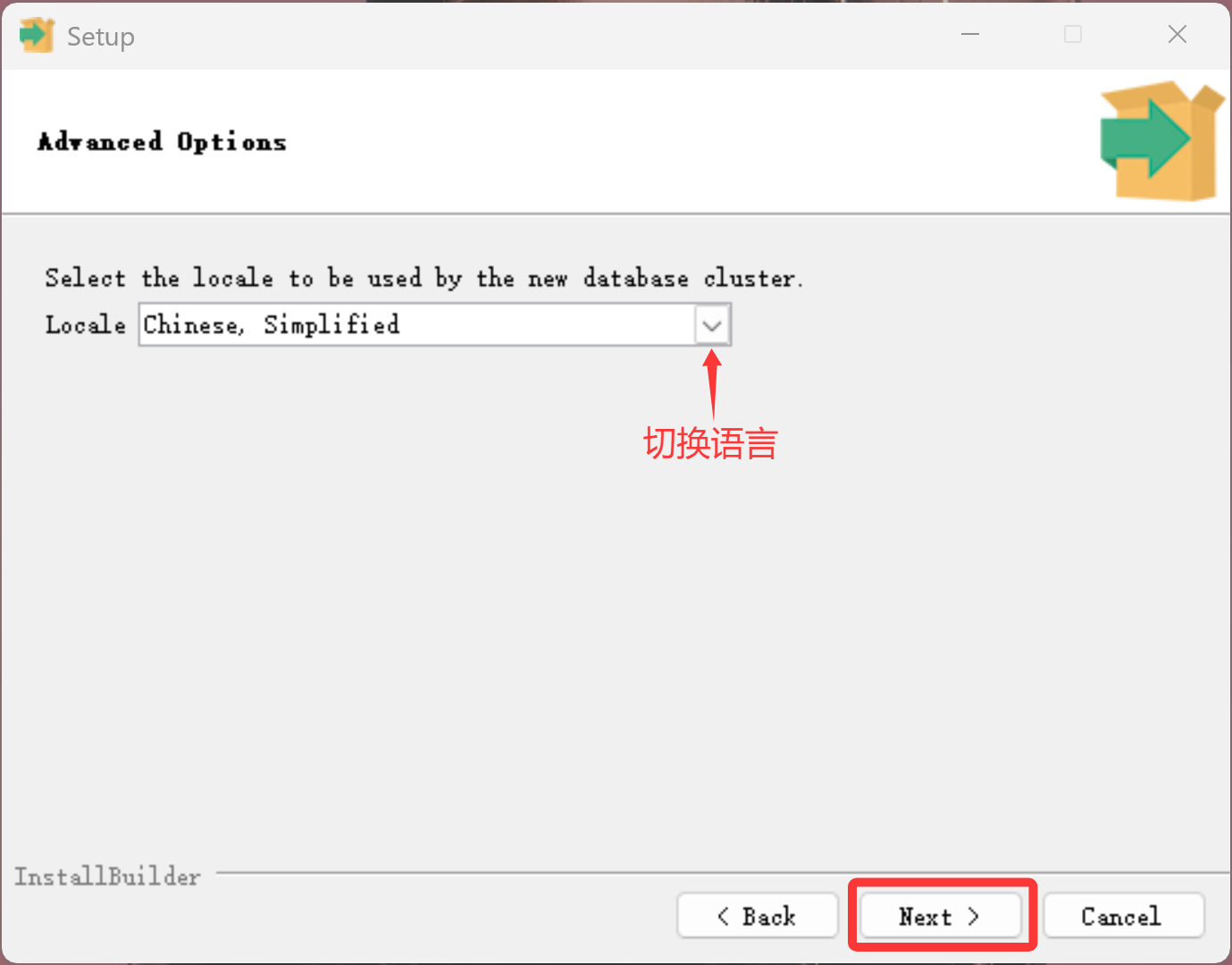
8)点击【Next】。
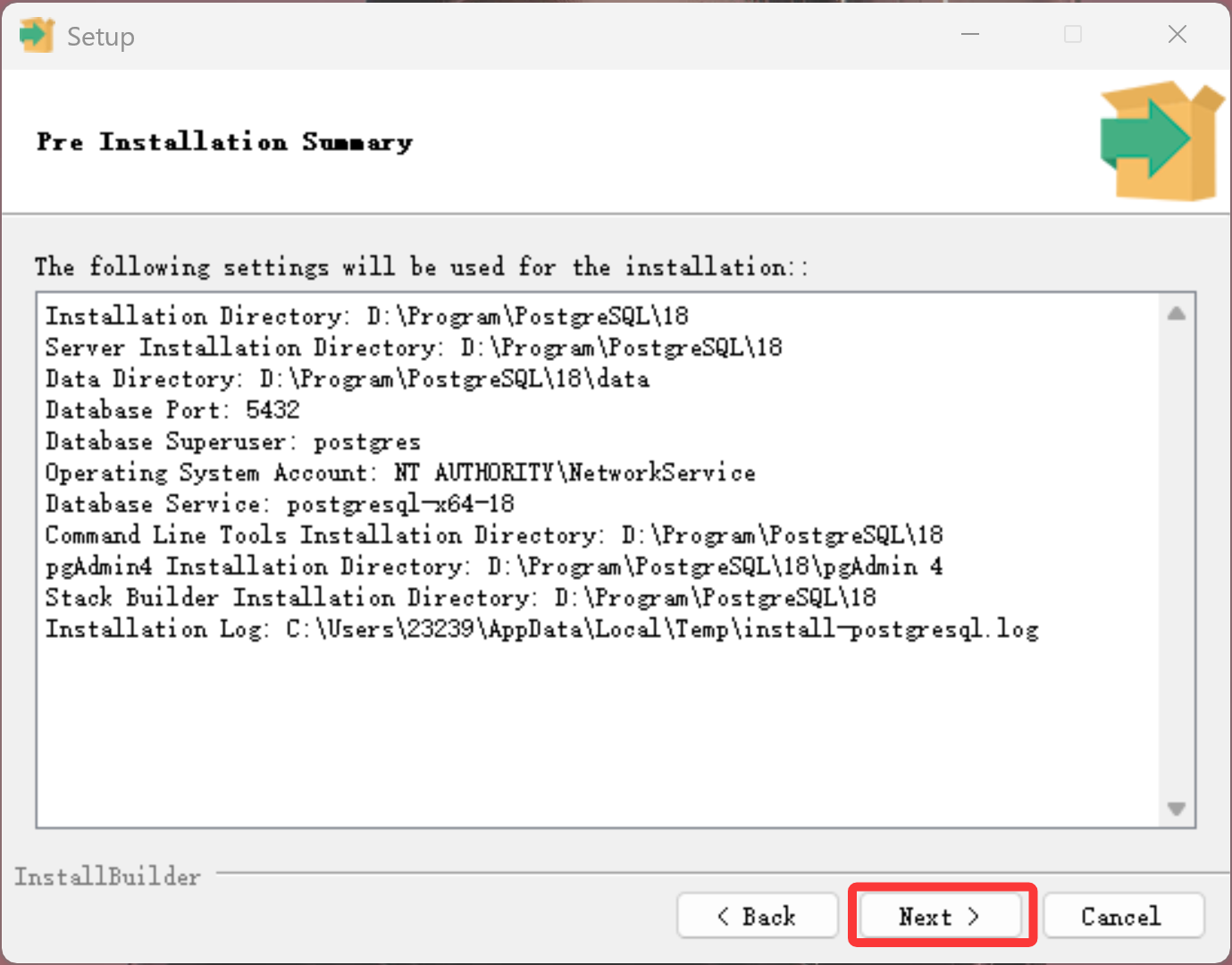
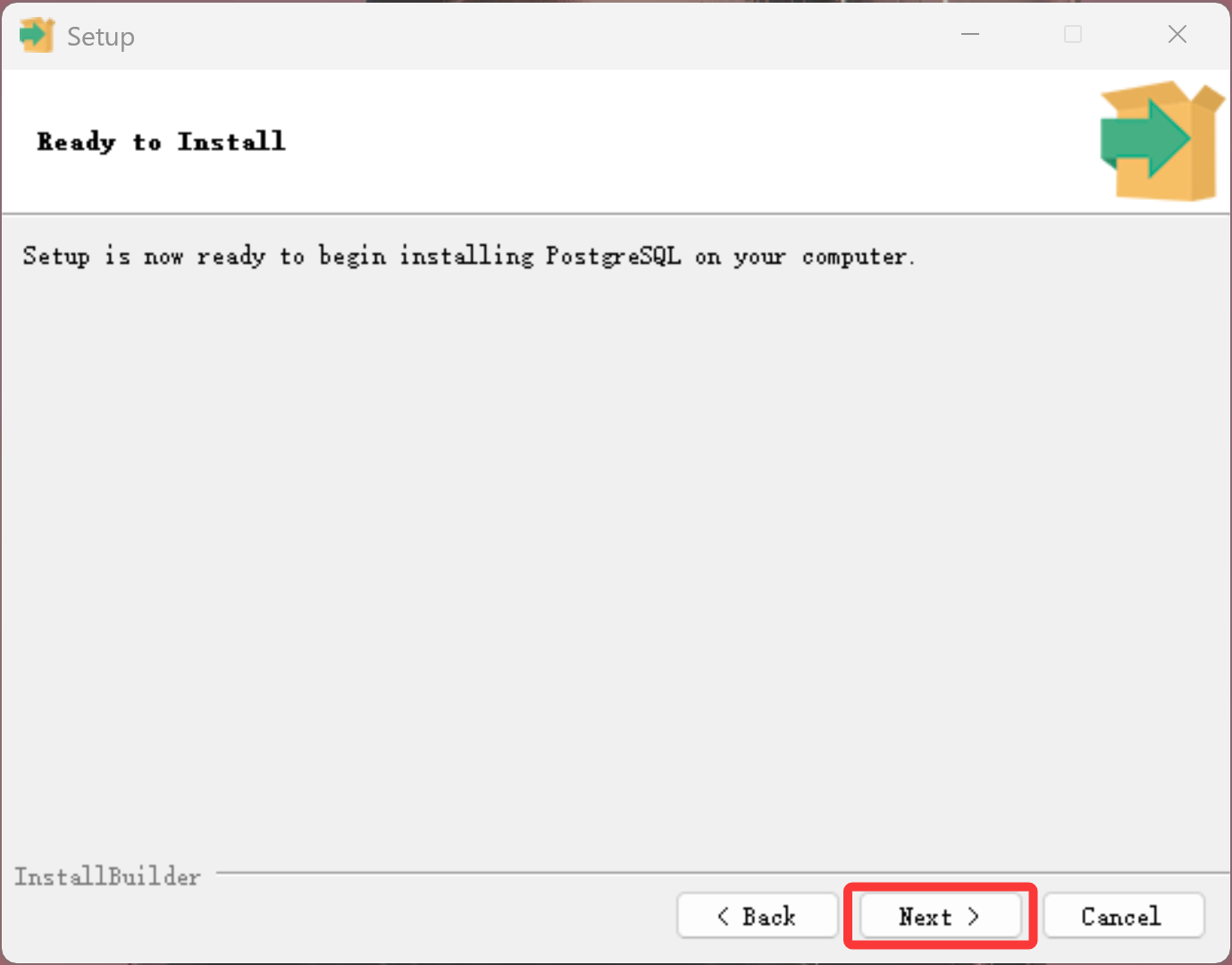
9)点击【Next】。等待安装结束。
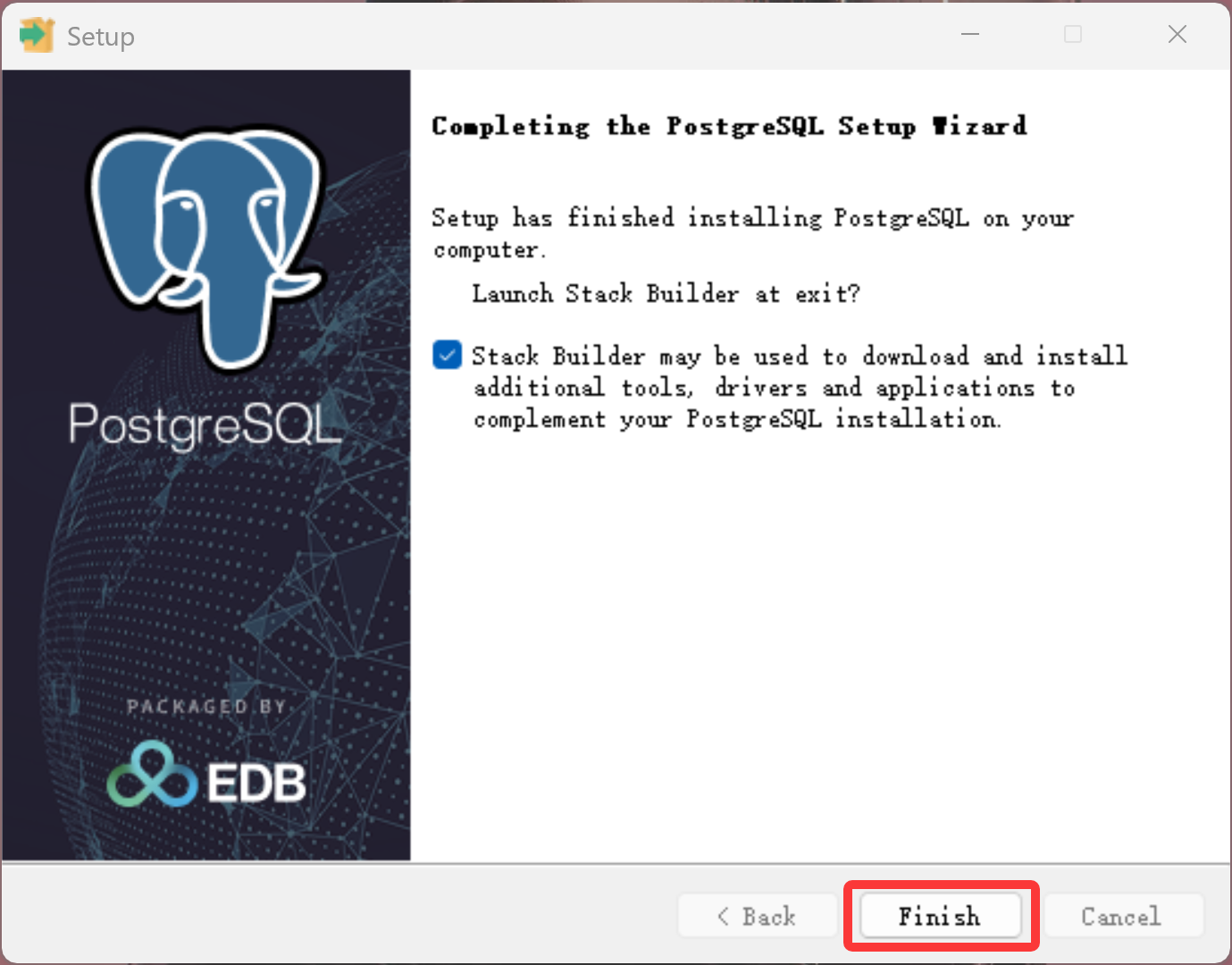
9)可取消勾选“Stack Builder”,点击【Finish】。完成安装。
3. 环境配置
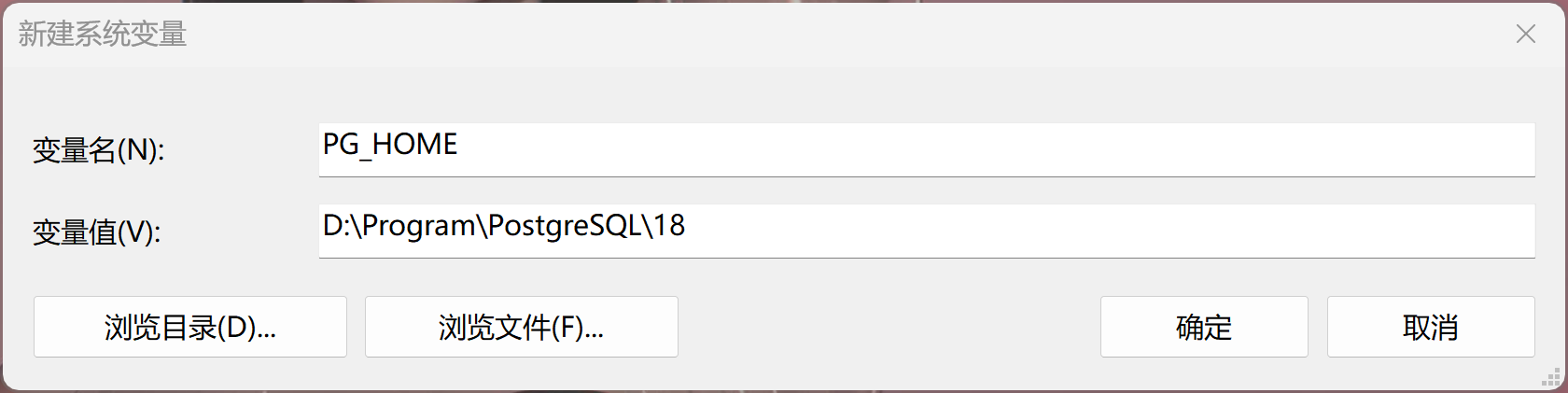
1)打开计算机的【高级系统设置 → 环境变量】。在系统变量中点击【新建】,添加
变量名:PG_HOME
变量值:D:\Program\PostgreSQL\18(指向安装目录)
2)在系统变量选中path变量,点击【编辑 → 新建】,添加
%PG_HOME%\bin
4. 测试安装是否成功
打开cmd窗口,输入如下命令,出现版本信息则安装成功。
psql --version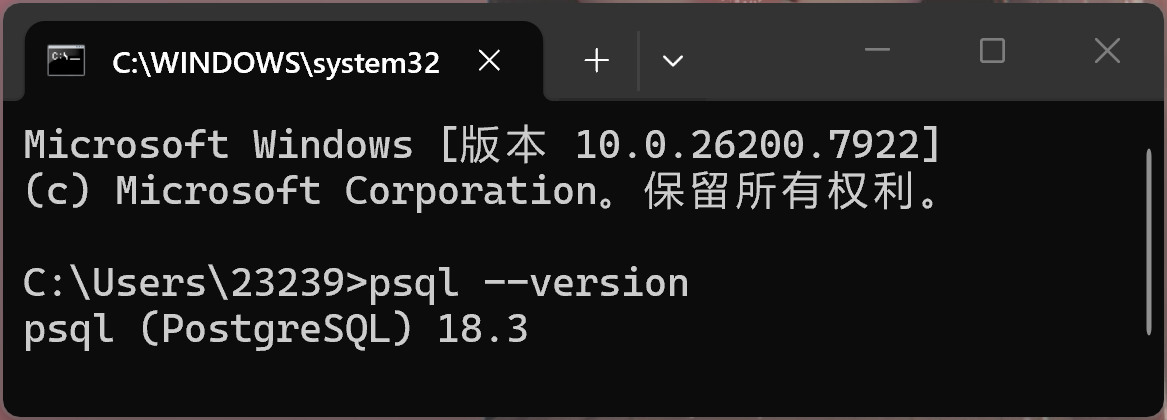
5. 安装pgAdmin
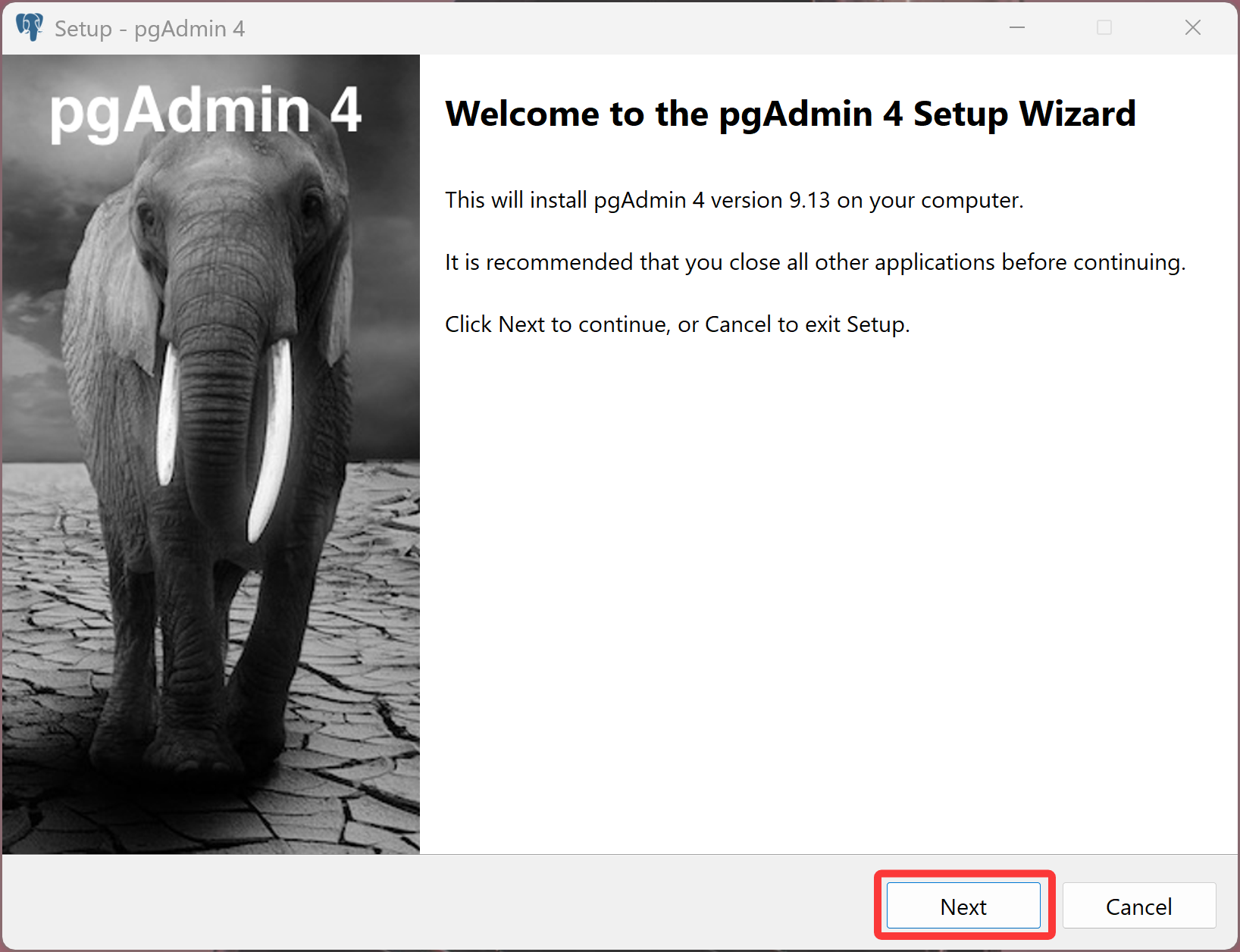
1)双击下载好的文件(以pgadmin4-9.13-x64.exe为例)。点击【Next】。
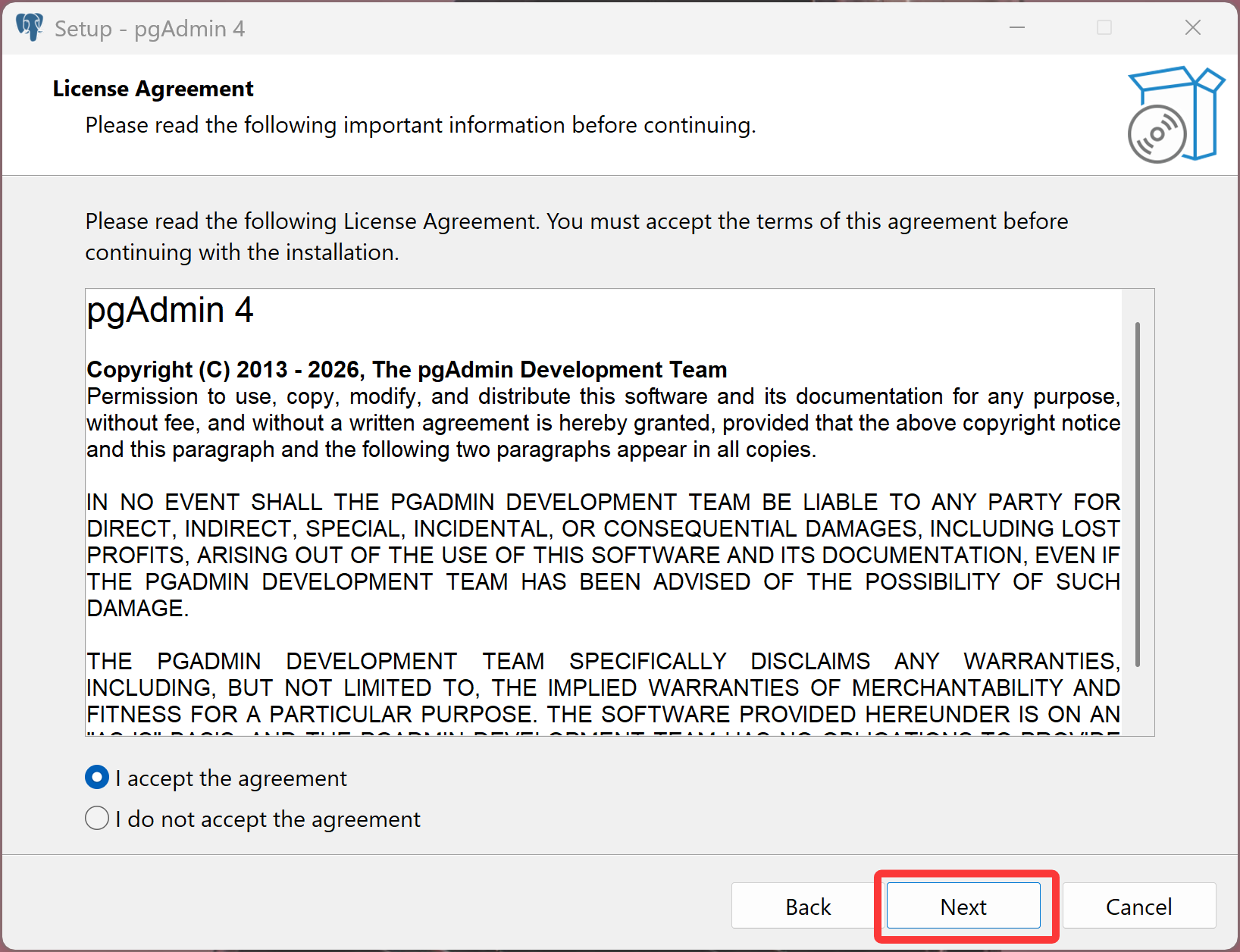
2)勾选“ I accept the agreement”。点击【Next】。
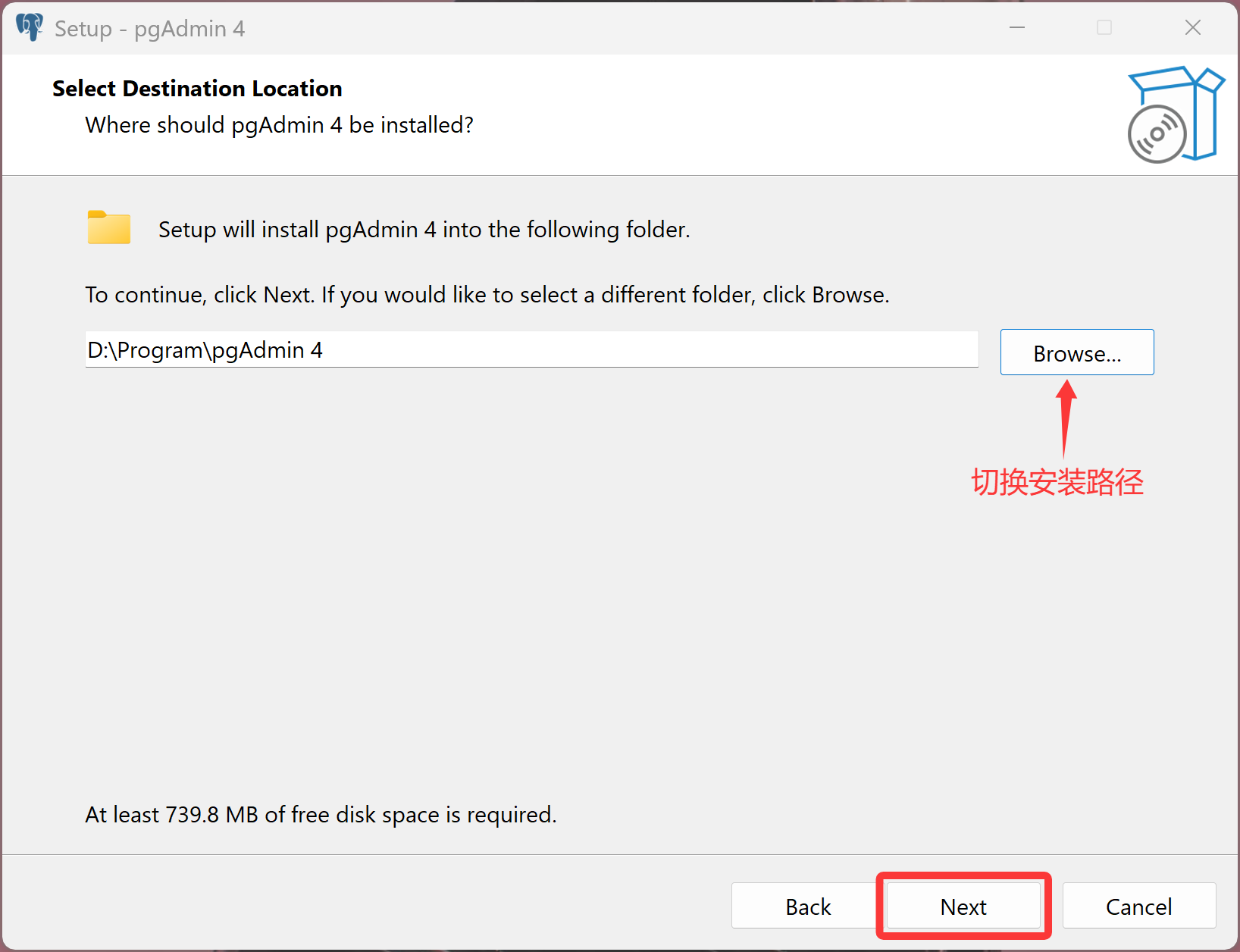
3)创建安装目录,如需更改安装目录,点击【Browse...】。点击【Next】。
4)使用默认值。点击【Next】。
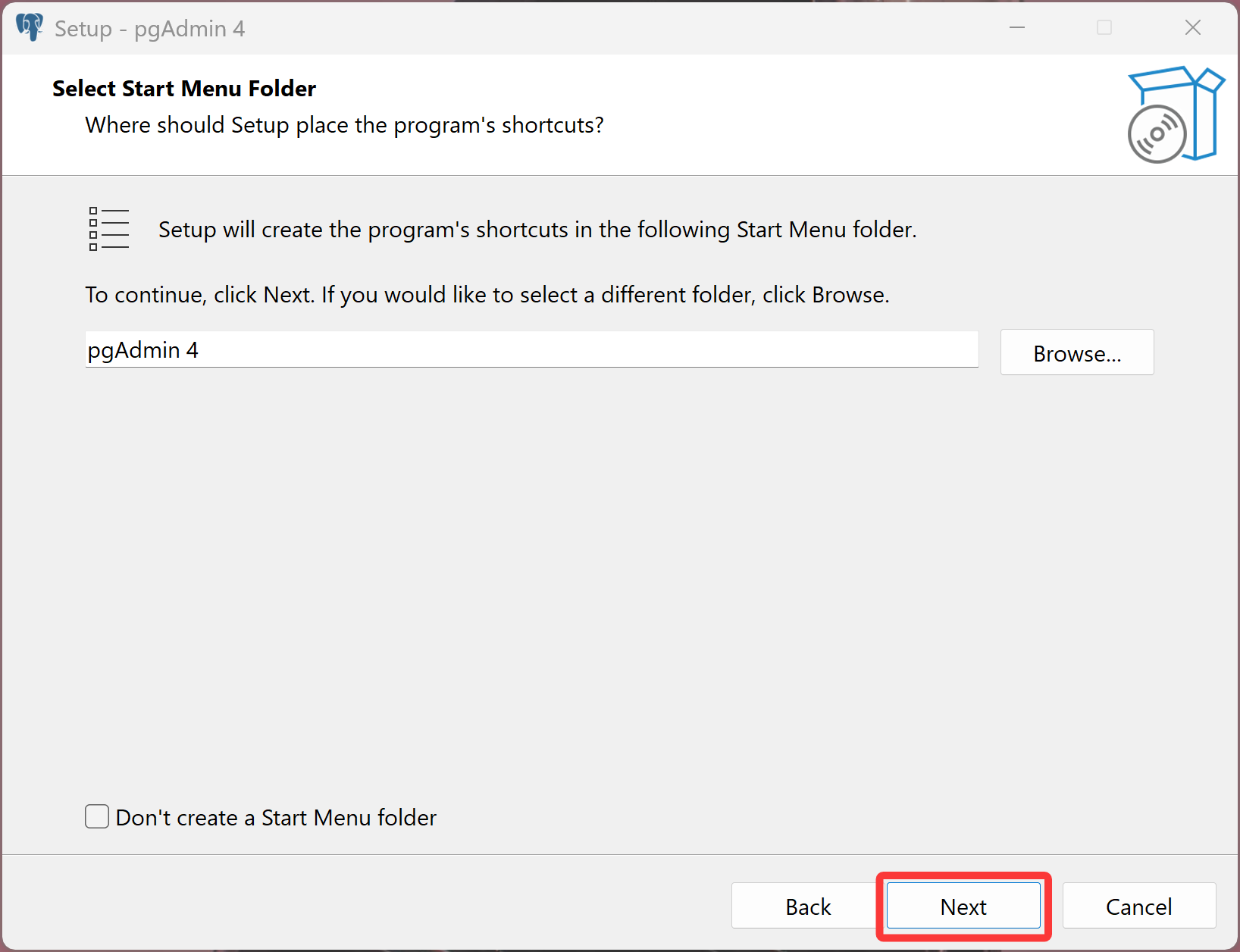
5)点击【Install】。等待安装结束。
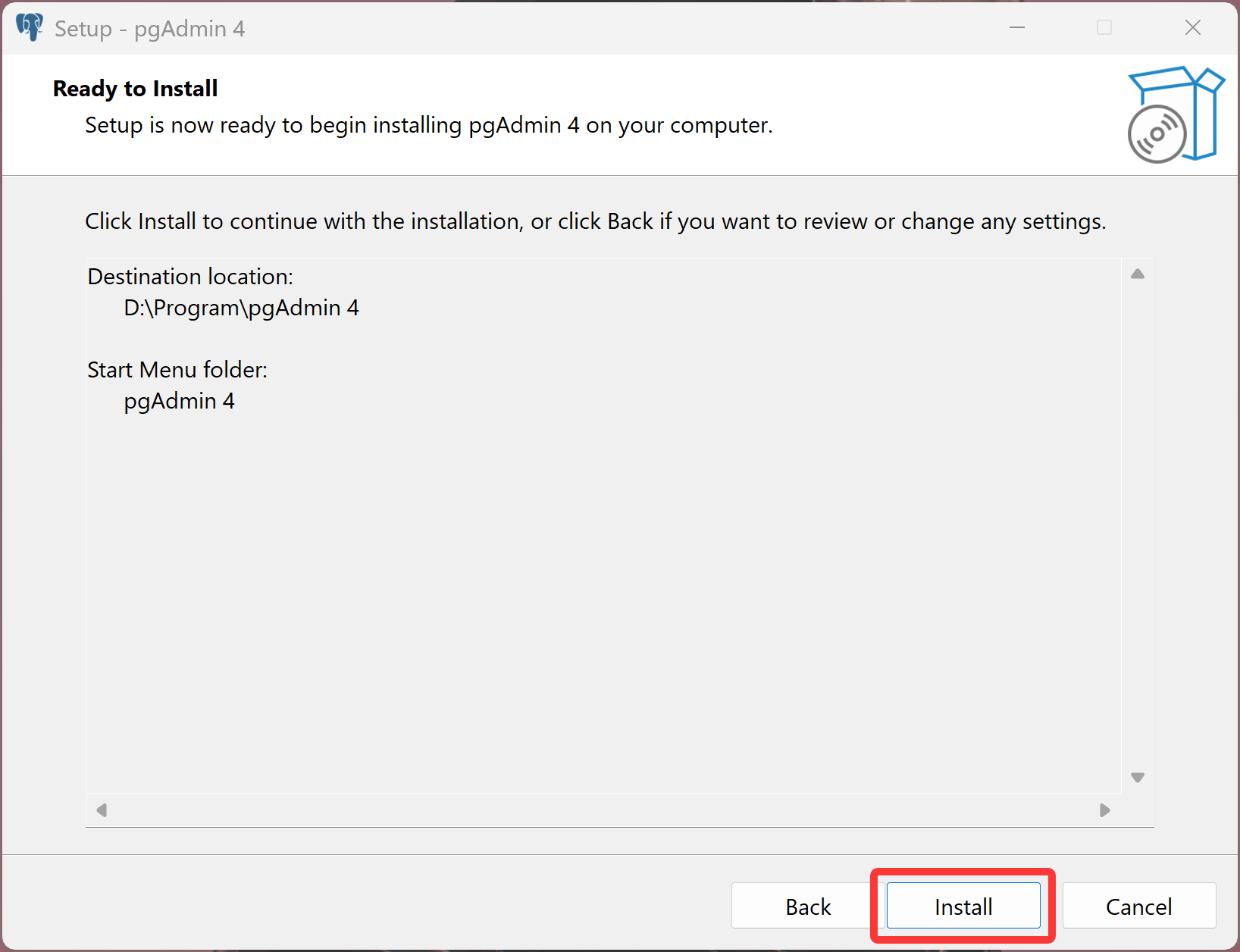
6)点击【Finish】。完成安装。
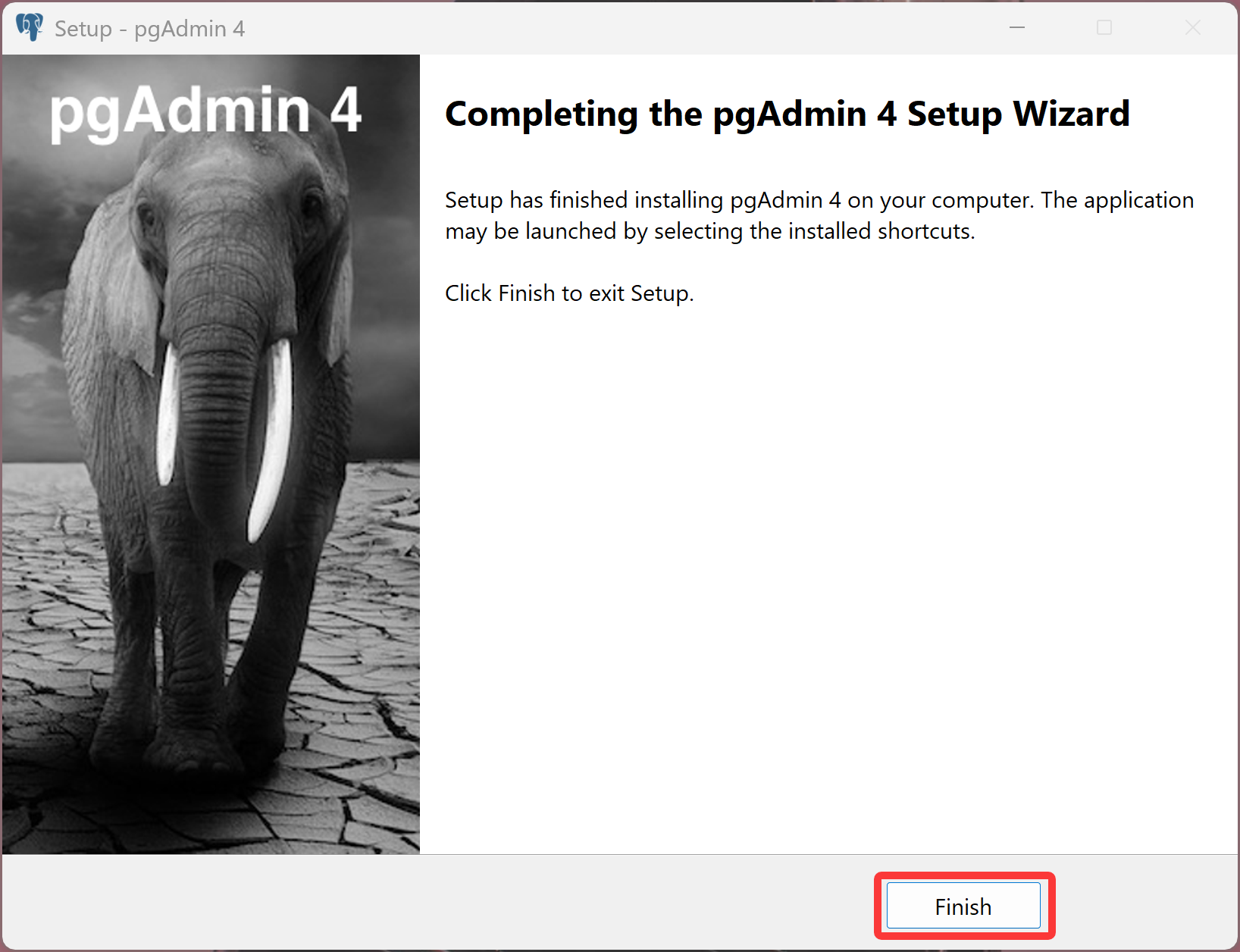
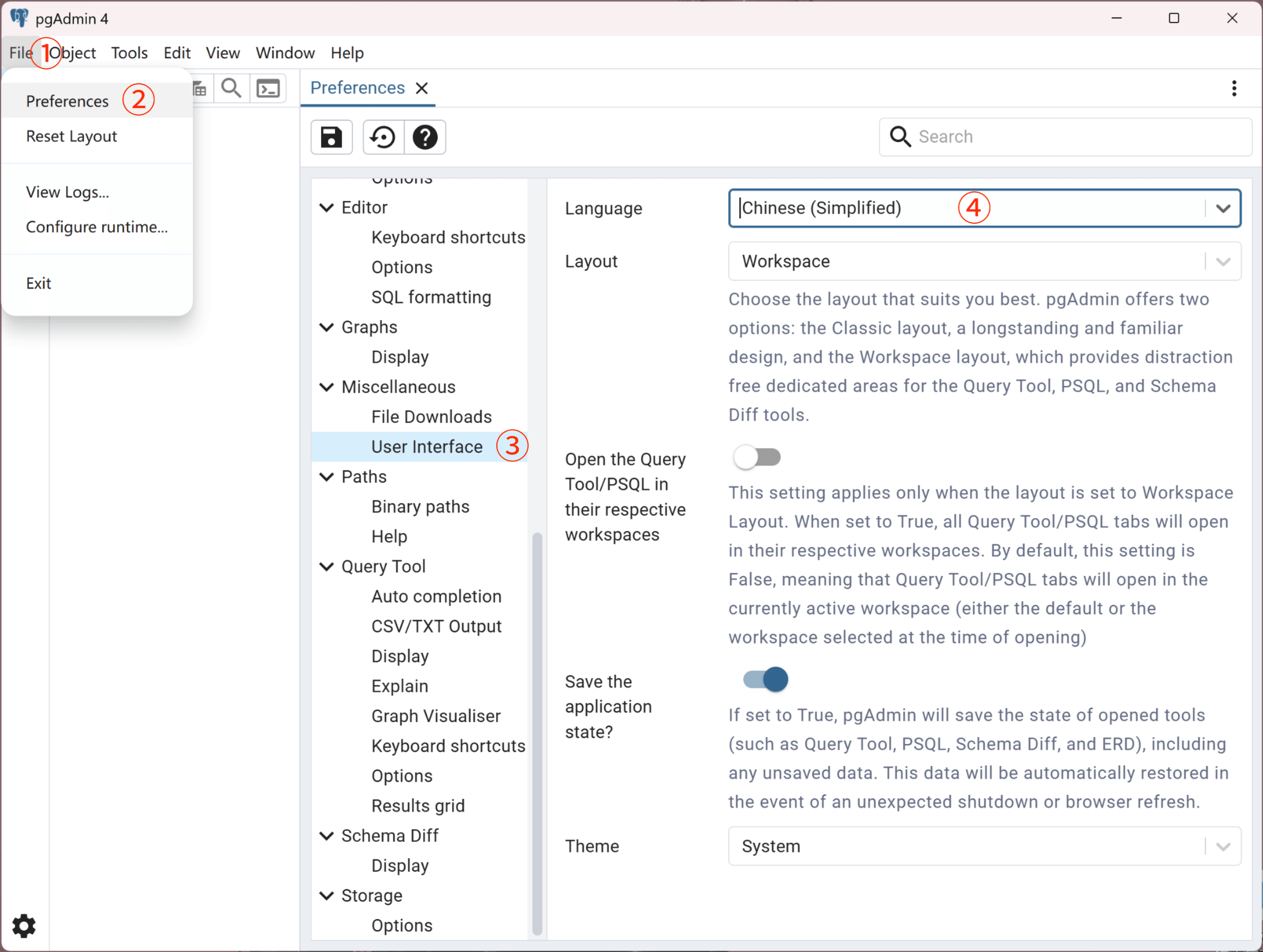
7)设置中文。
打开安装好的pgAdmin。依次点击【File】→【Preferences】→【User Interface】→【Labguage】,选择“Chinese (Simplified)”。点击【文件夹图标】保存。
个人感受:pgAdmin使用体验不如Navicat。pgAdmin与Navicat的字段数据类型不一样。





 扫一扫
扫一扫


 919
919

 被折叠的 条评论
为什么被折叠?
被折叠的 条评论
为什么被折叠?
 到【灌水乐园】发言





