



 本文详细介绍了使用PowerDesign制作数据库说明文档的步骤。首先安装PowerDesign并完成破解,接着通过MySQL数据库脚本逆向生成PDM模型,然后自定义模板利用Report模块生成说明文档,最后使用ReportTemplate生成RTF格式的数据库说明文书,可在Word中查看编辑。
使用powerdesign制作数据库说明文档
Step1、安装powerdesign
PowerDesign网盘链接: https://pan.baidu.com/s/1GvQpcyokPlTxtfyb8TZcDA 提取码: dm5u
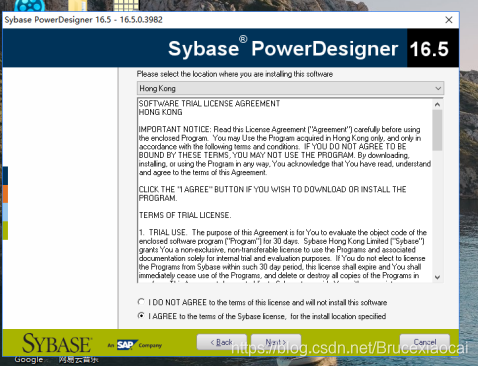
地区选择hongkong
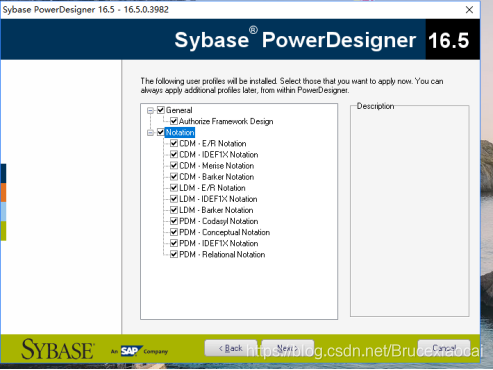
勾选需要的组件,建议全选

一直点下一步安装,完成后,复制破解补丁pdflm16.dll覆盖到软件安装目录%Sybase\PowerDesigner 16%下。
Step2、通过数据库脚本逆(*.sql..)向生成pdm模型
- 先导出数据库脚本,这里使用的是mysql数据库,建议仅导出结构,数据量大的话生成模型会很慢。
2.逆向生成数据模型.
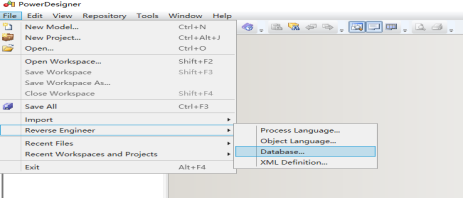
点击file菜单,选择reverse engineer—>database
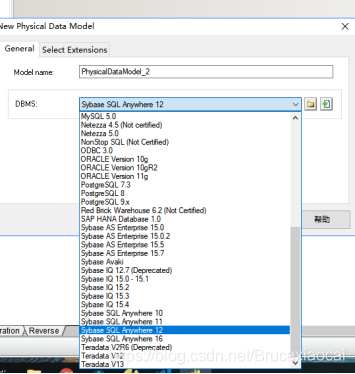
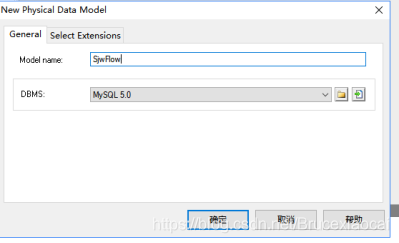
选择正确的mysql版本,这里选择mysql5.0
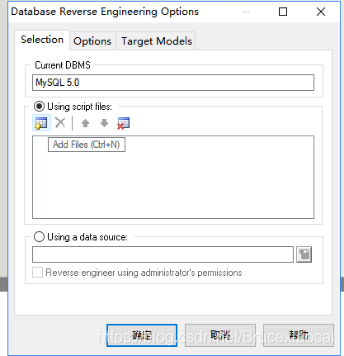
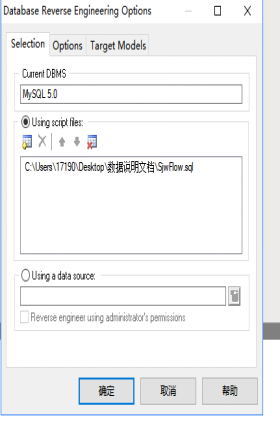
勾选Using script files后点击addfiles按钮将前面导出的数据库脚本文件.sql添加进来,确定。
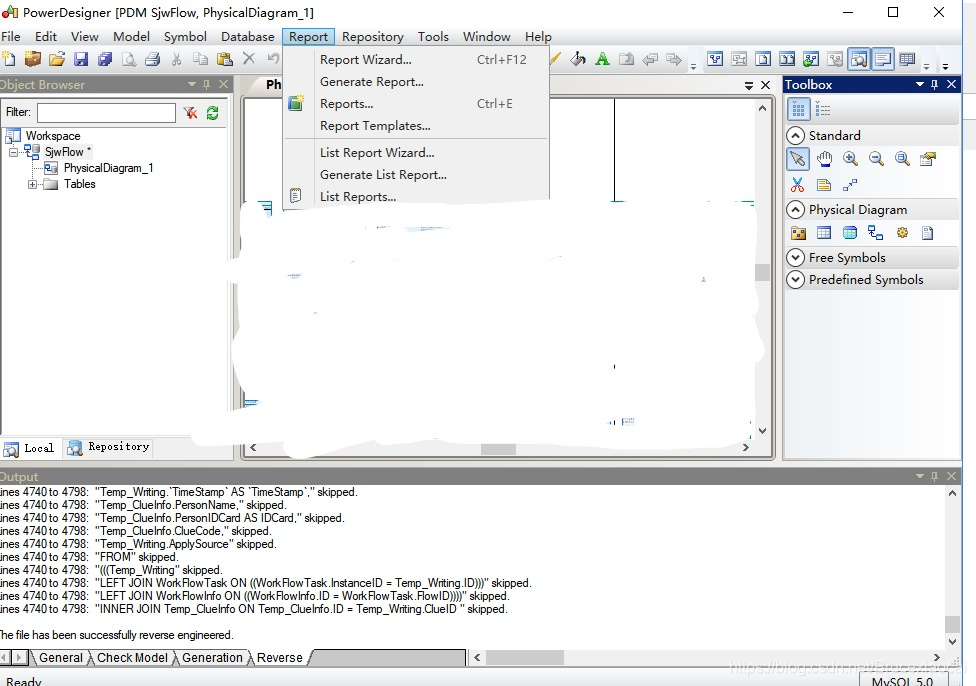
点确定后将自动反向生成数据库模型
Step3、通过report模块生成说明文档
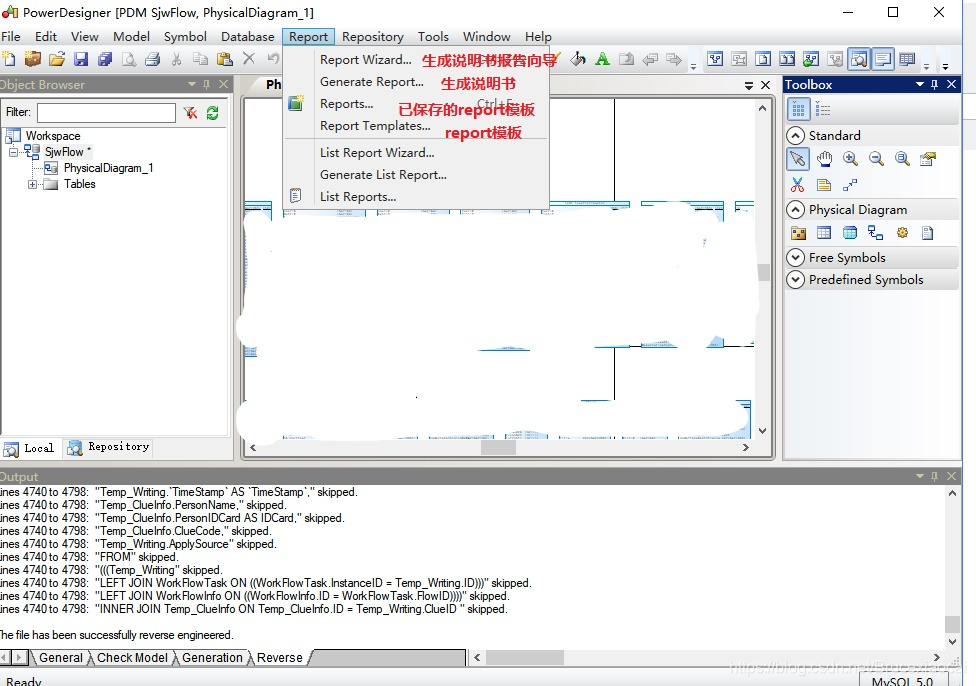
这里自定义一个最简单实用用于生成字段列表的模板,点击ReportTemplates。
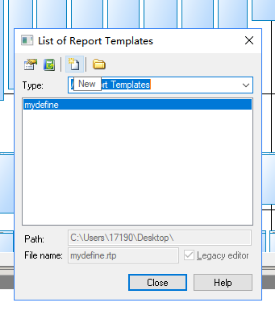
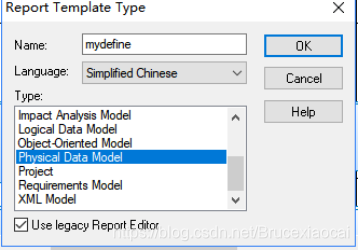
点击新建模板 选择PDM物理模型,设置模板名称及语言
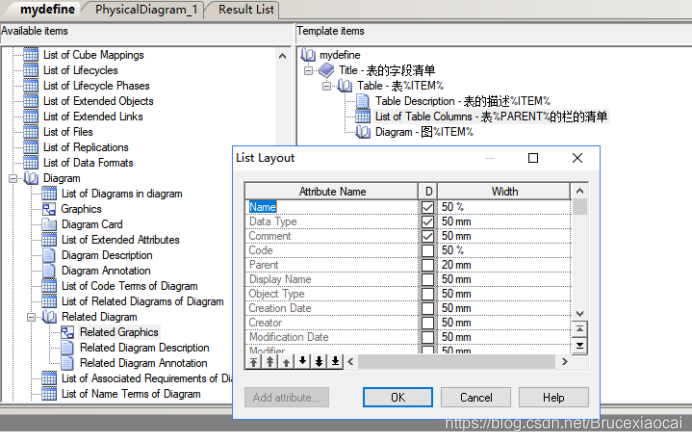
新建的模板右侧只有根目录名,我们可以从左侧添加文档所需要显示的内容模块
PS:这里选择了一个title,一个以个体表为单元模块的table,再往里添加了表的描述以及表的栏(字段)清单,diagram是生成uml数据库视图(暂时没用到),此处我直接是使用navicates生成的PNG格式模型图,查看更加方便更快速。
右击LIST OF TABLE COLUMNS可以编辑columns要显示的数据类型,并调节合适的列宽度。
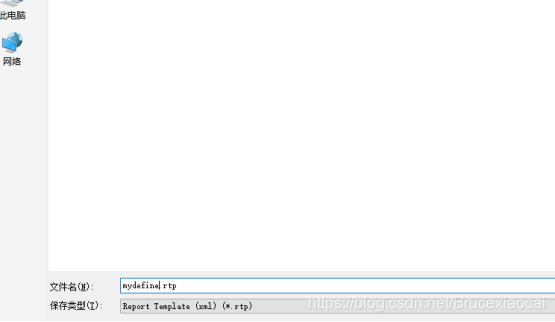
制作模板后ctrl+s保存起来,我会把这个制作好的rep包含在文件内,可以直接使用。
Step4、使用reporttemplate生成数据库说明文书
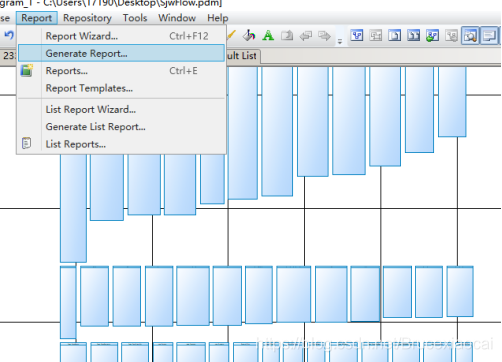
切回模型窗口,点击report选择generate Report.
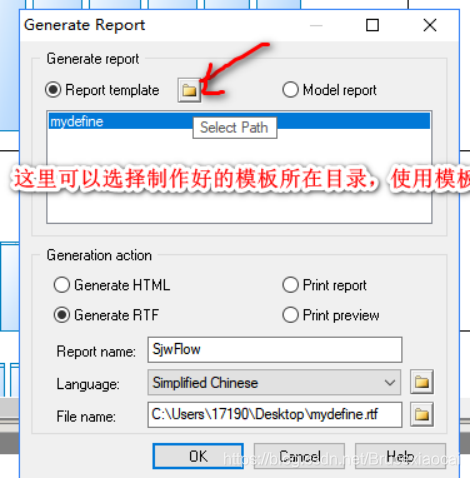
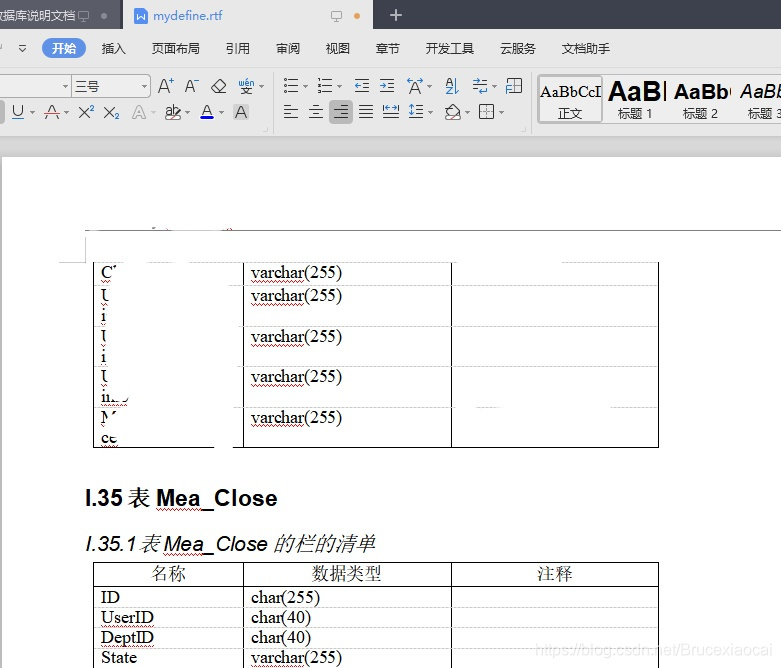
选择为rtf格式,rtf格式可以直接用word打开,可另存为doc格式。
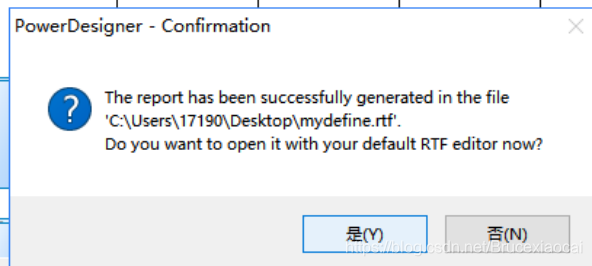
提示已经成功生成模板,现在是否打开编辑,我们可以打开查看或编辑,或到刚刚选择保存的目录下找到该rtf文件。





 扫一扫
扫一扫


 2632
2632

 被折叠的 条评论
为什么被折叠?
被折叠的 条评论
为什么被折叠?
 到【灌水乐园】发言





