



Typora使用Github搭建免费图床
前言
前边讲述了如何使用Github和Hexo搭建一个免费的个人静态博客,然而在后续使用Markdown编写日常博客的时候,遇到图片插入问题,在本地写完博客上传到Github上后,图片还在本地,打开博客肯定是加载不了。所以就想自己搭建一个图床,本来就是使用的Github免费仓库托管的博客内容,索性就把图床也建在Github上。
准备工作
已经注册好了Github的账号,然后新建一个仓库用于存放图片,具体新建方法和搭建博客过程中新建的仓库方法一样,这里就不再详细介绍了,可以参观这篇内容Github+Hexo搭建个人博客。
上传工具
这里不使用传统git分发上传方法,相较于使用打包好的工具而言太慢了,使用的是开源图床管理工具PicGo工具,可以从这里下载。
PicGo配置
- 首先去Github上面按照下面的步骤依次生成token
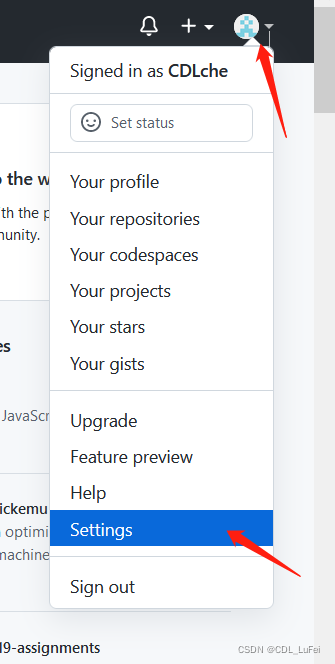
左侧最下边
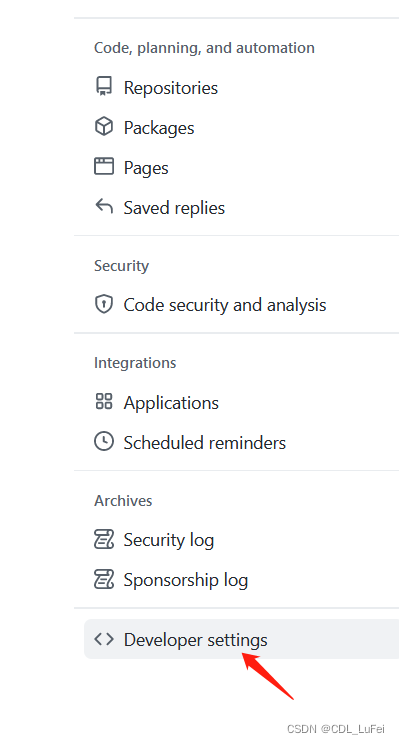
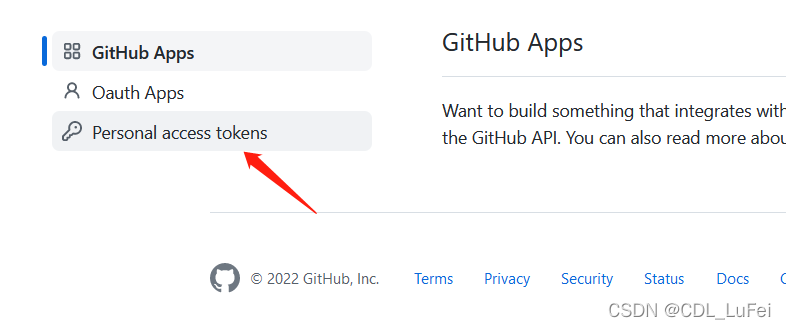
选择后输入密码进入设置,按照我的设置选择就行
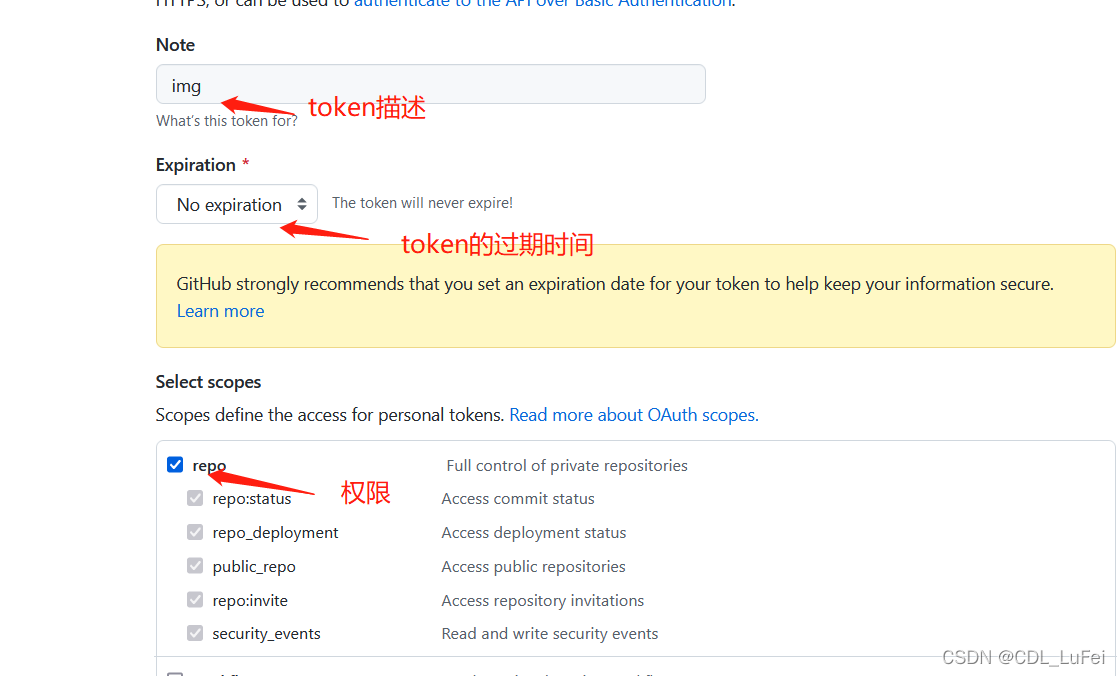
点击最下方生成后看到提示仅显示一次,所以了为了后边可能还会再用,一定复制保存好。
 到目前为止Githu已经设置好了,接下来就是安装和设置PicGo。
2. 安装和配置PicGo
将下载好的安装包直接默认安装就好,如果C盘不够用将安装目录改到其他盘就好,安装完成后运行进行设置。打开图床设置->GItHub图床
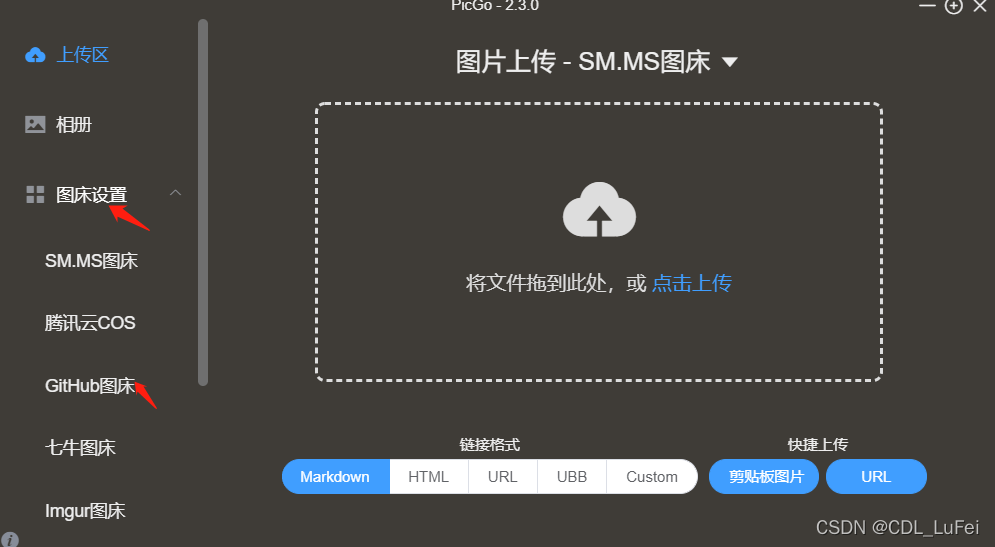
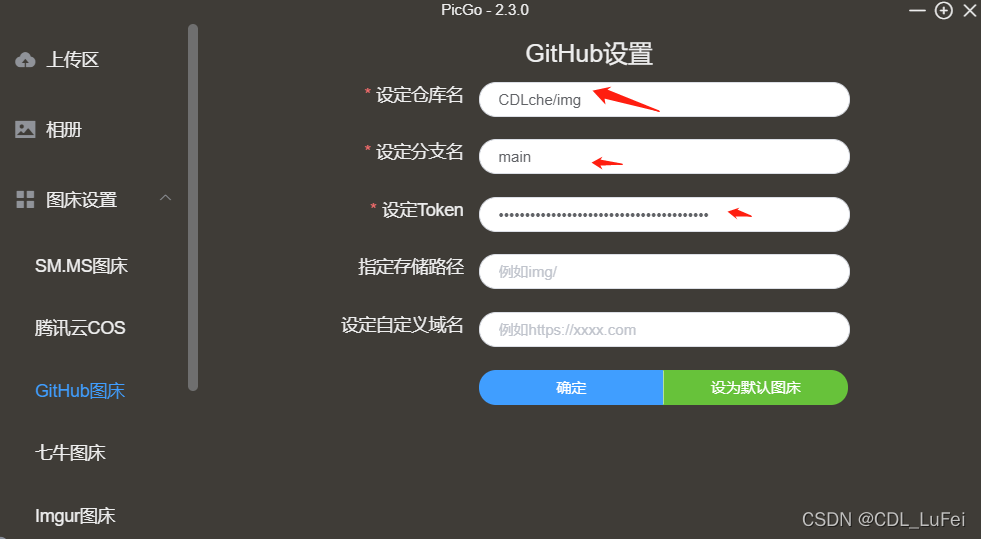 确定后图床工具就设置好可以使用了,但是鉴于国内目前访问Github都比较慢,更何况访问Github中的图片了,下边介绍了使用免费的CDN进行加速。
jsDelivr CDN加速访问
jsDelivr是一个免费开源的CDN解决方案,无需担心中国防火墙而影响使用。
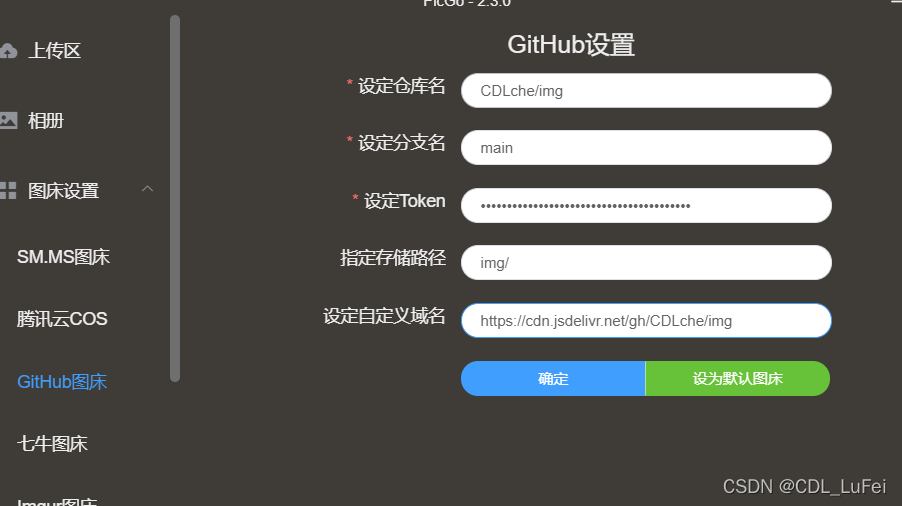 这里存储路径如果Github对应仓库下没有img文件夹将自动创建,自定义域名格式为
https://cdn.jsdelivr.net/gh/用户名/仓库名
到这里基于Github的免费图床就搭建完成了。
Typora设置
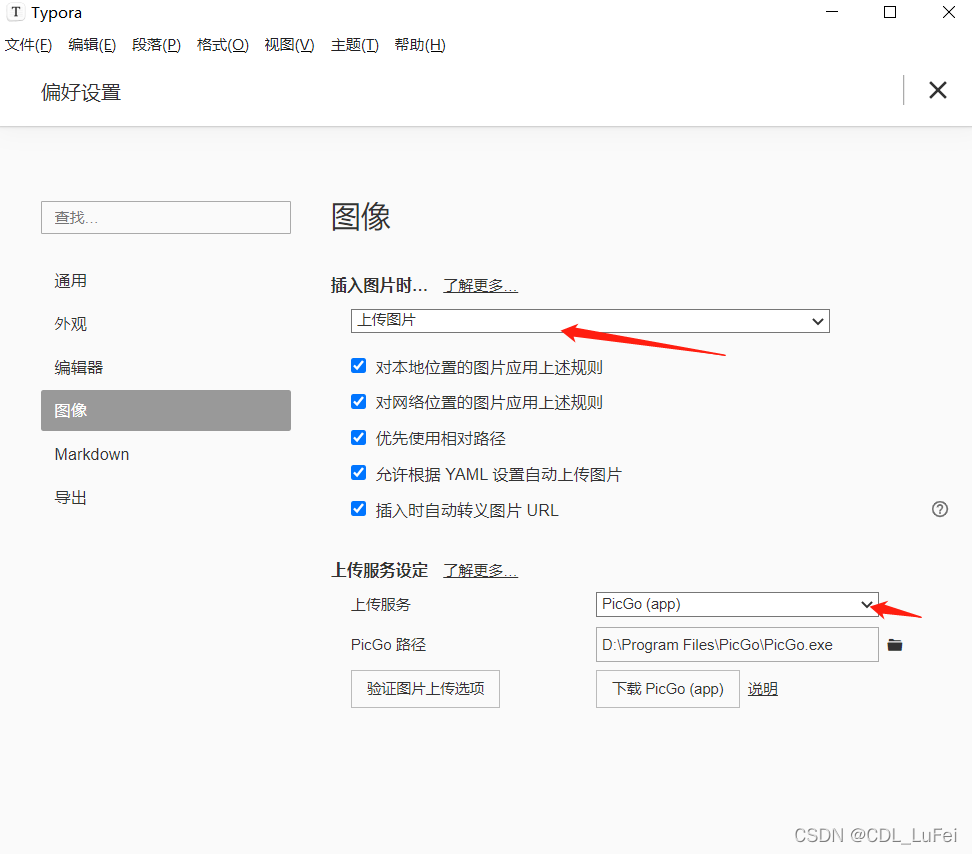
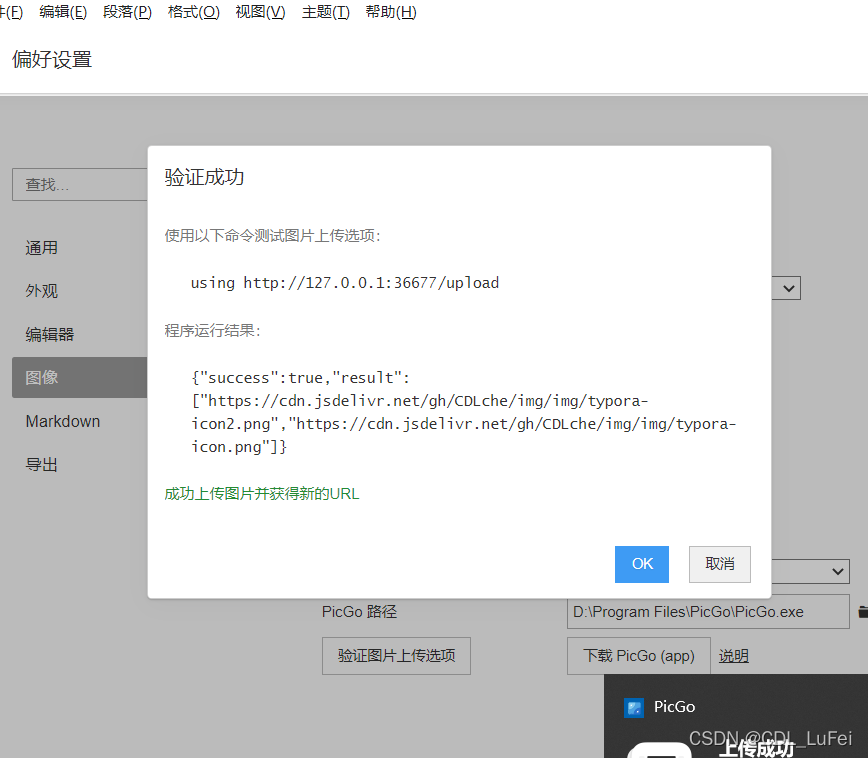
打开软件文件->偏好设置->图像,修改插入图片时为上传图片,上传服务设置为PicGo(app)
验证是否上传成功





 扫一扫
扫一扫


 1258
1258

 被折叠的 条评论
为什么被折叠?
被折叠的 条评论
为什么被折叠?
 到【灌水乐园】发言





