


一、python入门、python环境安装
高性能领域(大数据开发、人工智能):底层多由高性能的编程语言来构建,保证底层性能的极致发挥。上层多由python语言担任API层供开发者使用。
1.1 初步认识python
定义:是一门面向对象的语言
特点:①简洁、高效:同样的功能用python实现和Java实现,代码量python少之又少。
②丰富的第三方库:后端开发、运维开发、测试开发、数据分析、大数据开发、人工智能、自动办公、图像音视频处理、应用场景广泛。
1.2 编程语言
自然语言:通过翻译官,实现不同国籍的人与人的交流。
编程语言:编写程序,通过编译器(解释器),把代码翻译成二进制,实现人与计算机的交流。因为计算机只认识0和1的二进制。
为什么不直接用自然语言翻译成二进制:因为自然语言有很多表达方式去说明一个意思,但是编程语言只有没有花里胡哨的表达方式,更容易翻译为二进制语言。
1.3 Python安装
想要使用Python语言编写程序,必须下载Python安装包并配置Python环境,本专栏将以版本3.10.4为例说明。
1.3.1 基于Windows系统
1.3.1.1 下载
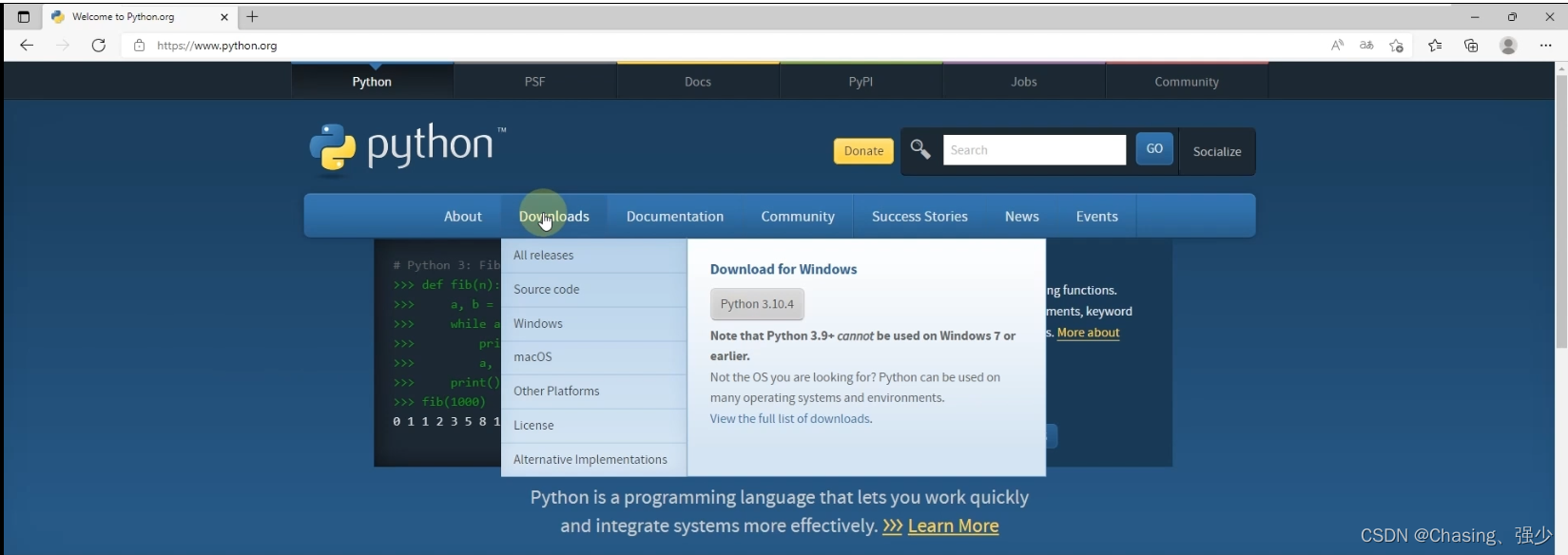
打开官网:https://www.python.org/,点击Downloads。
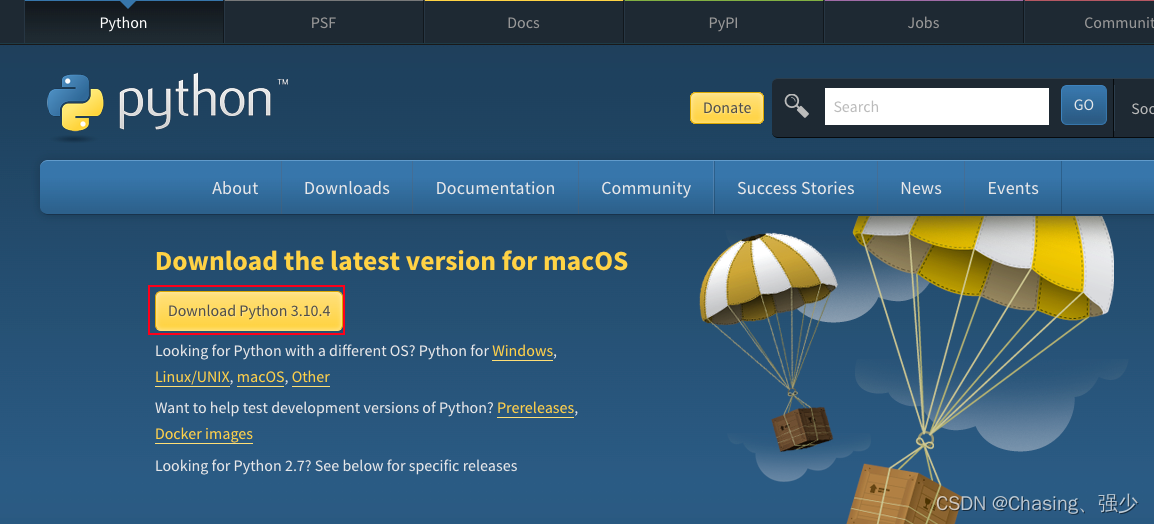
点击Download Python 3.10.4。
1.3.1.2 安装
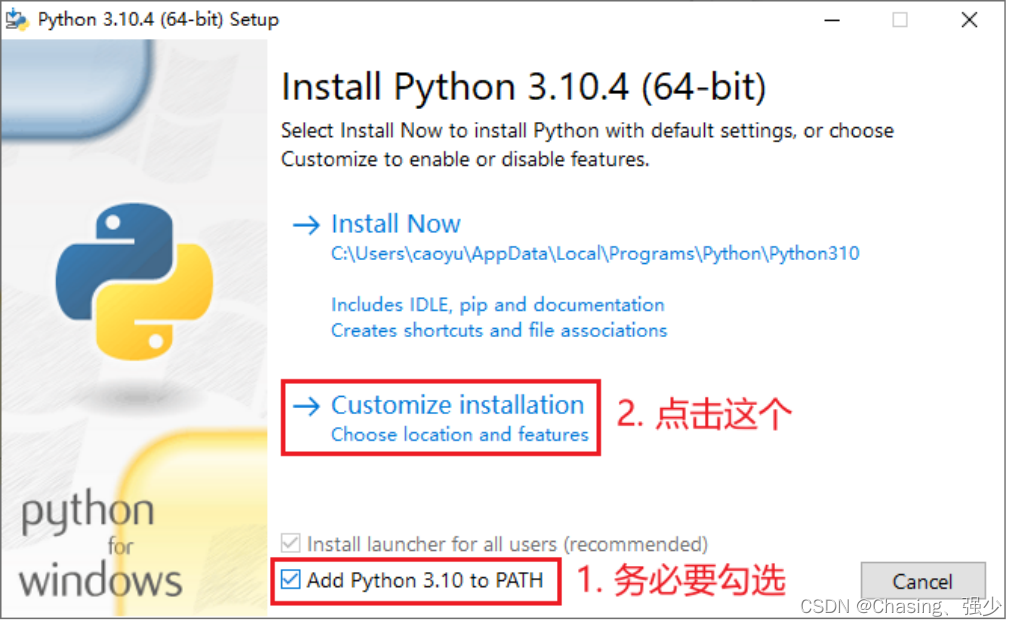
右击下载好的安装包,以管理员方式运行。选择Add Python 3.10 to Path,该步骤的作用是是将python.exe的根目录位置添加到环境变量,接着点击Customize installation自定义安装。
如下图所示,默认全选可选的属性,点击Next。
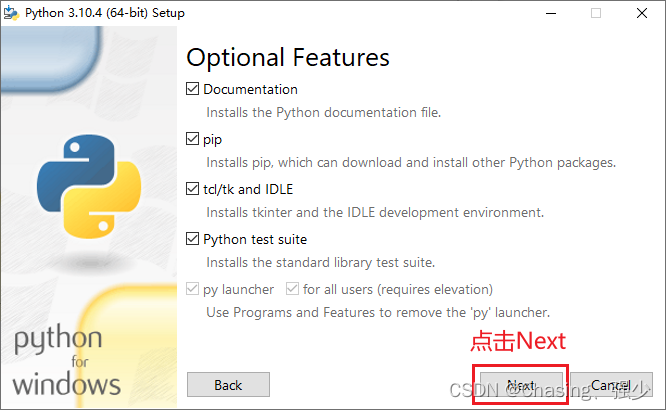
点击Browse配置python的安装路径。安装路径短一点好,有利于找到安装路径。接着点击Install。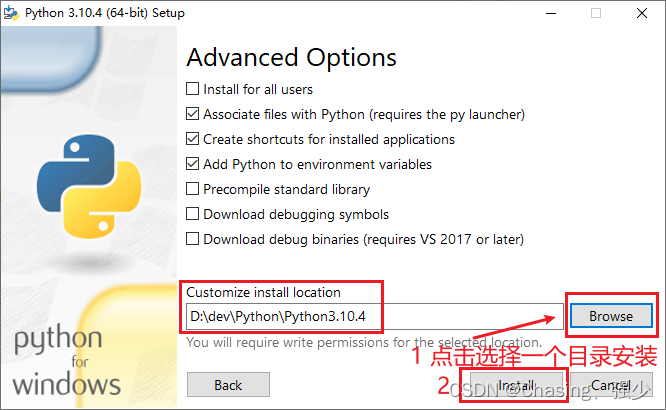
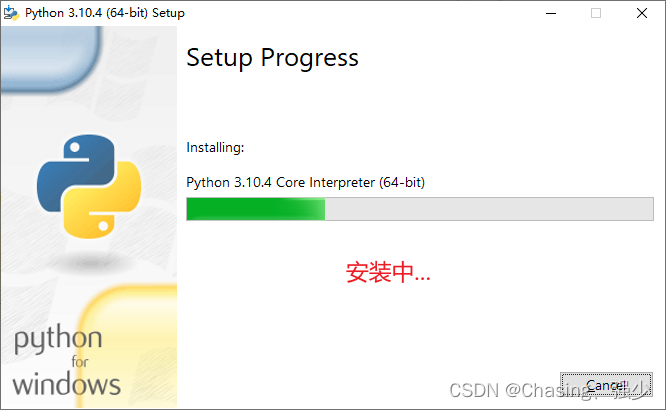
等待安装完成。
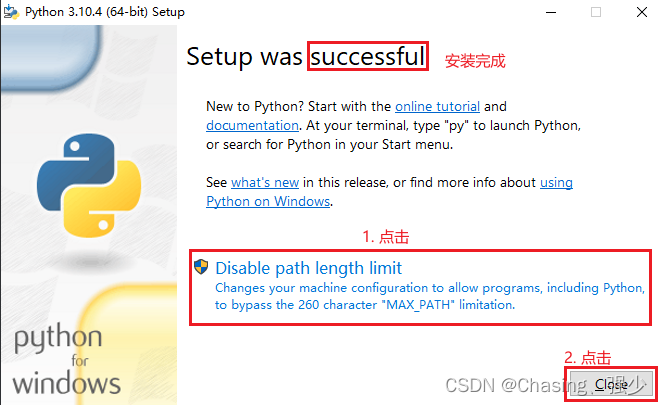
点击Disable path length limit关闭路径长度的限制,最后点击close。
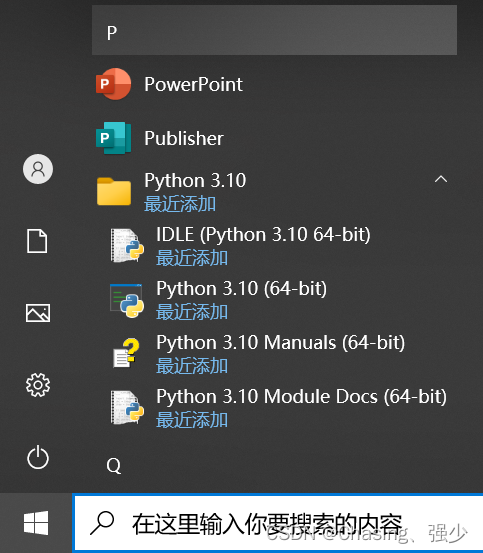
菜单目录如下:
1.3.1.3 验证
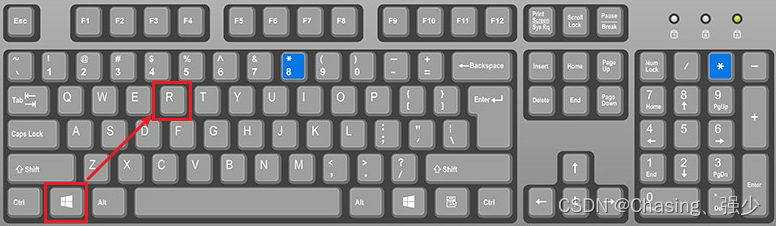
点击左下角windows键+R快捷键。
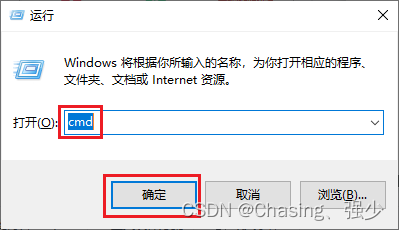
输入cmd。
或者点击左下角windows键,输入: cmd。
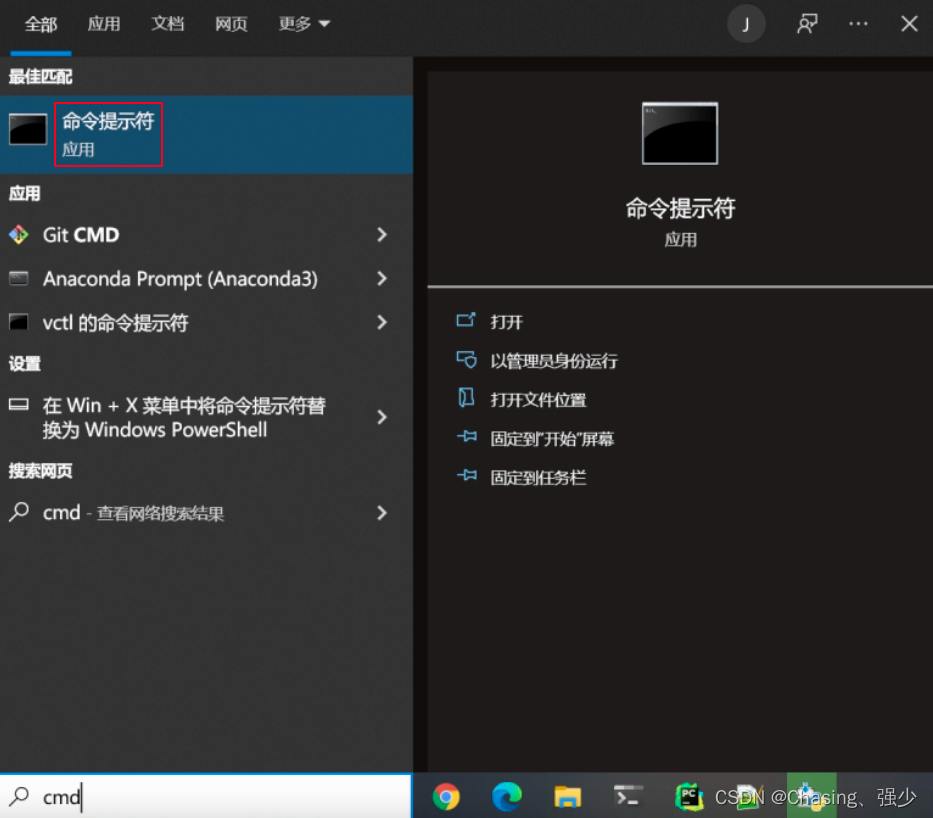
打开“命令提示符”程序,输入python并回车,会出现python版本信息以及最后一行出现>>>时候,说明环境变量配置和python环境安装已经成功。
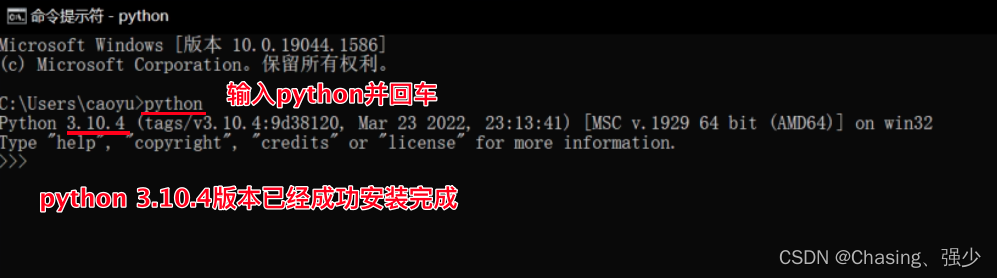
注意:命令提示符内,输入python出现'python' 不是内部或外部命令,也不是可运行的程序或批处理文件。

原因是安装python的时候,没有勾选:add python 3.10 to PATH的选项。

方法1:配置path环境变量。
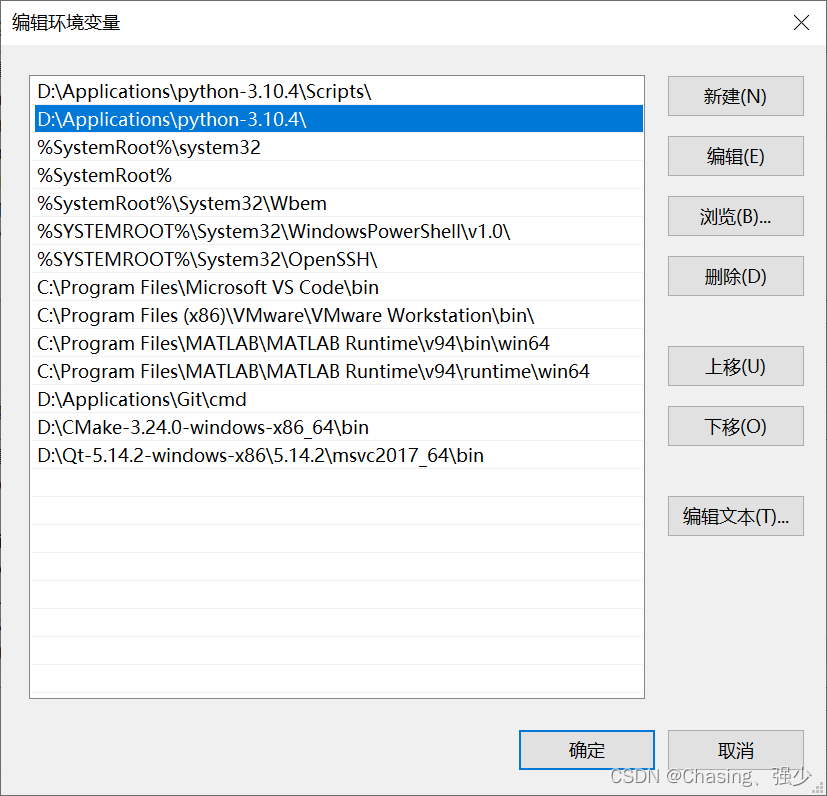
方法2 :卸载Python,重新安装python,勾选这个选项。然后重新打开命令提示符程序即可。
1.3.2 基于MacOS系统
1.3.2.1 下载
打开官网:https://www.python.org/downloads,找到macOS系统按钮,并点击。
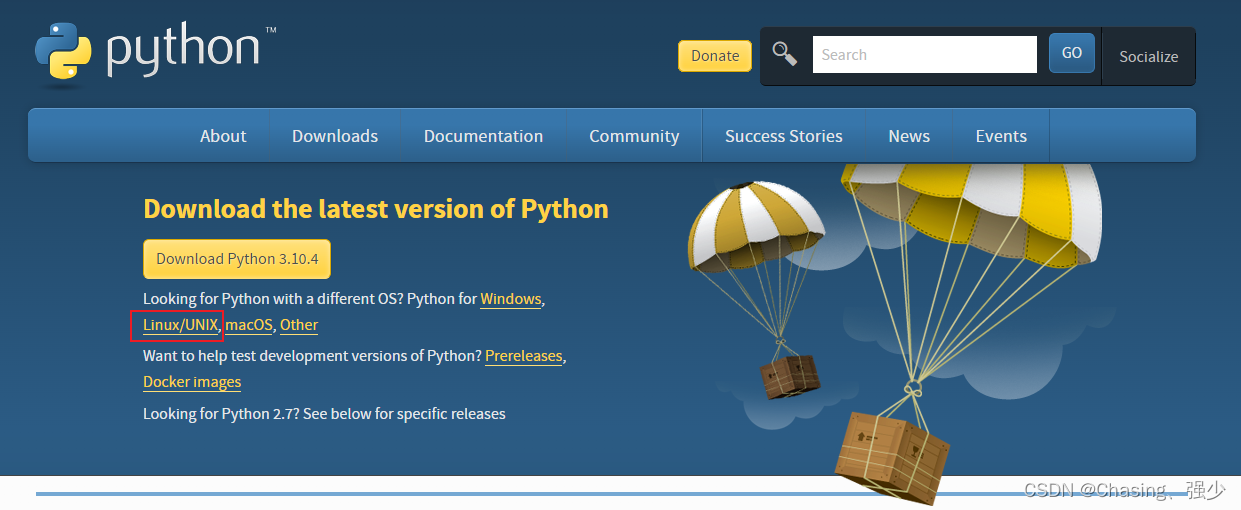
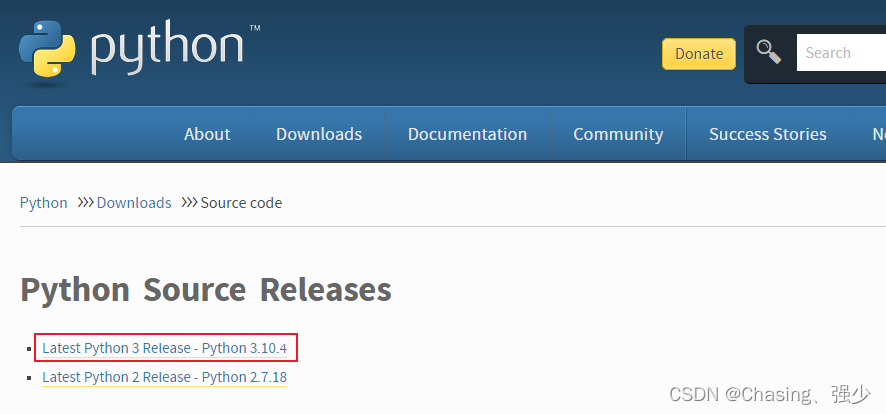
点击后在弹出的网页内,点击最新的python3.10.4的按钮。
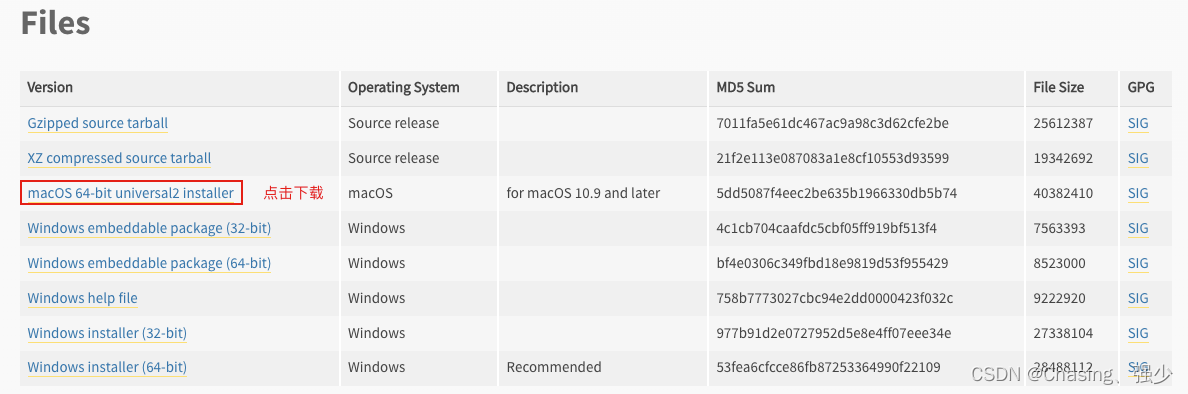
拖动网页到最下方,如下图。
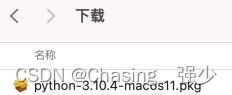
下载完成后,可以看到如下文件:
1.3.2.2 安装
双击打开下载好的:python-3.10.4-macos11.pkg 文件,开始安装,如下图:
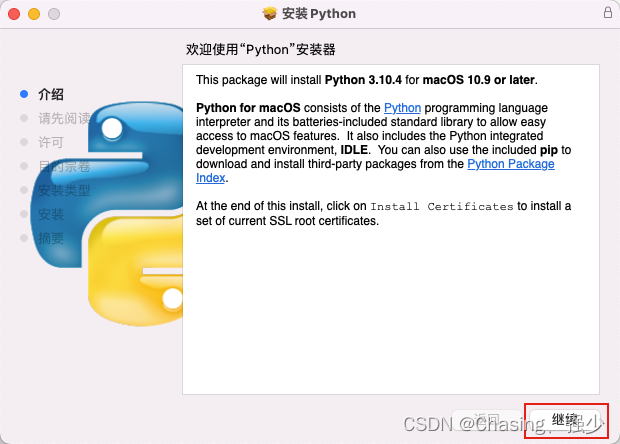
点击继续。
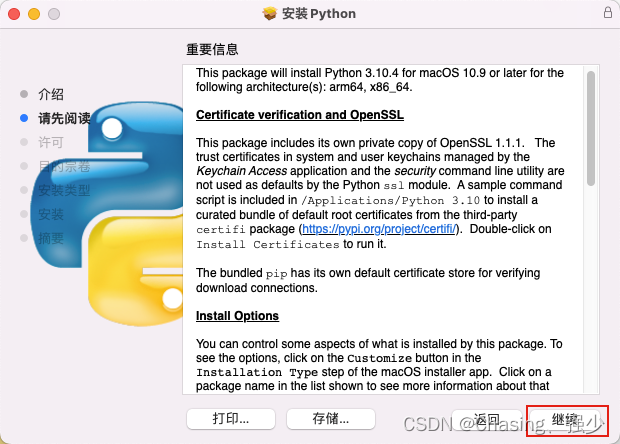
点击继续。
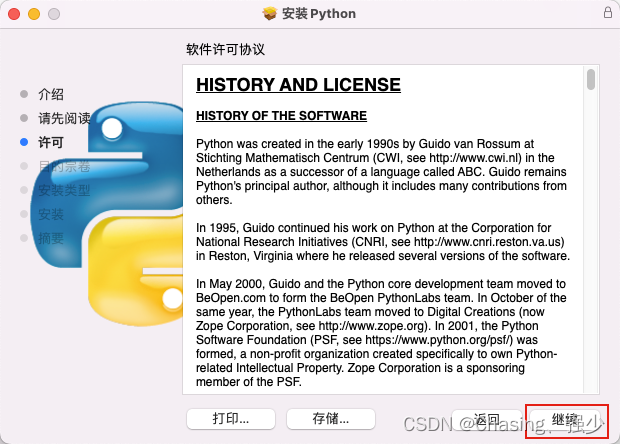
点击同意。
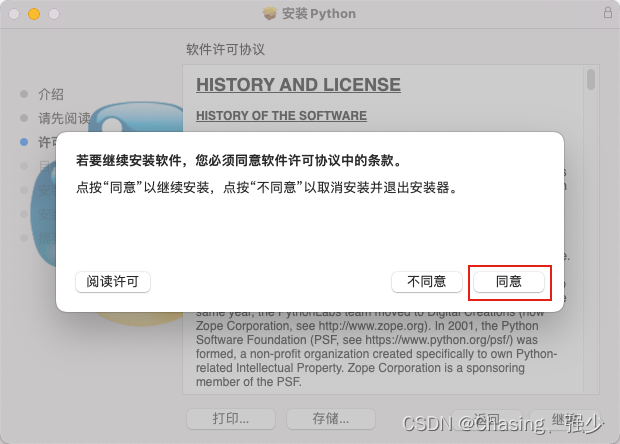
点击安装。
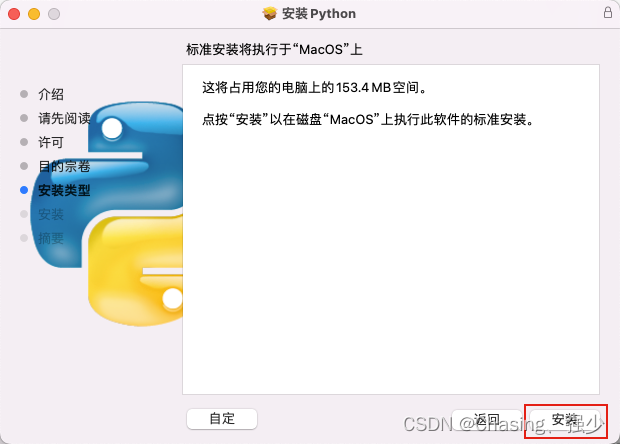
输入电脑锁屏密码,点击安装软件。
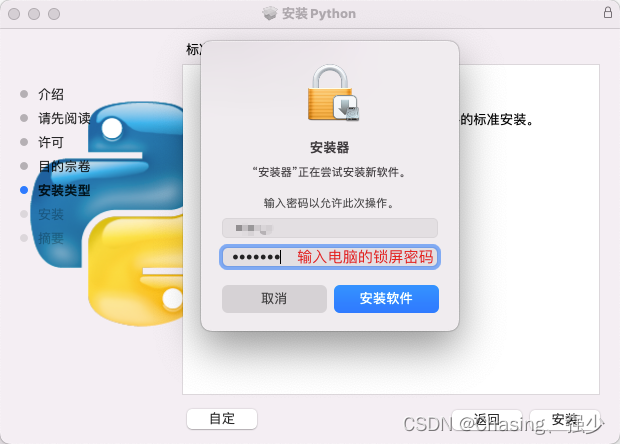
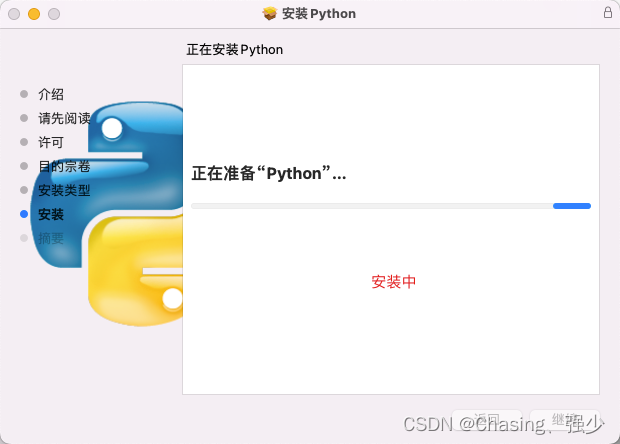
等待安装。
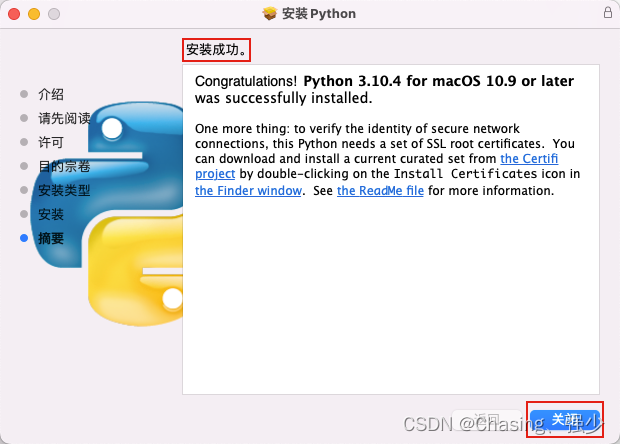
安装成功,点击关闭。
1.3.2.3 验证
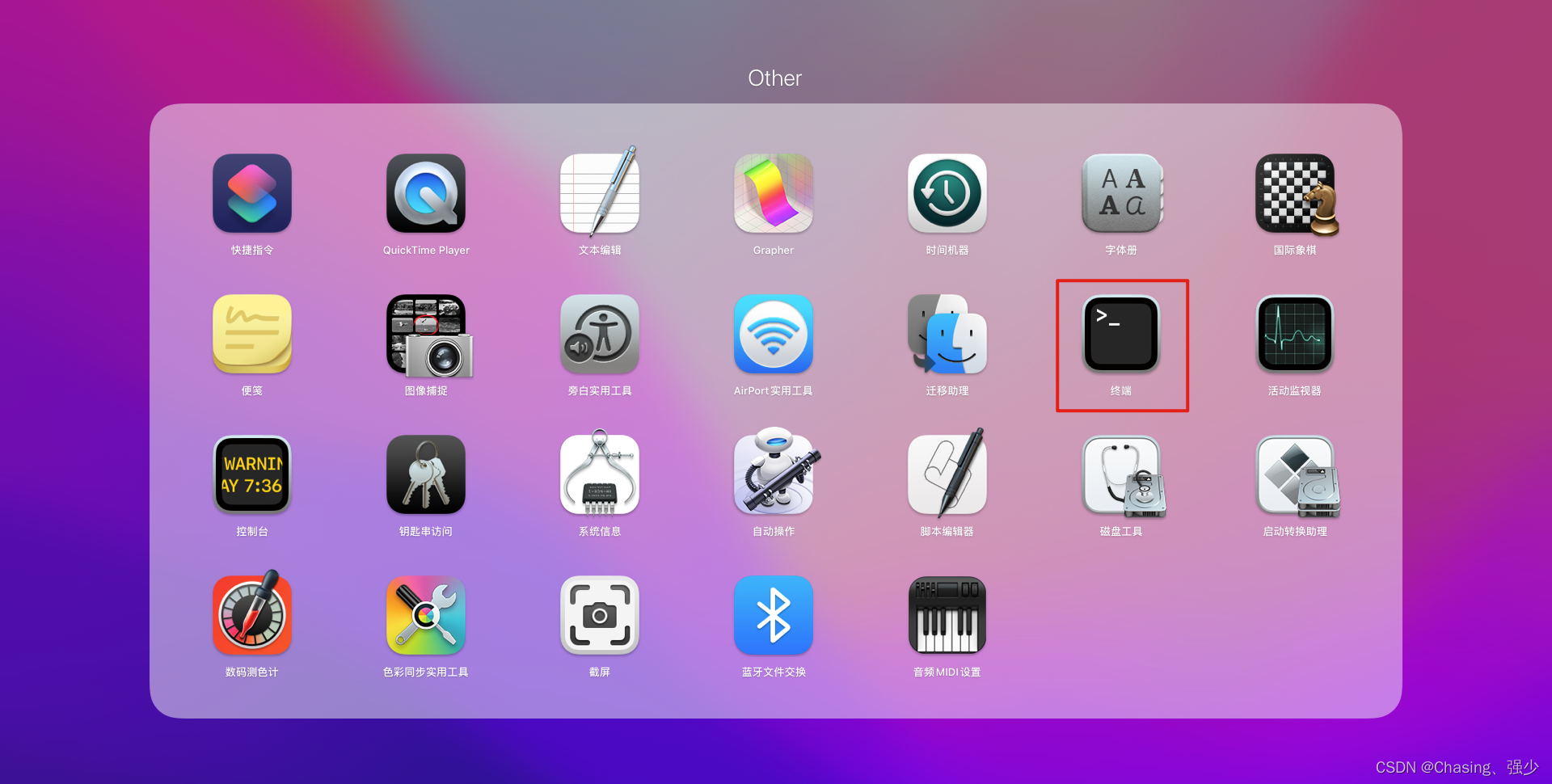
找到mac中的“终端”程序并打开:
直接在终端中输入:python3并回车,会出现python版本信息以及最后一行出现>>>时候,说明python环境安装已经成功。

如果想要使用python命令,而非python3命令执行python,那么可以设置环境变量来解决,在终端中执行如下代码:echo 'alias python=python3' >> .bash_profile,退出且重新打开终端,然后执行:python,如下图。

1.3.3 基于Linux系统
提示:在Linux上安装Python需要如下前置技能:有过Linux系统的使用经验,熟悉Linux操作系统的常见命令,如:yum、cd、wget、vi编辑器、软链接等。
1.3.3.1 下载
在Linux上安装Python需要先安装前置依赖程序。
登陆到Linux中,使用yum程序进行依赖程序安装,执行如下命令:yum install wget zlib-devel bzip2-devel openssl-devel ncurses-devel sqlite-devel readline-devel tk-devel gcc make zlib zlib-devel libffi-devel -y
打开官网https://www.python.org/downloads,找到Linux系统按钮,并点击。
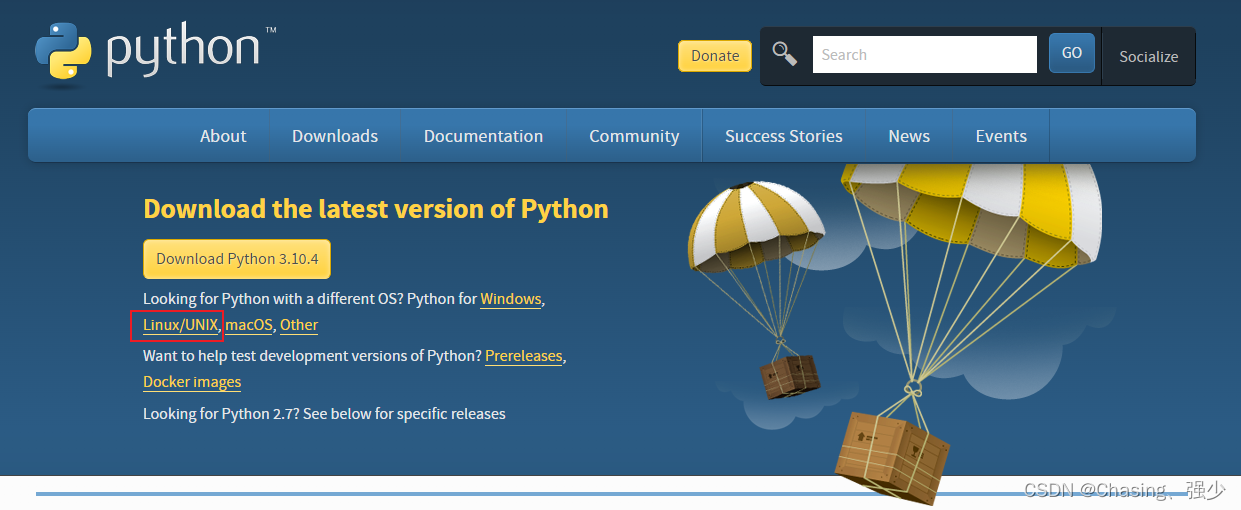
点击最新的python3.10.4的按钮。
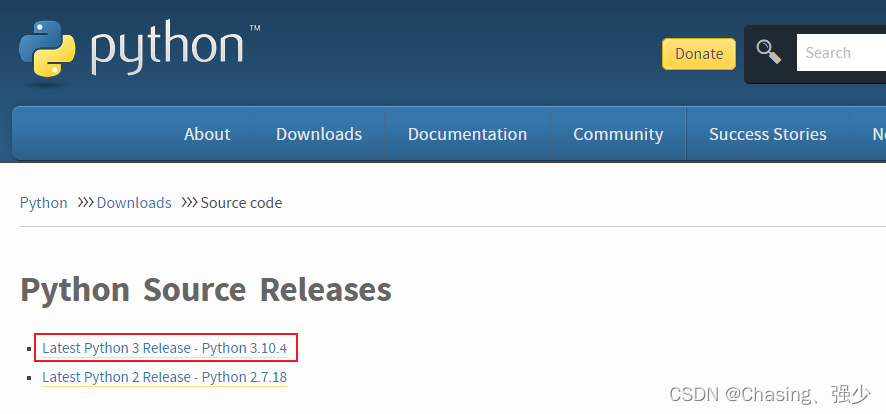
拖动网页到最下方,如下图:
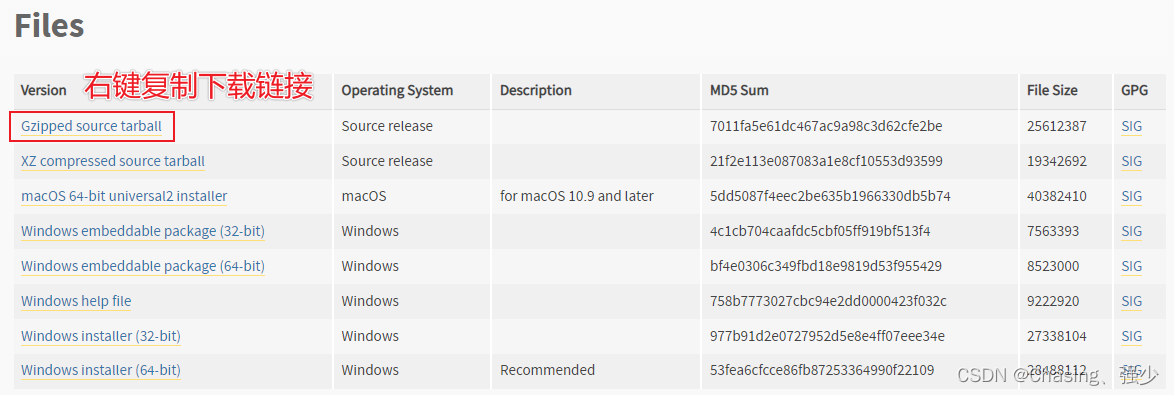
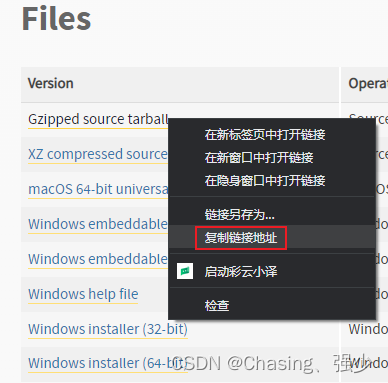
找到Gzipped source tarball按钮,点击右键,选择复制链接。
进入到Linux系统内,使用wget命令,粘贴复制的下载链接,进行下载:
cd ~
wget https://www.python.org/ftp/python/3.10.4/Python-3.10.4.tgz
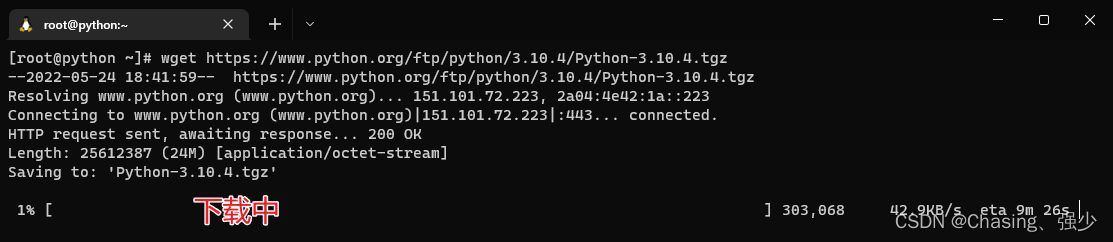
下载完成后,即可看到已下载好的安装包文件:

解压安装包,执行:tar -xvf Python-3.10.4.tgz

1.3.3.2 安装
切换目录到解压后的Python安装文件夹:
# 切换目录
cd Python-3.10.4
# 1. 配置
./configure --prefix=/usr/local/python3.10.4
# 大约耗时30秒
# 2. 编译
make && make install
# 大约耗时10分钟,请耐心等待
编译完成后,可以配置软链接,方便快速使用python,执行:
# 删除系统自带的老版本(python2)的软链接
rm -f /usr/bin/python
# 创建软链接
ln -s /usr/local/python3.10.4/bin/python3.10 /usr/bin/python
创建软链接后,会破坏yum程序的正常使用(只能使用系统自带的python2)。
修改如下2个文件:
/usr/bin/yum
/usr/libexec/urlgrabber-ext-down
使用vi编辑器,将这2个文件的第一行,从#!/usr/bin/python修改为:#!/usr/bin/python2。
1.3.3.3 验证
在Linux系统命令行窗口内,直接执行:python 并回车,如图,会出现python版本信息以及最后一行出现>>>时候,说明python环境安装已经成功。

1.4 第一个python程序HelloWorld.py
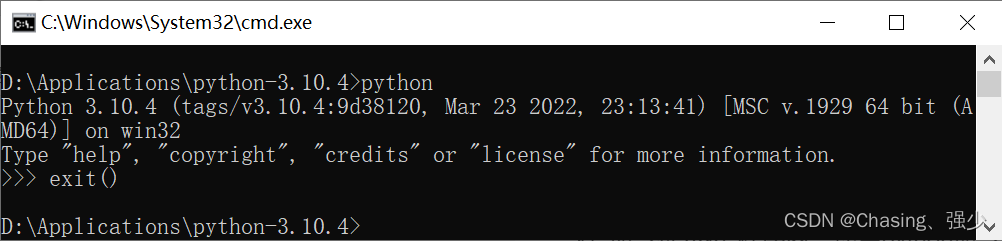
打开CMD(命令提示符)程序,输入Python并回车,进入到python环境,然后在>>>后输入代码print("Hello World")回车即可立即执行。
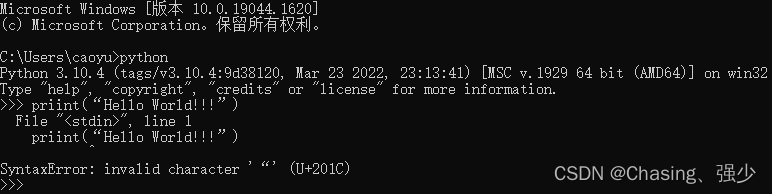
其中print表示在屏幕中打印输出引号内的内容,代码中所使用的符号都是英文状态下的,否则会报错SyntaxError: invalid character '“' (U+201C)。
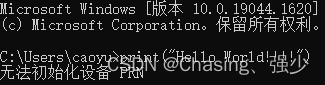
注意:命令提示符内,出现无法初始化设备 PRN。
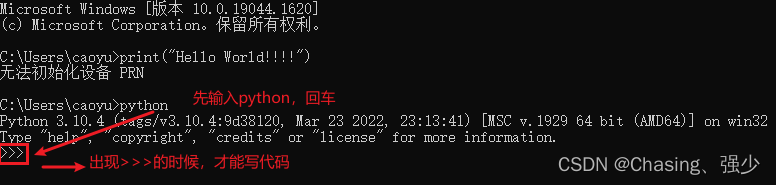
这是因为没有进入到python解释器环境内执行代码。应该在命令提示符内先输入python进入到python解释器环境内,当屏幕上出现: >>> 的标记的时候才能输入代码执行。
在>>>输入exit()可退出python环境。
1.5 python解释器
计算机只认识二进制,即0和1。但是给计算机写入代码print(“Hello World”)会认识呢?是因为python解释器做翻译操作,把print(“Hello World”)翻译成0和1。
所以底层原理就是:由python程序将输入的代码翻译成0和1,去让计算机运行,输出的结果就是计算机运行的结果。

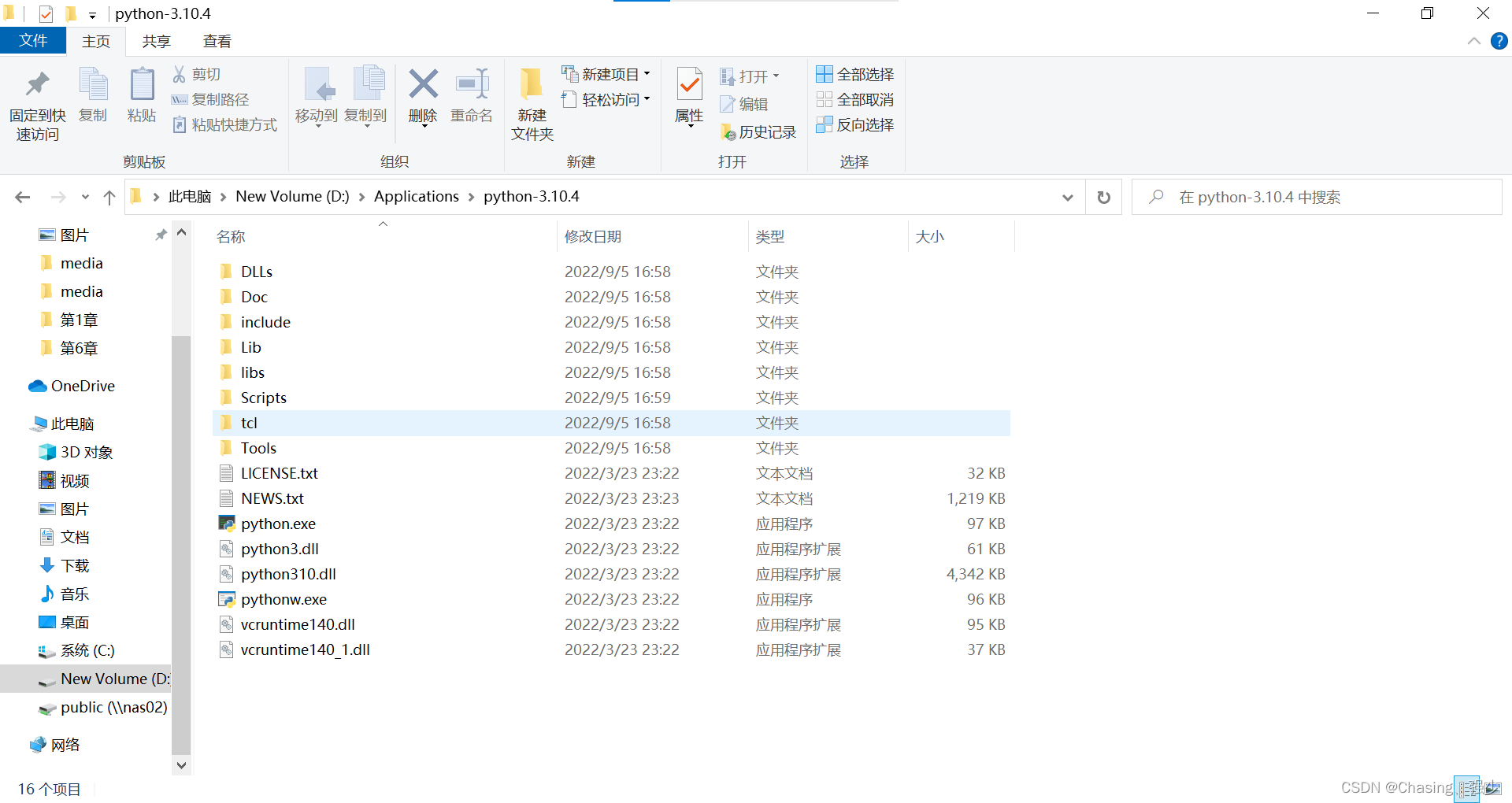
安装Python环境,本质上,就是在电脑中安装Python解释器。下图是python的安装目录以及安装路径,其中解释器python.exe就存放在这。
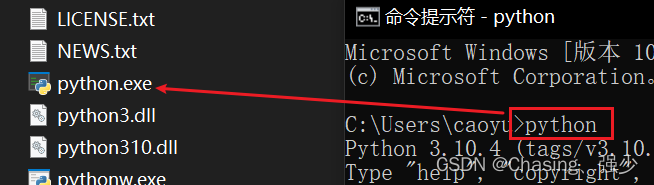
在CMD(命令提示符)程序内,执行的python,就是上图的python.exe程序。
但在python解释器程序内,写完一行代码并回车后,会直接运行它。因此要执行多行代码,需要将代码写入一个以”.py”结尾的文件中,使用python命令去运行它。
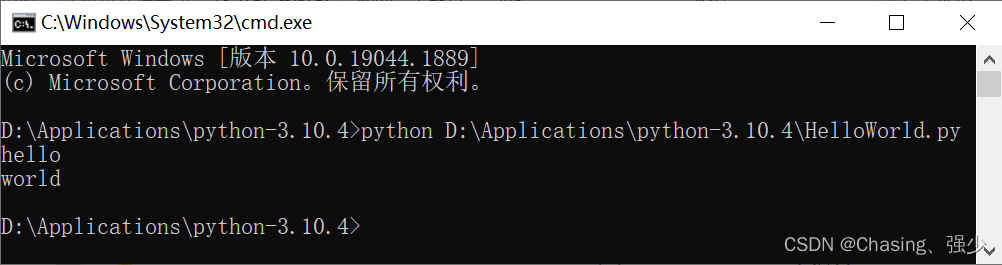
例如,在Windows系统的D盘,新建一个名为:test.py的文件,并右击通过记事本程序打开它,输入如下内容:
print("hello")
print("world")
在“命令提示符”程序内,使用python命令,运行它,如图:
1.6 PyCharm集成开发环境(基于Windows)
Python程序的开发有许多种方式,一般常见的有:
①Python解释器环境内,执行单行代码;
②使用Python解释器程序,执行Python代码文件;
③使用第三方IDE(集成开发工具),如PyCharm软件,开发Python程序。
1.6.1 下载
PyCharm来自于jetbrains公司,打开jetbrains公司官网。点击右上角翻译图标,选择简体中文,就可以将语言切换为中文。
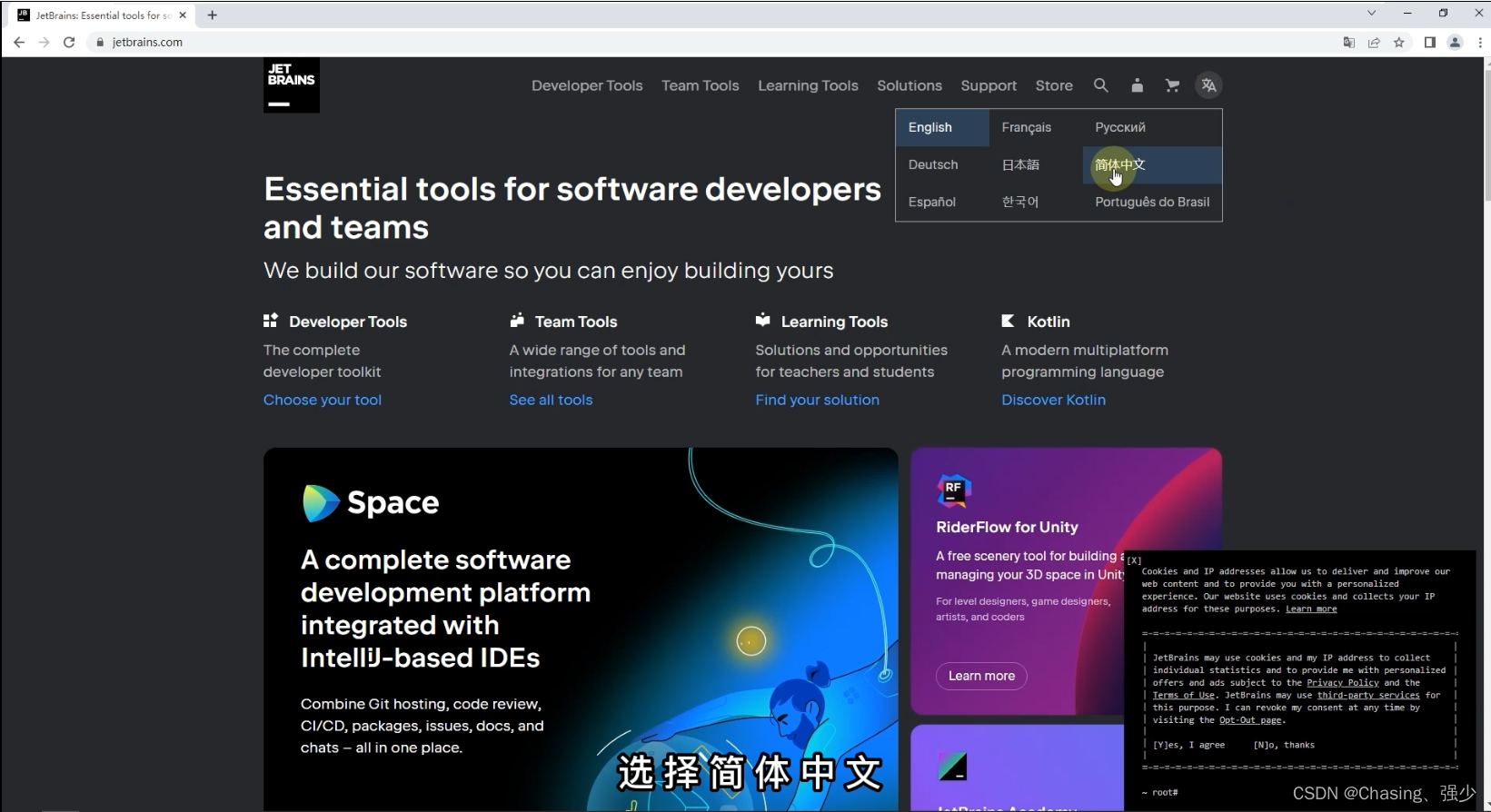
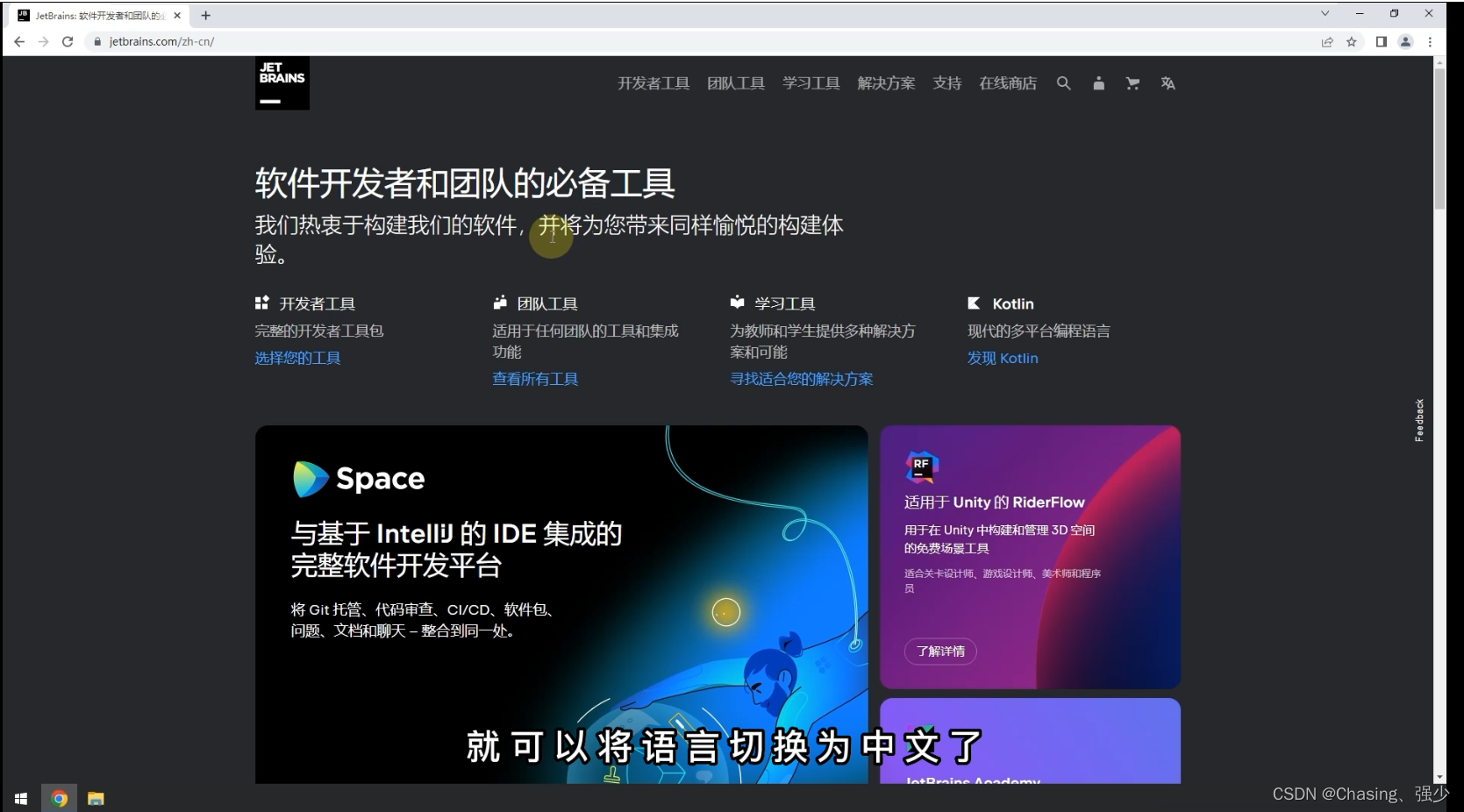
jetbrains公司是专门做集成开发工具的公司,包括Java、python、C、Android等集成开发工具。
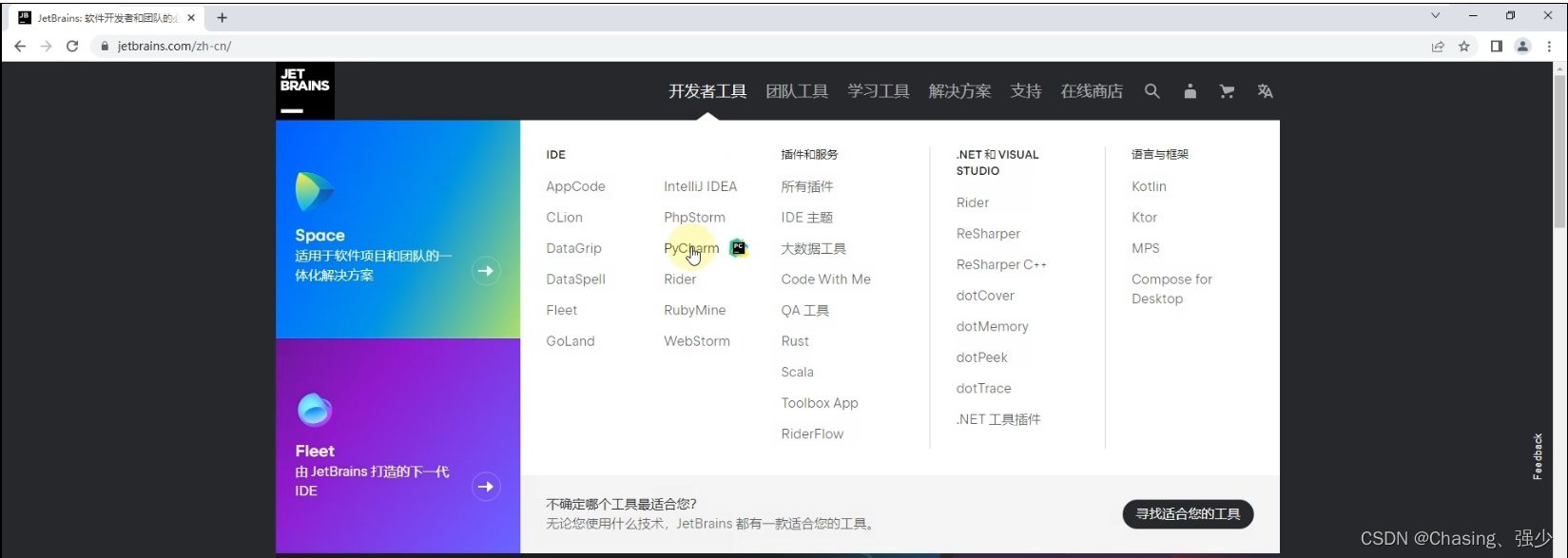
点击开发工具,选择Pycharm。
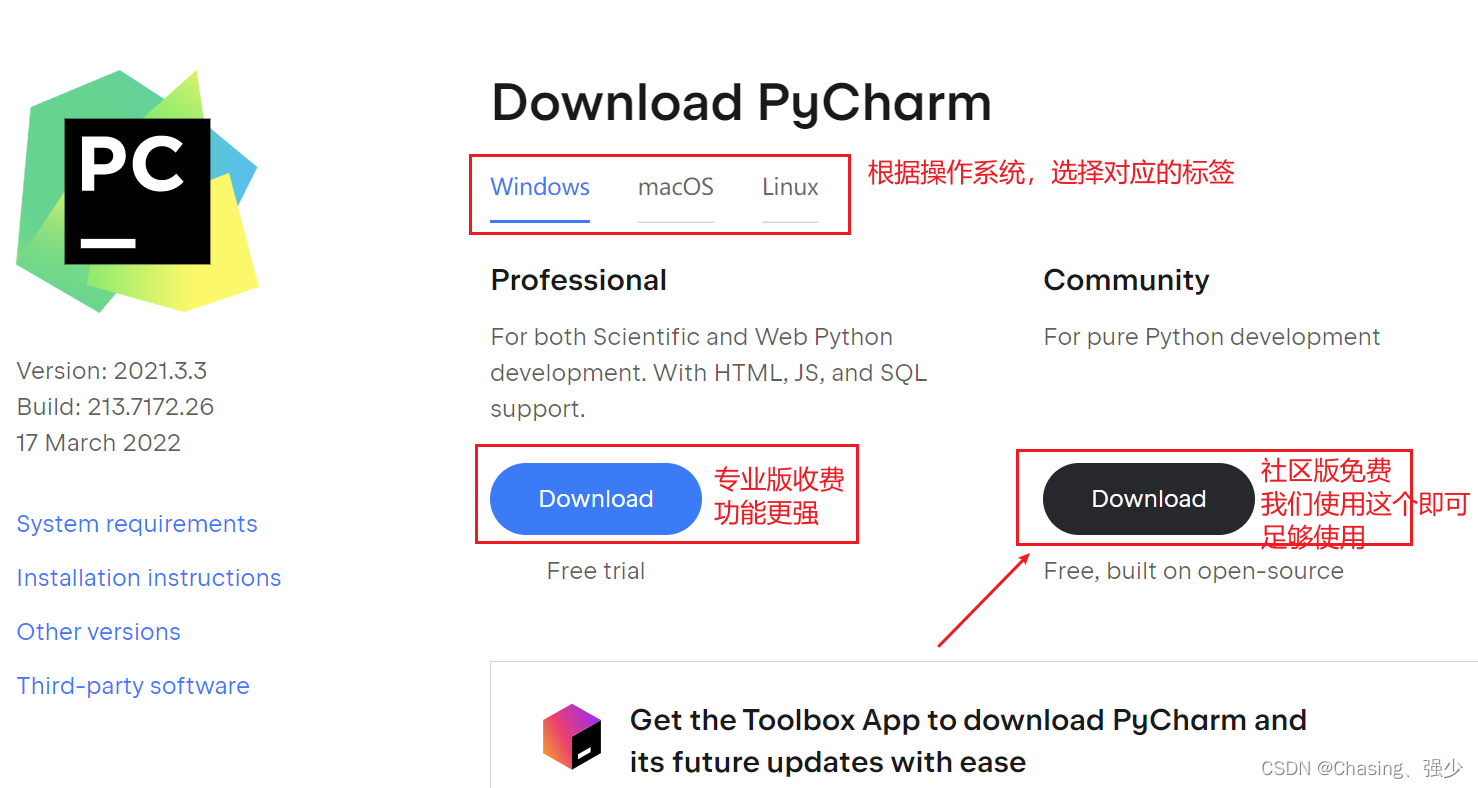
选择Windows系统,下载社区版即可。
1.6.2 安装
右击下载好的安装包,以管理员方式运行。弹出界面,点击Next。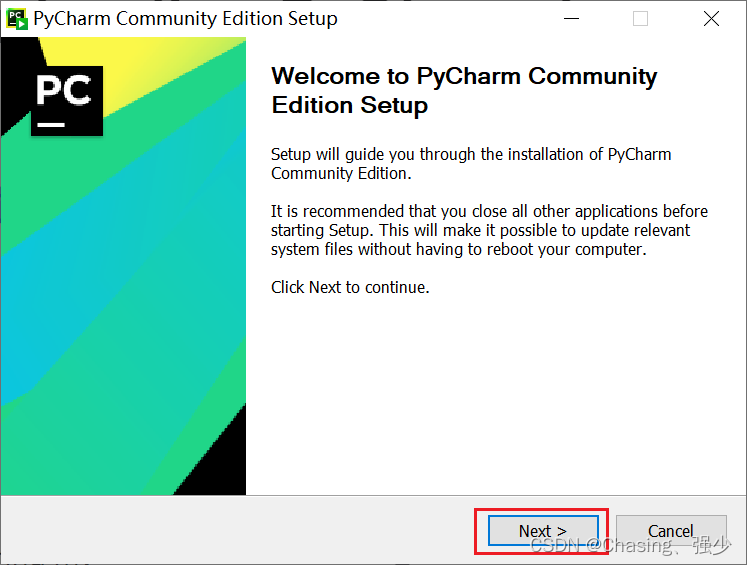
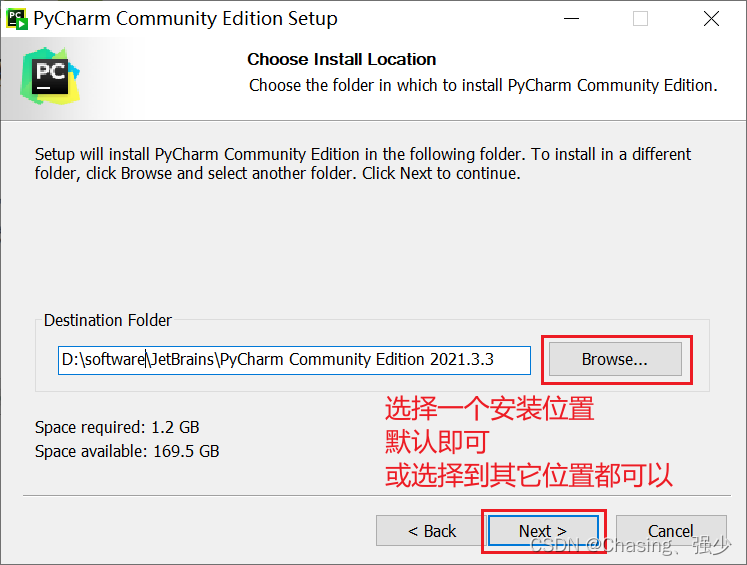
点击Browse配置安装路径,点击Next。
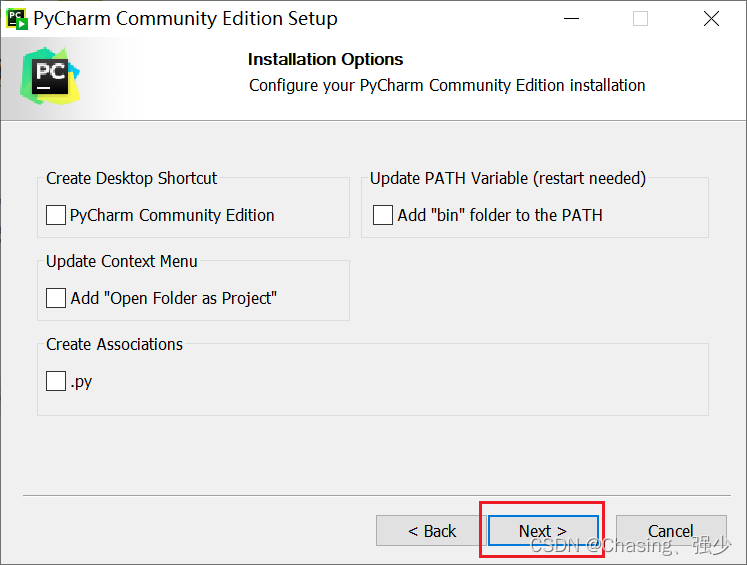
勾选Create Desktop Shortcut创建桌面图标,点击Next。
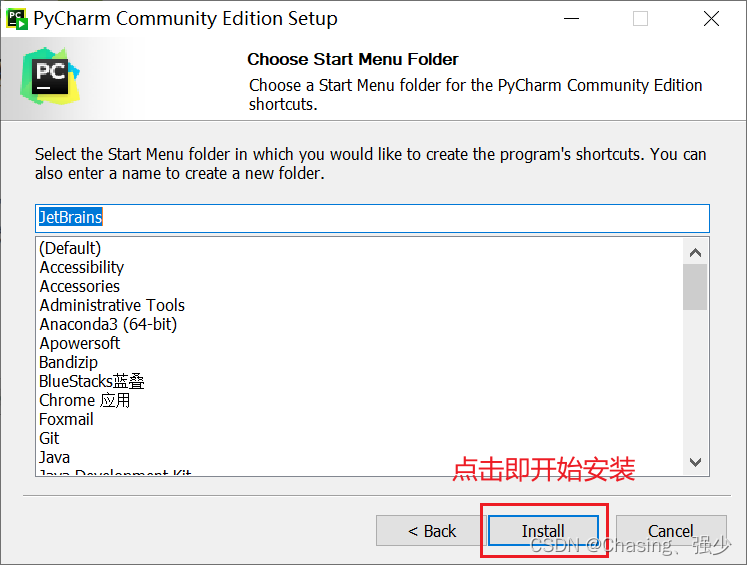
创建开始菜单目录。点击Install。
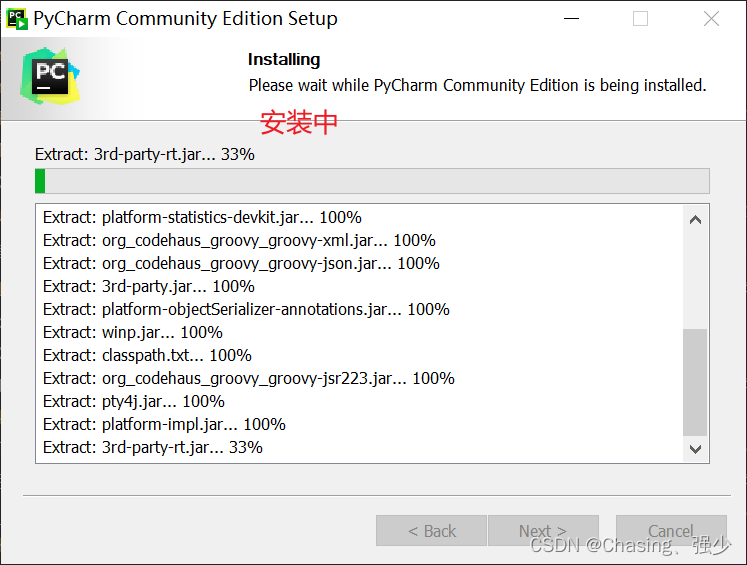
安装中。
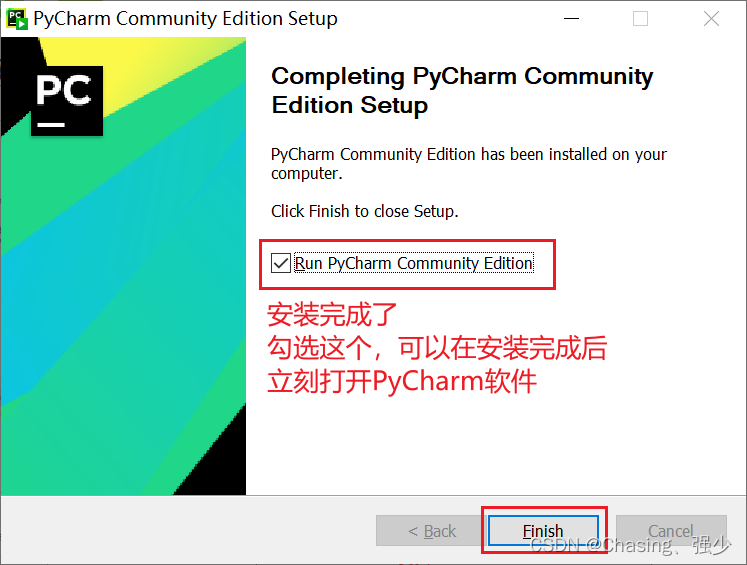
安装完成。勾选选项,点击Finish,会打开pycharm。
1.6.3 使用
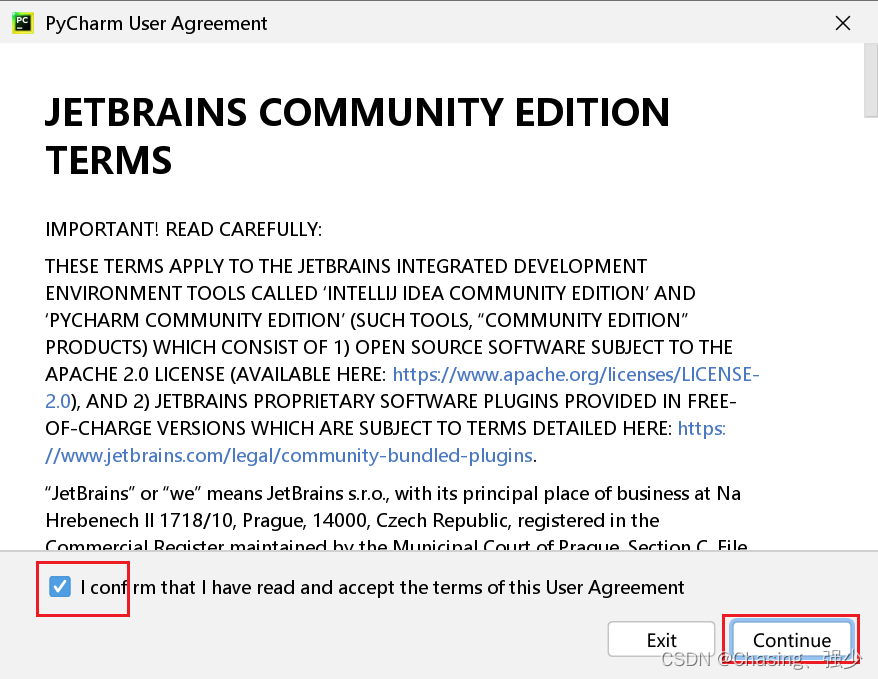
第一次启动pycharm的界面,勾选我已阅读并同意协议。
pycharm的第一个界面。
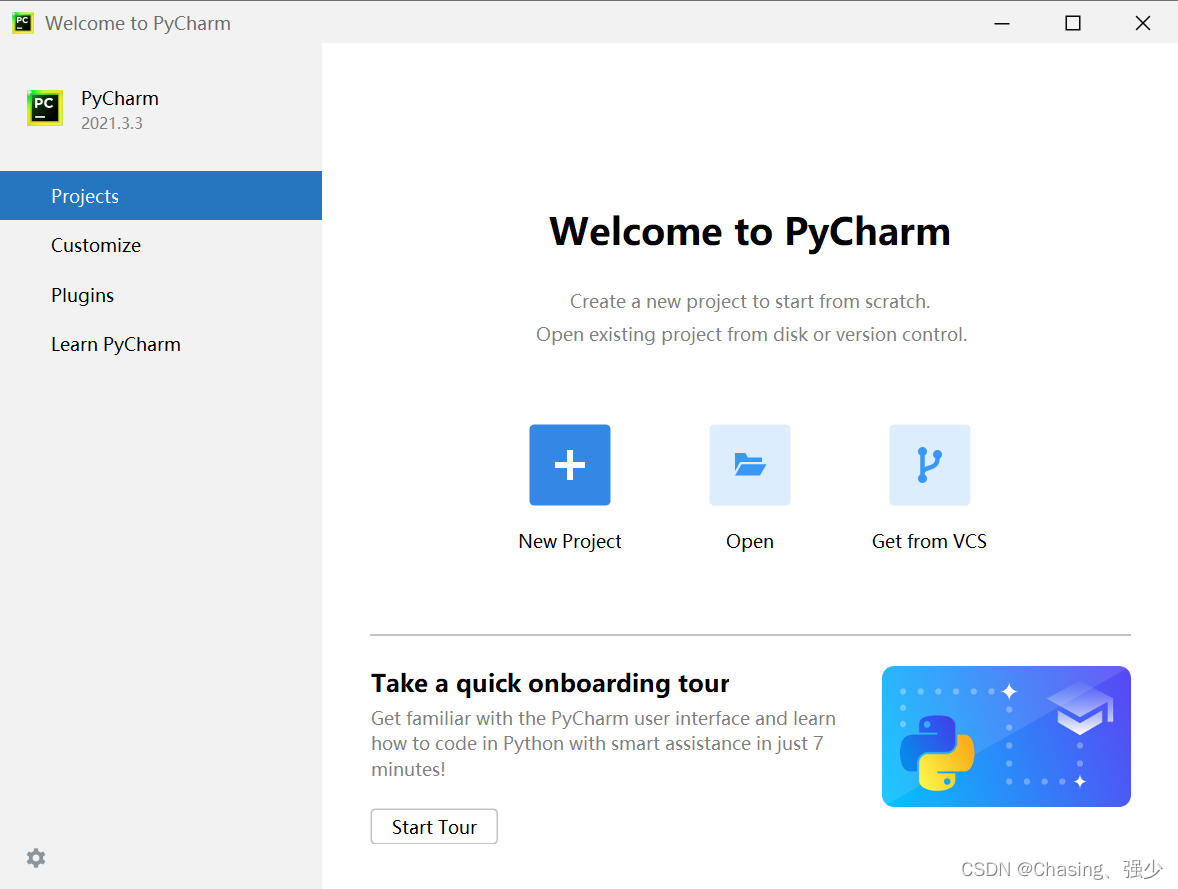
==PyCharm需要以“工程”为单元,供我们使用。想要写代码需要先创建一个工程。==点击New Project创建新的工程。
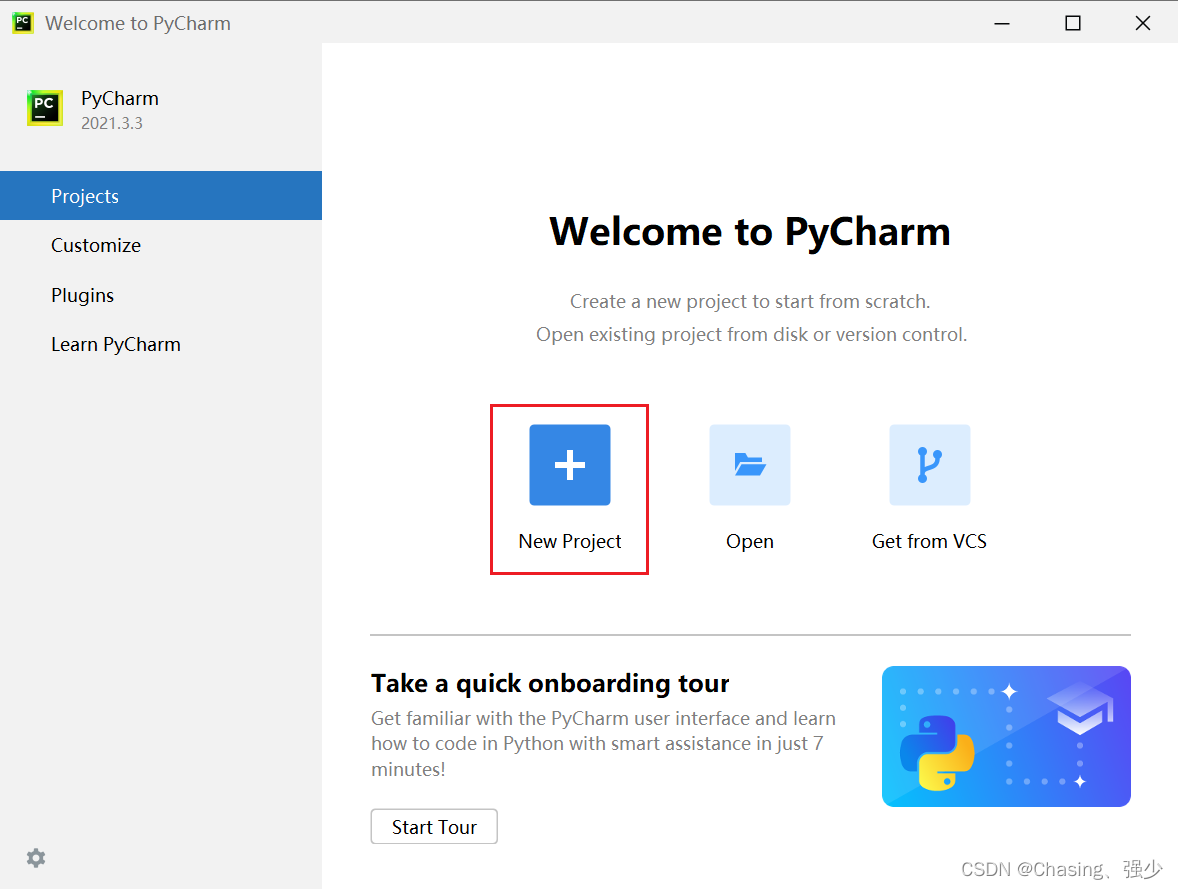
指定工程路径以及选择Python解释器。
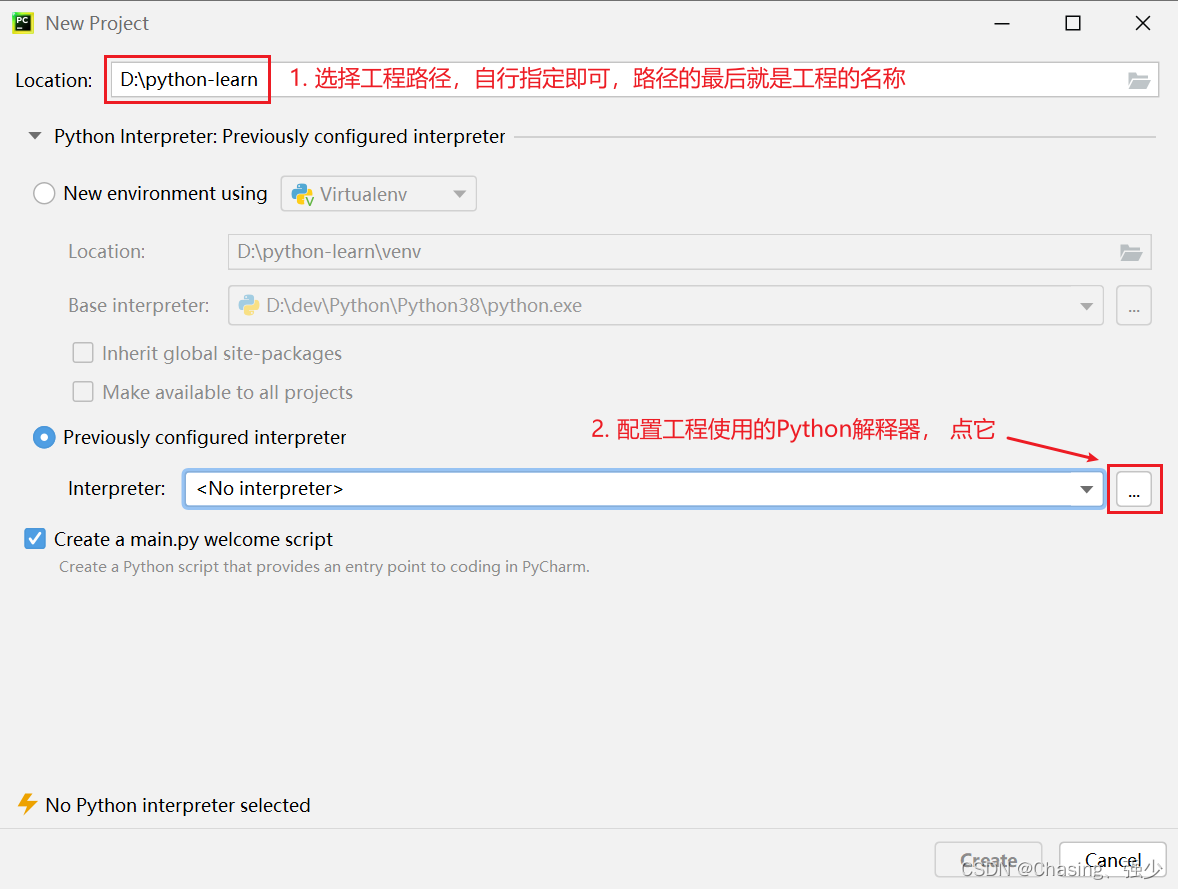
点击第三个System Interpretr配置系统内置的Python解释器。
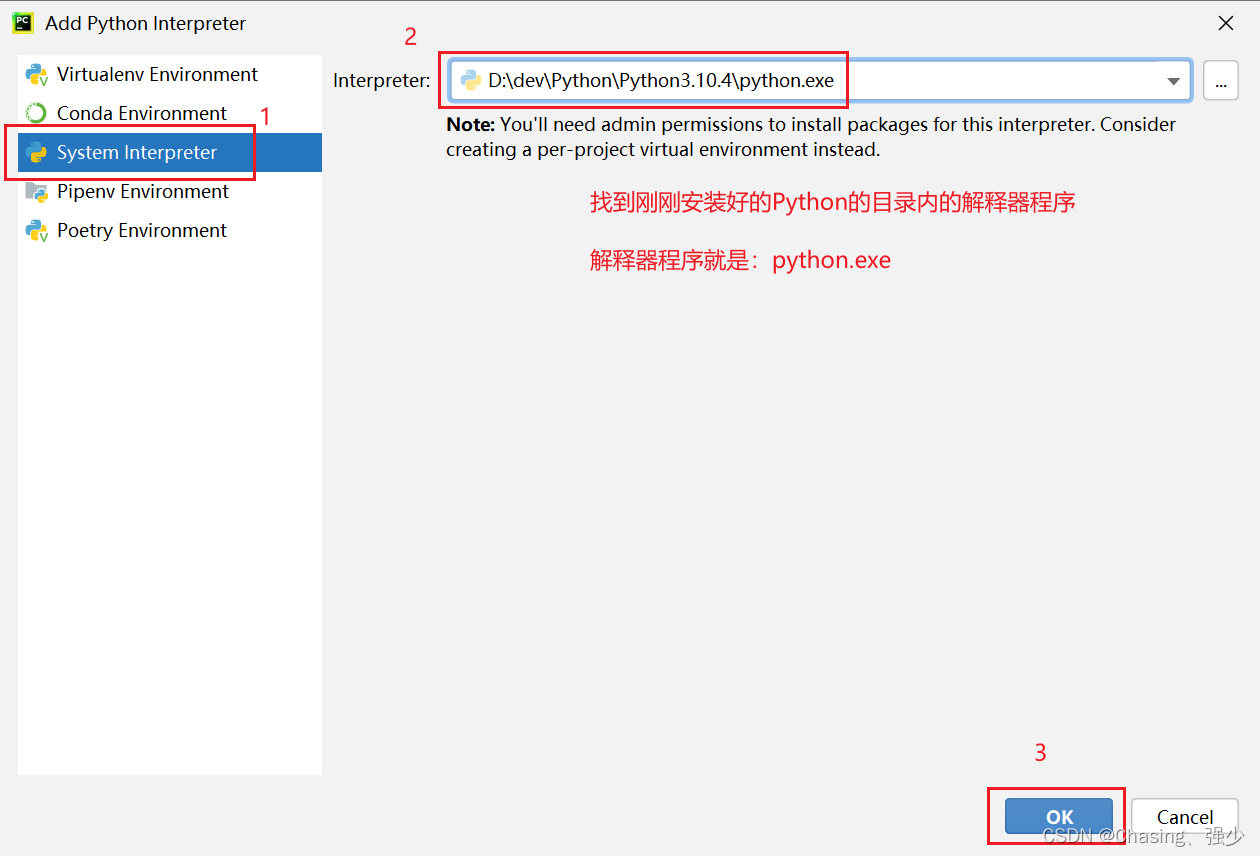
确认工程路径和解释器,点击Create。
工程创建完成。
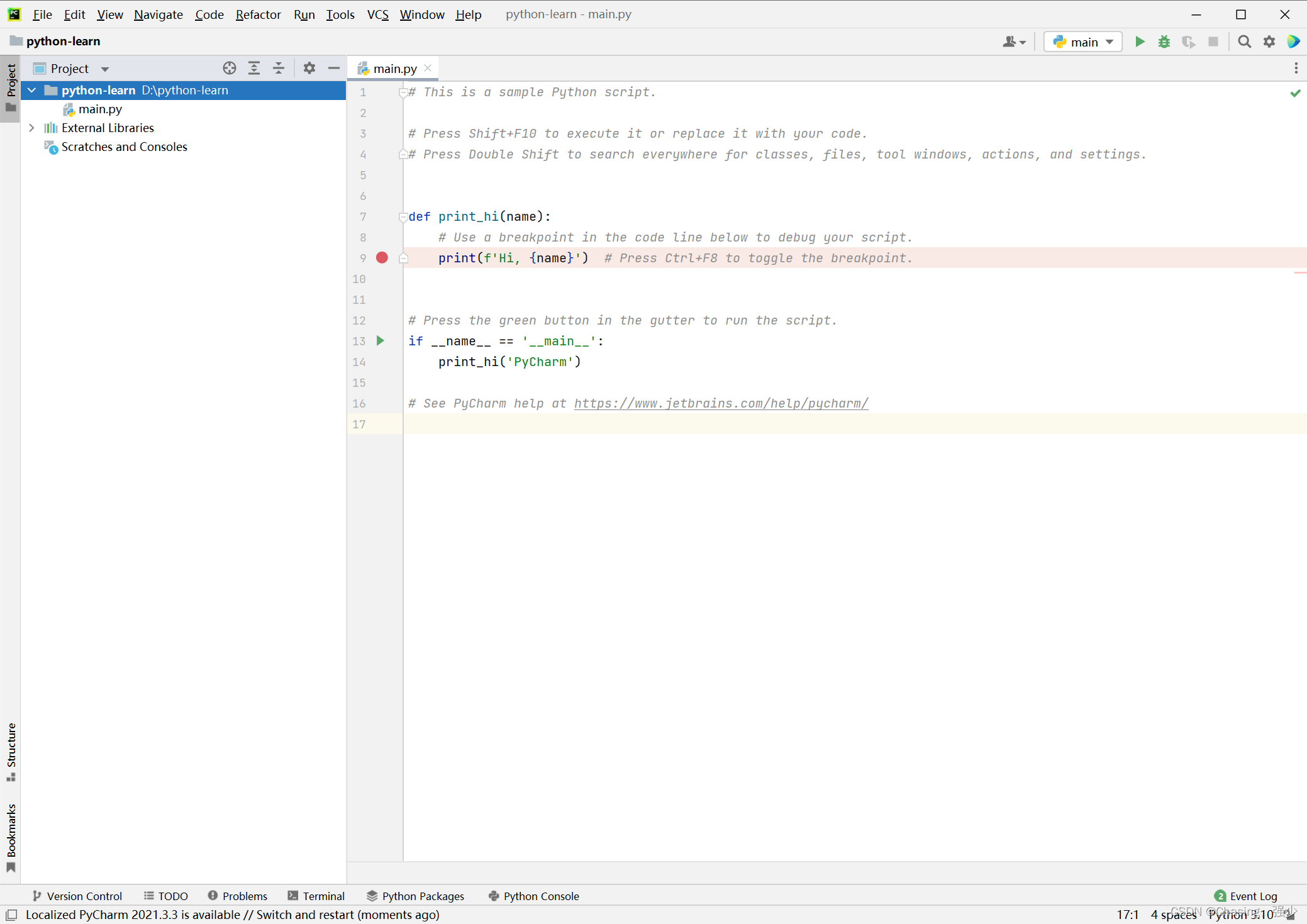
创建一个Python代码文件 ,名称test.py。
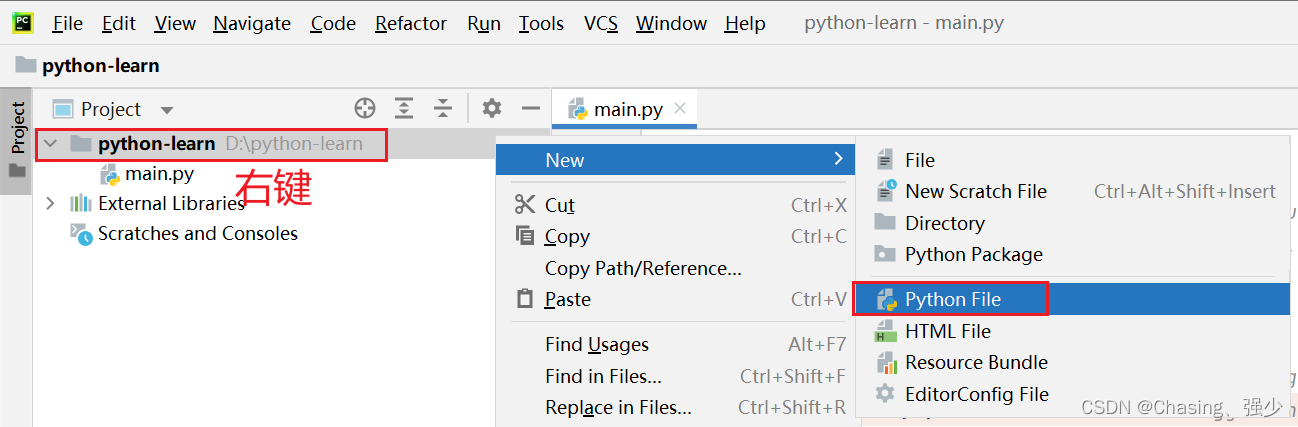
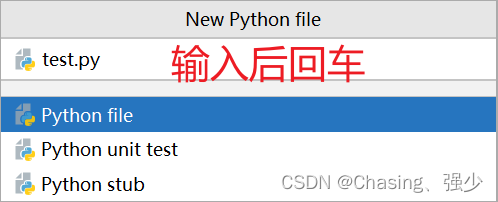
填写如下内容:
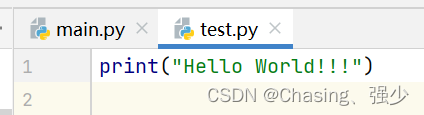
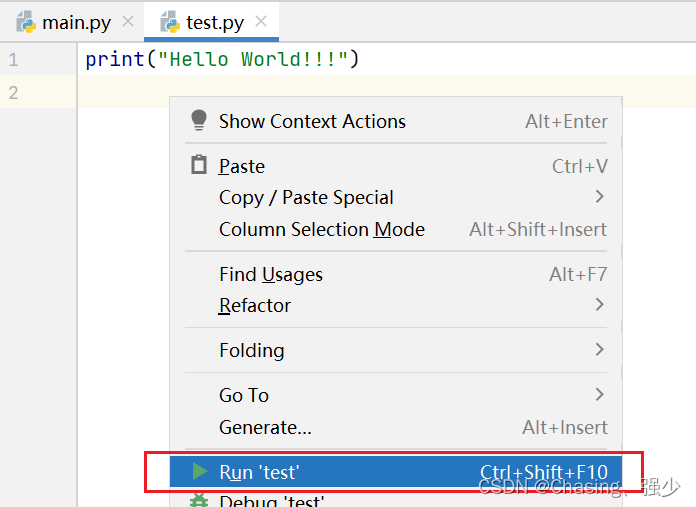
在空白处右键,然后选择Run运行(或者快捷键Ctrl+Shift+F10)。
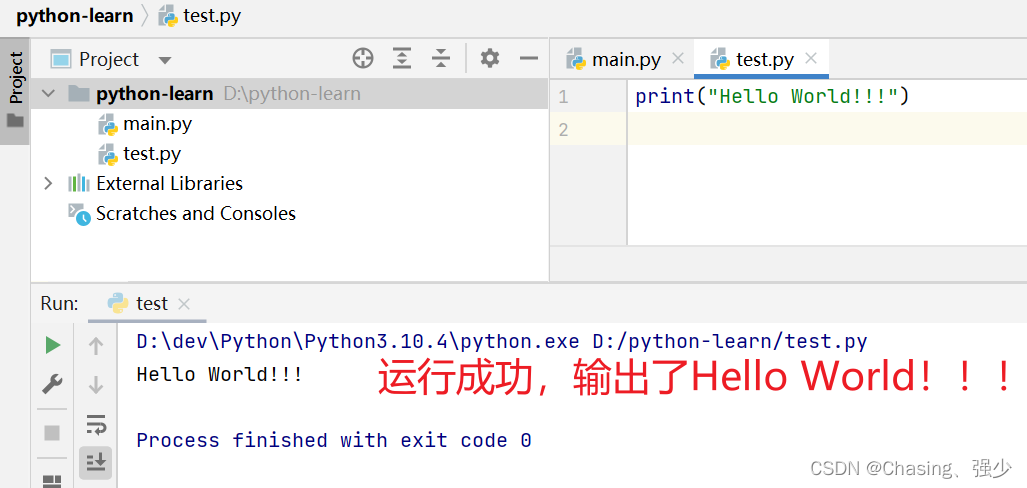
运行成功:
1.6.4 配置
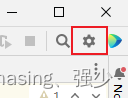
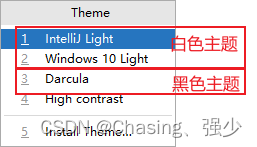
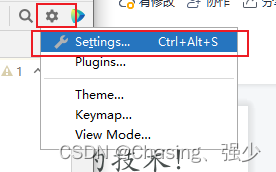
默认是黑色主题,可以在PyCharm的右上角,点击“齿轮”
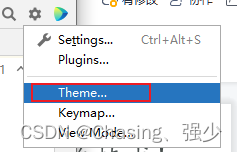
然后点击:”theme”,选择主题:
选择想要的主题即可:
打开设置:
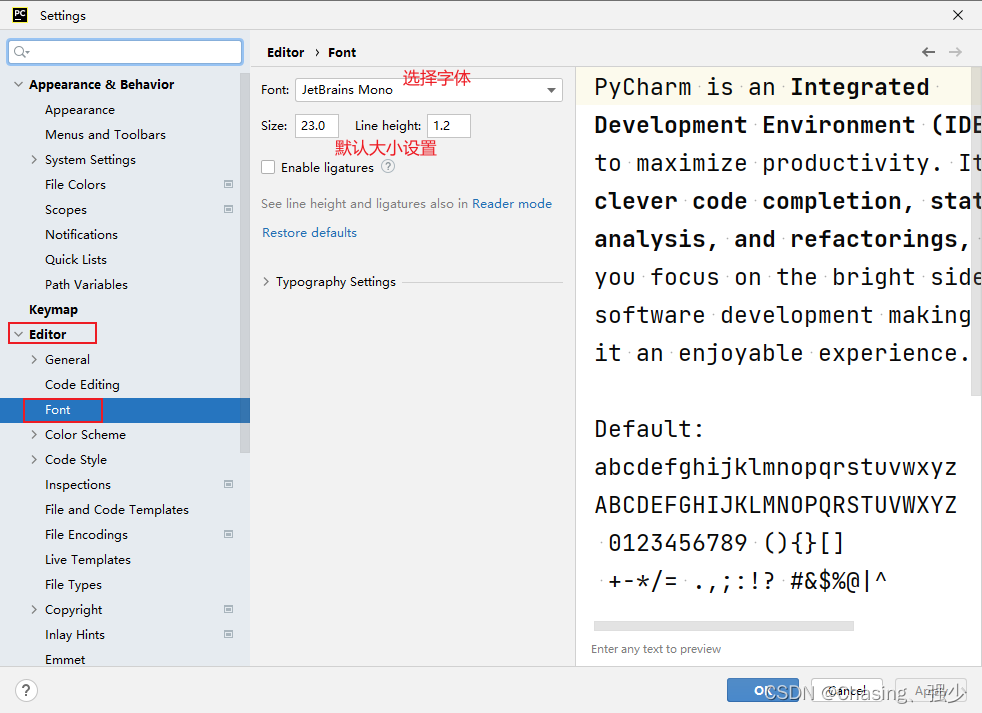
修改默认字体和大小。
通过快捷键快速设置字体大小。
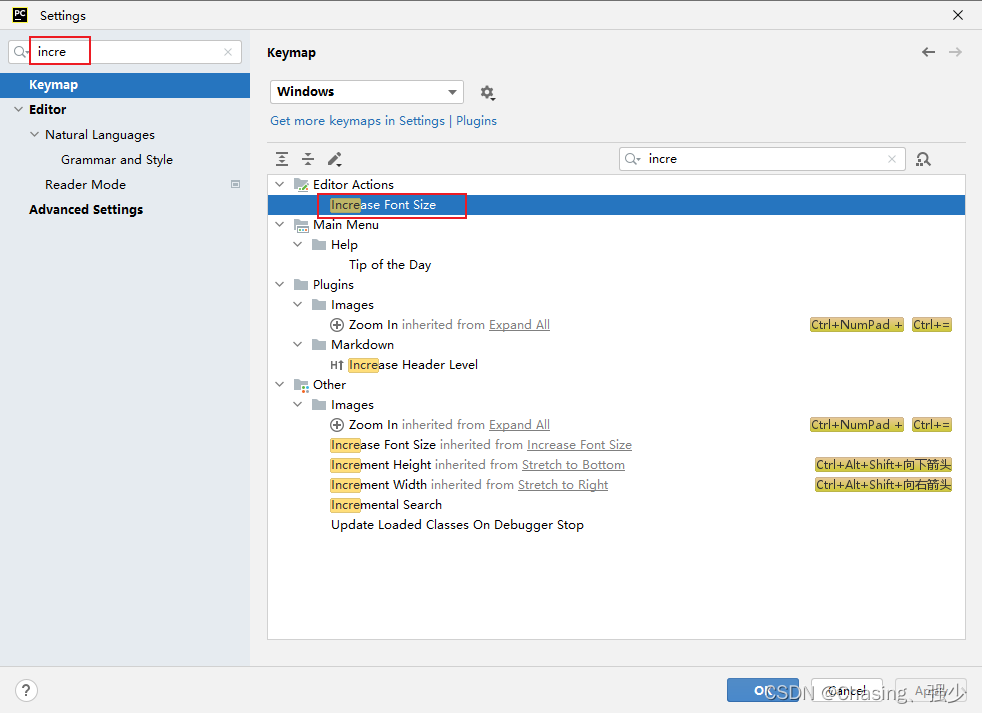
添加鼠标快捷键。
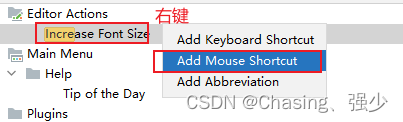
通过鼠标快速设置字体大小。
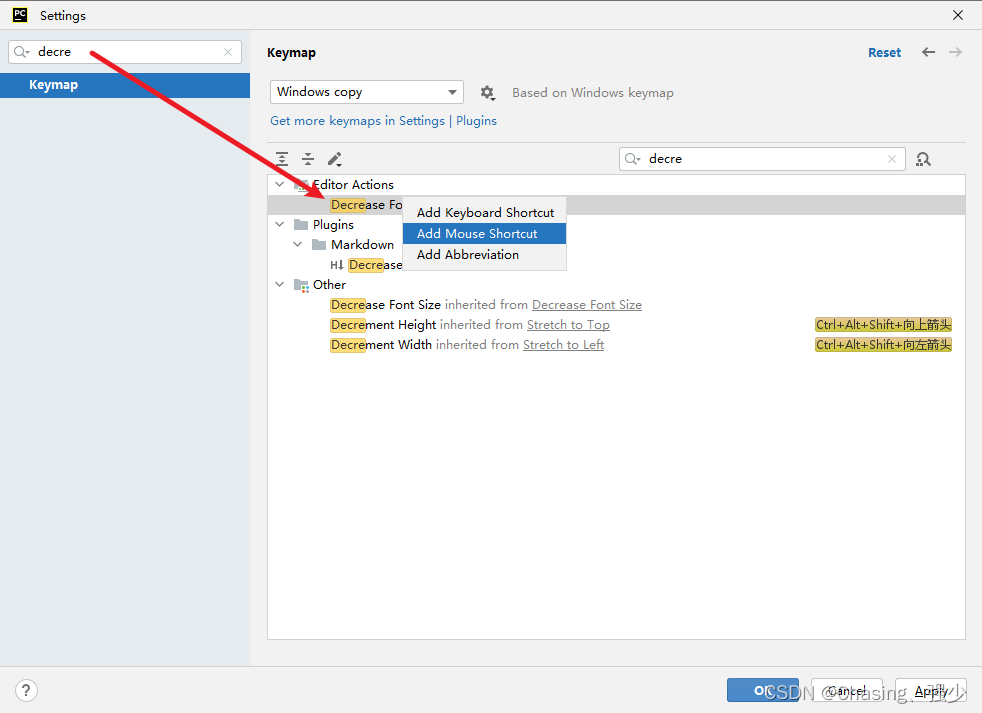
按ctrl + 鼠标滚轮上,使得字号变大。
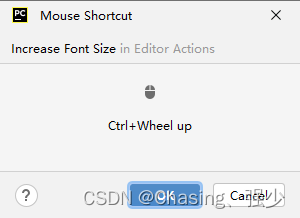
按ctrl + 鼠标滚轮下,使得字号变小。
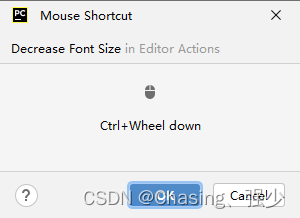
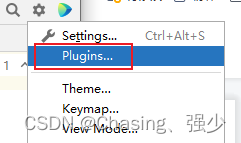
点击Plugins插件。
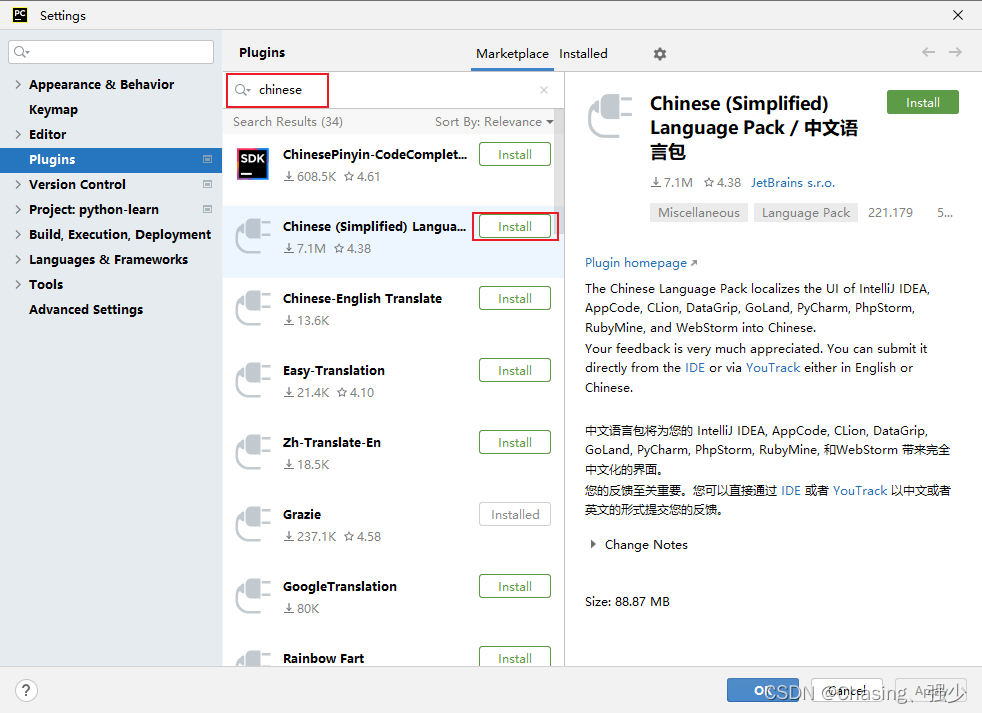
输入Chinese,安装汉化插件。
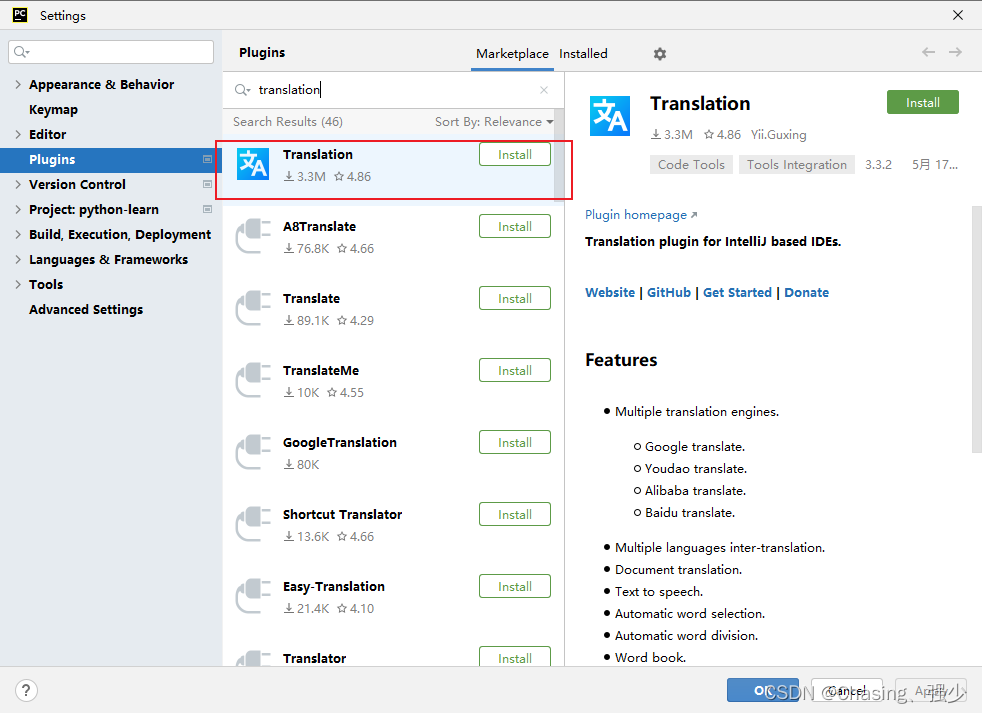
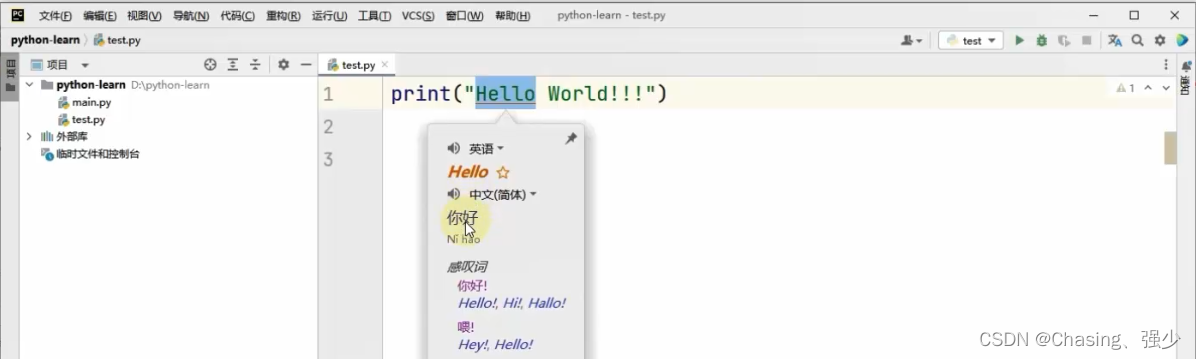
输入Translation,安装翻译插件。
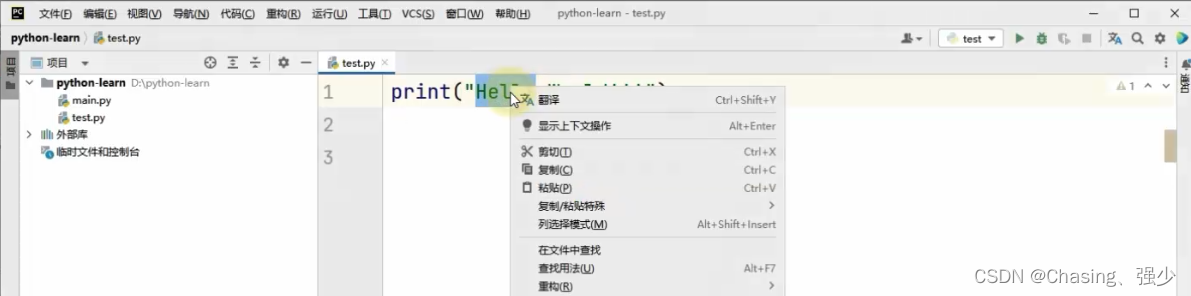
安装好插件后,重启即可生效。遇到不认识的单词,选中单词右击,点击翻译即可。
| 常用快捷键 | 功能 |
|---|---|
| ctrl + alt + s | 打开软件设置 |
| ctrl + d | 复制当前行代码 |
| shift + alt + 上\下 | 将当前行代码上移或下移 |
| crtl + shift + f10 | 运行当前代码文件 |
| crtl + / | 注释或者解除注释 |
| shift + f6 | 重命名文件 |
| ctrl + a | 全选 |
| ctrl + c\v\x | 复制、粘贴、剪切 |
| ctrl + f | 搜索 |
码字不易,如果大家觉得有用,请高抬贵手给一个赞让文章上推荐让更多的人看到吧,也可以评论提出意见让后面的文章内容越来越生动丰富。






 扫一扫
扫一扫


 被折叠的 条评论
为什么被折叠?
被折叠的 条评论
为什么被折叠?
 到【灌水乐园】发言





