





目录
1.硬件连接
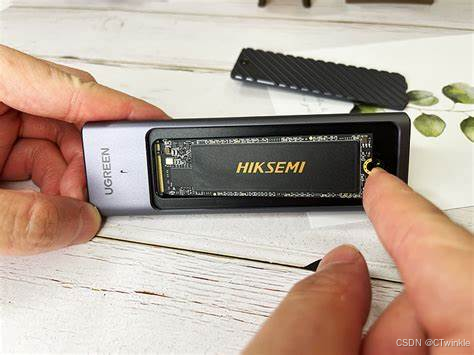
用户需要提前准备固态硬盘盒,将固态硬盘安装到固态硬盘盒连接电脑或者虚拟机:电脑和虚拟机系统需要是Ubuntu系统。
2.压缩固态硬盘
由于Jetson Orin系列主板配套的固态硬盘容量空间比较大,我们需要压缩到适当的空间进行系统的备份,节约备份和烧录系统的时间。
2.1 安装Gparted
sudo apt update
sudo apt install gparted -y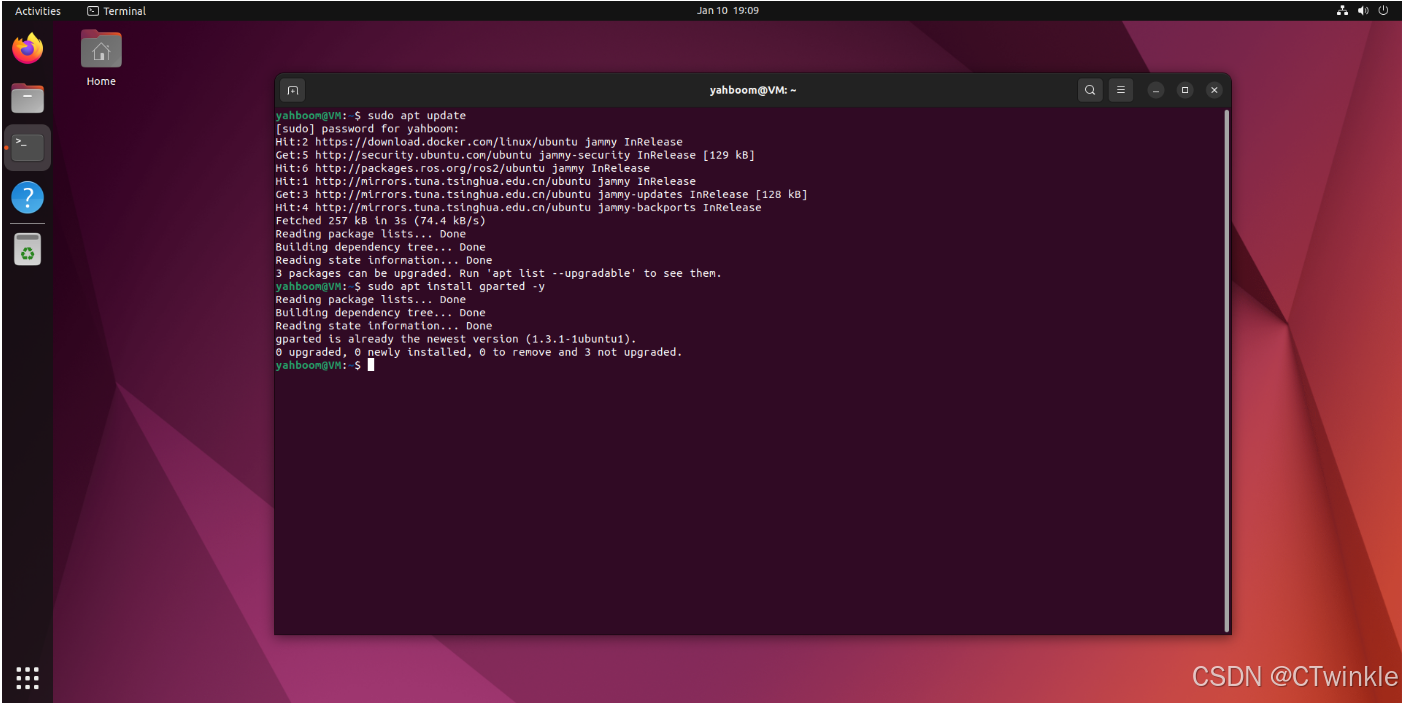
2.2 使用Gparted
系统应用菜单栏找到GParted应用图标打开或者终端输入下面命令启动:
gparted
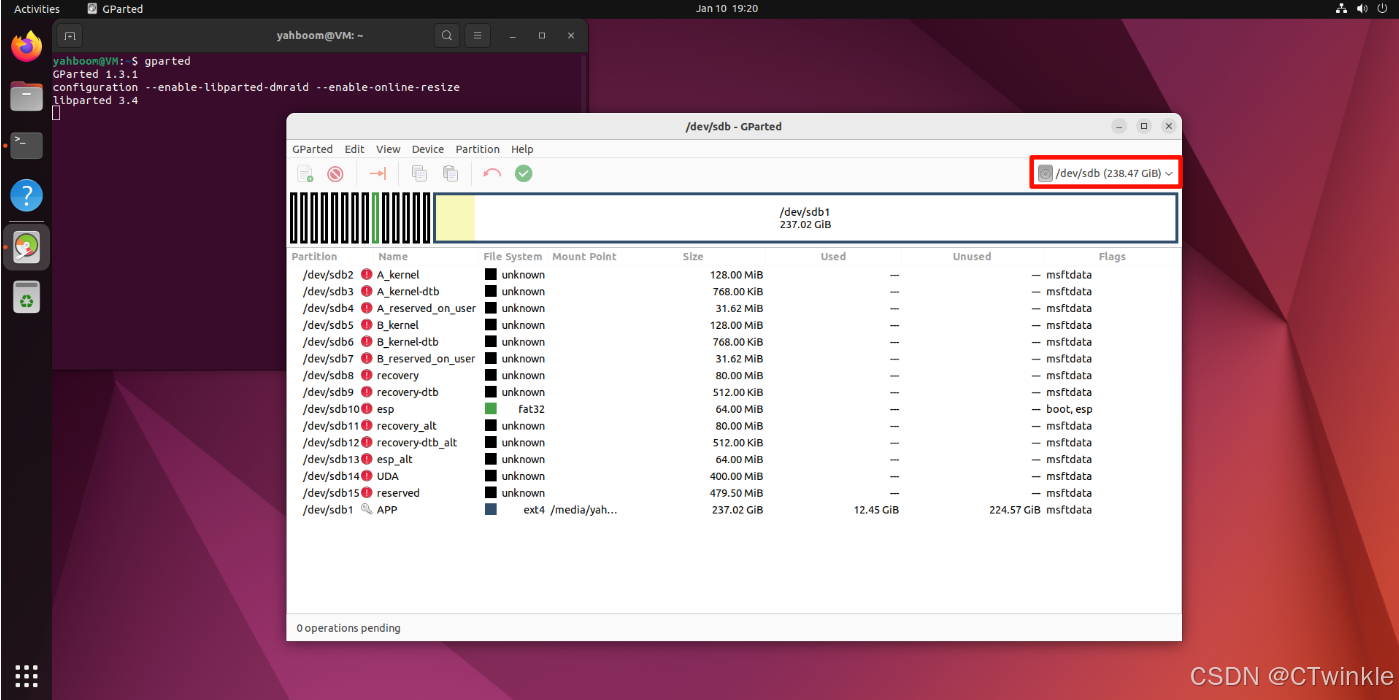
2.2.1 选择固态硬盘
选择新增加的磁盘符号:可以根据磁盘容量大小再次确认是否是自己挂载的固态硬盘
2.2.2 卸载分区
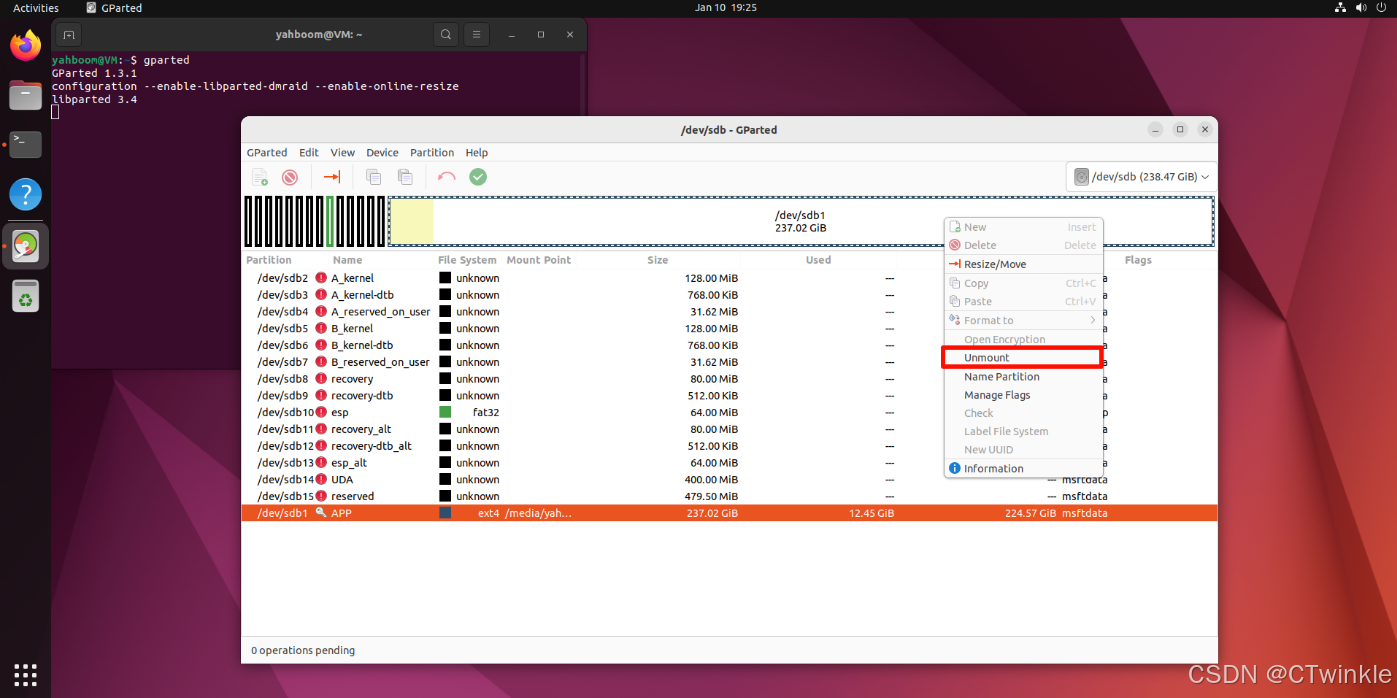
对磁盘进行操作前,需要先取消磁盘的挂载:选择磁盘中的APP分区(最大分区),点击Unmount卸载分区
2.2.3 进行磁盘压缩
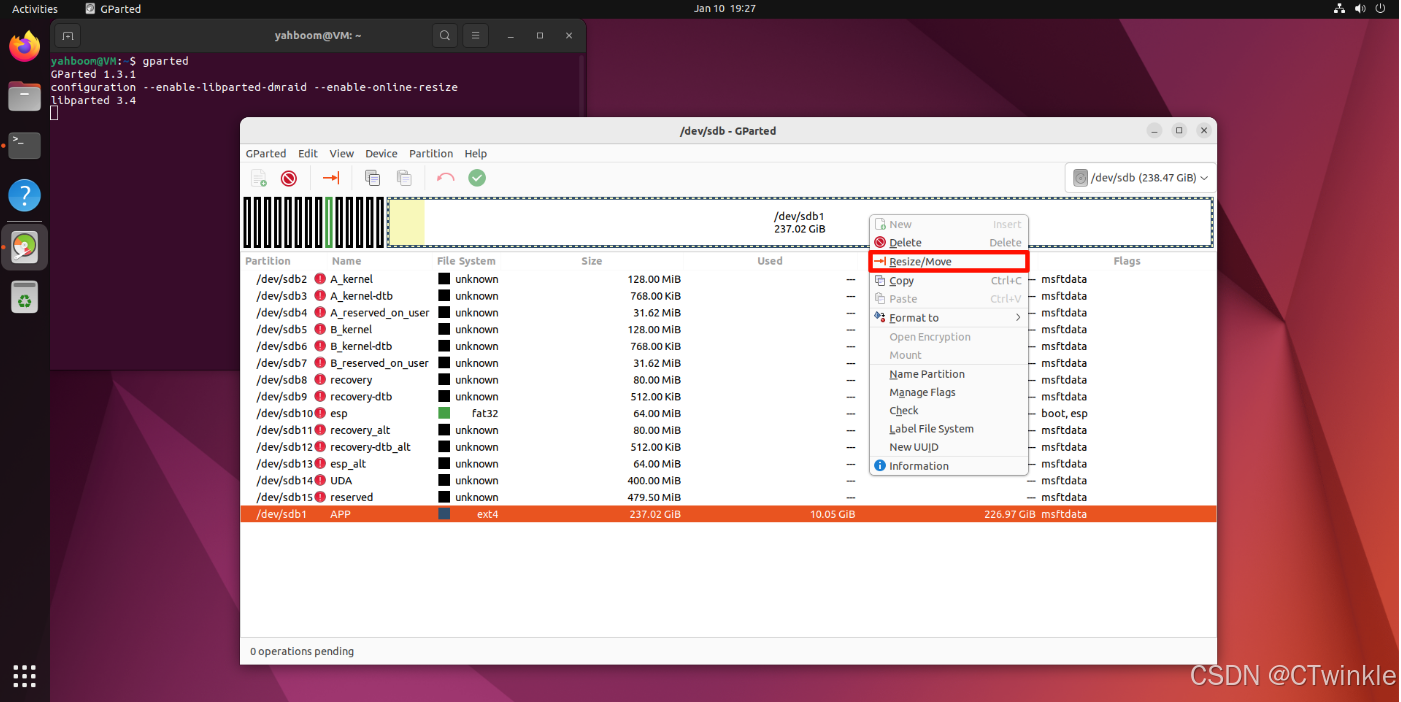
鼠标右击被卸载的磁盘分区,重新调整之前被卸载的分区空间大小:
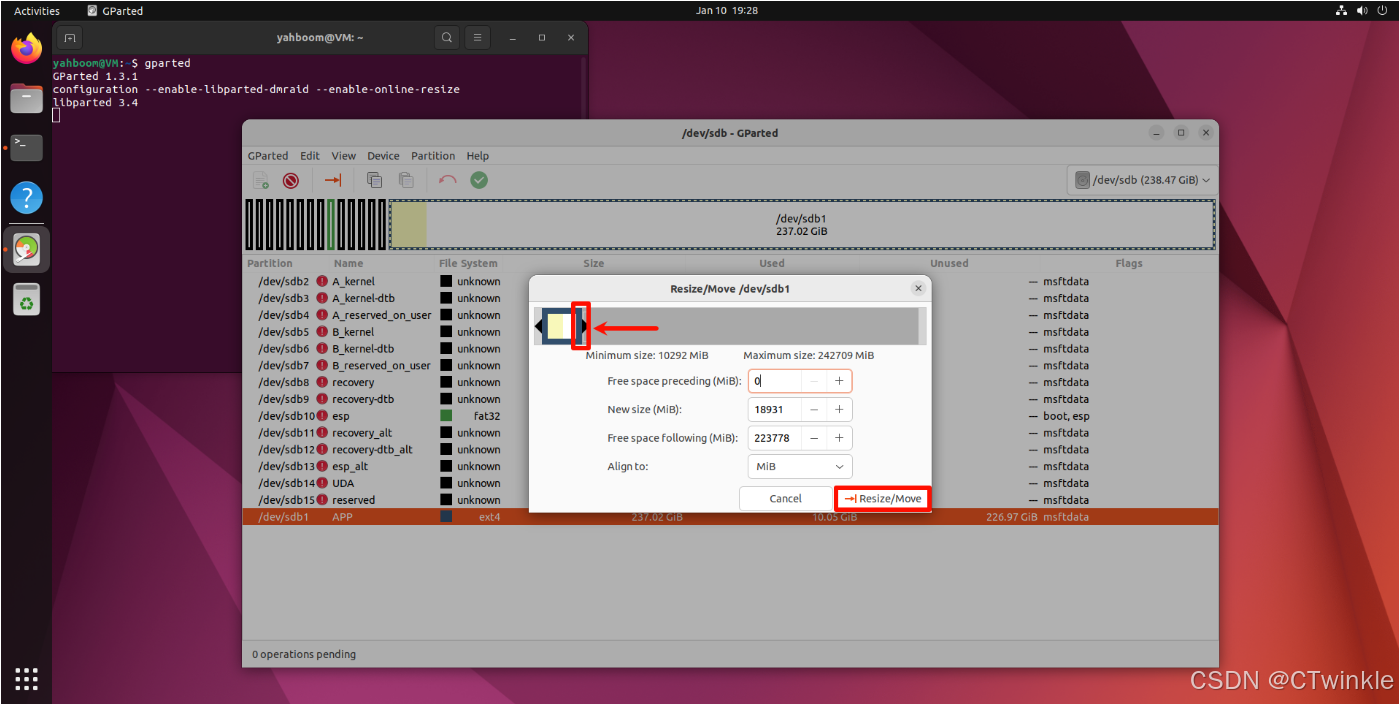
可以通过滑块调整分区大小:黄色是分区使用的空间,白色是未使用空间,建议分区留有5-10G左右未使用空间,避免系统无法启动
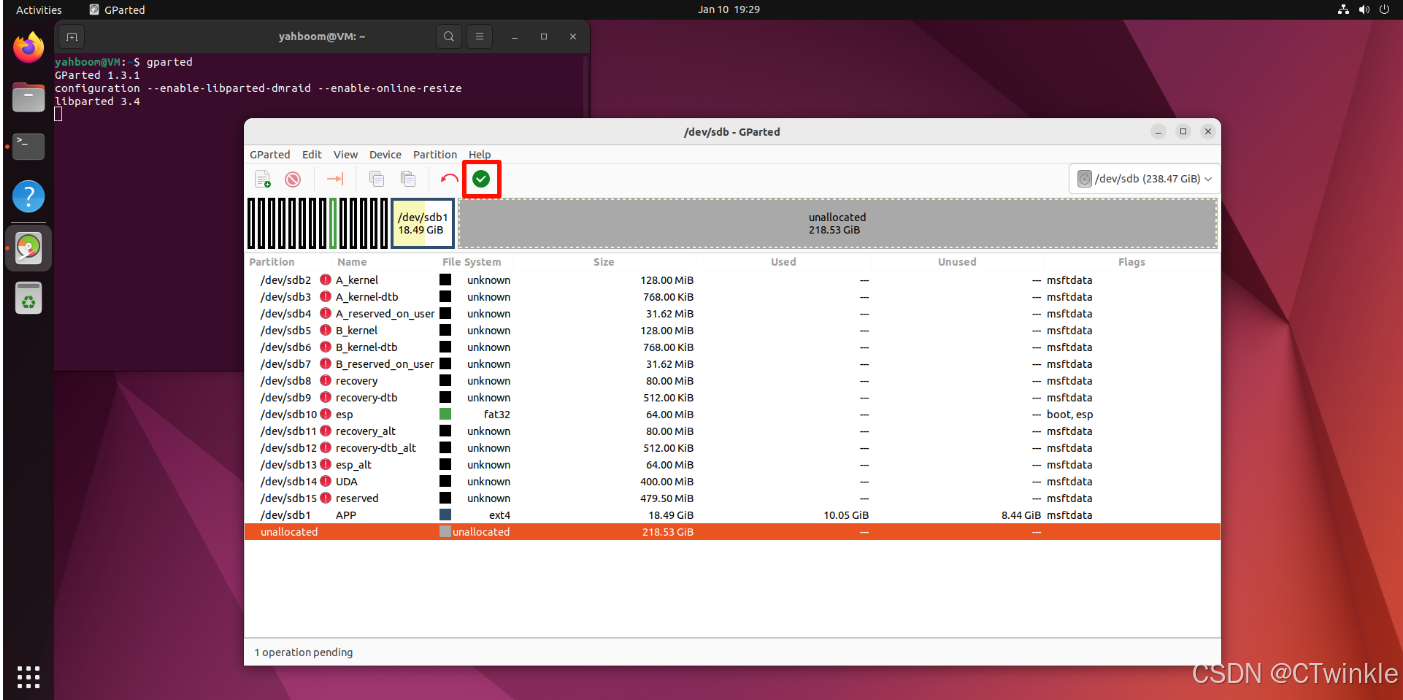
确认磁盘操作:
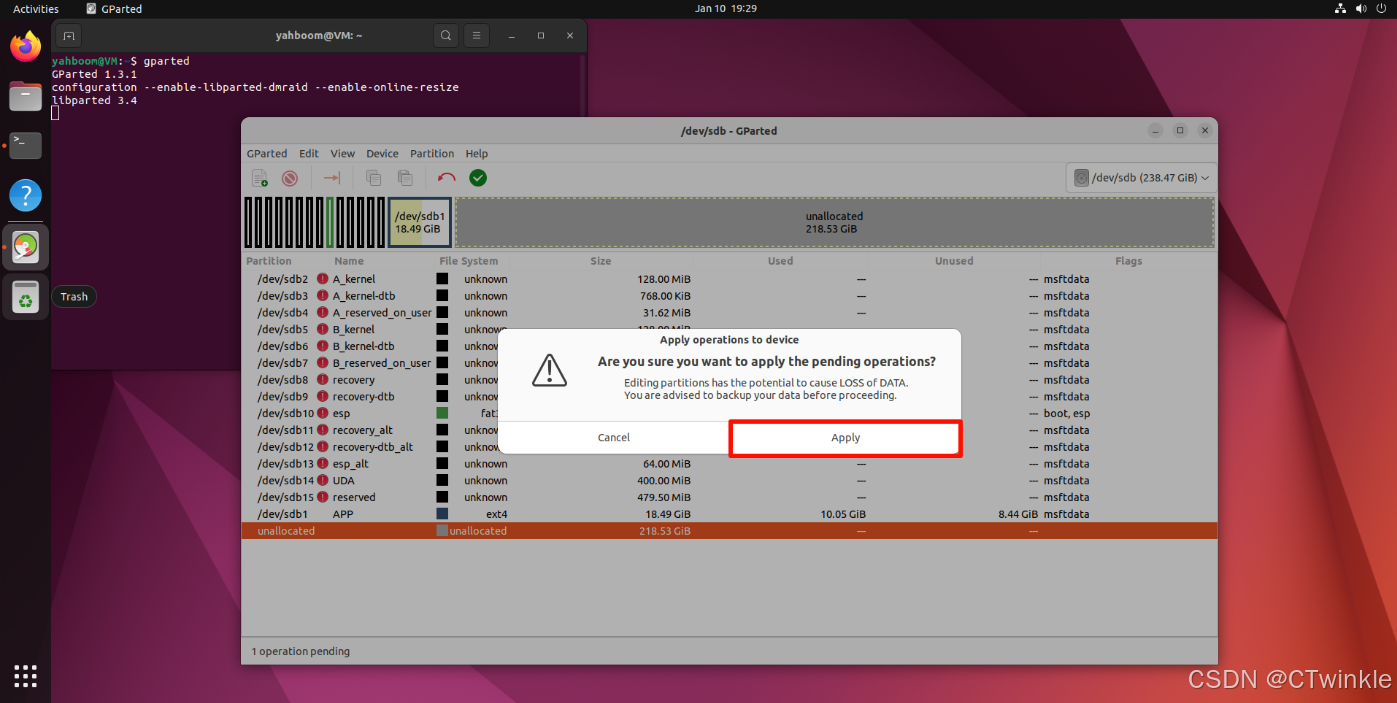
等待操作完成:
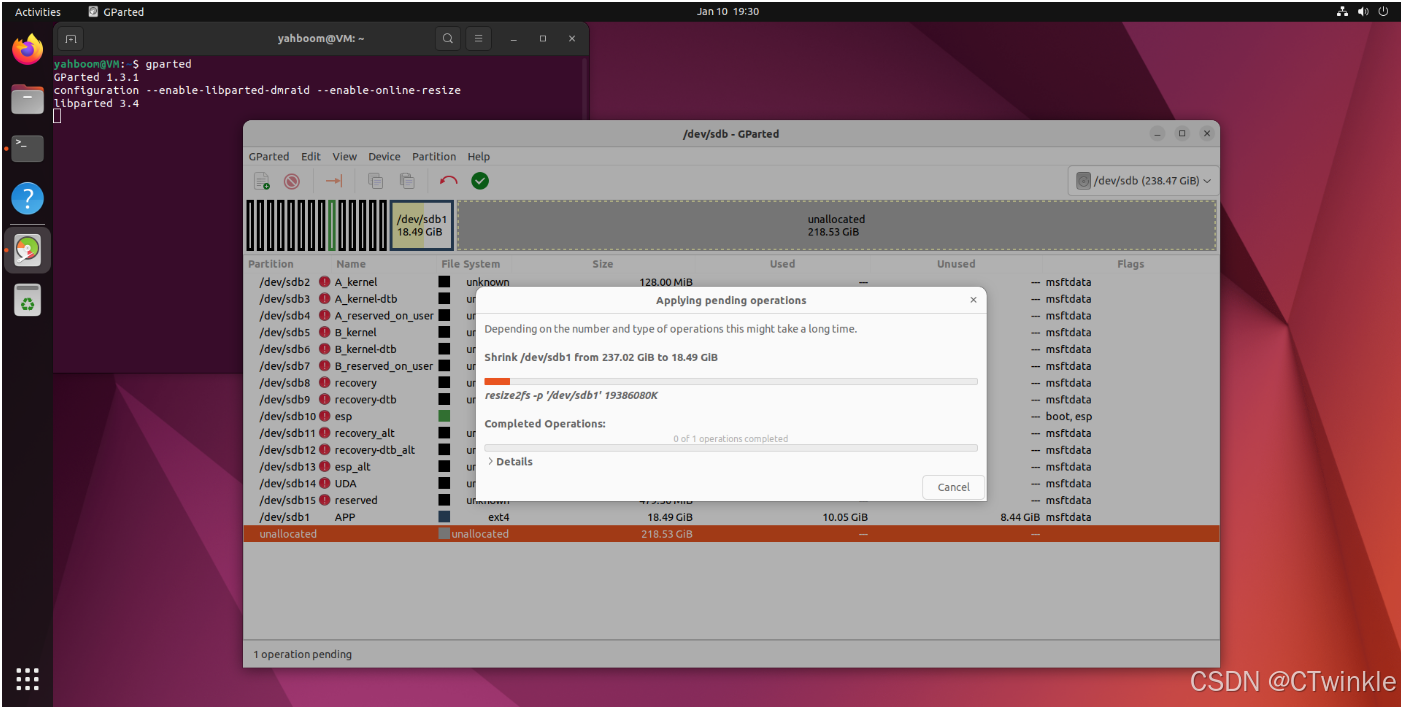
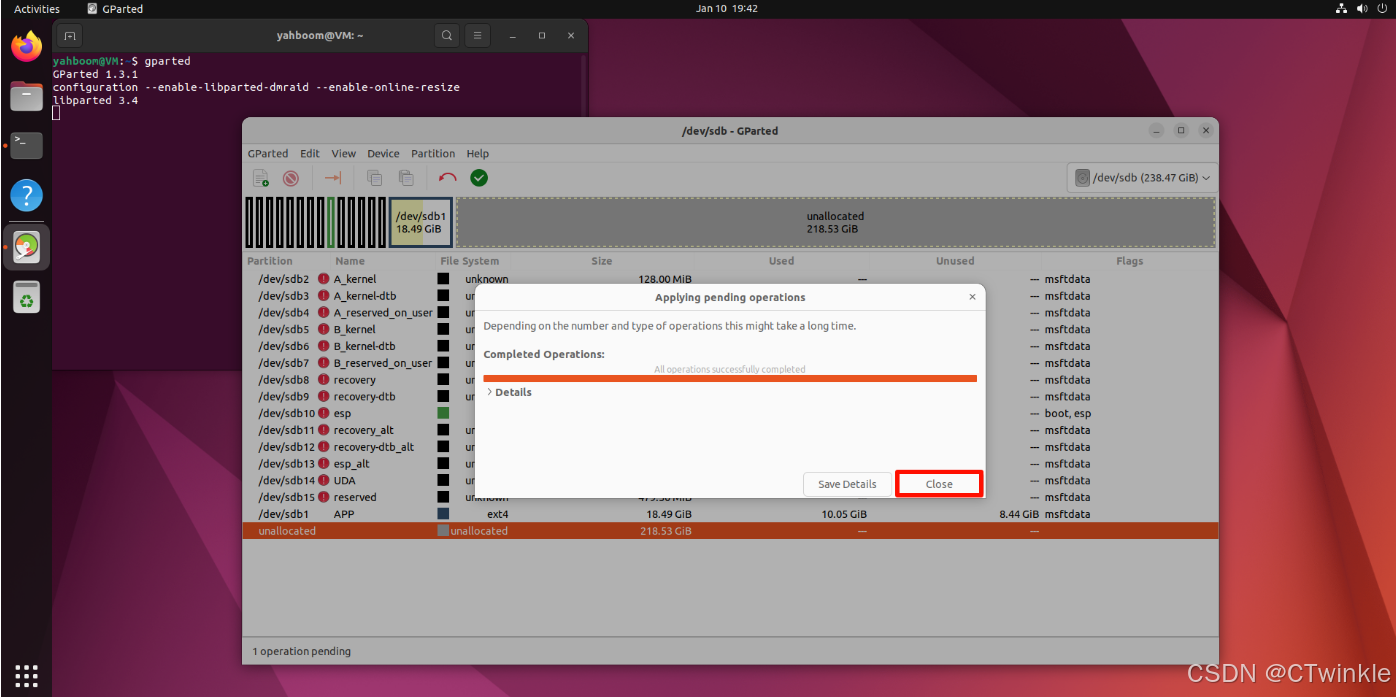
完成以上操作后,关闭Gparted!
3.备份固态硬盘
3.1 查看磁盘信息
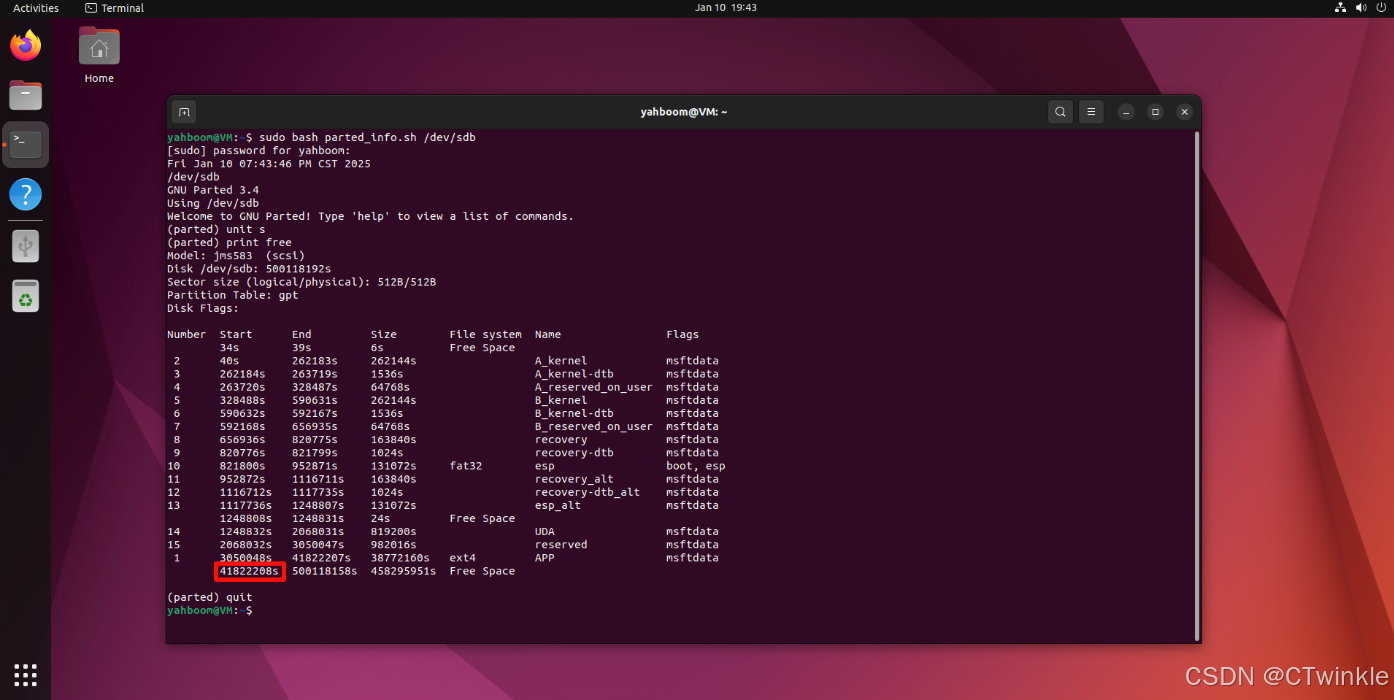
打开终端,使用脚本查看当前磁盘信息:盘符需要和你备份的固态硬盘盘符对应
sudo bash parted_info.sh /dev/sdbparted_info.sh脚本内容
#!/bin/bash
date
echo $1
sudo parted $1 <<EOF
unit s
print free
quit
EOF
记录图中数据:41822208s
3.2 开始进行磁盘备份
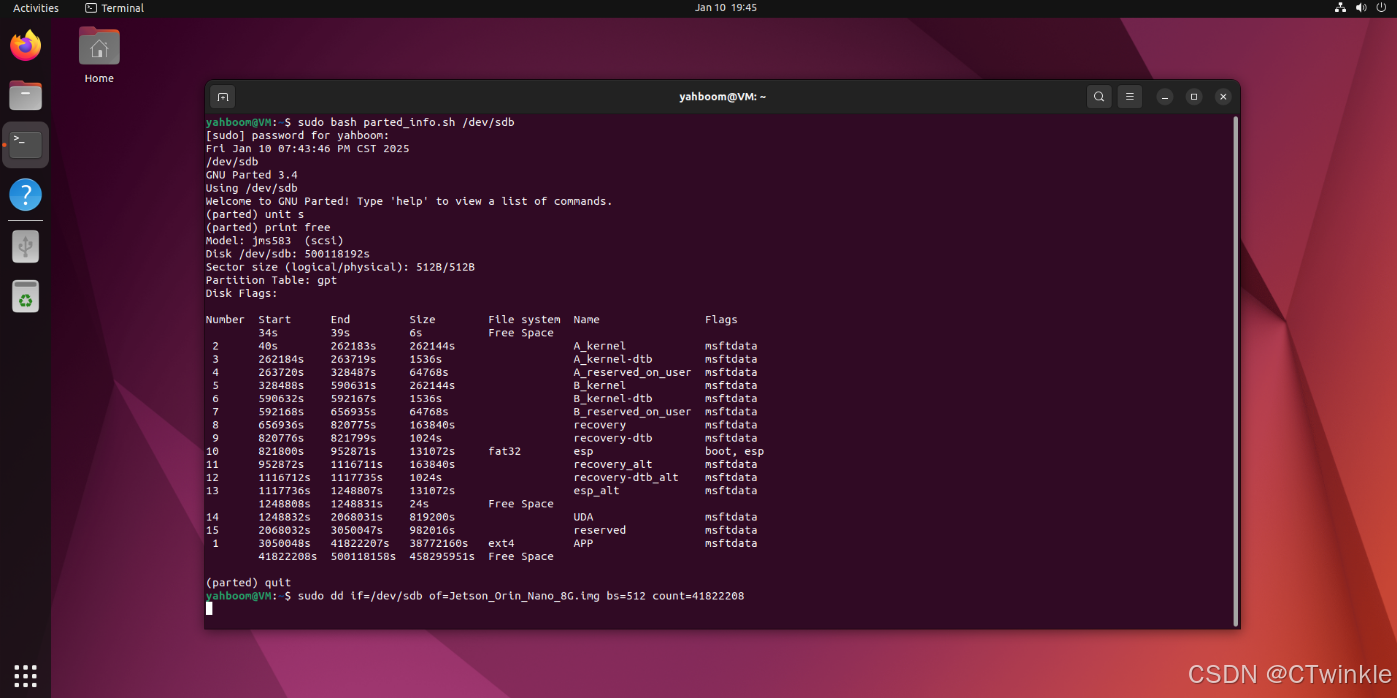
使用dd命令将固态硬盘备份到img文件中,终端输入:
sudo dd if=/dev/sdb of=Jetson_Orin_Nano_8G.img bs=512 count=41822208/dev/sdb:固态硬盘盘符
Jetson_Orin_Nano_8G.img:镜像名称
bs=512: 设置块大小为512字节
56393728:脚本查询的数据
 查看
查看dd进程信息,另开终端输入下面命令:
sudo watch -n 3 pkill -USR1 ^dd$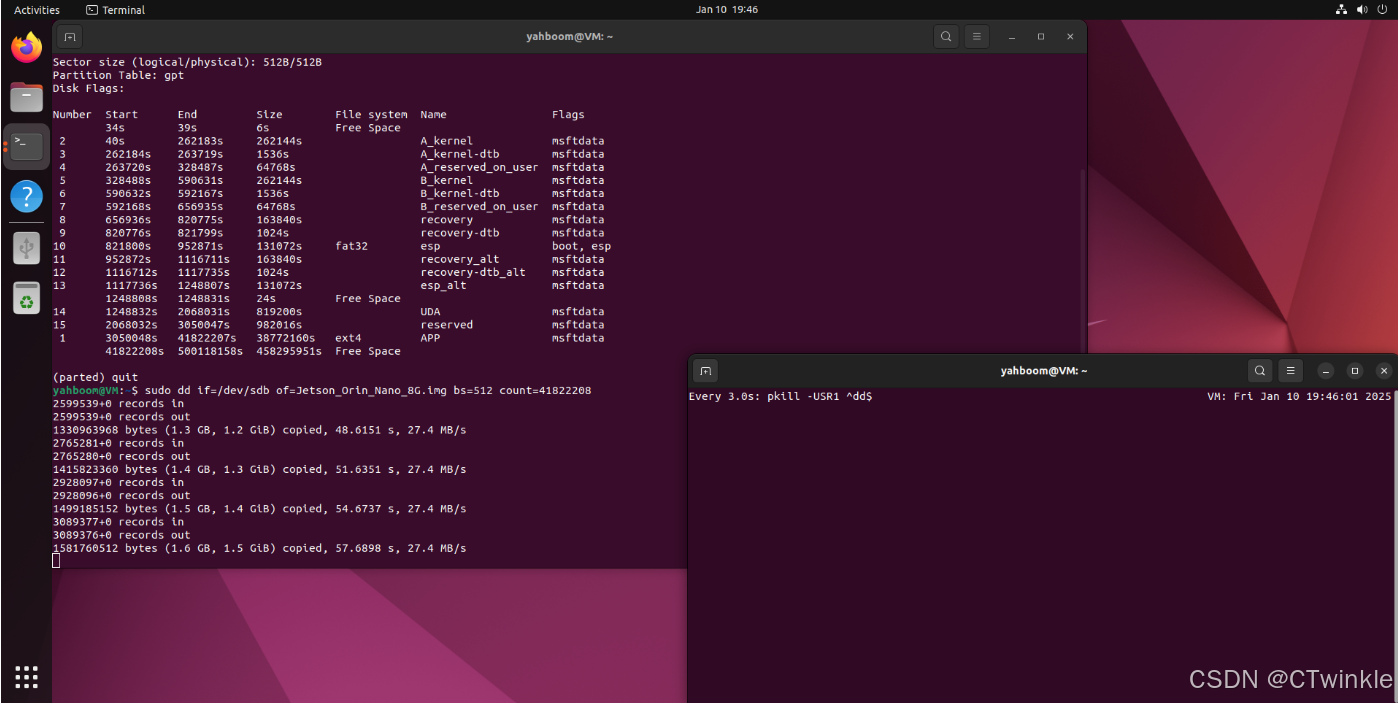
等待备份完成:
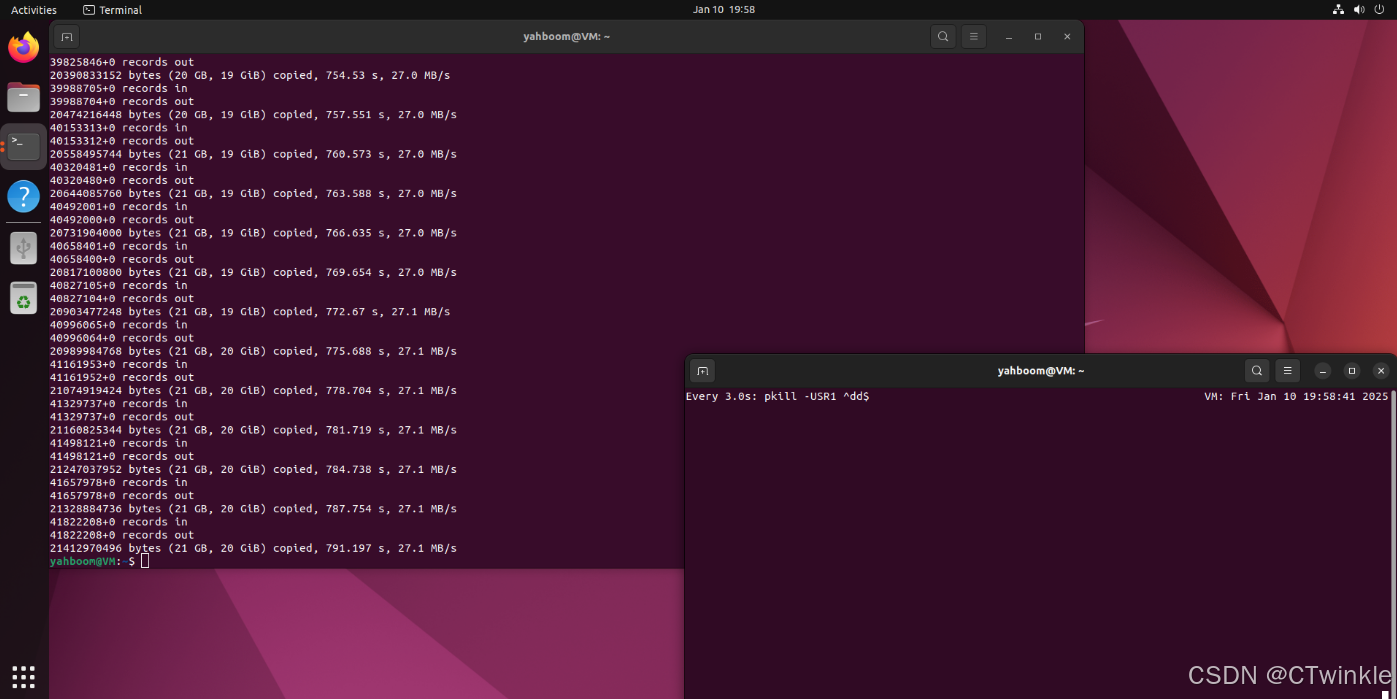
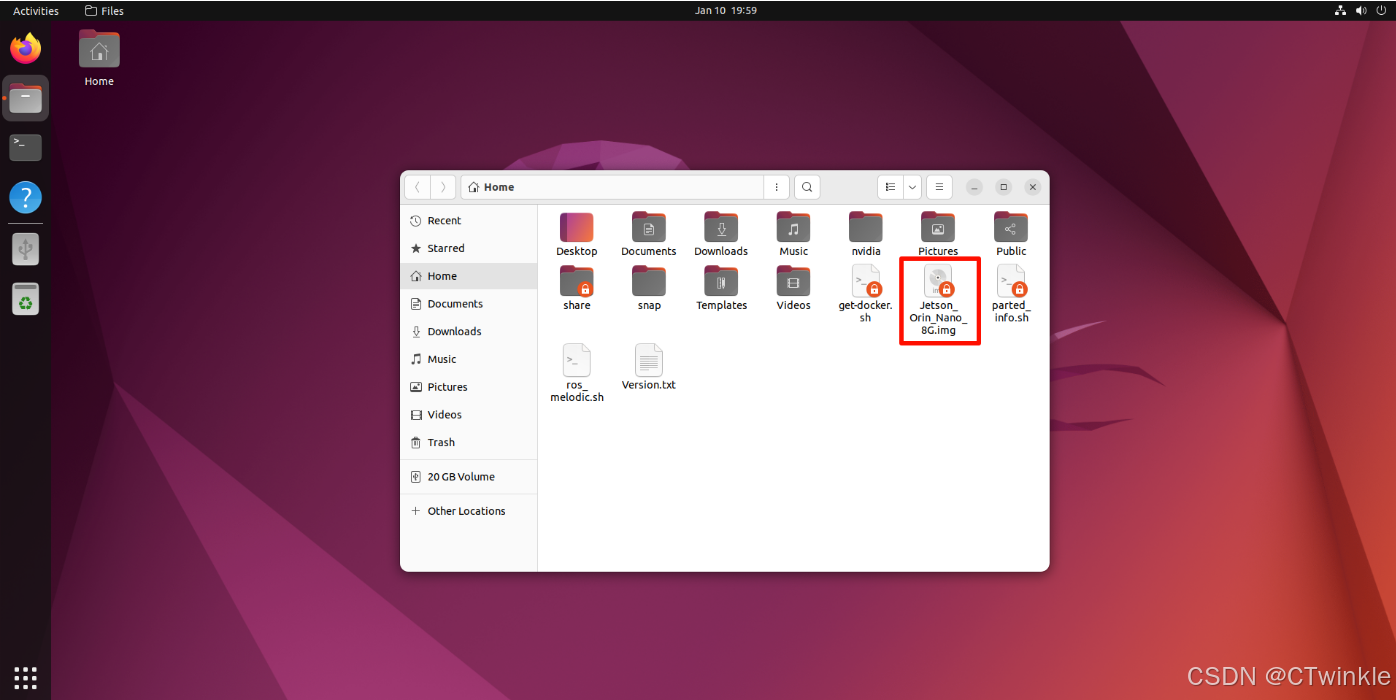
系统备份完成后,自行将备份文件(Jetson_Orin_Nano_8G.img)移至Windows系统使用。





 扫一扫
扫一扫


 被折叠的 条评论
为什么被折叠?
被折叠的 条评论
为什么被折叠?
 到【灌水乐园】发言





