


 本文详细介绍了Python的Matplotlib库,包括Figure和Axes对象的创建,多轴设置,以及基本的2D绘图,如线图、散点图、条形图、直方图、箱形图、泡泡图和等高线图。此外,还涵盖了布局、图例、边界等元素的调整,帮助开发者掌握Matplotlib的全面用法。
目录
Matplotlib 是Python中类似 MATLAB 的绘图工具,熟悉 MATLAB 也可以很快的上手 Matplotlib。
1. 认识Matploblib
1.1 Figure
在任何绘图之前,我们需要一个Figure对象,可以理解成我们需要一张画板才能开始绘图。
import matplotlib.pyplot as plt
fig=plt.figure(edgecolor="B",facecolor='r',figsize=(10,8))
figure(num=None, figsize=None, dpi=None, facecolor=None, edgecolor=None, frameon=True)- num: 图像编号或名称,字符串为名称
- figsize: 指定figure的宽和高,单位为英寸;
- dpi:参数指定绘图对象的分辨率,默认值为80
- facecolor:背景颜色
- edgecolor:边框颜色
- frameon:是否显示边框
1.2 Axes
在拥有Figure对象之后,在作画前我们还需要轴,没有轴的话就没有绘图基准,所以需要添加Axes。也可以理解成为真正可以作画的纸。
fig=plt.figure()
ax=fig.add_subplot(111)
ax.set(xlim=[0.5,4.5],ylim=[-2,8]
       ,title='An Example Axes' #标题
       ,ylabel='Y-Axis'  #Y轴的名称
       ,xlabel='X-Axis'  #Y轴的名称
      )
plt.show()
上的代码,在一幅图上添加了一个Axes,然后设置了这个Axes的X轴以及Y轴的取值范围(这些设置并不是强制的,后面会再谈到关于这些设置),效果如下图:

对于上面的fig.add_subplot(111)就是添加Axes的,参数的解释的在画板的第1行第1列的第一个位置生成一个Axes对象来准备作画。也可以通过fig.add_subplot(2, 2, 1)的方式生成Axes,前面两个参数确定了面板的划分,例如 2, 2会将整个面板划分成 2 * 2 的方格,第三个参数取值范围是 [1, 2*2] 表示第几个Axes。如下面的例子:
fig=plt.figure(figsize=(10,8))  #设置大小为10*8的画布
ax1=fig.add_subplot(221)
ax1.set(title='221')
ax2=fig.add_subplot(222)
ax2.set(title='222')
ax3=fig.add_subplot(223)
ax3.set(title='223')
ax4=fig.add_subplot(224)
ax4.set(title='224')
1.3 Multiple Axes
可以发现我们上面添加 Axes 似乎有点弱鸡,所以提供了下面的方式一次性生成所有 Axes:
def subplots(nrows=1, ncols=1, sharex=False, sharey=False, squeeze=True,
             subplot_kw=None, gridspec_kw=None, **fig_kw):
subplots参数
nrows,ncols:子图的行列数。
sharex, sharey:
- 设置为 True 或者 ‘all’ 时,所有子图共享 x 轴或者 y 轴,
- 设置为 False or ‘none’ 时,所有子图的 x,y 轴均为独立,
- 设置为 ‘row’ 时,每一行的子图会共享 x 或者 y 轴,
- 设置为 ‘col’ 时,每一列的子图会共享 x 或者 y 轴。
squeeze:
- 默认为 True,是设置返回的子图对象的数组格式。
- 当为 False 时,不论返回的子图是只有一个还是只有一行,都会用二维数组格式返回他的对象。
- 当为 True 时,如果设置的子图是(nrows=ncols=1),即子图只有一个,则返回的子图对象是一个标量的形式,如果子图有(N×1)或者(1×N)个,则返回的子图对象是一个一维数组的格式,如果是(N×M)则是返回二位格式。
subplot_kw:字典格式,传递给 add_subplot() ,用于创建子图。
gridspec_kw:
- 字典格式,传递给 GridSpec 的构造函数,用于创建子图所摆放的网格。
- class matplotlib.gridspec.GridSpec(nrows, ncols, figure=None, left=None, bottom=None, right=None, top=None, wspace=None, hspace=None, width_ratios=None, height_ratios=None)
- 如,设置 gridspec_kw={'height_ratios': [3, 1]} 则子图在列上的分布比例是3比1。
**fig_kw :
- 所有其他关键字参数都传递给 figure()调用。
- 如,设置 figsize=(21, 12) ,则设置了图像大小。
fig,axes=plt.subplots(2,2,figsize=(10,8))
axes[0,0].set(title='Upper Left')
axes[0,1].set(title='Upper Right')
axes[1,0].set(title='Lower Left')
axes[1,1].set(title='Lower Right')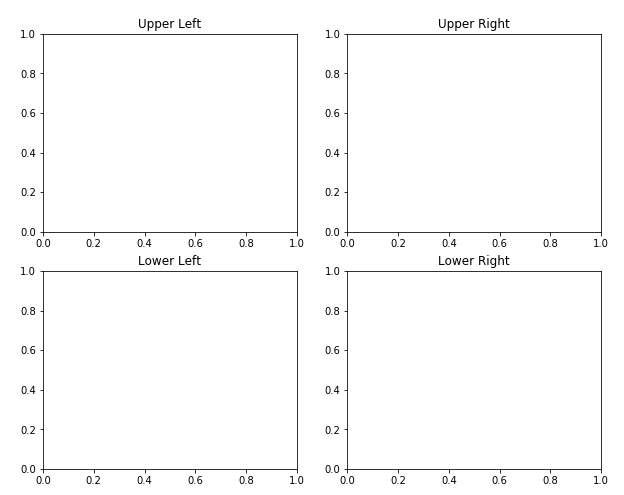
fig 还是我们熟悉的画板, axes 成了我们常用二维数组的形式访问,这在循环绘图时,额外好用。
1.4 Axes Vs .pyplot
相信不少人看过下面的代码,很简单并易懂,但是下面的作画方式只适合简单的绘图,快速的将图绘出。在处理复杂的绘图工作时,我们还是需要使用 Axes 来完成作画的。
plt.plot([1,2,3,4],[10,20,25,30],color='lightblue',linewidth=3)
plt.xlim(0.5,4.5)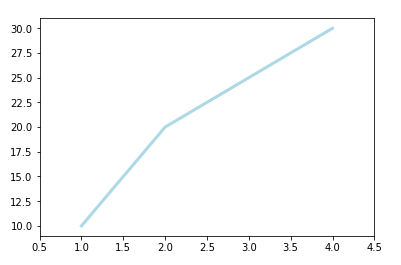
2. 基本绘图2D
2.1 线
plot()函数画出一系列的点,并且用线将它们连接起来。看下例子:
plt.rcParams['font.sans-serif']=['SimHei']
plt.rcParams['axes.unicode_minus'] = False

x = np.linspace(0, np.pi)
y_sin = np.sin(x)
y_cos = np.cos(x)

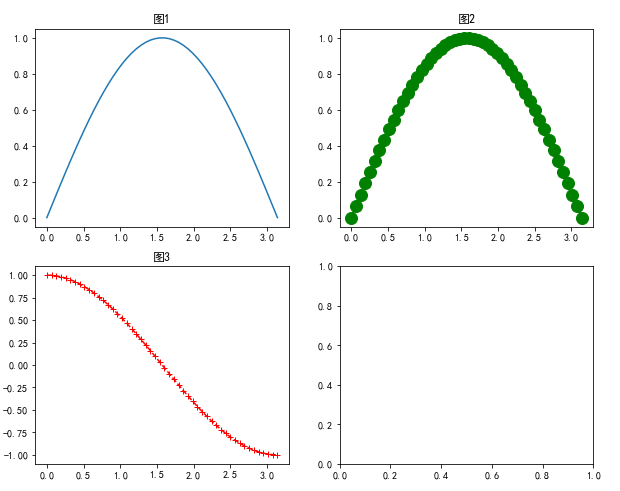
fig,axes=plt.subplots(2,2,figsize=(10,8))

axes[0,0].plot(x, y_sin,label="plot1")
axes[0,0].set(title='图1')

axes[0,1].plot(x, y_sin, 'go--', linewidth=2, markersize=12,label="plot2")
axes[0,1].set(title='图2')

axes[1,0].plot(x, y_cos, color='red', marker='+', linestyle='dashed',label="plot3")
axes[1,0].set(title='图3')
在上面的三个Axes上作画。plot,前面两个参数为x轴、y轴数据。ax2的第三个参数是 MATLAB风格的绘图,对应ax3上的颜色,marker,线型。
另外,我们可以通过关键字参数的方式绘图,如下例:
x=np.linspace(0,10,200) #生成1-10之间的200个数字
data_obj={'x':x,
          'y1':2*x+1,
          'y2':3*x+1.2,
          'mean': 0.5 * x * np.cos(2*x) + 2.5 * x + 1.1}
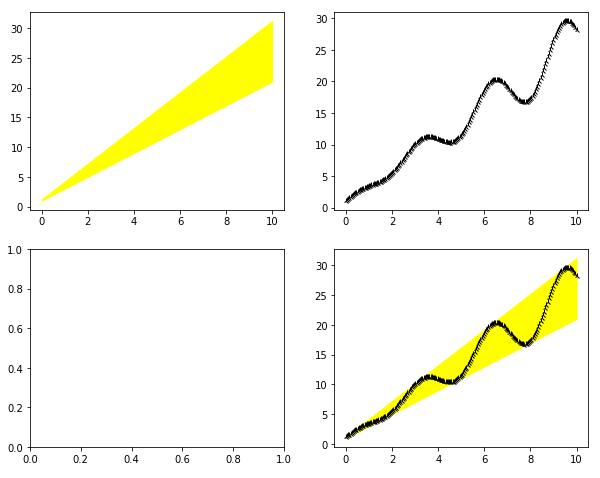
fig,axes=plt.subplots(2,2,figsize=(10,8))
axes[0,0].fill_between('x','y1','y2',color='yellow',data=data_obj)
axes[0,1].plot('x','mean','y2',color='black',data=data_obj)

axes[1,1].plot('x','mean','y2',color='black',data=data_obj)
axes[1,1].fill_between('x','y1','y2',color='yellow',data=data_obj)
发现上面的作图,在数据部分只传入了字符串,这些字符串对一个这 data_obj 中的关键字,当以这种方式作画时,将会在传入给 data 中寻找对应关键字的数据来绘图。
2.2 散点图
只画点,但是不用线连接起来。
x=np.arange(10)
y=np.random.randn(10)
plt.scatter(x,y,color='red',marker='+')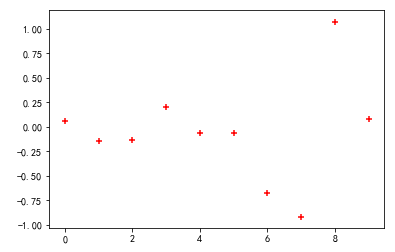
2.3 条形图
条形图分两种,一种是水平的,一种是垂直的,见下例子:
np.random.seed(1)
x=np.arange(5)
y=np.random.randn(5)

fig,axes=plt.subplots(1,2,figsize=(10,6))

vert_bars=axes[0].bar(x,y,color='lightblue')
horiz_bars=axes[1].barh(x,y,color='lightblue')

#在水平或者垂直方向上画线
axes[0].axhline(0,color='gray',linewidth=2)
axes[1].axvline(0,color='gray',linewidth=2) 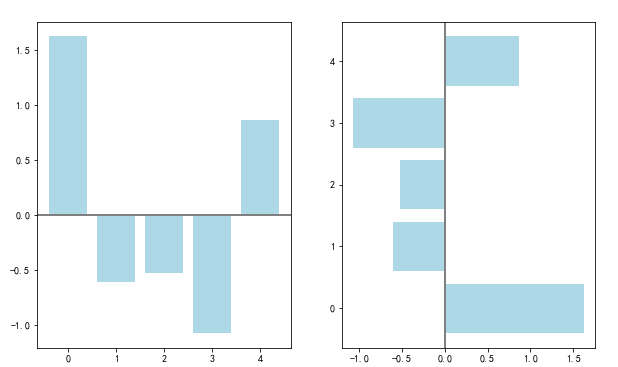
条形图还返回了一个Artists 数组,对应着每个条形,例如上图 Artists 数组的大小为5,我们可以通过这些 Artists 对条形图的样式进行更改,如下例:
np.random.seed(1)
x=np.arange(5)
y=np.random.randn(5)

fig,axes=plt.subplots()
vert_bars=axes.bar(x,y,color='lightblue',align='center')
for bar,height in zip(vert_bars,y):
    if height<0:
        bar.set(edgecolor='darkred', color='salmon', linewidth=3)

axes.axhline(0,color='gray',linewidth=2)
plt.show()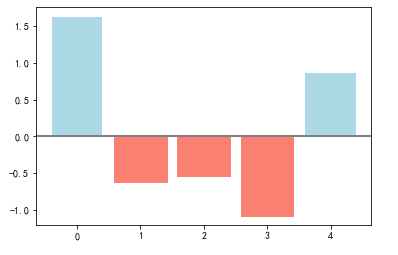
2.4 直方图
直方图用于统计数据出现的次数或者频率,有多种参数可以调整,见下例:
import matplotlib
matplotlib.rcParams.update({'font.size': 18})
np.random.seed(19680801)

n_bins=10
x=np.random.randn(1000,3)

fig,axes=plt.subplots(2,2,figsize=(10,8))
ax0, ax1, ax2, ax3 = axes.flatten()

colors=['red','tan','lime']
ax0.hist(x,n_bins,density=True,histtype='bar',color=colors,label=colors)
#density=True  是否归一化
ax0.legend(prop={'size':15}) #显示标签
ax0.set(title='bars with legend')

ax1.hist(x,n_bins,density=True,histtype='barstacked')
ax1.set_title('stacked bar')

ax2.hist(x,histtype='barstacked', rwidth=0.9)

ax3.hist(x[:,0],rwidth=0.9)
ax3.set_title('different sample sizes')
参数中density控制Y轴是概率还是数量,与返回的第一个的变量对应。histtype控制着直方图的样式,默认是 ‘bar’,对于多个条形时就相邻的方式呈现如子图1, ‘barstacked’ 就是叠在一起,如子图2、3。 rwidth 控制着宽度,这样可以空出一些间隙,比较图2、3. 图4是只有一条数据时。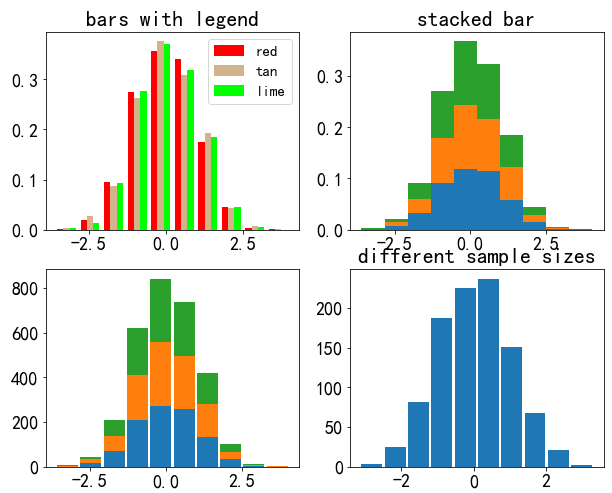
2.5 饼图
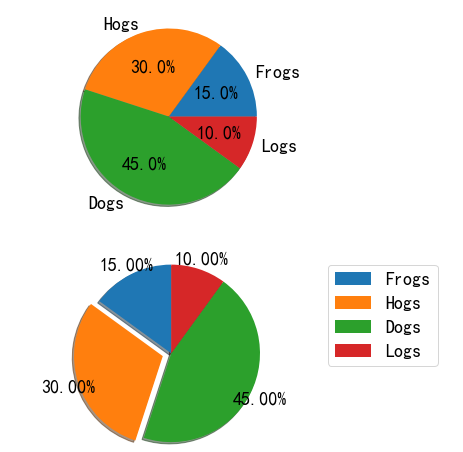
labels='Frogs','Hogs','Dogs','Logs'
sizes=[15,30,45,10]
explode=(0,0.1,0,0)

fig1,(ax1, ax2) = plt.subplots(2,figsize=(10,8))
ax1.pie(sizes,labels=labels,autopct='%1.1f%%',shadow=True)
ax1.axis('equal')

ax2.pie(sizes
        ,autopct='%1.2f%%'  #设置百分比的格式,保留2位小数
        ,shadow=True   #
        ,startangle=90  #设置饼图的初始角度
        ,explode=explode  #突出显示Python
        ,pctdistance=1.12  #设置百分比标签与圆心的距离
       )
ax2.axis('equal')
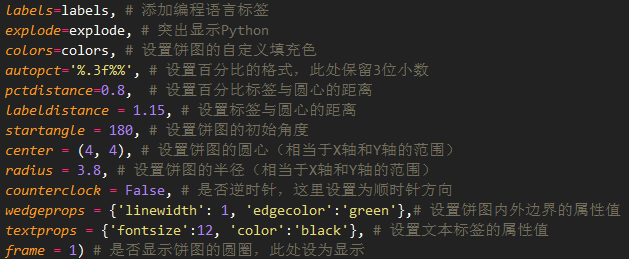
ax2.legend(labels=labels, loc='upper right')饼图自动根据数据的百分比画饼.。labels是各个块的标签,如子图一。autopct=%1.1f%%表示格式化百分比精确输出,explode,突出某些块,不同的值突出的效果不一样。pctdistance=1.12百分比距离圆心的距离,默认是0.6.
2.6 箱形图
为了专注于如何画图,省去数据的处理部分。 data 的 shape 为 (n, ), data2 的 shape 为 (n, 3)。

plt.boxplot(x, notch=None, sym=None, vert=None,
             whis=None, positions=None, widths=None,
             patch_artist=None, meanline=None, showmeans=None,
             showcaps=None, showbox=None, showfliers=None,
             boxprops=None, labels=None, flierprops=None,
             medianprops=None, meanprops=None,
             capprops=None, whiskerprops=None)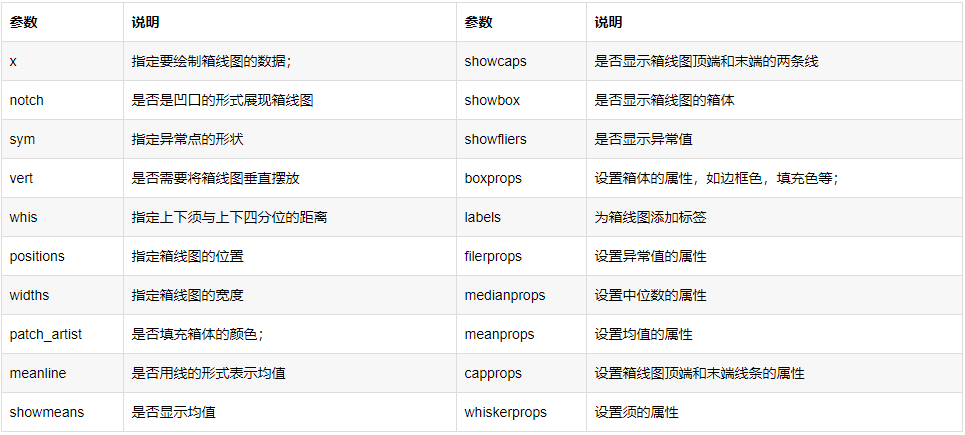
import pandas as pd
titanic=pd.read_csv('泰坦尼克号数据.csv',engine='python')
titanic.dropna(subset=['Age'],inplace=True)
x=titanic.Age
fig, (ax1, ax2) = plt.subplots(2,figsize=(8,8))
ax1.boxplot(x
            ,patch_artist=True#要求用自定义颜色填充盒型图,默认白色填充
            ,showmeans=True#以点的形式显示均值
            ,boxprops={'color':'black','facecolor':'#9999ff'}#设置箱体属性,填充色和边框色
            ,flierprops={'marker':'o','markerfacecolor':'red','color':'black'}#设置异常值属性,点的形状、填充颜色和边框色
            ,meanprops={'marker':'D','markerfacecolor':'indianred'}#设置均值点的属性,点的颜色和形状
            ,medianprops={"linestyle":'--','color':'orange'}#设置中位数线的属性,线的类型和颜色
            )
ax2.boxplot(x,vert=False) 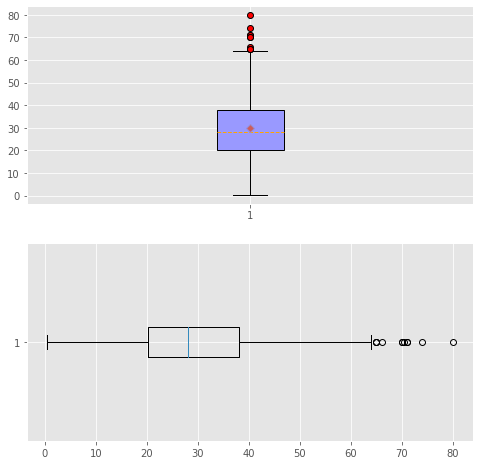
#按舱级排序,为了后面正常显示分组盒型图的顺序
titanic.sort_values(by='Pclass',inplace=True)
plt.rcParams['font.sans-serif']=['SimHei']
plt.rcParams['axes.unicode_minus'] = False

#通过for循环将不同仓位的年龄人群分别存储到列表Age变量中
Age=[]
levels=titanic.Pclass.unique()
for Pclass in levels:
    Age.append(titanic.loc[titanic.Pclass==Pclass,'Age'])

#绘图
plt.boxplot(
    x=Age,
    patch_artist=True,
    labels=['一等舱','二等舱','三等舱'],#添加具体的标签名称
    boxprops={'color':'black','facecolor':'#9999ff'},
    flierprops={'marker':'o','markerfacecolor':'red','color':'black'},#设置异常值属性,点的形状、填充颜色和边框色
    meanprops={'marker':'D','markerfacecolor':'indianred'},#设置均值点的属性,点的颜色和形状
    medianprops={"linestyle":'--','color':'orange'}#设置中位数线的属性,线的类型和颜色

)

plt.show() 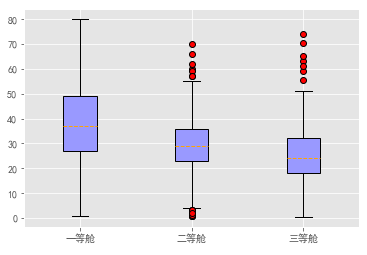
2.7 泡泡图
散点图的一种,加入了第三个值 s 可以理解成普通散点,画的是二维,泡泡图体现了Z的大小,如下例:
np.random.seed(19680801)
N=50
x=np.random.rand(N)
y=np.random.rand(N)
fig=plt.figure(figsize=(10,8))
colors=np.random.rand(N)
area=(30*np.random.rand(N))**2  #气泡的大小

plt.scatter(x,y,s=area,c=colors,alpha=0.5)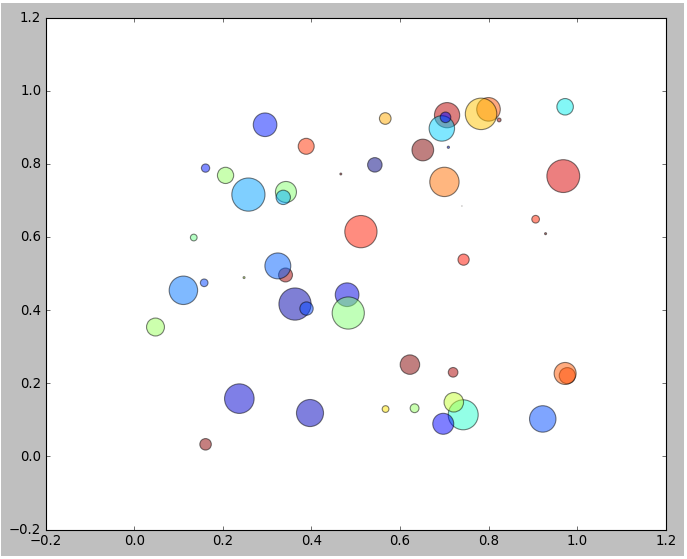
2.8 等高线(轮廓图)
有时候需要描绘边界的时候,就会用到轮廓图,机器学习用的决策边界也常用轮廓图来绘画,见下例:
fig, (ax1, ax2) = plt.subplots(2,figsize=(10,8))
x = np.arange(-5, 5, 0.1)
y = np.arange(-5, 5, 0.1)
xx, yy = np.meshgrid(x, y, sparse=True)
z = np.sin(xx**2 + yy**2) / (xx**2 + yy**2)
ax1.contourf(x, y, z)
ax2.contour(x, y, z)
上面画了两个一样的轮廓图,contourf会填充轮廓线之间的颜色。数据x, y, z通常是具有相同 shape 的二维矩阵。x, y 可以为一维向量,但是必需有 z.shape = (y.n, x.n) ,这里 y.n 和 x.n 分别表示x、y的长度。Z通常表示的是距离X-Y平面的距离,传入X、Y则是控制了绘制等高线的范围。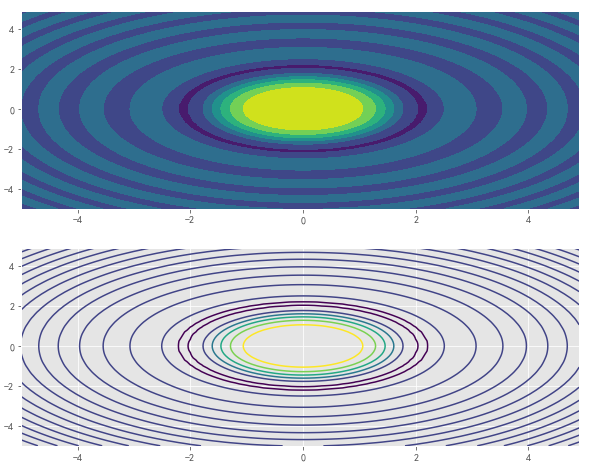
3 布局、图例说明、边界等
3.1区间上下限
当绘画完成后,会发现X、Y轴的区间是会自动调整的,并不是跟我们传入的X、Y轴数据中的最值相同。为了调整区间我们使用下面的方式:
ax.set_xlim([xmin, xmax])   #设置X轴的区间
ax.set_ylim([ymin, ymax])   #Y轴区间
ax.axis([xmin, xmax, ymin, ymax])   #X、Y轴区间
ax.set_ylim(bottom=-10)     #Y轴下限
ax.set_xlim(right=25)       #X轴上限
实例:
plt.style.use('bmh') #设置背景风格
x=np.linspace(0,2*np.pi)
y=np.sin(x)
fig,(ax1,ax2)=plt.subplots(2,figsize=(10,8))
ax1.plot(x,y)

ax2.plot(x,y)
ax2.set_xlim([-1,6])
ax2.set_ylim([-1,3])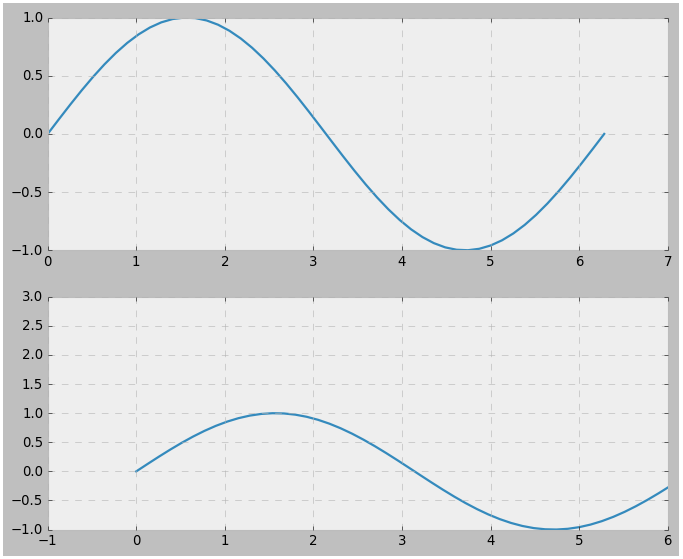
3.2 图例说明
我们如果我们在一个Axes上做多次绘画,那么可能出现分不清哪条线或点所代表的意思。这个时间添加图例说明,就可以解决这个问题了,见下例:
fig,ax=plt.subplots()
ax.plot([1,2,3,4],[10,20,25,30],label='Philadelphia')
ax.plot([1,2,3,4],[30,23,13,4],label='Boston')
ax.scatter([1, 2, 3, 4], [20, 10, 30, 15], label='Point')
ax.set(ylabel='Temperature (deg C)',xlabel='Time', title='A tale of two cities')
ax.legend(loc=2)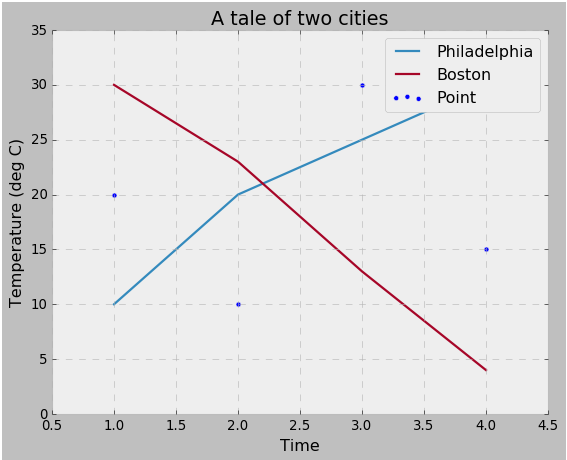
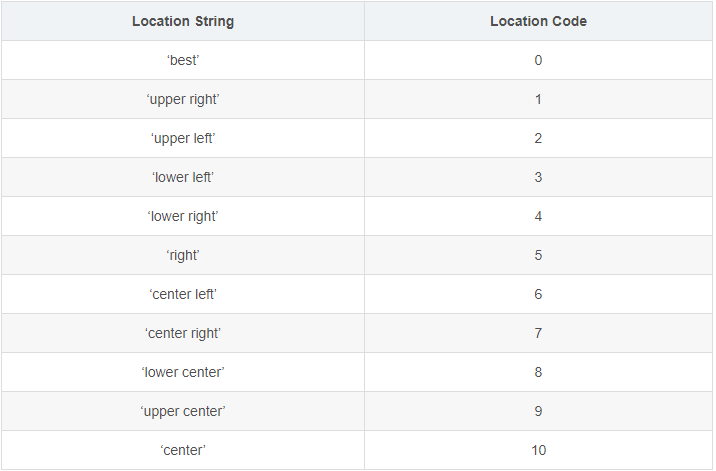
在绘图时传入 label 参数,并最后调用ax.legend()显示体力说明,对于 legend 还是传入参数,控制图例说明显示的位置:
3.3 区间分段
默认情况下,绘图结束之后,Axes 会自动的控制区间的分段。见下例
data=[('apples',2),('oranges',3),('peaches',1)]
fruit,value=zip(*data)

fig,(ax1,ax2)=plt.subplots(2)
x=np.arange(len(fruit))

ax1.bar(x,value,align='center',color='lightblue')
ax2.bar(x,value,align='center',color='lightblue')

ax2.set(xticks=x, xticklabels=fruit)  #设置x轴的标签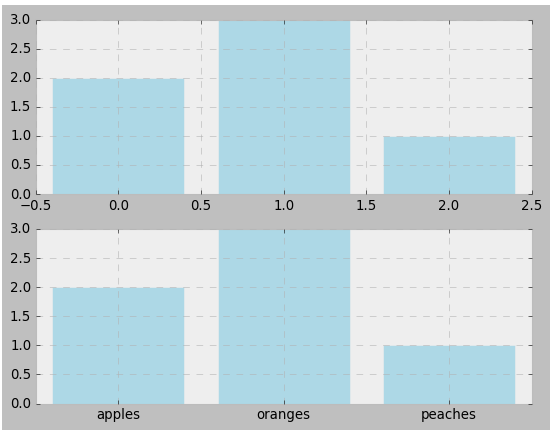
3.4 布局
当我们绘画多个子图时,就会有一些美观的问题存在,例如子图之间的间隔,子图与画板的外边间距以及子图的内边距,下面说明这个问题:
fig,axes=plt.subplots(2,2,figsize=(9,9))
fig.subplots_adjust(wspace=0.5,hspace=0.3,left=0.125,right=0.9,top=0.9,bottom=0.1)
#fig.tight_layout() #自动调整布局,使标题之间不重叠
通过fig.subplots_adjust()我们修改了子图水平之间的间隔wspace=0.5,垂直方向上的间距hspace=0.3,左边距left=0.125 等等,这里数值都是百分比的。以 [0, 1] 为区间,选择left、right、bottom、top 注意 top 和 right 是 0.9 表示上、右边距为百分之10。不确定如果调整的时候,fig.tight_layout()是一个很好的选择。之前说到了内边距,内边距是子图的,也就是 Axes 对象,所以这样使用 ax.margins(x=0.1, y=0.1),当值传入一个值时,表示同时修改水平和垂直方向的内边距。
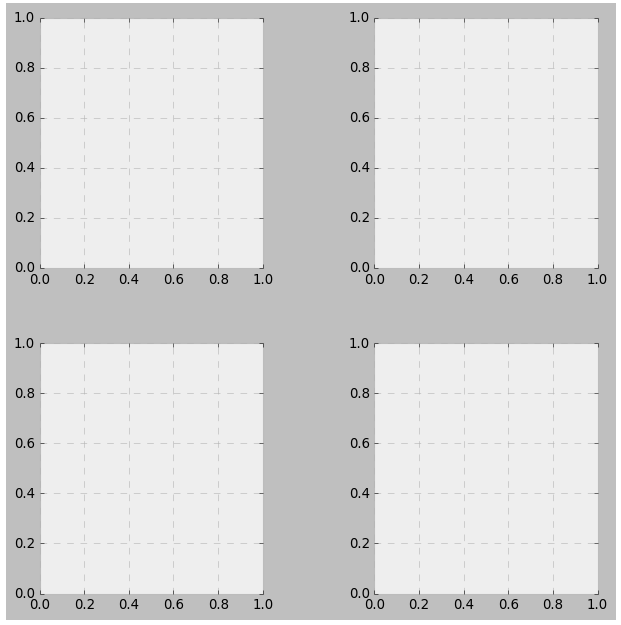
观察上面的四个子图,可以发现他们的X、Y的区间是一致的,而且这样显示并不美观,所以可以调整使他们使用一样的X、Y轴:
fig,(ax1,ax2)=plt.subplots(1,2,sharex=True,sharey=True)
ax1.plot([1,2,3,4],[1,2,3,4])
ax2.plot([3,4,5,6],[6,5,4,3])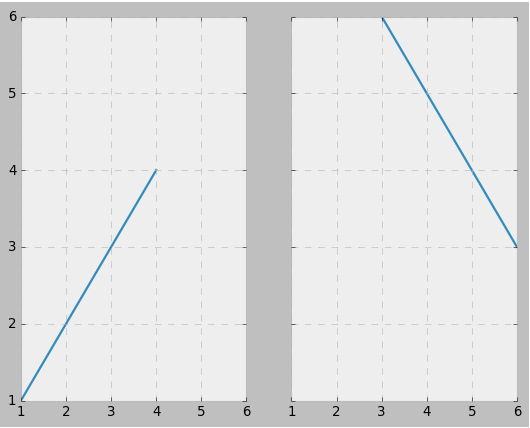
3.5 轴相关
改变边界的位置,去掉四周的边框:
fig,(ax0,ax)=plt.subplots(2)
ax0.plot([-2,2,3,4],[-10,20,25,5])

ax.plot([-2,2,3,4],[-10,20,25,5])
ax.spines['top'].set_visible(False)  #顶边界不可见
ax.xaxis.set_ticks_position('bottom') # ticks 的位置为下方,分上下的。
ax.spines['right'].set_visible(False)   #右边界不可见
ax.yaxis.set_ticks_position('left')  # ticks 的位置为左方,分左右的。


# "data"
# 移动左、下边界到 (0, 0) 处相交
ax.spines['bottom'].set_position(('data', 0))
ax.spines['left'].set_position(('data', 0))

# "outward"
# 移动左、下边界离 Axes 10 个距离
#ax.spines['bottom'].set_position(('outward', 1))
#ax.spines['left'].set_position(('outward', 1))

# "axes"
# 移动边界,按 Axes 的百分比位置
#ax.spines['bottom'].set_position(('axes', 0.75))
#ax.spines['left'].set_position(('axes', 0.3)) 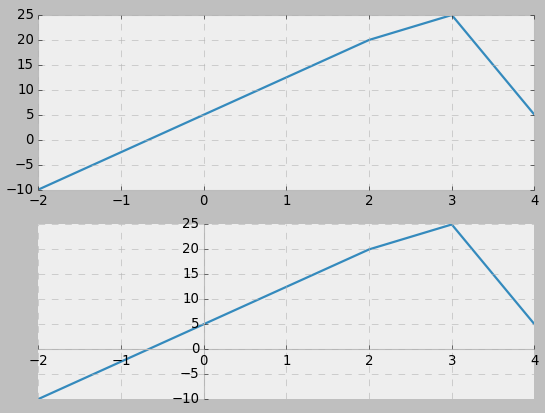





 扫一扫
扫一扫


 1047
1047

 被折叠的 条评论
为什么被折叠?
被折叠的 条评论
为什么被折叠?
 到【灌水乐园】发言





