





您是否更喜欢在不使用 iTunes 的情况下将 PDF 移至 iPad 或 iPhone?这篇文章告诉您如何通过 7 种令人惊奇的方式(例如iOS Assistant、iBooks 应用程序等)将 PDF 传输到 iPhone,而无需 iTunes 和数据丢失。现在让我们探索如何做到这一点。
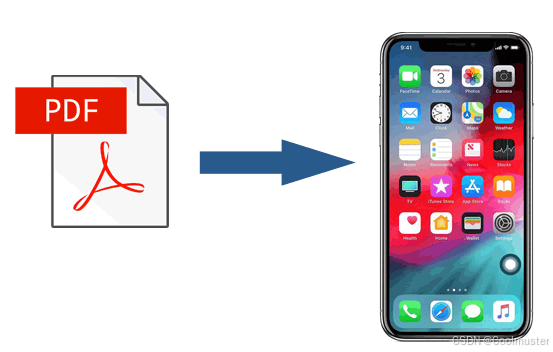
方法 1. 如何使用Coolmuster iOS Assistant将 PDF 传输到 iPhone
在没有 iTunes 的情况下将 PDF 传输到 iPad/iPhone 的最佳方法是使用名为 Coolmuster iOS Assistant 的专业 iOS 数据传输应用程序。这款一体化程序允许您将音乐、照片、iBooks(PDF 和 ePub)、视频、联系人和更多文件从 iPhone/iPad 导出到计算机或 iTunes 备份位置。如果您之前使用此程序将任何内容同步到计算机,您还可以将计算机中的联系人、iBooks(PDF 和 ePub)、日历等导入到 iPhone/iPad。
此外,您还可以备份和恢复您的 iPhone/iPad,并从您的 iDevice 中删除不再需要的文件。
您可以在下面查看 Coolmuster iOS Assistant 的主要功能:
-
一键将已购买和未购买的 iBooks 或其他 PDF 格式的文档从计算机导入到您的 iPhone/iPad,无需运行 iTunes。
-
轻松将 iBooks、照片、音乐等从 iPhone/iPad 导出到计算机或 iTunes 备份位置。
-
在计算机上安全备份和恢复您的 iPhone /iPad,不会造成数据质量损失。
-
在电脑上直接编辑 iPhone/iPad 上的联系人、删除照片、添加新书签、卸载应用程序 等。
-
支持各代 iPhone/iPad(包括 iOS 16),如 iPhone 14/13/12 Pro Max/12 Pro/12/12 mini/SE/11/11 Pro/11 Pro Max/XS Max/XS/XR/X、iPad Pro、iPad mini 5/4/3/2/1、所有 iPad Air 系列、iPad touch 系列等
适用于iPhone / iPad / iPod的强大数据管理器Coolmuster iOS Assistant 是一款多合一软件,可通过三种方式备份 iOS 设备,并在计算机上自由管理iPhone / iPad / iPod设备。 https://www.coolmuster.cn/ios-assistant.html
如何将 PDF 文件从 Windows PC/Mac 传输到 iPhone?
- 在计算机上安装 Coolmuster iOS Assistant。
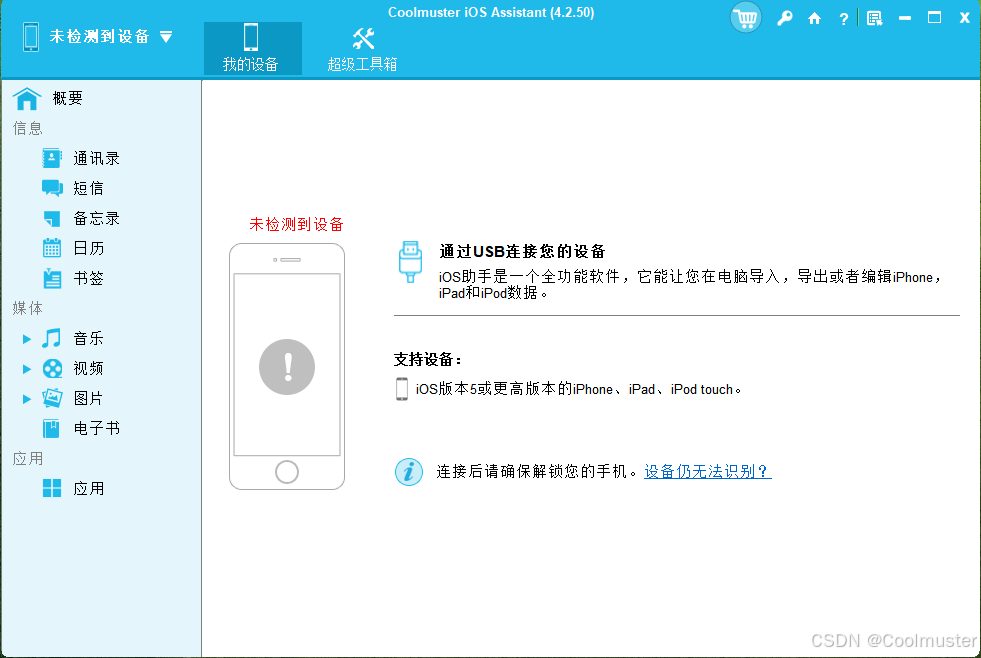
在您的计算机上安装并启动此全能数据传输应用程序。
- 将 iPhone 连接到电脑。
使用可用的 USB 数据线将 iPhone 插入电脑。解锁您的 iPhone,如果它要求您信任这台计算机,请点击它上的“信任”。然后,单击该程序上的“继续”以继续。
- 无需 iTunes 即可将 PDF 传输到 iPhone。
一旦应用程序识别出您的 iPhone,您将看到包含 iPhone 信息的主界面。要将 PDF 同步到您的 iPhone,请首先将所有 PDF 文件放入同一计算机文件夹中。接下来,单击左侧面板中的“书籍”,点击顶部的“导入”选项,然后从弹出窗口中选择 PDF 文件。传输过程结束后,所选的 PDF 文件将位于您的 iPhone 上。
方法 2. 如何通过 iBooks 在没有 iTunes 的情况下将 PDF 放到 iPad 上
iBook 是一种将 PDF 文件从 iMac 传输到 iPad 的安全方法。要获取 iPad 上的所有 PDF 文件,您需要在 iDevice 上启用 iCloud Drive。如果您只有 Windows PC,可以参考方法 1。
让我们看看如何使用 iBooks 将 PDF 添加到 iPad。
-
从 Launchpad 打开 iBooks,然后将 PDF 文件拖放到此应用程序中。之后,连接您的 iPhone/iPad 并选择“同步图书” > “所选图书”。
-
单击您要同步的 PDF 文件,然后按“应用”。
-
在 iPhone 或 iPad 上打开 iBooks 应用程序,您将看到它已经存在。
方法 3. 如何使用 AirDrop 在没有 iTunes 的情况下将 PDF 发送到 iPad
如果您更喜欢通过无线方式将 PDF 复制到 iPad,AirDrop 是一个不错的考虑方法。借助 AirDrop,您可以在 Mac 和 iPad 之间或 iOS 设备之间同步照片、笔记、联系人、PDF 文件等,而无需使用 iTunes 和安装任何第三方应用程序。唯一的缺点是传输大的 PDF 文件比较耗时。
以下步骤向您展示如何通过 AirDrop 将 PDF 从 Mac 复制到 iPad。
-
导航至 iPad 上的“设置”,打开 AirDrop,然后将设备放在 Mac 附近。确保两台设备都连接到同一 Wi-Fi 网络。
-
在 Mac 上打开 Finder,单击 AirDrop 并选择使其可供“所有人”发现或“仅限联系人”发现。接下来,从列表中点击您的 iPad 名称以在两个设备之间建立连接。
-
在 Mac 上选择 PDF 文件,右键单击它们,然后点击“共享” > “AirDrop” > 单击您的 iPad 名称,将 PDF 发送到您的 iPad。
方法 4. 如何通过 iCloud 在没有 iTunes 的情况下将 PDF 上传到 iPad
iCloud 是另一种轻松的传输方式。通过在计算机上设置 iCloud,您无需 iTunes 即可快速将 PDF 传输到 iPad。
检查下面的简单步骤以了解如何操作。
-
在计算机上安装 Windows 版 iCloud 或在 Mac 上打开 iCloud,然后使用您在 iPad 上使用的同一 Apple ID 登录。确保 iCloud Drive 选项已启用。
-
从界面中单击 iCloud Drive,然后将 PDF 文件拖放到 iCloud 窗口中。
-
在 iPad 上,前往“设置”,单击您的姓名 > iCloud,然后打开 iCloud。一段时间后,您将在 iPad 的 iBooks 应用程序中看到 PDF 文件。
方法 5. 如何通过 SHAREit 将 PDF 从 PC 传输到 iPad(无需 iTunes)
SHAREit 是一款数据传输应用程序,可让您将文档、媒体文件和其他数据从一台设备传输到另一台设备,包括 iOS 、PC 和 Android 设备。要通过 SHAREit 将 PDF 移动到 iPad,您还需要在两台设备上安装它。
就是这样。
-
从其网站页面或 App Store 在您的计算机和 iPad 上下载 SHAREit,并将两台设备连接到同一 Wi-Fi 网络。
-
在 iPad 和电脑上打开此应用程序,选择在电脑上显示二维码,然后单击 iPad 左上角的三个点图标。接下来,选择“连接 PC/MAC”,单击“扫描连接”,然后将 iPad 的摄像头放在计算机的二维码上方以在它们之间建立连接。
-
在计算机上找到 PDF 文件,选择它们,然后将其拖到 SHAREit 窗口中。然后,按 iPad 上的“确定” > 点击文件 > 点击“共享”图标 > 单击“添加到笔记”开始将它们传输到您的 iPad。
结论
如您所见,有很多解决方案可以帮助您在没有 iTunes 的情况下将 PDF 传输到 iPhone。如果您需要这样做,强烈建议您尝试 Coolmuster iOS Assistant。它可以一键安全地将所有 PDF 文件传输到您的 iPhone,无需 iTunes,包括已购买和未购买的 iBooks。更重要的是,它没有数据限制,并且比任何其他方式更快、更容易使用。因此,请毫不犹豫地尝试一下!





 扫一扫
扫一扫


 1万+
1万+

 被折叠的 条评论
为什么被折叠?
被折叠的 条评论
为什么被折叠?
 到【灌水乐园】发言





