


不管是学生党展示学习成效还是职场人汇报项目动态,PPT都扮演着关键角色。为保障内容于不同设备稳定呈现,将PPT转为PDF是个不错的选择。接下来分享4个妙招,让转换轻松实现。
一、PPT转PDF的核心价值
★ 排版更稳定:PDF能锁定原排版样式,更换设备或软件打开,图文布局基本不会发生变动。
★ 存档更稳妥:PDF格式成熟,且受软件更新影响较小,适合长期存档,方便后续查阅使用。
★ 内容更安全:转成PDF后可设置密码保护,限制复制、修改或打印权限,防止被私自改动。
★ 专业感更强:于正式场合交付PDF更显规范严谨,有助于提升个人或团队形象,增强说服力。
二、PPT转PDF的实用妙招
1、全能PDF转换助手
集便捷与实用于一体的PDF处理软件,包括但不限于PDF转Word、图片转PDF、WPS转PDF、PDF拆分合并等多个功能,轻松应对日常多样化的PDF处理需求。
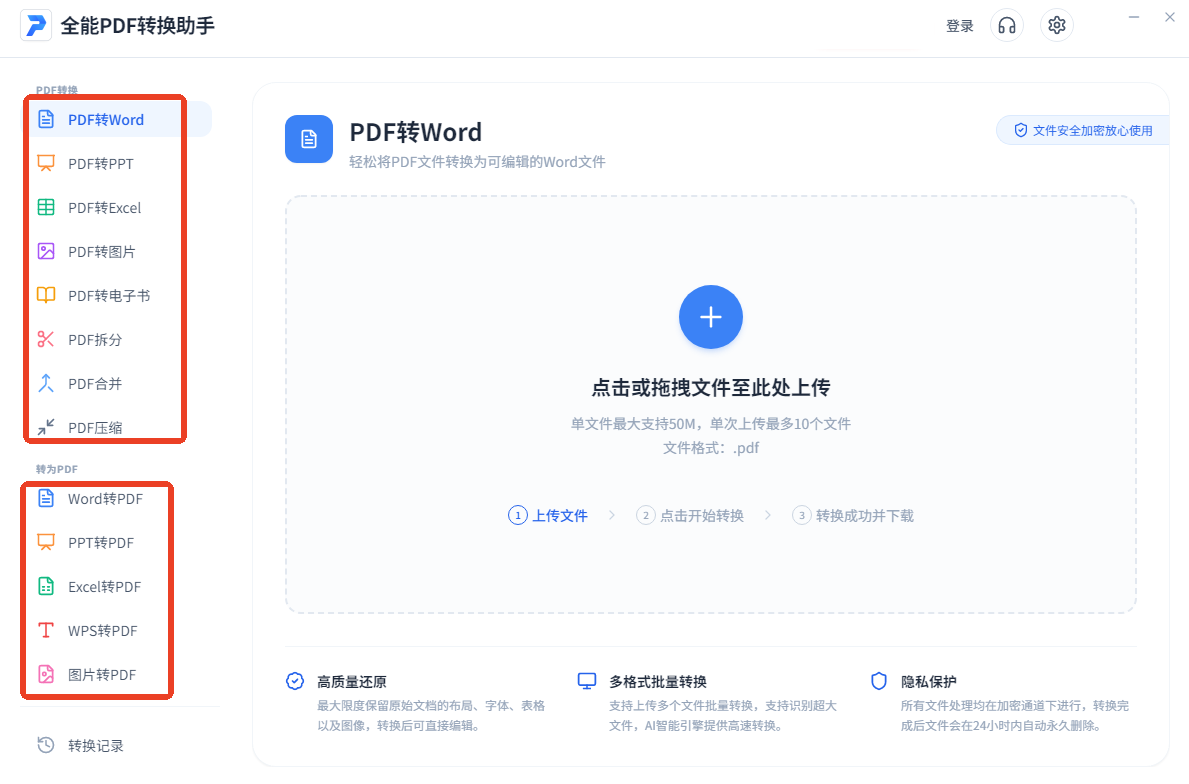
打开后在界面左侧的“转为PDF”栏下找到并点击进入到【PPT转PDF】具体操作界面。
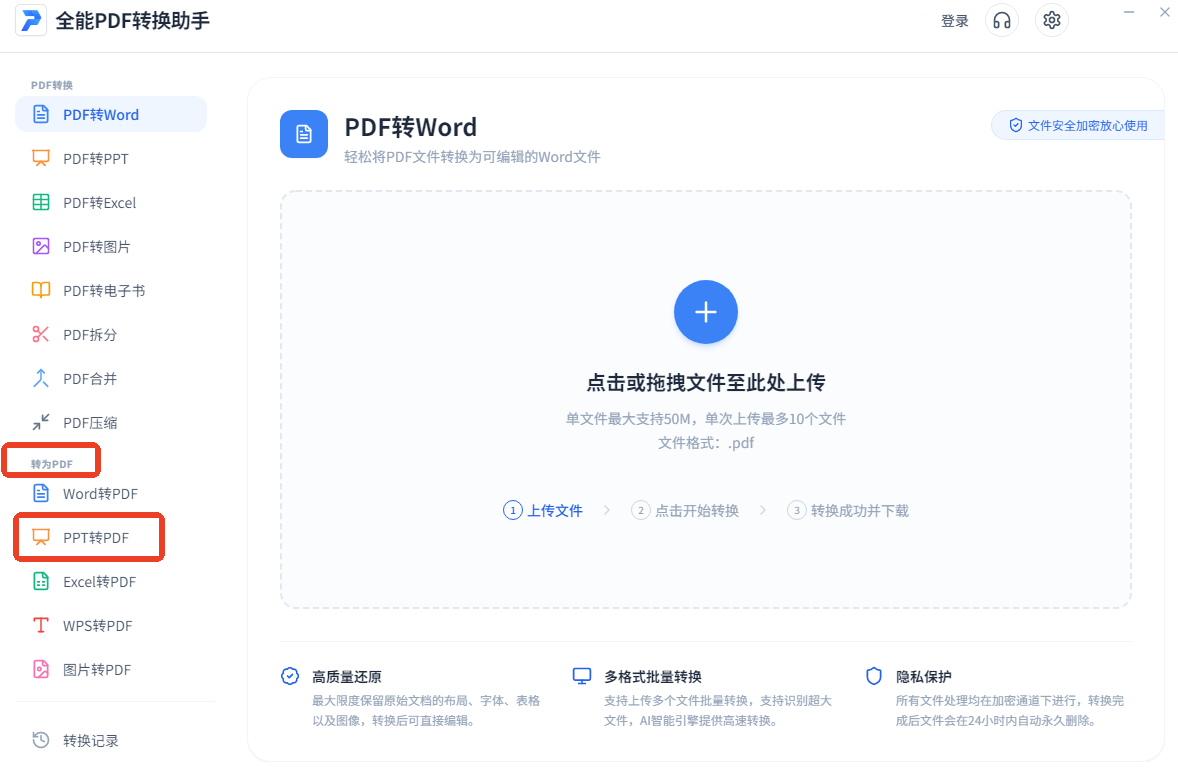
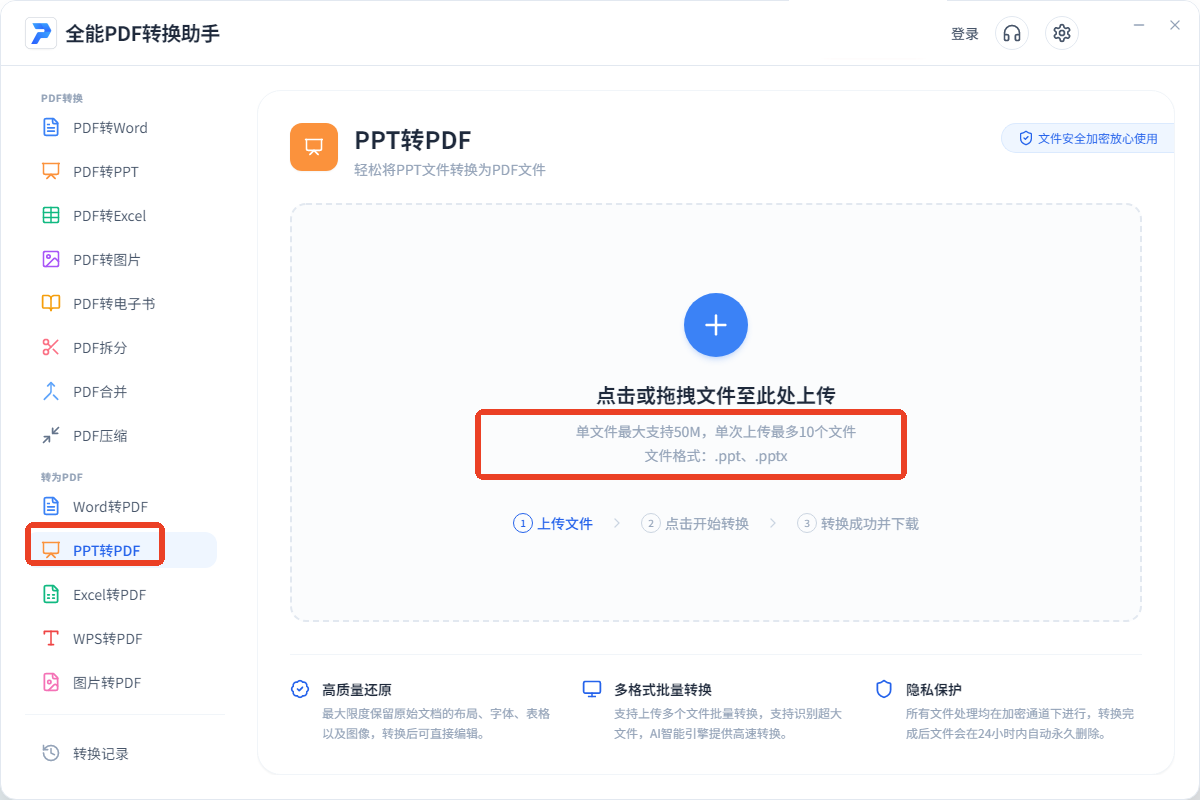
接着上传需转换的单或多个PPT文件,支持.ppt和.pptx格式,上传好后会一并呈现其名称、格式和大小信息。
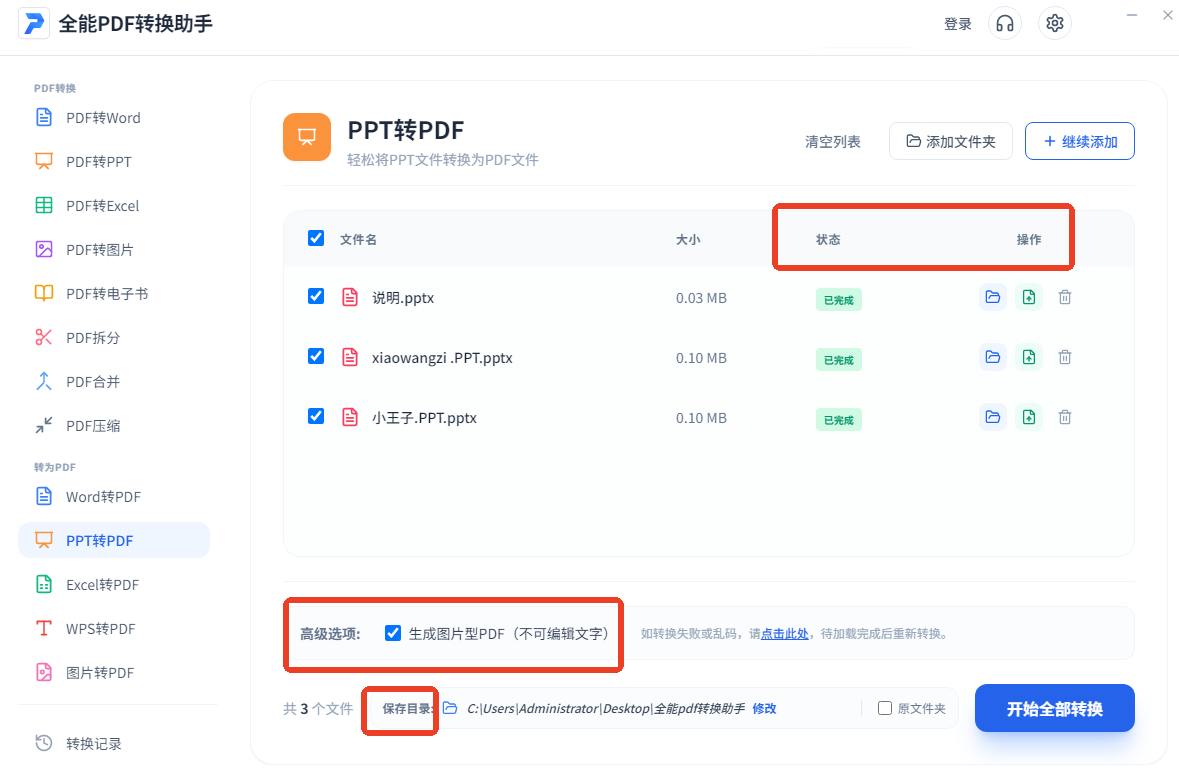
支持一键勾选“生成图片型PDF”,保存目录也可修改,确定后按下“开始全部转换”,完成后除打开查看还可手动删除。
2、迅捷PDF转换器
一款兼具专业性与易用性的PDF转换软件,支持PDF与图片、CAD等多格式批量互转,同时内置文字识别、文档压缩等功能,助力简化操作流程,让效率提升。
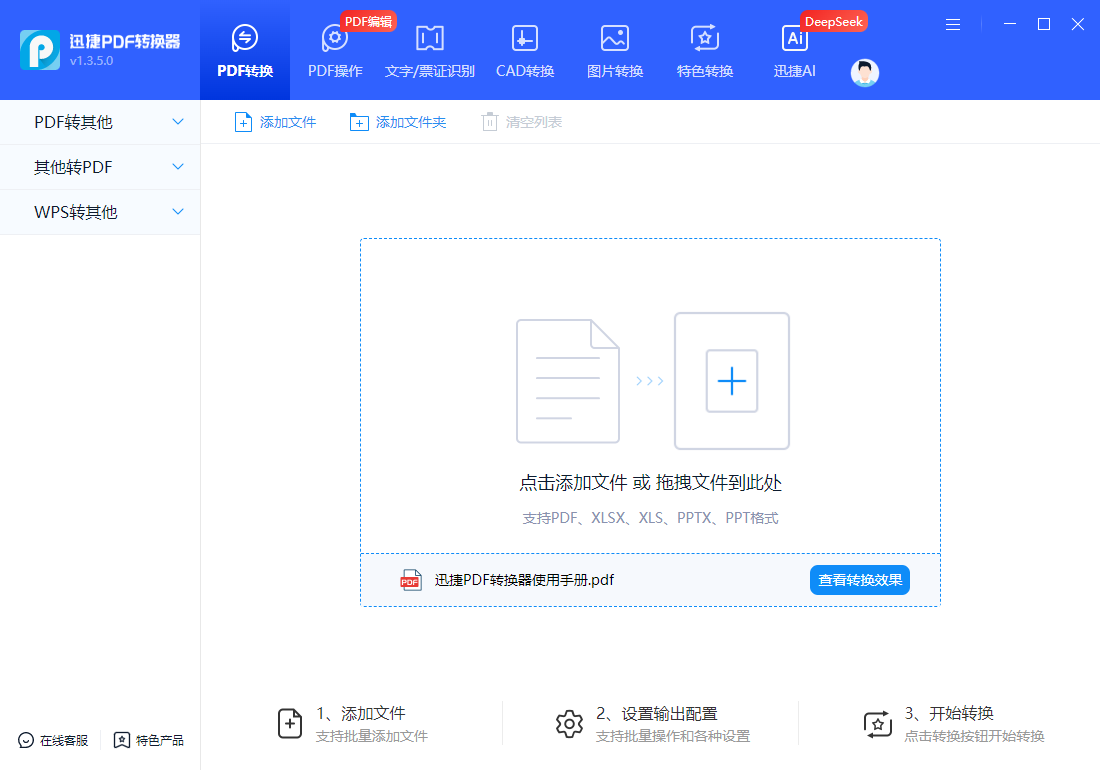
打开后先点击界面上方的“PDF转换”,随后选择“其他转PDF”类别里的“PPT转PDF”。导入目标PPT后再按需选择有无水印导出,也支持转为图片型PDF。
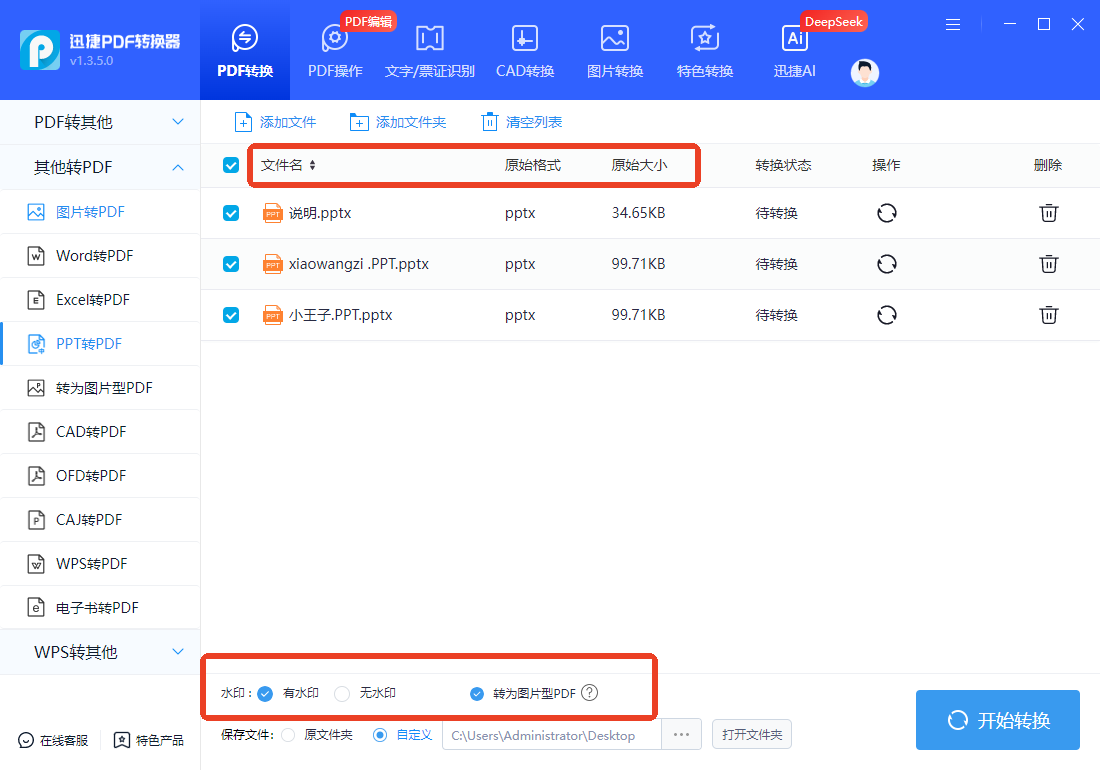
确定好后点击界面右下角的“开始转换”,速度很快,待“转换状态”栏下显示“转换完成”便可打开进行结果查看,且会自动保存到桌面,方便后续管理。
3、ALL TO ALL
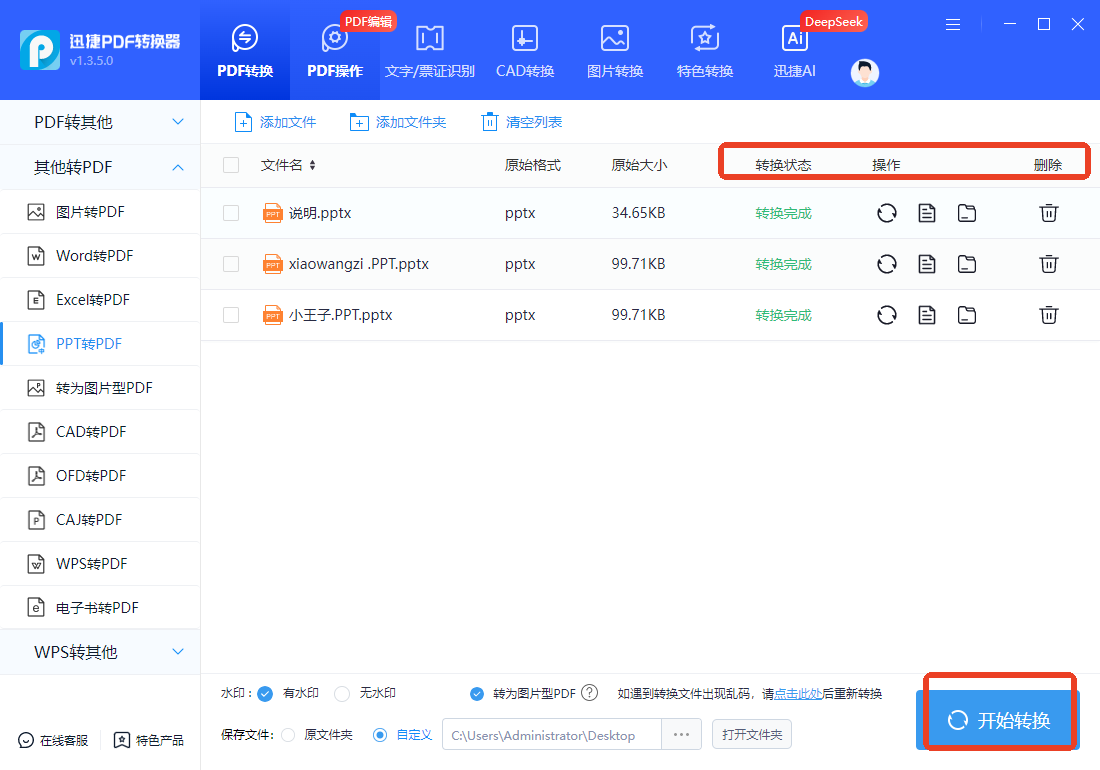
一个支持200+文件格式相互转换的在线平台,且全程都在云端进行。搜索打开后直接上传目标文件,能同时选择多个,大小不超过20MB均可。接着在“进度”栏下将转换格式选为“pdf”,再按下“开始转换”,待完成后下载查看结果。
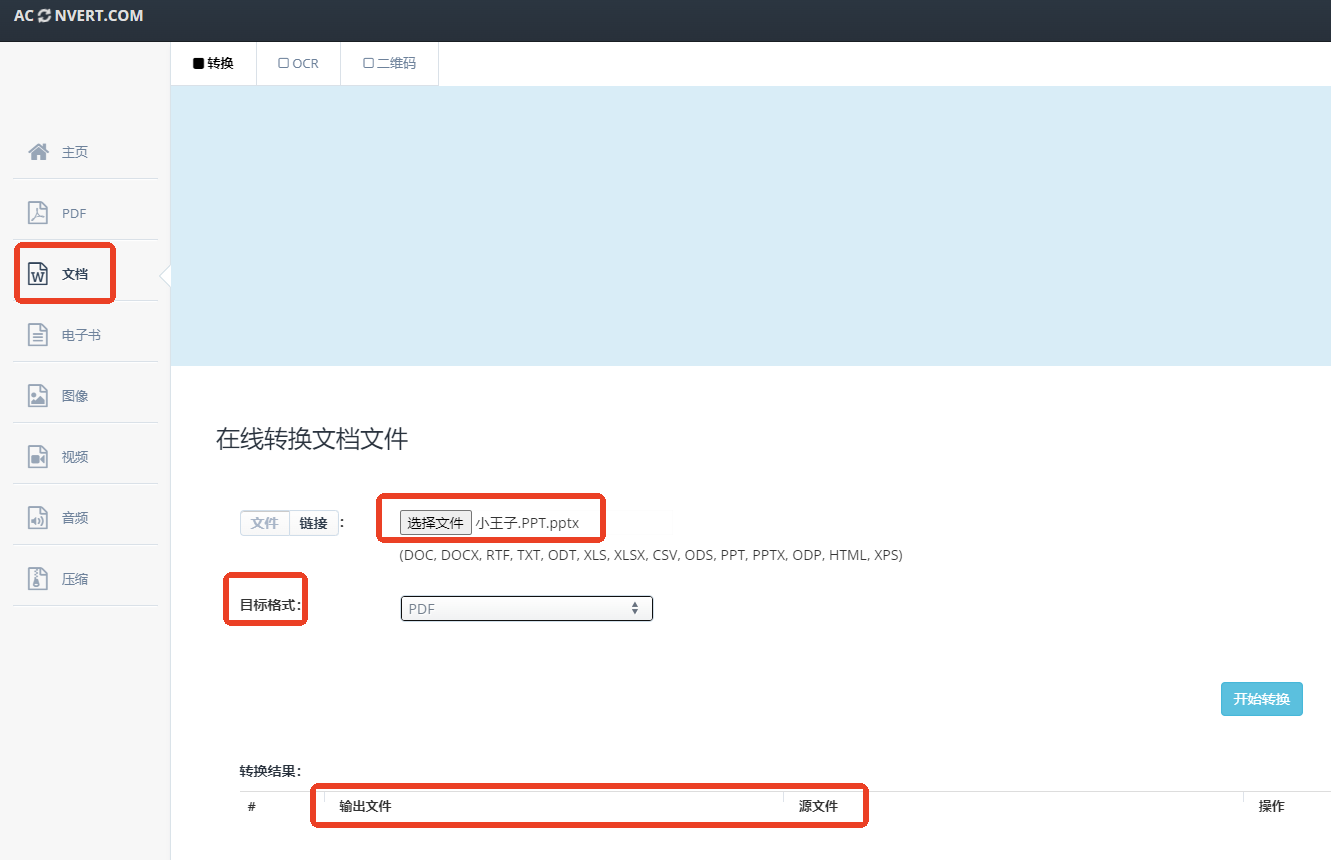
4、Aconvert
一个支持中文操作的在线转换平台,支持PDF、图像、音视频等格式。访问后先选中界面左侧的“文档”,接着导入单个本地文件或输入在线文件URL。再将目标格式设为“PDF”并点击“开始转换”,完成后会同时展示输出文件和源文件。
以上就是今天的全部内容分享了,喜欢的话记得点赞收藏哦~





 扫一扫
扫一扫


 2295
2295

 被折叠的 条评论
为什么被折叠?
被折叠的 条评论
为什么被折叠?
 到【灌水乐园】发言





