



本文以 PyCharm 2025.2.4 与 Anaconda3-2025.06-0(Windows 64-bit) 为例,手把手教你将默认下载源切换为 清华 / 中科大 等国内镜像,显著提升包安装与环境创建速度,彻底告别“龟速下载”和“超时失败”的烦恼
一、配置 Anaconda 国内镜像源
Anaconda 自带的默认源位于国外,下载速度常常让人崩溃。使用国内镜像能极大地提升 conda install 的速度。
方法一:命令行快速设置(推荐)
打开 Anaconda Prompt(或 PowerShell),依次输入以下命令即可。
清华镜像:
conda config --add channels https://mirrors.tuna.tsinghua.edu.cn/anaconda/pkgs/main/

conda config --add channels https://mirrors.tuna.tsinghua.edu.cn/anaconda/pkgs/r/

conda config --add channels https://mirrors.tuna.tsinghua.edu.cn/anaconda/pkgs/msys2/

conda config --add channels https://mirrors.tuna.tsinghua.edu.cn/anaconda/cloud/conda-forge/

conda config --set show_channel_urls yes
中科大镜像:
conda config --add channels https://mirrors.ustc.edu.cn/anaconda/pkgs/main/

conda config --add channels https://mirrors.ustc.edu.cn/anaconda/pkgs/r/

conda config --add channels https://mirrors.ustc.edu.cn/anaconda/pkgs/msys2/

conda config --add channels https://mirrors.ustc.edu.cn/anaconda/cloud/conda-forge/

conda config --set show_channel_urls yes
提示:执行后会在你的用户目录下生成或修改 .condarc 文件。
方法二:手动修改 .condarc
你也可以手动打开以下路径的文件:
C:\Users\<你的用户名>\.condarc
然后替换为以下内容(以清华镜像为例):
channels:

- https://mirrors.tuna.tsinghua.edu.cn/anaconda/pkgs/main/

- https://mirrors.tuna.tsinghua.edu.cn/anaconda/pkgs/r/

- https://mirrors.tuna.tsinghua.edu.cn/anaconda/pkgs/msys2/

- https://mirrors.tuna.tsinghua.edu.cn/anaconda/cloud/conda-forge/

show_channel_urls: true
验证是否生效
执行以下命令:
conda info
在输出中如果能看到 “tuna.tsinghua.edu.cn” 或 “mirrors.ustc.edu.cn” 等字样,说明镜像配置成功。
二、配置 PyCharm 的 pip 镜像源
PyCharm 在安装第三方库时调用的是 pip,因此也需要更换为国内镜像。
方法一:命令行修改全局 pip 源
在命令行执行:
pip config set global.index-url https://pypi.tuna.tsinghua.edu.cn/simple
或使用中科大镜像:
pip config set global.index-url https://pypi.mirrors.ustc.edu.cn/simple
方法二:手动配置 pip.ini 文件
打开路径:
C:\Users\<你的用户名>\pip\pip.ini
若文件不存在,可以新建一个。添加以下内容:
[global]
index-url = https://pypi.tuna.tsinghua.edu.cn/simple
trusted-host = pypi.tuna.tsinghua.edu.cn
同样可以改为中科大或阿里云镜像:
阿里云:https://mirrors.aliyun.com/pypi/simple
豆瓣:https://pypi.douban.com/simple
三、在 PyCharm 中使用 Anaconda 环境
打开 PyCharm → File → Settings → Project → Python Interpreter
点击右上角的图标 → Add Interpreter
选择 Conda Environment → 选择已有环境(或创建新环境)
点击 Apply / OK
之后,PyCharm 就会自动使用你配置好的国内镜像源下载包频分析来判断动作是否符合标准。
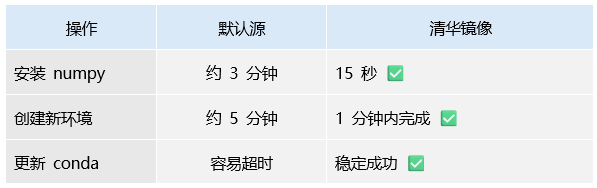
四、实测效果
五、结语
配置国内镜像源是提升 Python 开发体验的关键。
只需几步,就能让你的 PyCharm + Anaconda 环境提速数倍。
(1)新机安装后第一步:改镜像!
(2)建议优先使用清华或中科大镜像,稳定且更新及时。
(3)完成后,你的 Python 环境将真正进入“高速模式”。





 扫一扫
扫一扫


 2904
2904

 被折叠的 条评论
为什么被折叠?
被折叠的 条评论
为什么被折叠?
 到【灌水乐园】发言





