



iPad 屏幕素质出众,高分辨率 HDR 摄影作品在平板上显示效果十分惊艳。很多 Mac 用户需要把 iPad 里的照片转移到电脑:或是在电脑上修图、整理图集,或是释放 iPad 存储空间。不少人都会疑惑:该如何把 iPad 照片传到 Mac?最传统的方式是使用 Mac 自带的「照片」应用,但除此之外还有多种方案。本篇教程将完整介绍 5 种 iPad 照片迁移至 Mac 的操作方法。
方法 1:使用 Mac「照片」App 导入 iPad 照片
这是最简单的原生传输方式。打开 Mac 照片应用,选中需要的图片即可导入。部分老旧 macOS 系统没有新版「照片」,可使用旧版 iPhoto,两者操作步骤基本一致。 操作步骤:
- 使用 USB 或 Lightning 数据线将 iPad 连接 Mac。
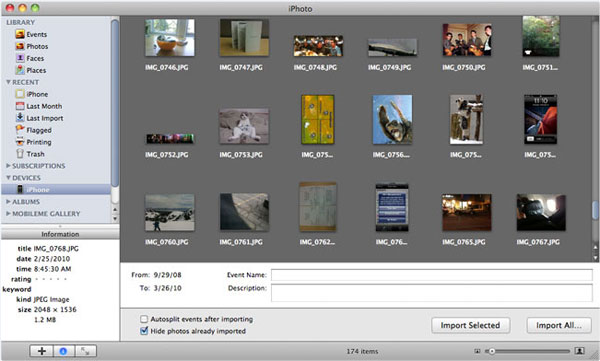
- 照片应用一般会自动弹出;若未自动启动,按住 Option+Command,双击照片图标打开软件。
- 在左侧「设备」分类下点击你的 iPad,勾选需要导出的图片,设置 Mac 本地保存路径。
- 点击「导入所选项目」完成单张 / 多张导出;如需全部照片,直接点击「导入所有新项」。
注意事项: 连接电脑前务必解锁 iPad;同时确认 Mac 剩余存储空间足够存放待导入图片。
方法 2:借助 iReaShare iPhone Manager 传输照片
想要快速、大批量导出 iPad 照片到 Mac?推荐iReaShare iPhone Manager这款专业第三方工具,可高效批量导出 iPad、iPhone 图片。无论你需要全部照片,还是按需挑选部分图片,该工具都能满足需求。 除了设备与电脑之间互传图片,软件还附带完善的图片管理功能。
iReaShare iPhone Manager 核心功能
- 完整 / 选择性将 iPad 照片导出至 MacBook、iMac、Windows 电脑;
- 支持 iPad、iPhone、iPod 与电脑双向数据互传;
- 可传输管理照片、视频、音乐、电子书、联系人、短信、备忘录、书签、日历、应用等各类文件;
- 界面指引清晰,操作不易出错;
- 全程不收集用户隐私数据,使用更安心;
- 兼容全系列苹果平板:iPad 10/9/8、iPad Pro、iPad Air、iPad mini、iPad 4、第三代 iPad、iPad 2 等。
使用 iReaShare iPhone Manager 导出照片步骤
- 连接设备并启动软件 在 Mac 下载安装 iReaShare iPhone Manager,用 USB 线连接 iPad 与电脑,打开软件。iPad 弹出信任弹窗时点击「信任此电脑」,软件即可识别设备并加载界面。
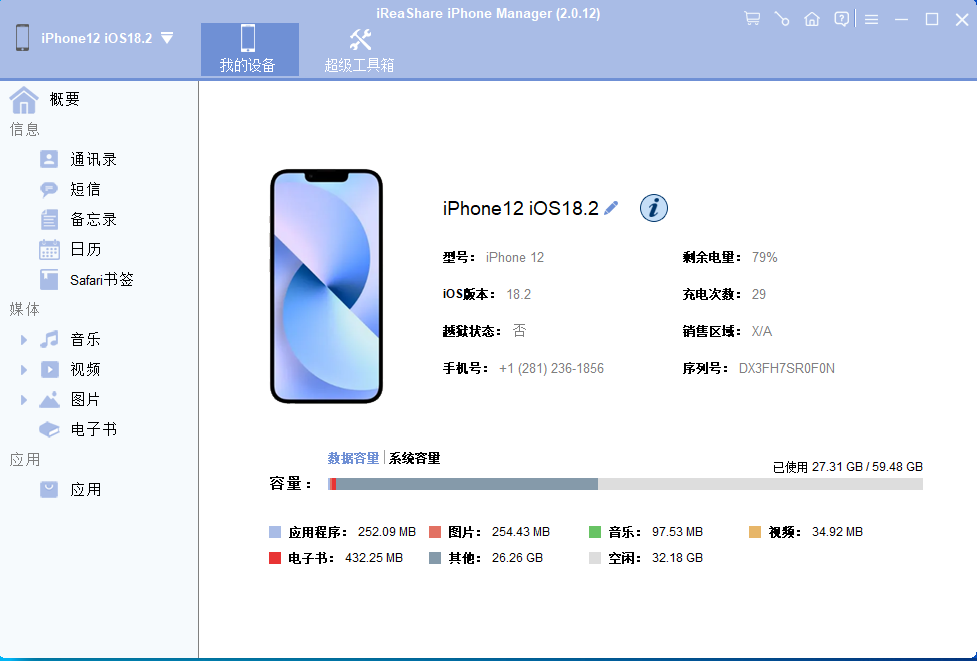
- 预览并勾选需要导出的图片 软件左侧会分类展示 iPad 全部数据,点击「照片」栏目,设备内所有图片都会加载出来,可提前预览并勾选需要导出的图片。
- 导出照片至 Mac 选中图片后,点击顶部菜单栏「导出」,在弹窗选择 Mac 本地保存文件夹,软件会快速完成传输。
- ⚠️ 传输过程中请勿拔下数据线,否则会造成文件丢失,需要重新导出。
方法 3:通过 iCloud 同步 iPad 照片到 Mac
苹果 iCloud 是云端存储同步服务,可在多台设备存储、查看图片文件。下面教你无线同步 iPad 照片到 Mac。 操作前置要求:iPad 与 Mac 登录同一个 Apple ID,且 iCloud 云盘剩余空间充足。操作步骤:
- iPad 端:打开设置,点击顶部头像 Apple ID,进入 iCloud,开启「照片」同步开关。
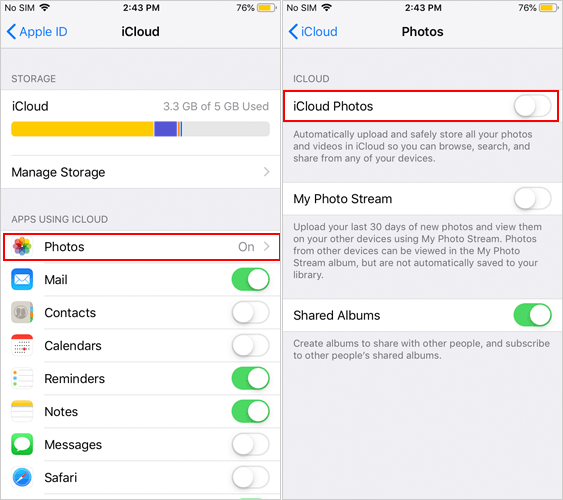
- Mac 端:按下 F4 调出搜索,打开系统设置,点击头像 Apple ID,进入 iCloud 页面,开启照片同步。
- 勾选 iCloud 照片,选择「下载原件到这台 Mac」。 等待云端同步完成后,打开 Mac 照片 App 即可查看所有 iPad 同步过来的图片。
补充:Windows 电脑可安装 iCloud 客户端,同样实现 iPad/iPhone 照片导出至电脑。
方法 4:隔空投送 AirDrop 无线传输照片
使用前需同时开启 iPad 和 Mac 的无线局域网、蓝牙,设置好接收权限,选中图片发送至 Mac。传输完成后建议两台设备关闭 AirDrop。 适用设备:iPad 第四代及更新机型;Mac 系统需 OS X Yosemite 及以上版本。操作步骤:
- iPad 开启 AirDrop:设置 > 通用 > AirDrop,权限选择「所有人」。
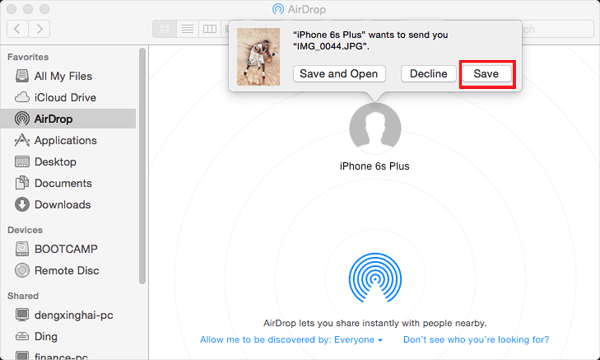
- Mac 开启 AirDrop:打开访达 > 前往 > AirDrop,权限设置为「所有人」。
- iPad 打开照片 App,选中要发送的图片,点击底部分享按钮。
- 在分享列表选中你的 Mac 设备,Mac 弹出接收窗口,点击「存储」保存图片。
小贴士: 操作时两台设备均关闭个人热点;传输失败可重启蓝牙与 WiFi,分批次发送图片。
方法 5:使用图像捕捉(Image Capture)拷贝 iPad 图片
图像捕捉是 macOS 自带工具,没有照片 App 的图集整理功能,但无需额外驱动,可快速从各类设备提取图片。 操作步骤:
- USB 数据线连接 iPad 与 Mac。
- Mac 启动「图像捕捉」应用。
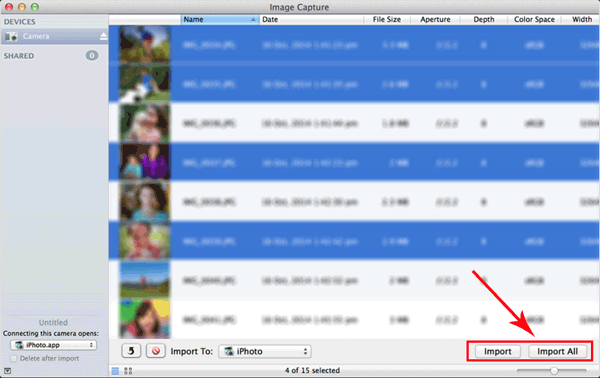
- 左侧设备列表选中你的 iPad,勾选需要导出的图片。
- 设置图片本地保存文件夹。
- 点击「导入」或「全部导入」完成传输。
导入成功的图片会显示绿色对勾标记。 注意:图像捕捉导出每张图片时会额外生成 1.5MB 冗余数据,会占用 Mac 多余存储空间。
文末总结
绝大多数用户在将 iPad 照片传到 Mac/MacBook Pro/MacBook/iMac 时,最看重安全、速度与灵活度,iReaShare iPhone Manager(Mac 版) 完全可以满足这类需求。无论你选择哪一种传输方式,都能轻松完成图片迁移。额外小技巧:Mac 本身是强大的图片管理工具,除图片编辑外,还能智能创建相册、制作实体相册、日历、贺卡等。
iPad 照片传输 Mac 常见问答
Q1:能否直接用数据线把 iPad 照片传到 Mac?
可以。使用 USB 线连接 iPad 与 Mac,打开 Mac 照片 App,页面会自动加载平板内全部图片。你可以新建相册批量导入,也能单独勾选图片,点击「导入所选照片」导出。
Q2:Mac 上怎么找到从 iPad 导入的照片?
打开访达,进入用户「图片」文件夹,右键「照片图库」,选择「显示包内容」,打开主文件文件夹,即可查看所有导入图片。
Q3:为什么无法传输 iPad 照片到 Mac?
无线传输要求两台设备连接同一 WiFi,若任意一台未连 WiFi 或接入不同网络,Mac 无法读取平板图片。请核对两台设备的无线网络设置。





 扫一扫
扫一扫


 5万+
5万+

 被折叠的 条评论
为什么被折叠?
被折叠的 条评论
为什么被折叠?
 到【灌水乐园】发言





