



 本文档详细介绍了如何在Visual Studio Code (VS Code) 中配置Java的Maven环境,包括安装Maven、配置环境变量、创建本地Maven仓库、安装与配置VS Code的Maven插件,以及更新项目配置的步骤。通过这些步骤,开发者可以在VS Code中顺利进行Maven项目的开发和管理。
1.首先安装好maven,了解一下maven安装目录
Bin:该目录包含Mvn运行的脚本
Boot:Maven自身的类加载器框架
Conf:包含非常重要的文件setting.xml
Lib:该目录包含了所有Maven运行时需要的Jave类库
Mvn help:system(该命令会打印出所有的Java系统属性和环境变量)
~/.M2 maven本地仓库
2.配置maven环境变量
1.新建 :M2_HOME 值:E:\apache-maven-3.0.4(自己maven插件的路径)
cmd模式mvn -version能看到版本号证明安装成功,
3.创建本地maven jar包仓库
1.新建文件夹用于存放jar包的仓库
2.修改:apache-maven-3.0.3\conf\settings.xml 中的<settings>节点中添加下面这句关联本地jar包仓库
<localRepository>D:\software\mavenFactory</localRepository>
4.VS code安装maven插件
添加插件(其中包括Java开发环境插件以及maven插件):
Java Dependency Viewer
Java Extension Pack
Java Test Runner
Language Support for Java(TM) by Red Hat
Maven for Java
5.VS code 配置maven
修改文件路径:文件>首选项>设置
方式一:搜索:java.configuration.maven,配置setting.xml路径
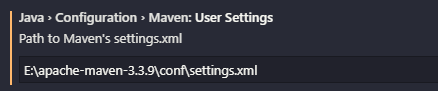
6.修改setting.json
"java.configuration.maven.userSettings": "E:\\apache-maven-3.3.9\\conf\\settings.xml",
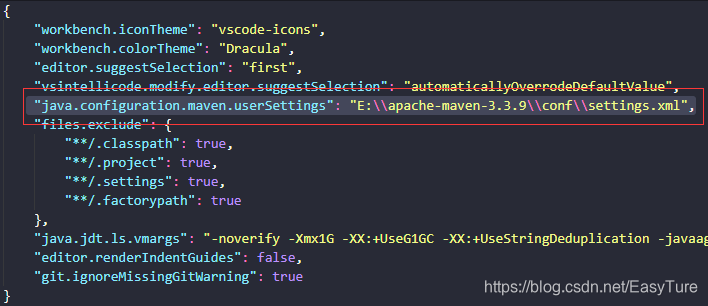
上表还需加入java.home配置:
"java.home":"C:\\Program Files\\Java\\jdk1.8.0_111",
记得是双 右斜杠\\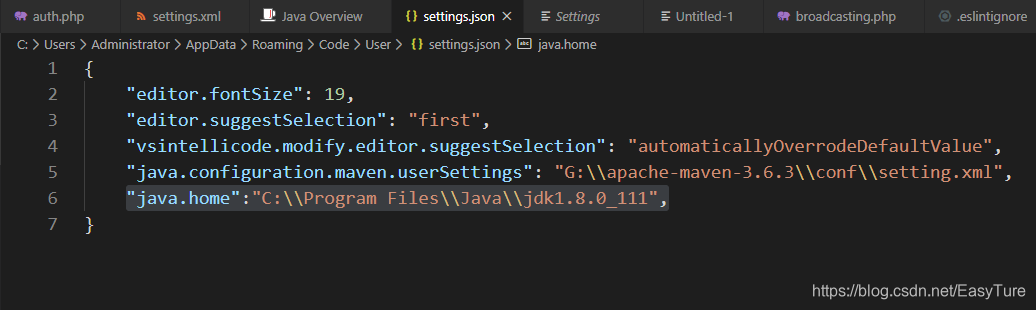
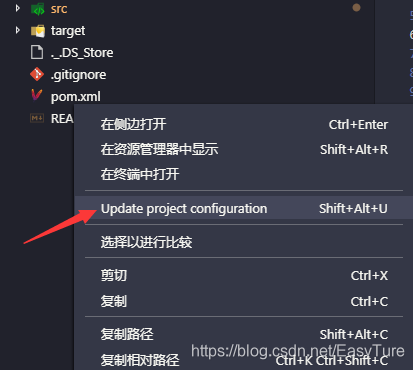
7.更新项目配置





 扫一扫
扫一扫


 4万+
4万+

 被折叠的 条评论
为什么被折叠?
被折叠的 条评论
为什么被折叠?
 到【灌水乐园】发言





