



 本文详细介绍CodeBlocks集成开发环境的安装与配置过程,并指导如何下载及配置SDL库以支持图形应用开发。针对Windows平台,提供了具体的步骤说明,包括如何关联SDL与CodeBlocks,确保项目能够顺利编译。
codeblocks官网:
http://www.codeblocks.org/
SDL官网:
http://www.libsdl.org/
1.codecblocks的安装与配置
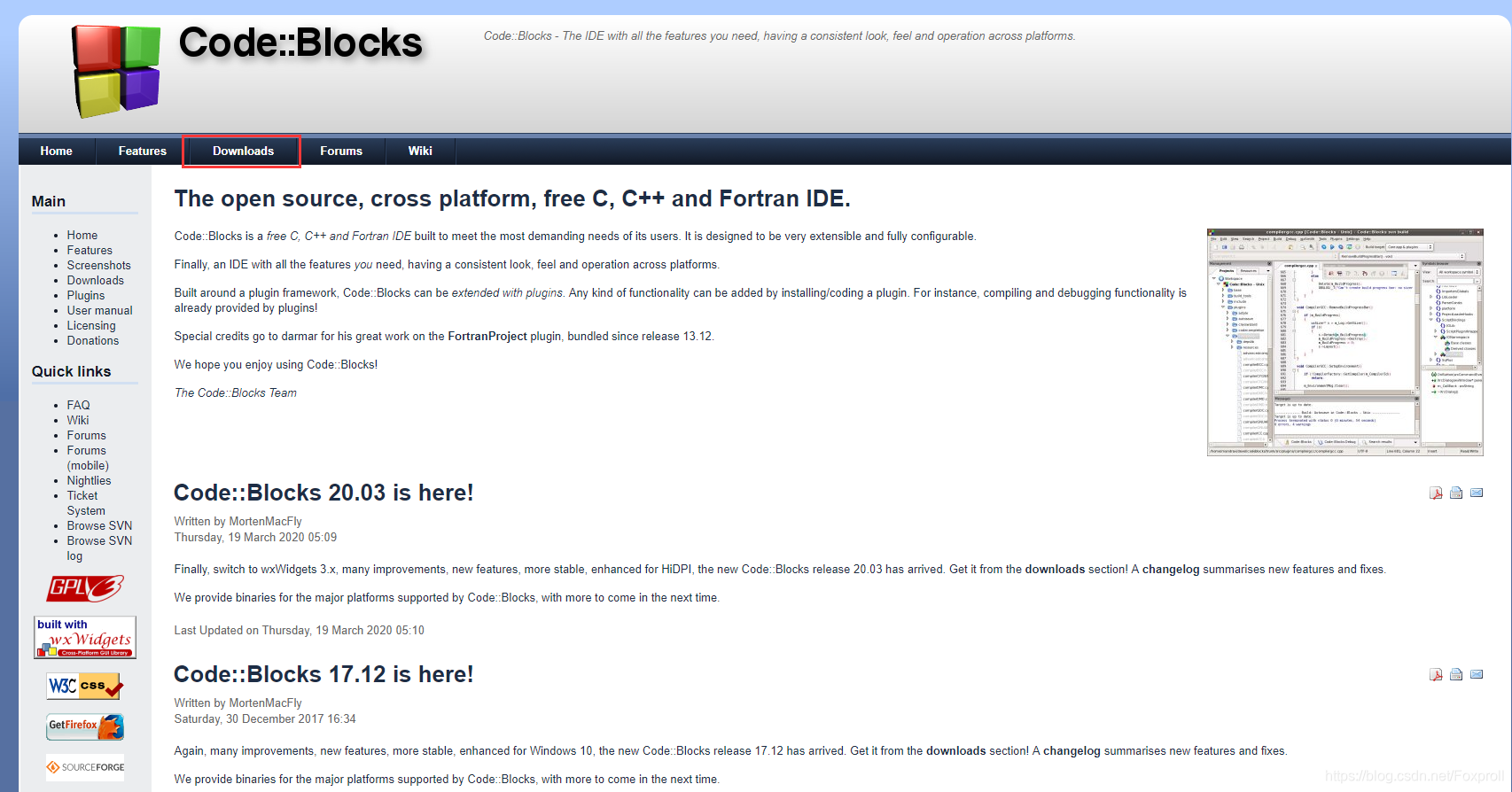
codeblocks进入官网主页之后,点击download下载:
直接使用选择二进制模式:
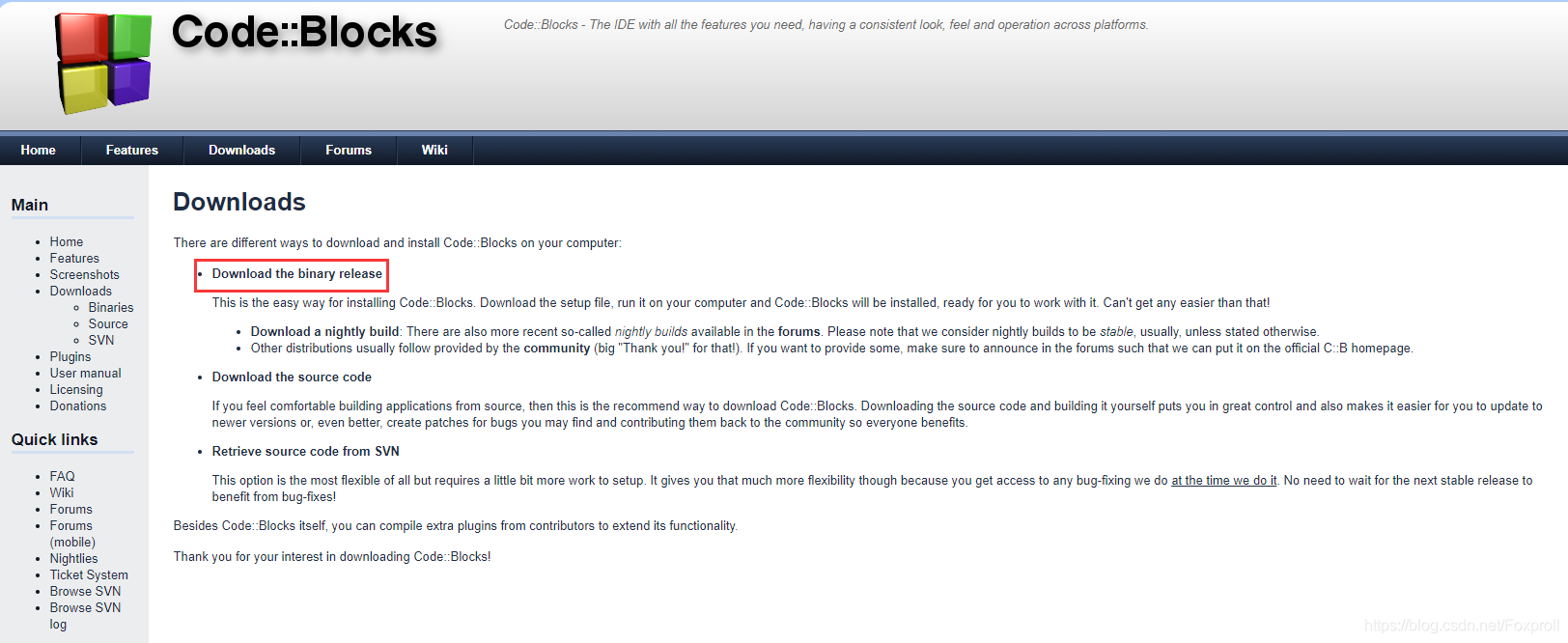
如果需要研究源码,可以使用下面的两种源码模式:
Download the source code
Retrieve source code from SVN
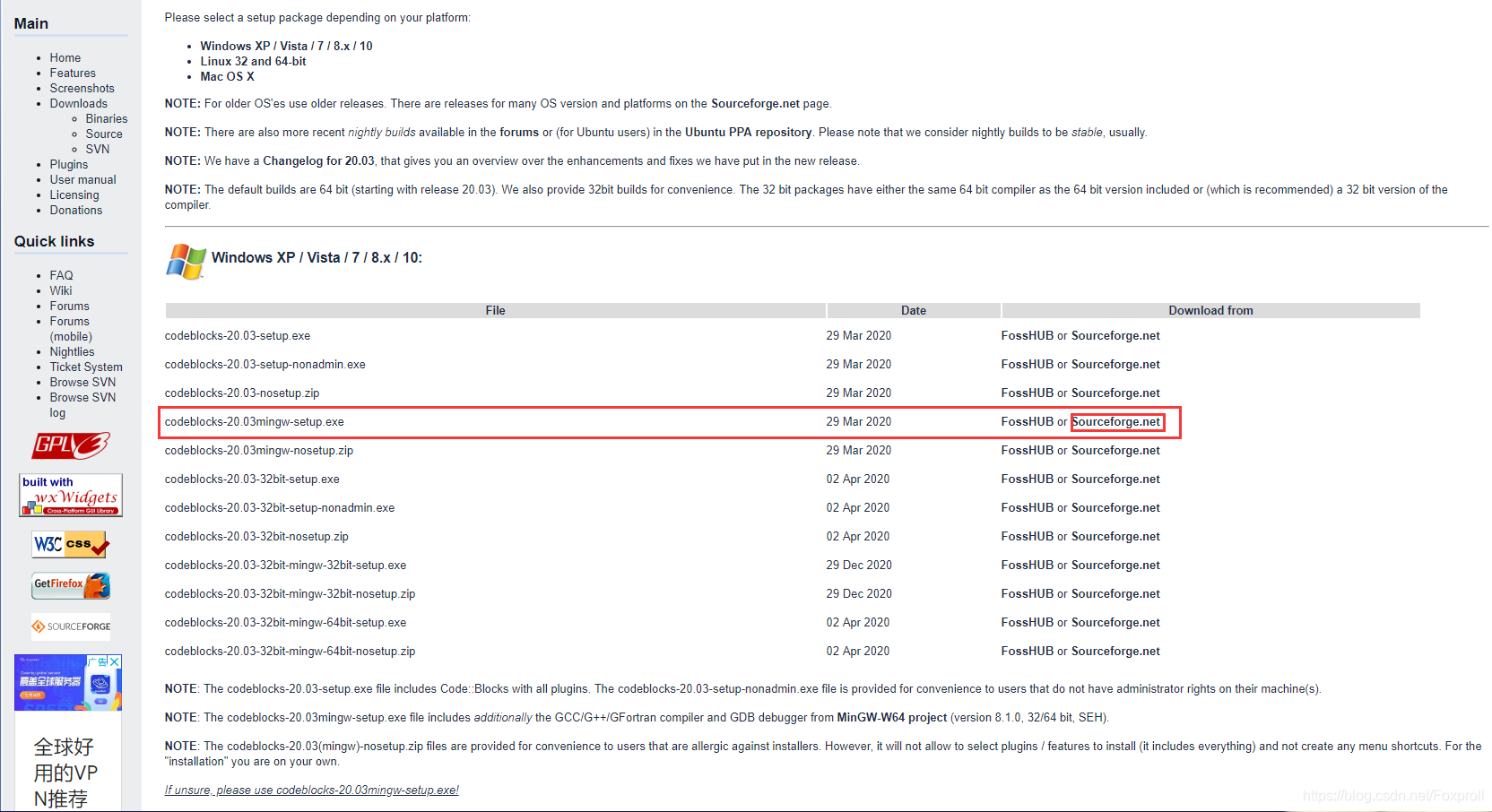
使用windows版本的话下载方式如下:
下载之后选择安装:
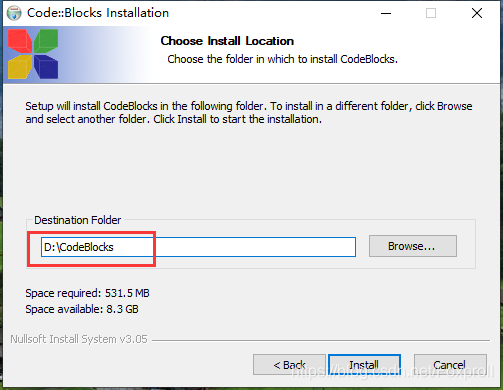
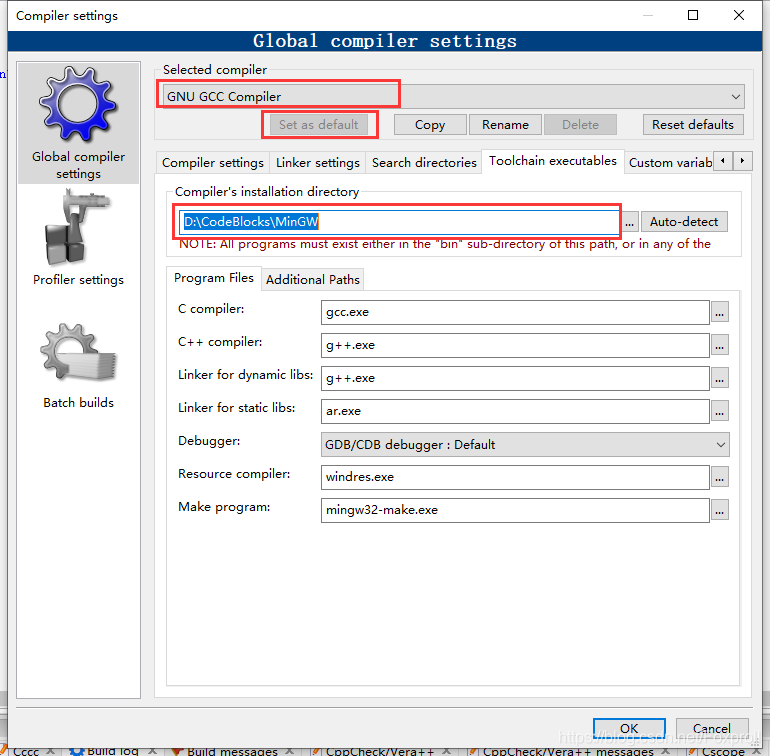
选择自己需要的盘符,启动之后会显示没有vs的相关编译链,进入主页面settings – compiler中设置对应的编译工具链。
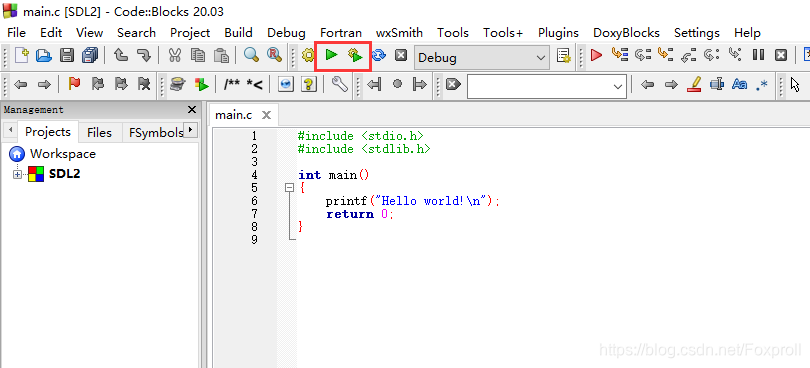
创建工程测试并使用图中所示来调试
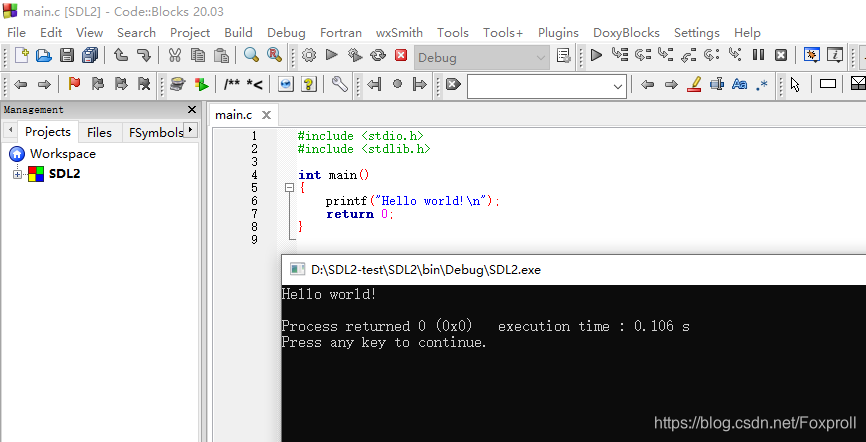
成功运行如下:
2.SDL的安装与配置
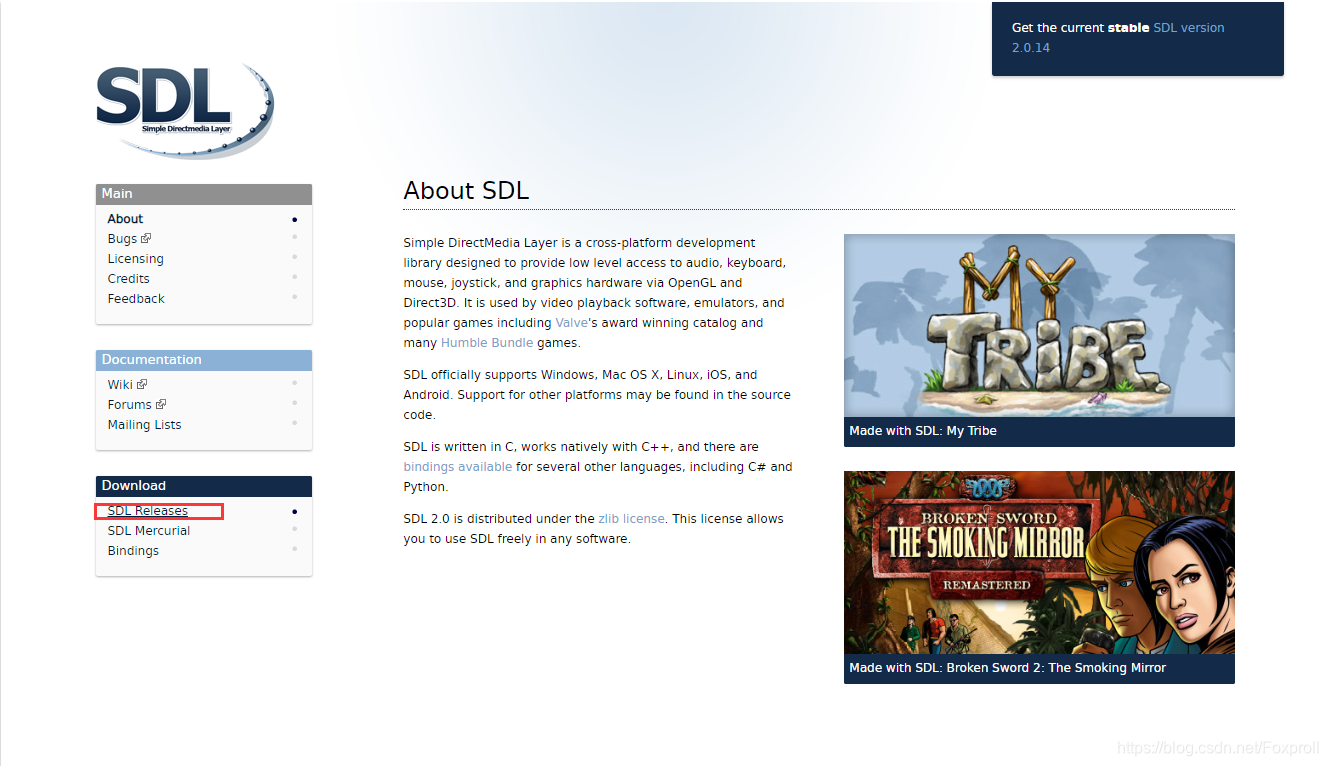
进入官网之后,在Download中的SDL_Release下载最新的SDL 2.0版本
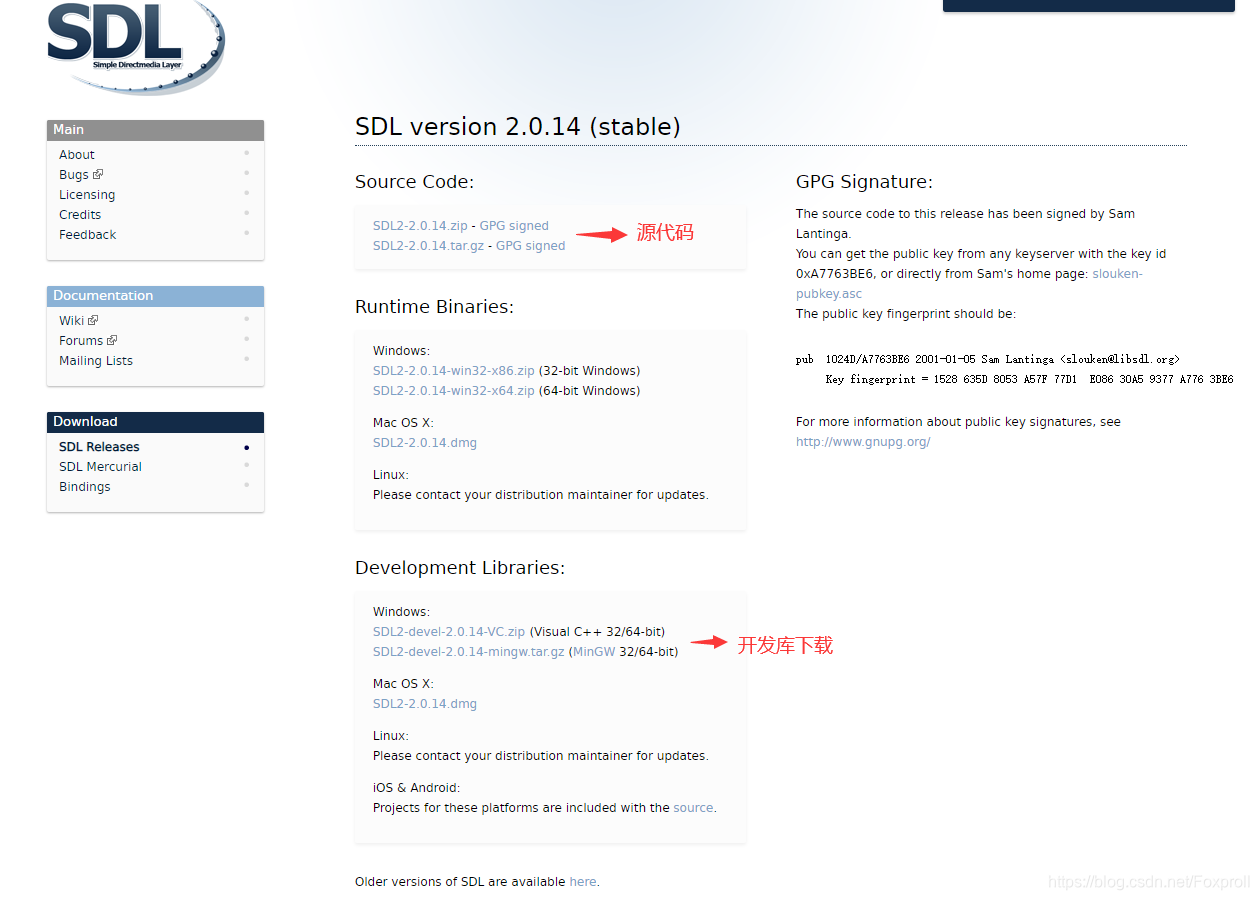
笔者使用SDL是配合CodeBlocks的,所以直接下载MinGW的版本
SDL2-devel-2.0.14-mingw.tar.gz (MinGW 32/64-bit)
下载解压之后:
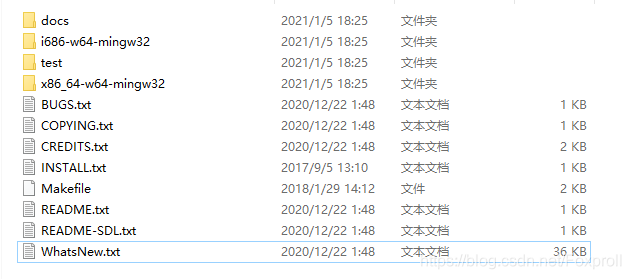
其中i686-w64-mingw32为32位配置,x86_64-w64-mingw32为64位配置。
我们使用64位配置的x86_64-w64-mingw32,重点关注include和lib
3.SDL与CodeBlocks的关联
启动CodeBlocks
File – New – Project
直接可以选择创建SDL2的工程
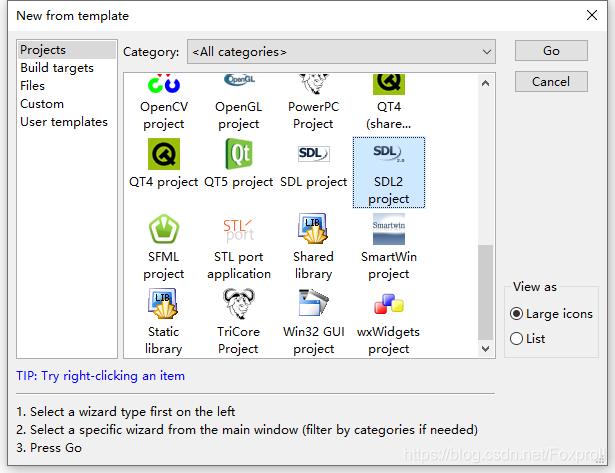
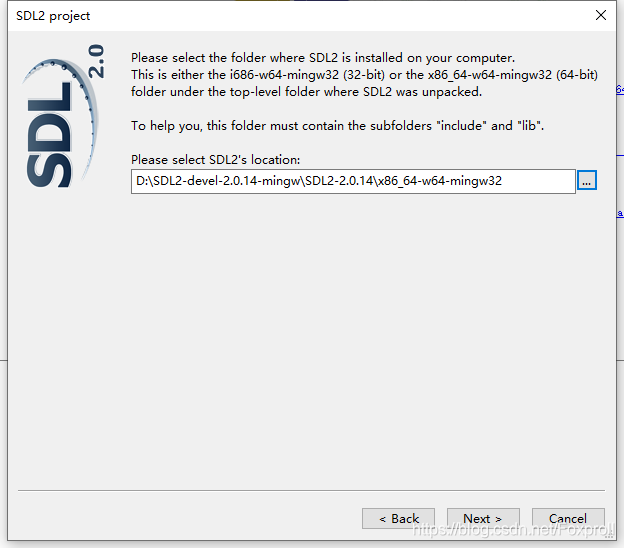
创建好工程之后,选择编译会报错,需要配置之前下载的SDL2的相关的可用内容
添加文件关联:
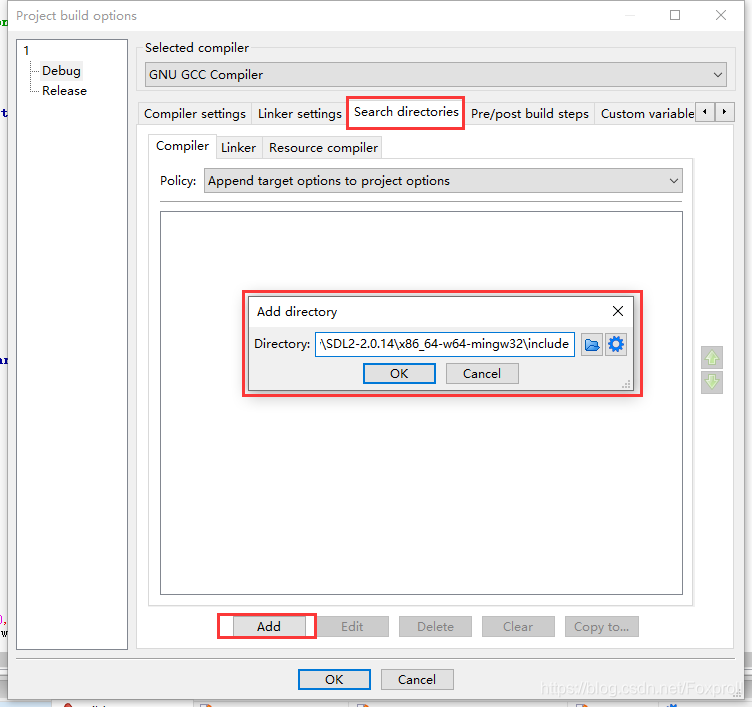
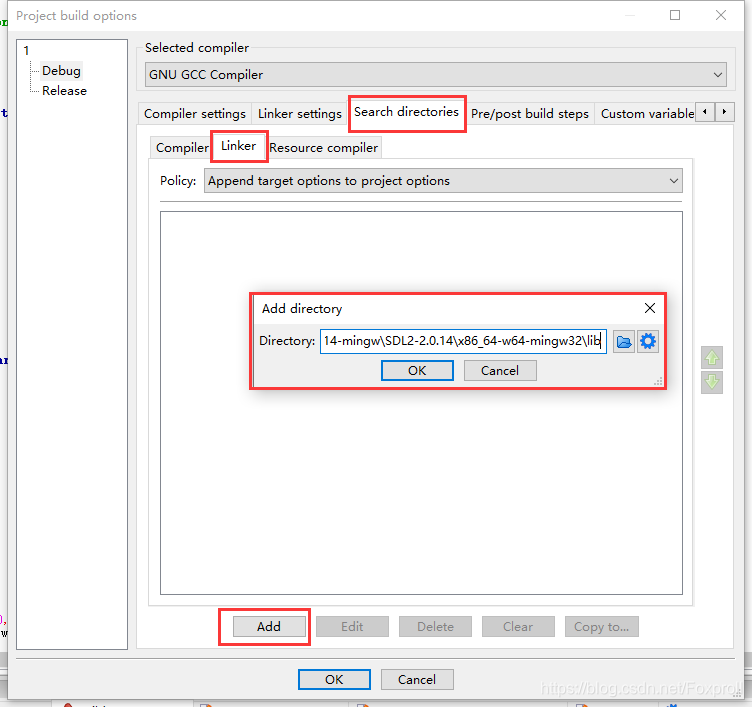
Project – Build options
include文件关联:
lib,bin文件关联:
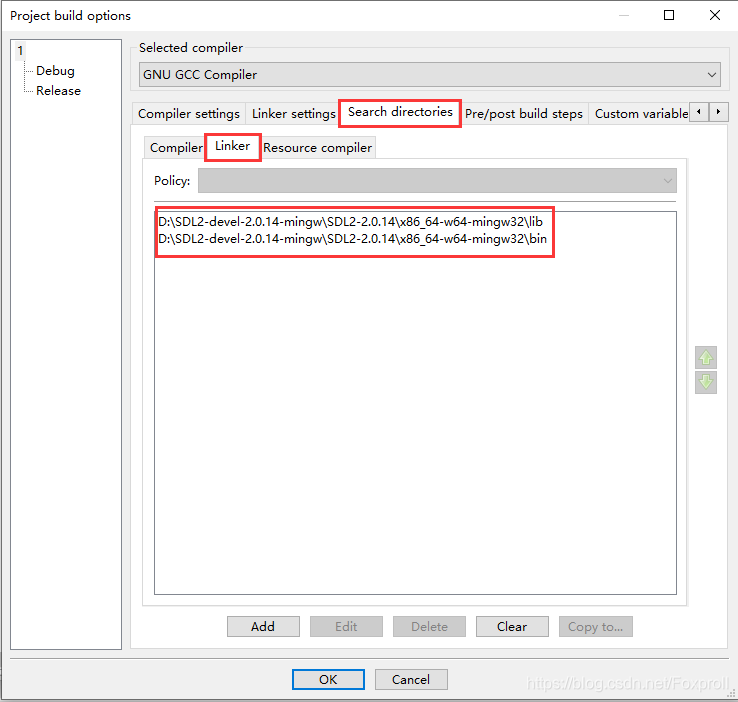
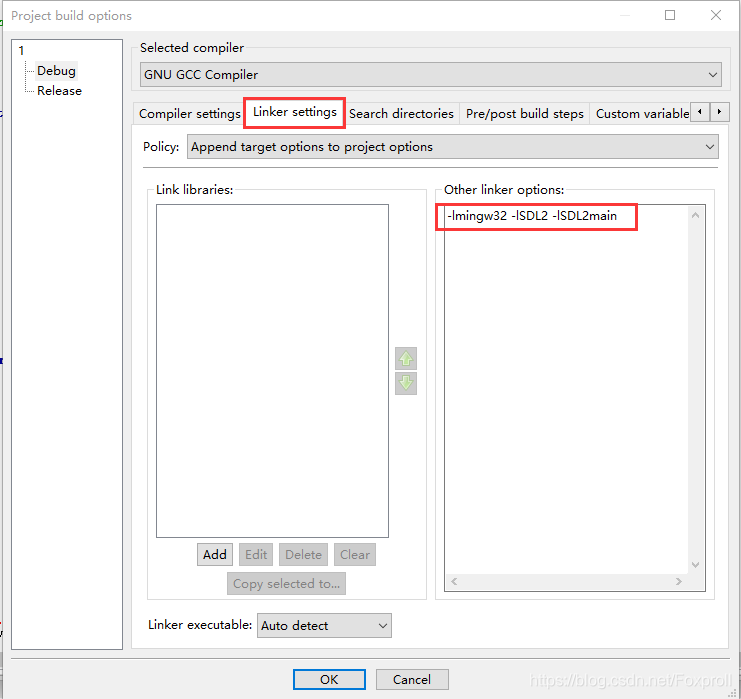
其他配置设置:
-lmingw32 -lSDL2 -lSDL2main
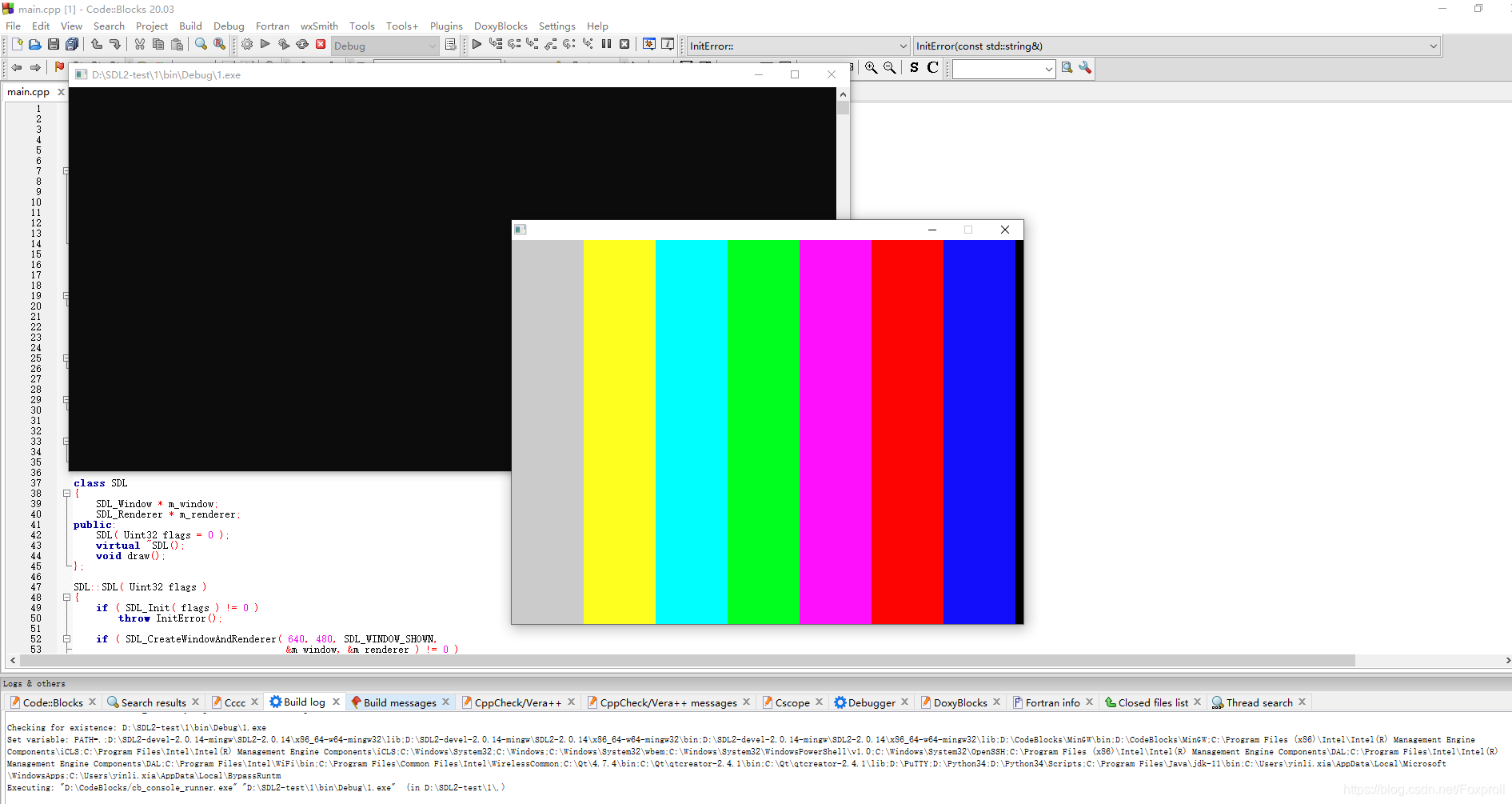
编译运行:





 扫一扫
扫一扫


 1347
1347

 被折叠的 条评论
为什么被折叠?
被折叠的 条评论
为什么被折叠?
 到【灌水乐园】发言





