



一、版本背景
最开始Android Studio版本号是以数字做标识的,如:Android Studio 3.6、Android Studio 4.1…,从2020.3.1的Arctic Fox(北极狐)版本开始,以动物名称作为版本代号,如Android Studio Koala(考拉)、Android Studio Meerkat(狐獴)等。
跟随Android Studio版本更新,为了简化性能数据获取步骤和提升使用效率,Profiler性能分析器界面也做了较大更新和变动,以下分别以新、旧工具获取内存泄露相关信息举例。
二、旧版本Profiler使用
-
设备已连接
-
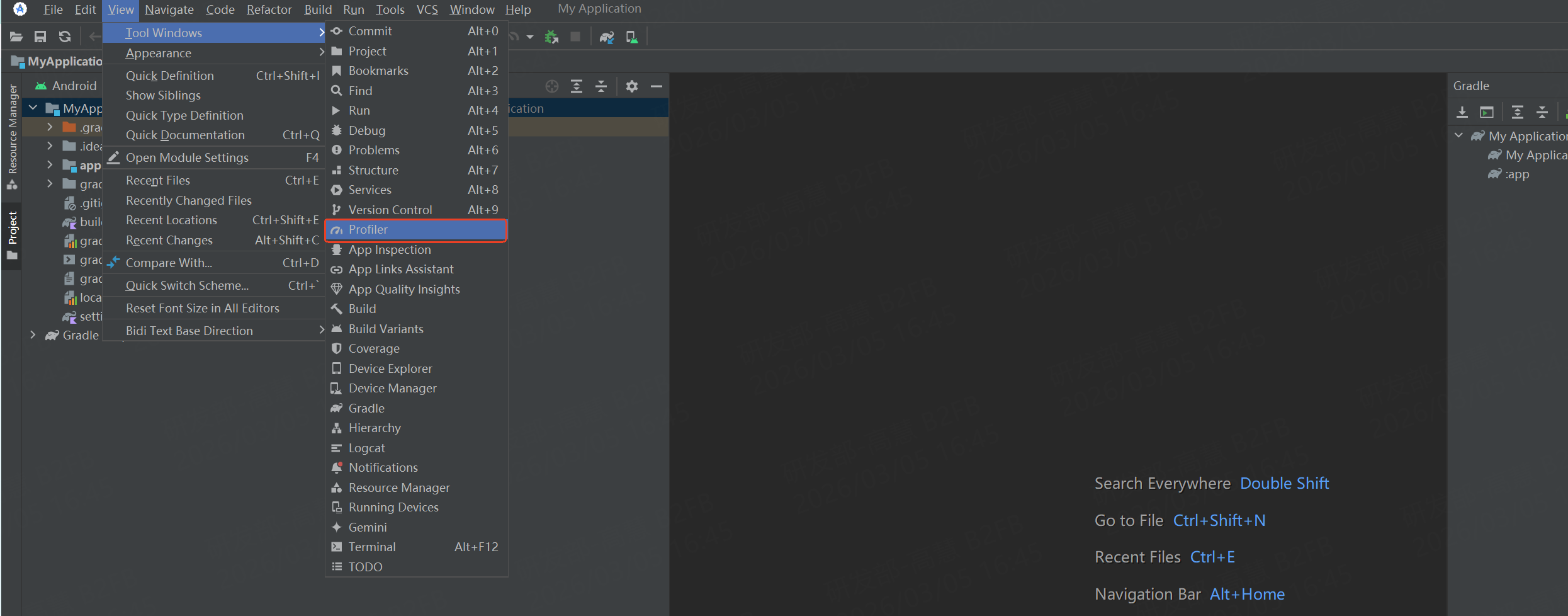
打开Android Studio,找到Profiler工具
-
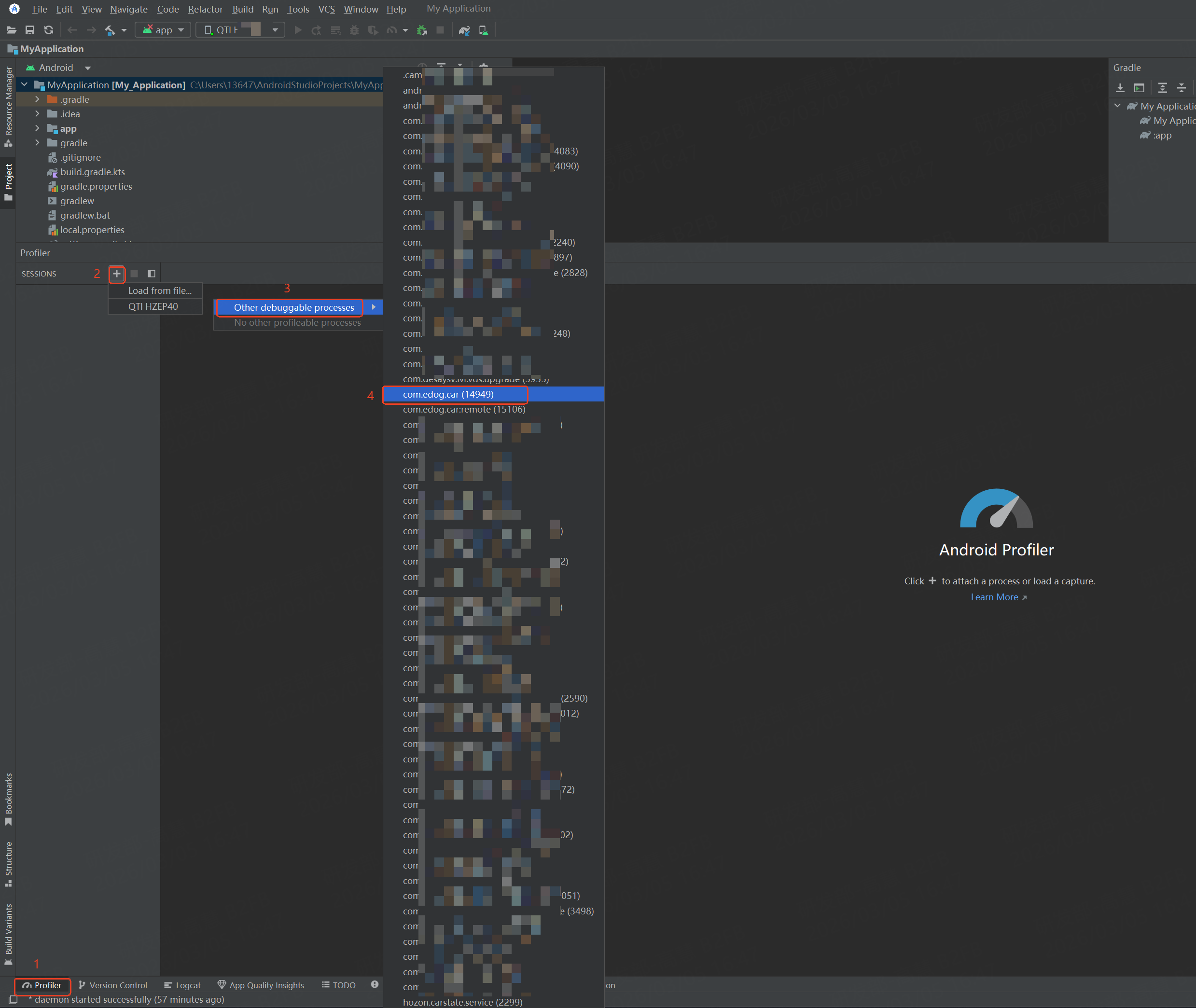
新建session - 找到需要测试的包名
-
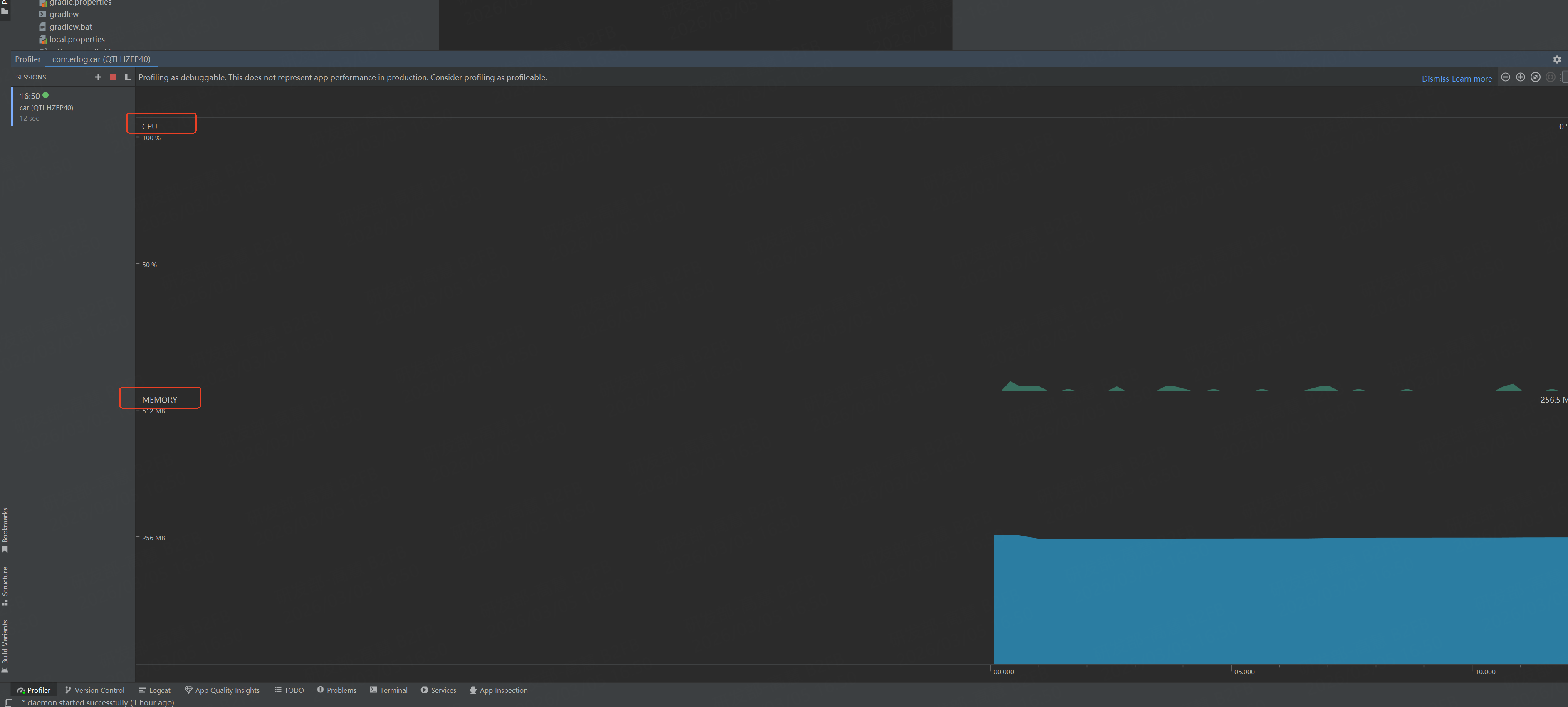
点击包名进入性能数据实时显示界面
-
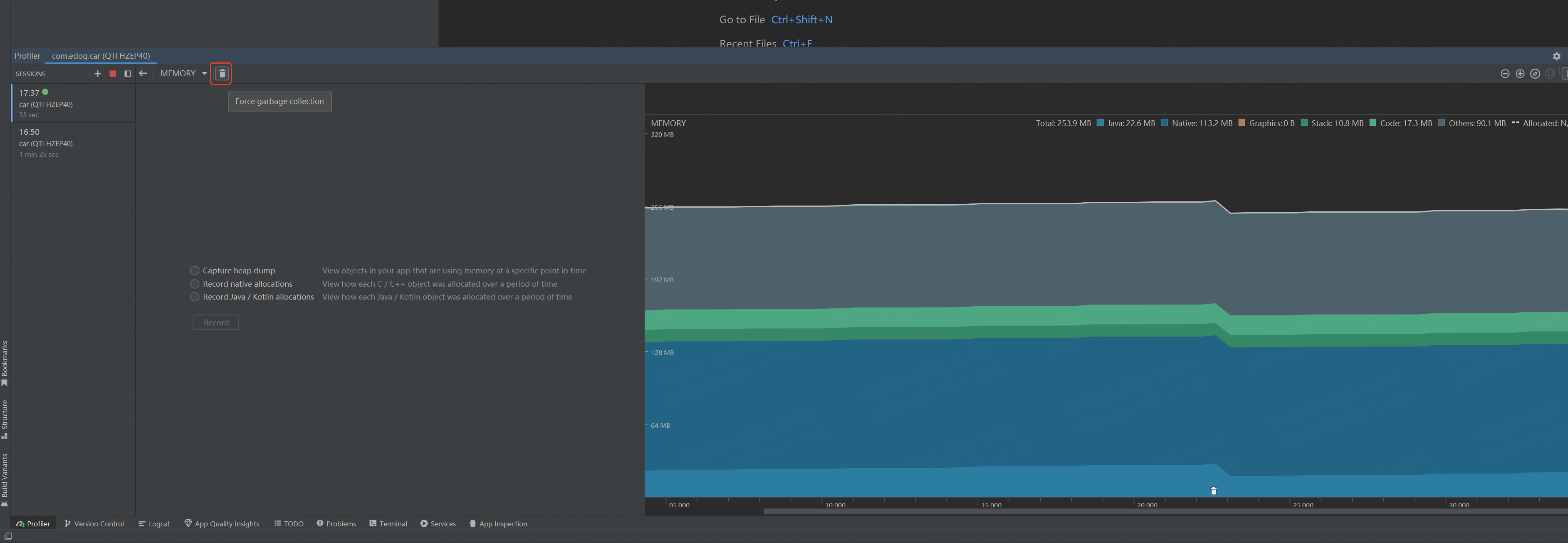
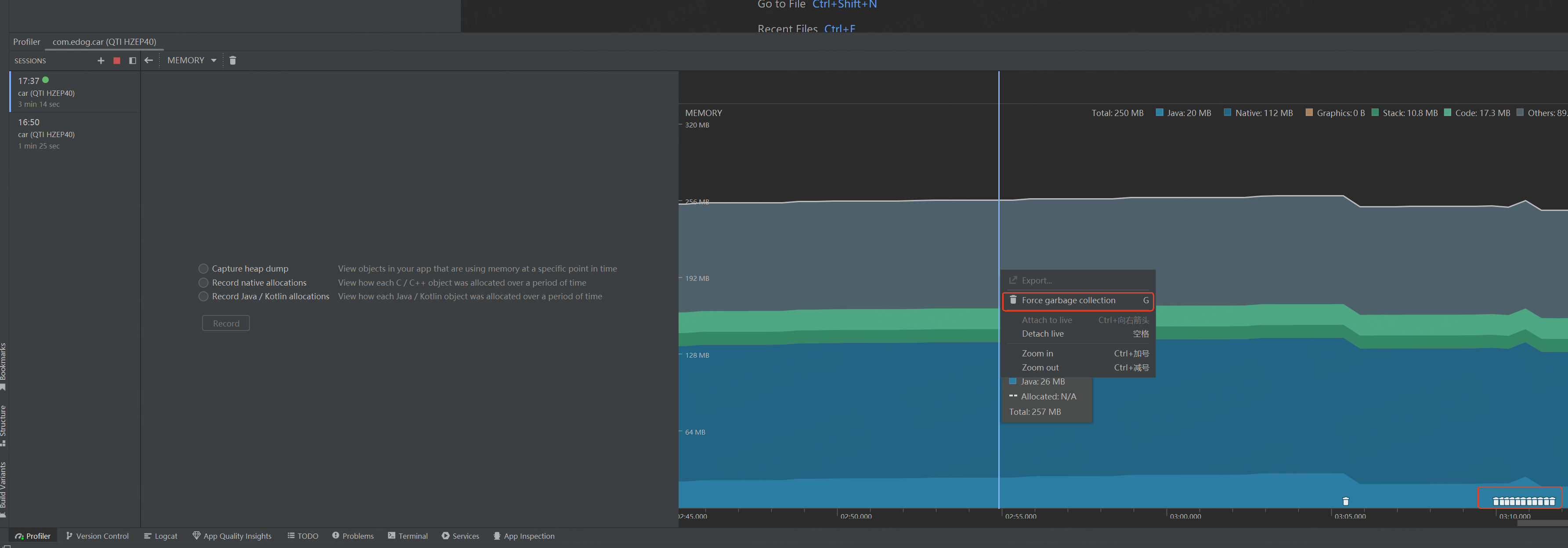
点击Memory,多次执行内存回收GC操作,可通过删除按钮操作,也可通过右键选择操作(Force garbage collection)
-
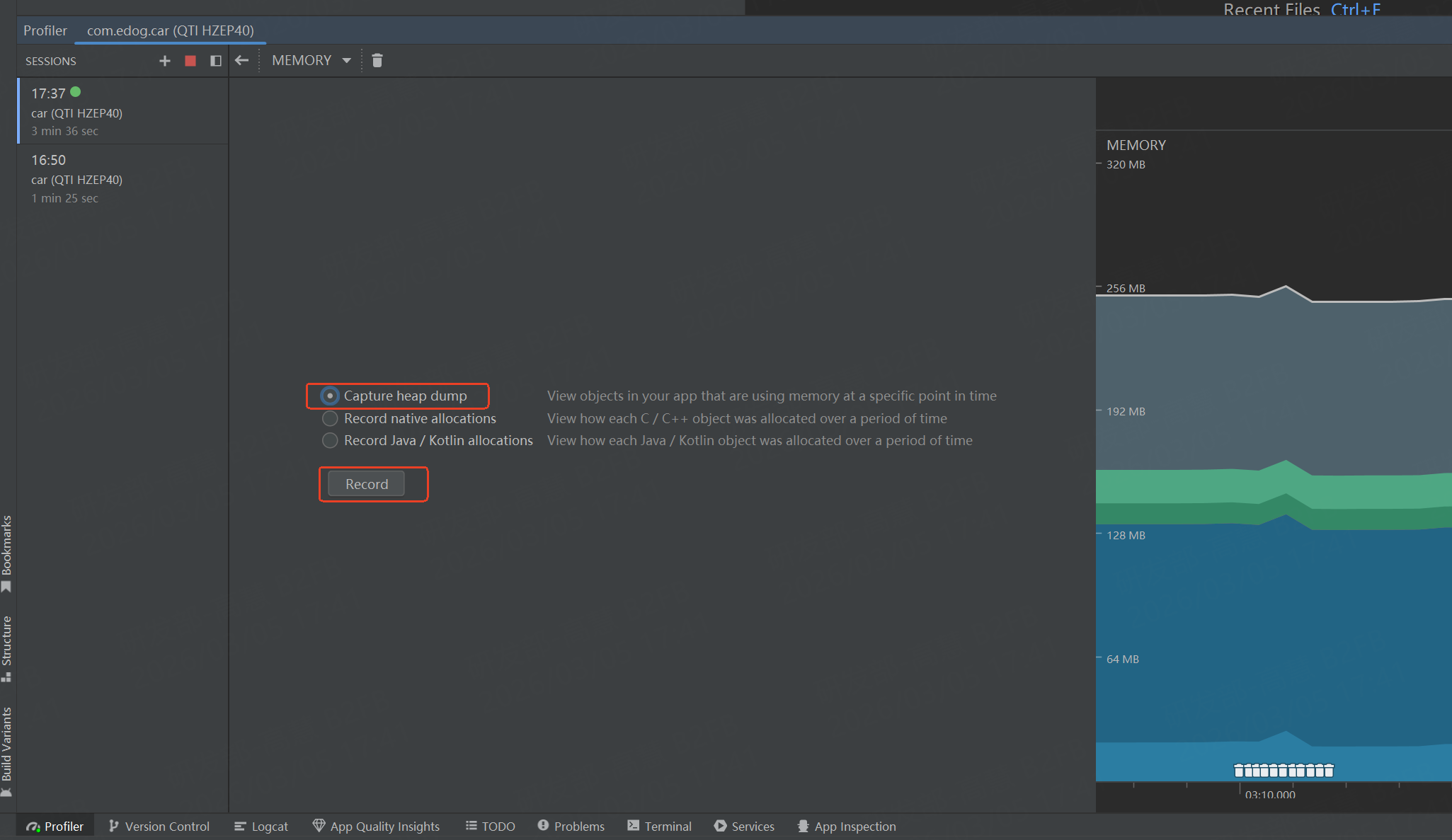
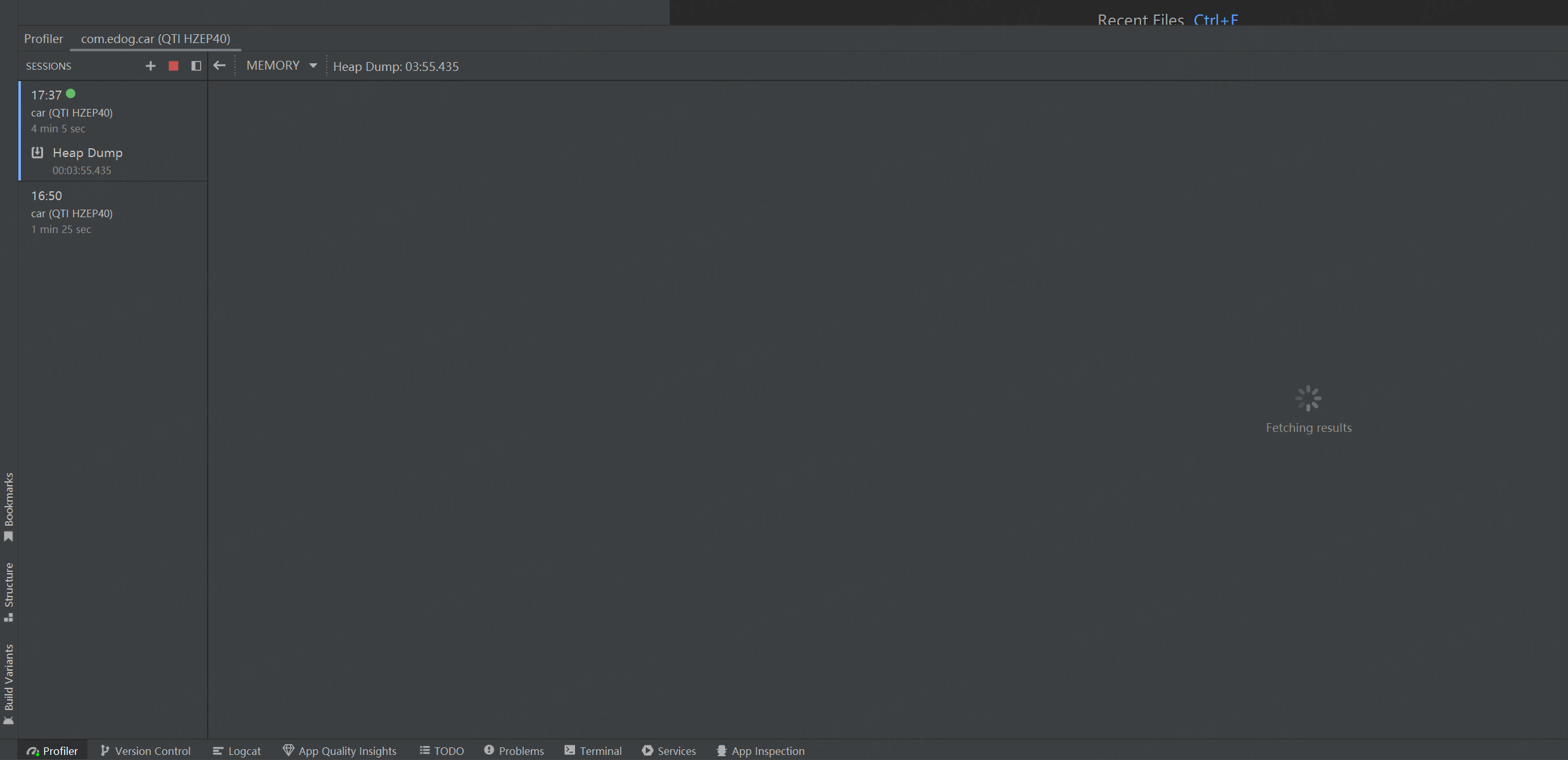
选择 Capture heap dump - record进行当前内存快照的录制分析
-
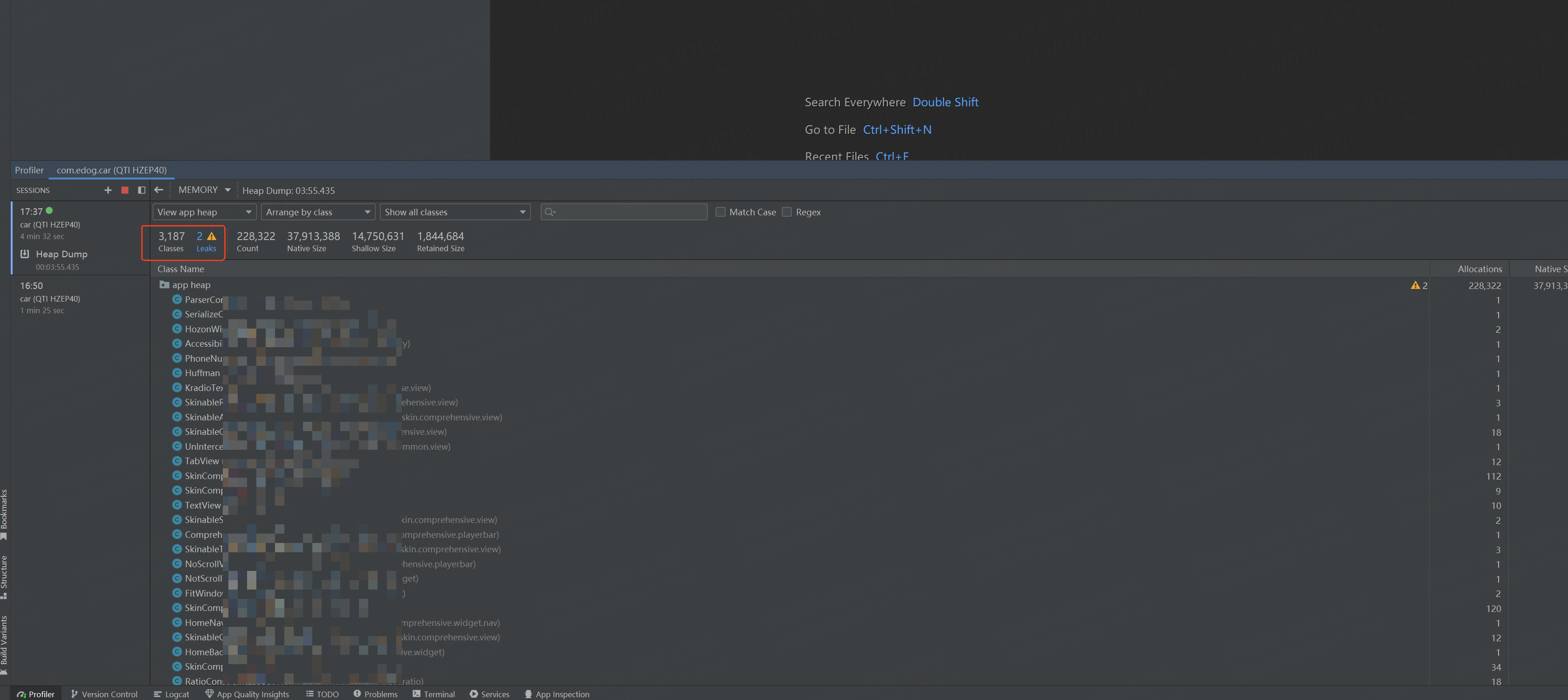
分析结束后,会自动生成内存快照情况;如若存在Leaks,则说明存在内存泄漏
三、新版本Profiler使用
-
新版本Profiler将功能全部展示在界面右侧,红色模块的代表CPU相关功能,绿色的模块代表Memory相关功能
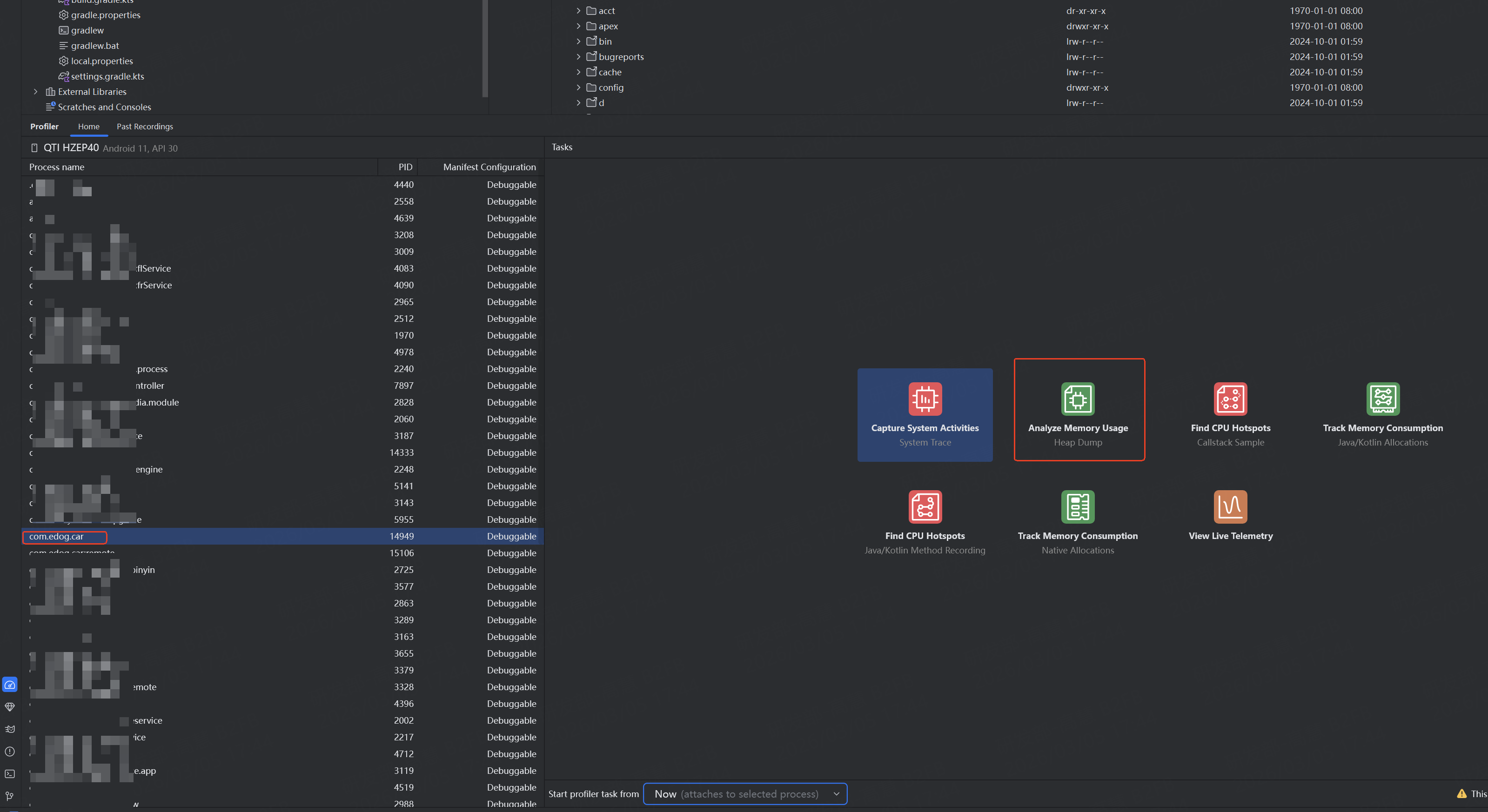
-
找到需要测试的包名 - 点击Analyze memory Usage - Start Profiler task.
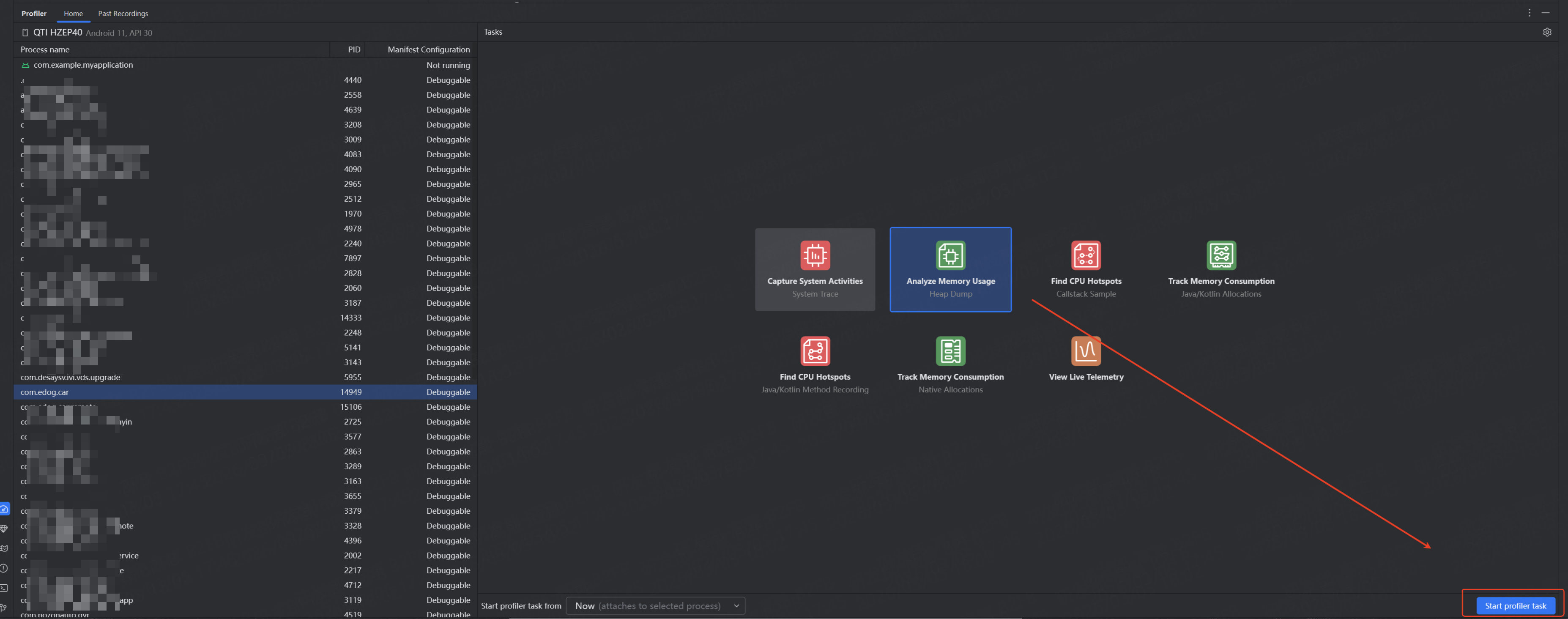
-
即可进入当前内存快照的录制分析
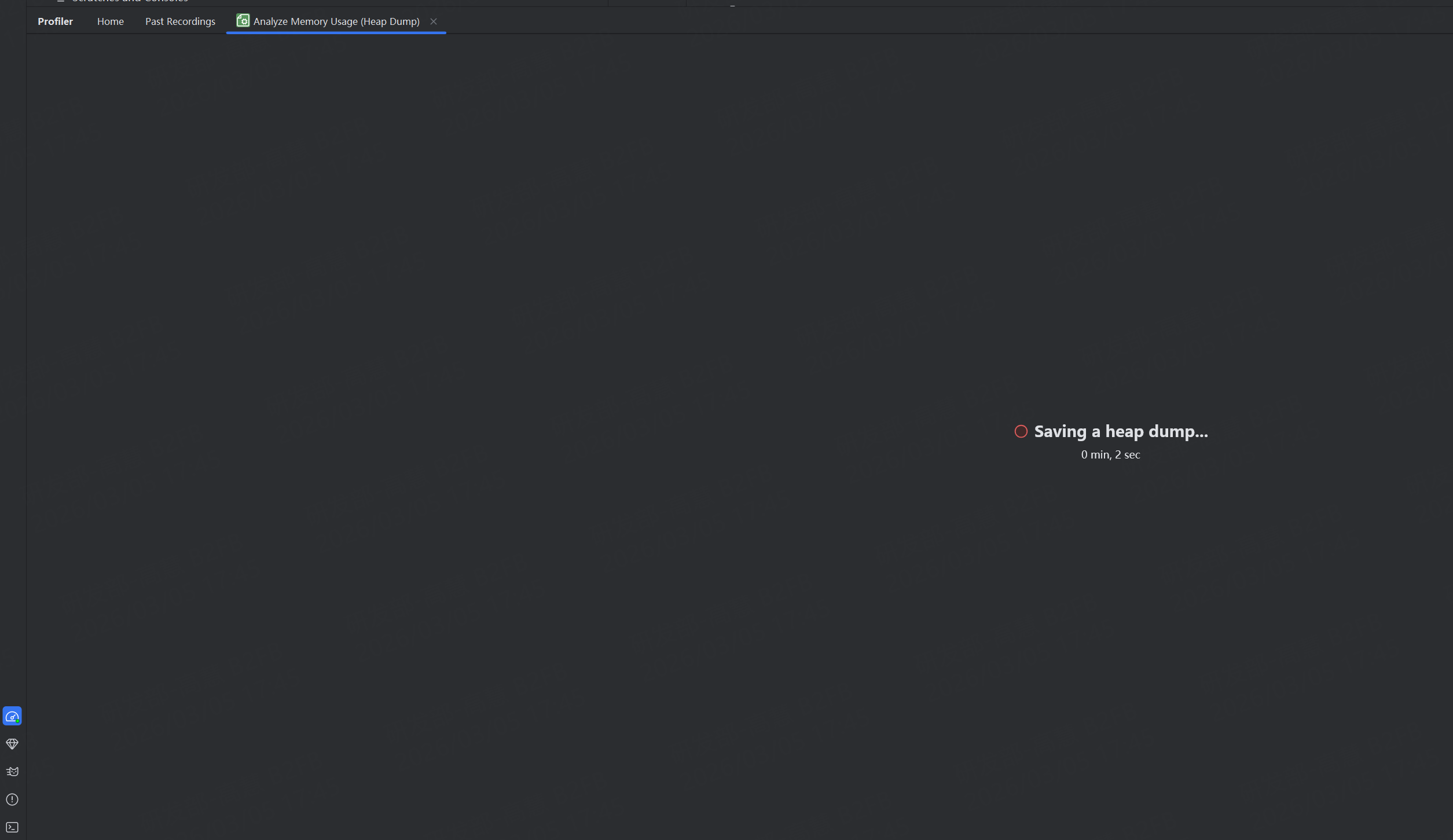
-
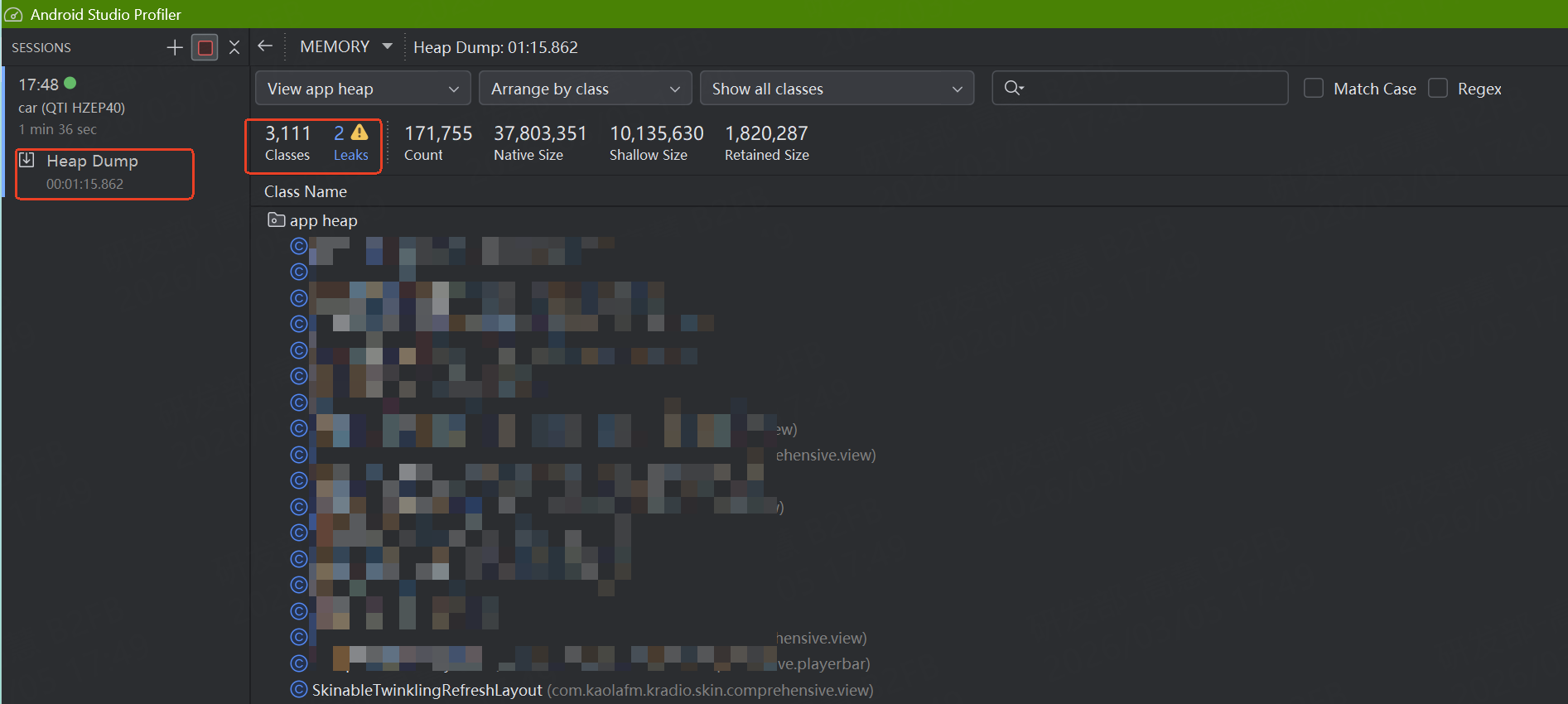
分析结束后,会自动生成内存快照情况;如若存在Leaks,则说明存在内存泄漏
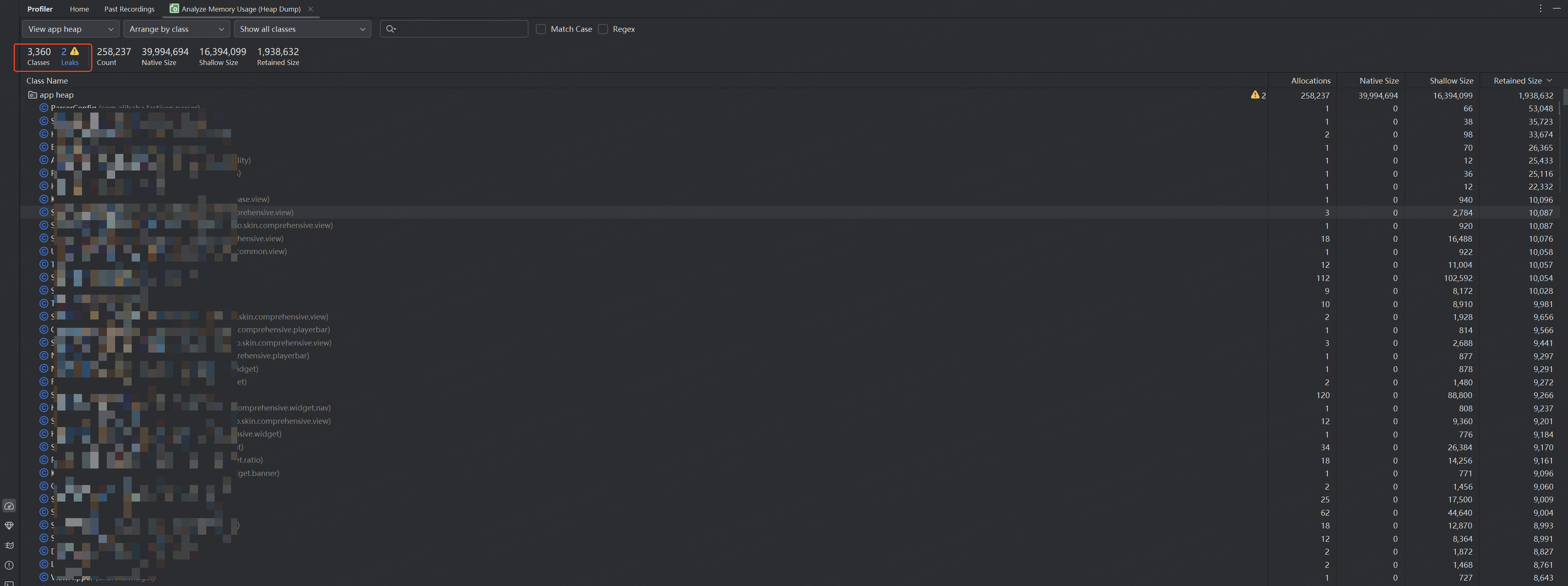
四、单独运行性能分析器Profiler.exe
-
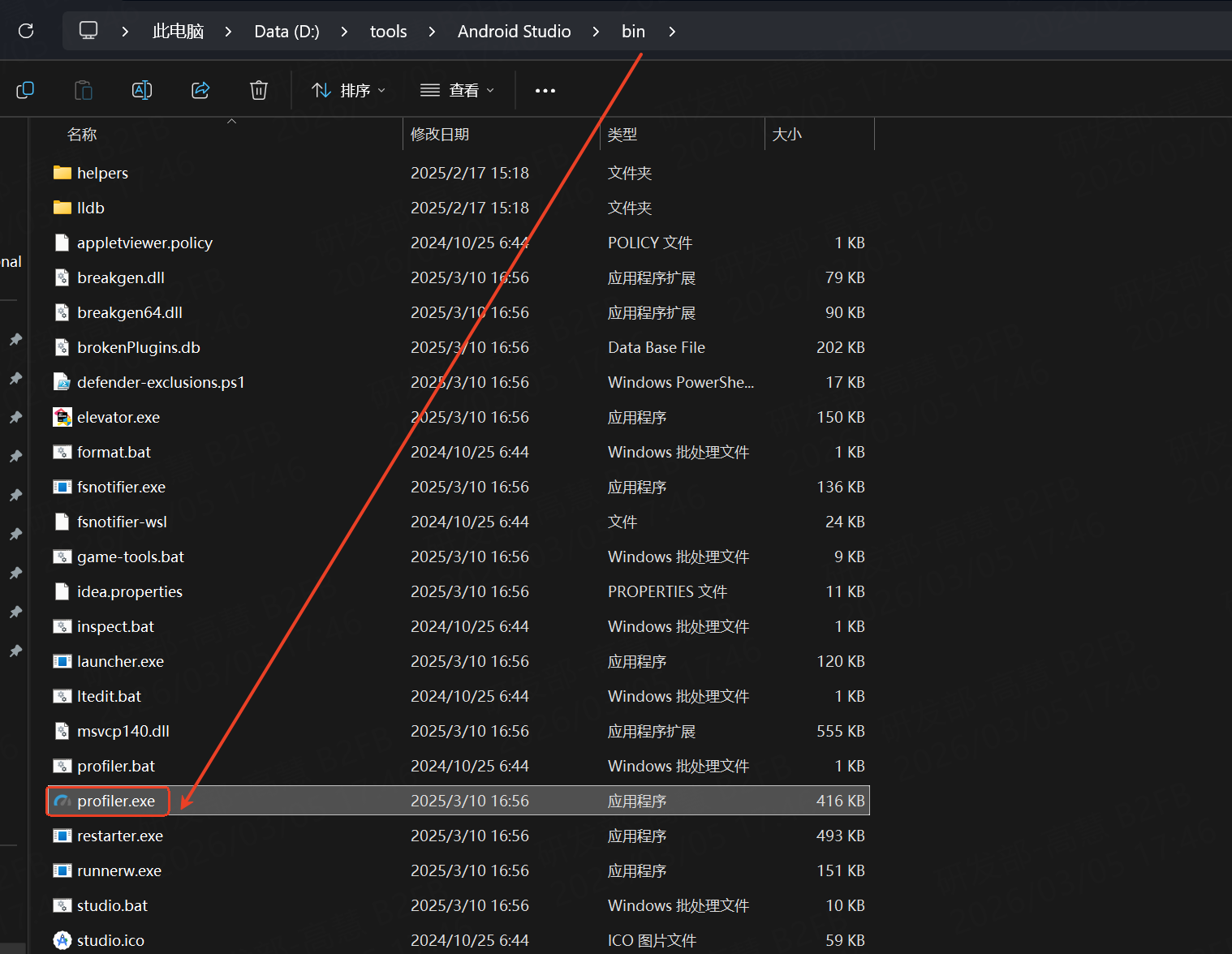
找到Android studio安装目录,找到 bin目录 - profiler.exe
-
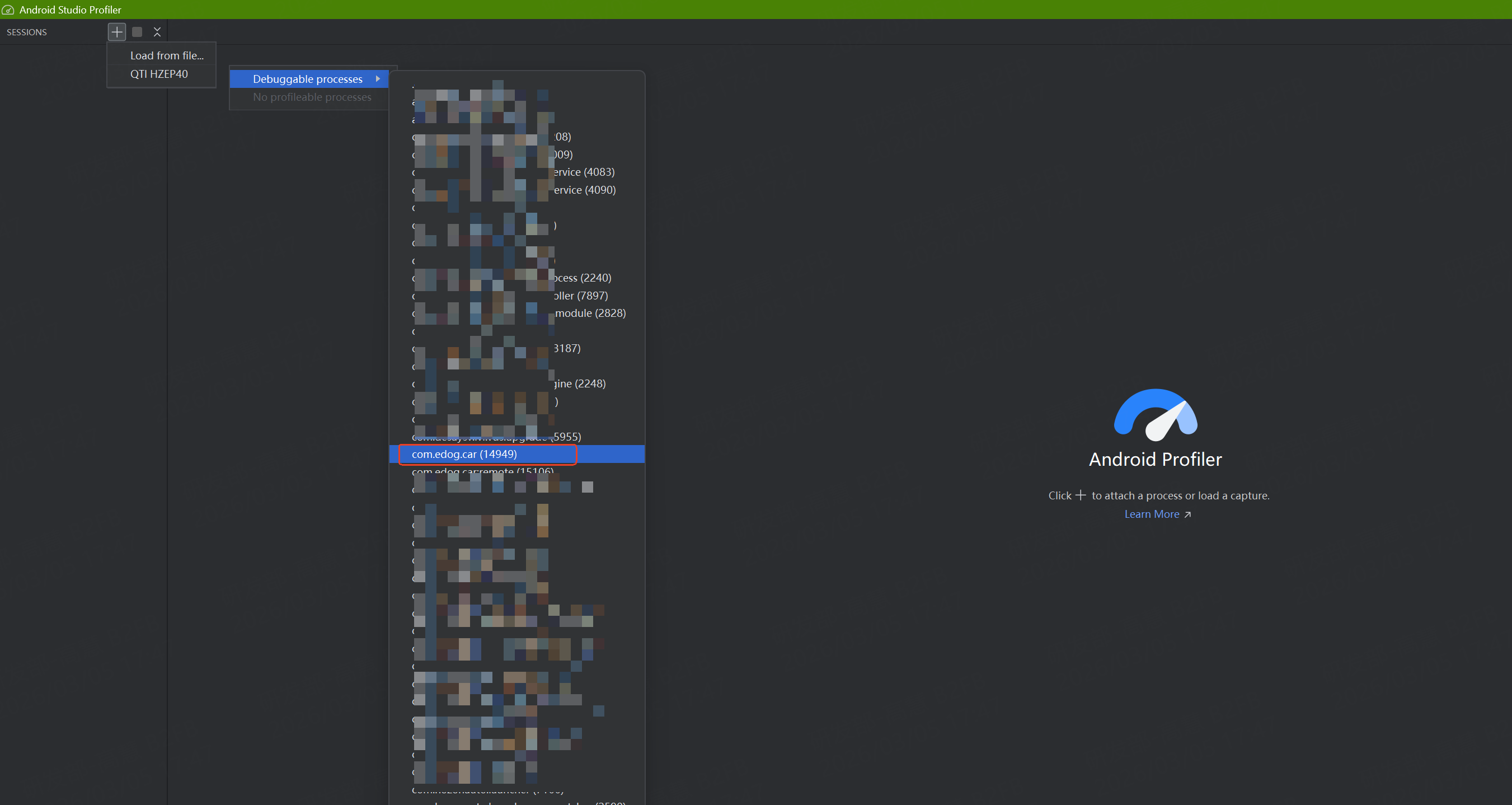
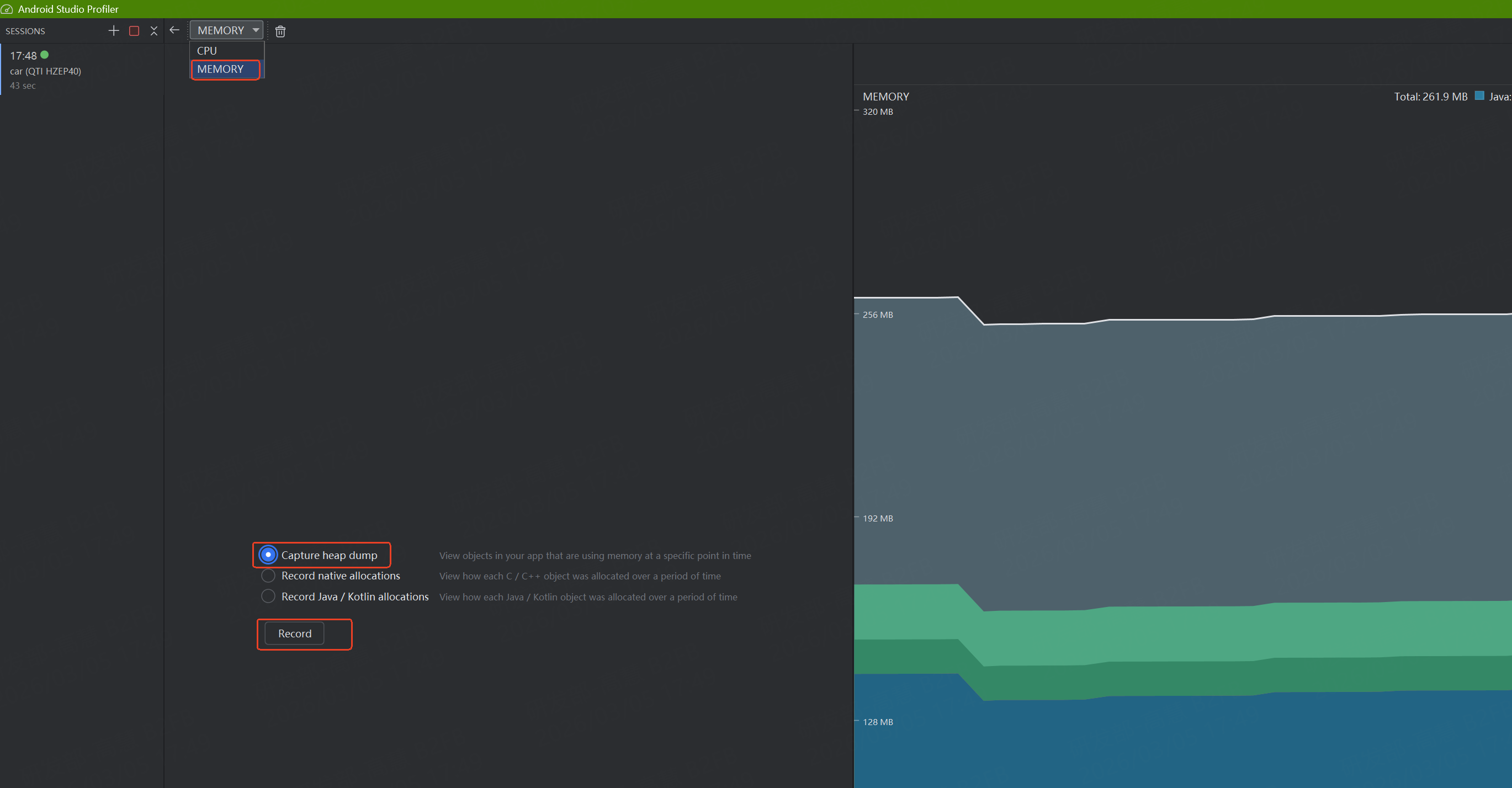
点击运行后,即进入独立的性能分析器;一样通过选择包名、CPU\MEM进行快照录制分析(注:macOS系统不支持使用独立的性能分析器)






 扫一扫
扫一扫


&spm=1001.2101.3001.5002&articleId=158730347&d=1&t=3&u=10066e78e7c64c76a63ece7f4770e015)
 1万+
1万+

 被折叠的 条评论
为什么被折叠?
被折叠的 条评论
为什么被折叠?
 到【灌水乐园】发言





