


Obsidian 全面解析:从入门到精通,及同类型知识管理工具深度对比
在信息爆炸的时代,知识管理已成为职场人、研究者、创作者的核心能力——碎片化的灵感、繁杂的资料、专业的笔记,若无法高效整合,只会沦为“信息垃圾”。Obsidian 作为近年来崛起的知识管理工具,以“本地优先、双向链接、高度可定制”的核心优势,成为众多深度使用者的首选。本文将从 Obsidian 核心介绍、实操指南入手,再对比同类型主流工具,帮你清晰判断它是否适合自己,以及如何选择最适配自身需求的知识管理工具。
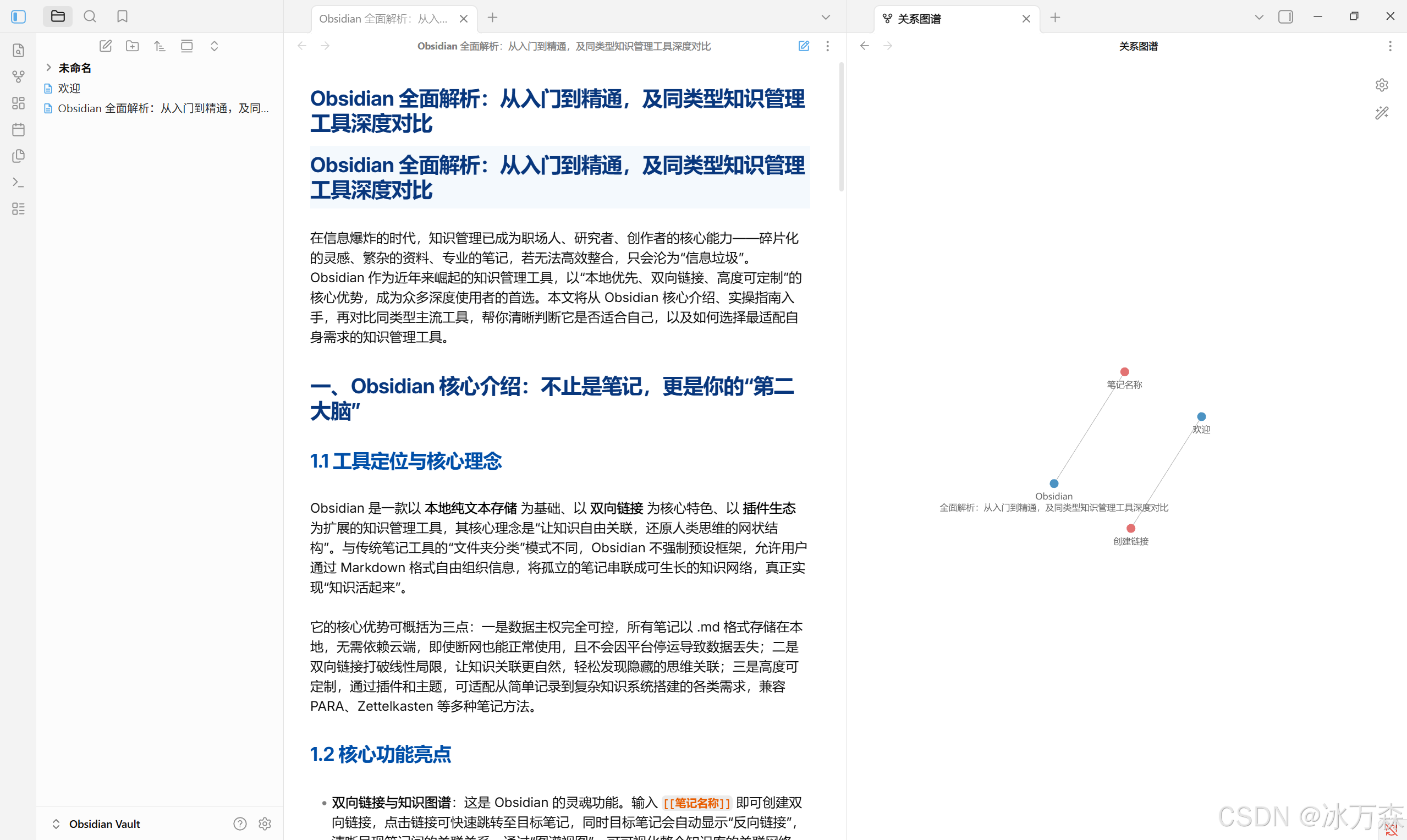
一、Obsidian 核心介绍:不止是笔记,更是你的“第二大脑”
1.1 工具定位与核心理念
Obsidian 是一款以 本地纯文本存储 为基础、以 双向链接 为核心特色、以 插件生态 为扩展的知识管理工具,其核心理念是“让知识自由关联,还原人类思维的网状结构”。与传统笔记工具的“文件夹分类”模式不同,Obsidian 不强制预设框架,允许用户通过 Markdown 格式自由组织信息,将孤立的笔记串联成可生长的知识网络,真正实现“知识活起来”。
它的核心优势可概括为三点:一是数据主权完全可控,所有笔记以 .md 格式存储在本地,无需依赖云端,即使断网也能正常使用,且不会因平台停运导致数据丢失;二是双向链接打破线性局限,让知识关联更自然,轻松发现隐藏的思维关联;三是高度可定制,通过插件和主题,可适配从简单记录到复杂知识系统搭建的各类需求,兼容 PARA、Zettelkasten 等多种笔记方法。
1.2 核心功能亮点
-
双向链接与知识图谱:这是 Obsidian 的灵魂功能。输入
[[笔记名称]]即可创建双向链接,点击链接可快速跳转至目标笔记,同时目标笔记会自动显示“反向链接”,清晰呈现笔记间的关联关系。通过“图谱视图”,可可视化整个知识库的关联网络,直观发现知识间的隐藏联系,尤其适合跨领域知识整合和深度思考。 -
本地纯文本存储:所有笔记均以标准 Markdown 格式保存,可用任何文本编辑器打开,无需依赖 Obsidian 本身,彻底摆脱“平台锁定”。支持自定义存储路径,可通过 iCloud、Dropbox、Git 等第三方工具实现跨设备同步,兼顾安全性与便捷性。
-
标签与元数据管理:支持标签嵌套(如
#blog/done),可通过标签面板层级展示标签结构,方便快速分类和检索。同时支持 YAML 前置元数据,在笔记开头添加元数据标注分类、创建时间等信息,配合插件可实现动态筛选和管理,替代传统文件夹分类,减少归类焦虑。 -
开放插件生态:官方插件 + 社区插件超 2000 个,覆盖数据管理、可视化、自动化等全场景,可按需扩展功能。热门插件包括 Dataview(数据查询与表格生成)、Templater(模板自动化)、Excalibrain(交互式思维导图)、Citation(学术参考文献管理)等,能满足不同人群的个性化需求。
-
轻量化与无干扰体验:无广告、无冗余功能,启动速度毫秒级,界面简洁聚焦内容本身,支持实时预览和所见即所得模式,兼顾 Markdown 语法的高效与直观操作,适合深度工作和专注创作。
1.3 适用人群
Obsidian 更适合注重数据安全、需要深度思考和知识关联,且愿意花时间定制个人工作流的用户,核心适用人群包括:
-
研究者、学生:用于文献整理、跨学科知识关联、研究进度追踪,搭配插件可构建高效文献库;
-
程序员、技术从业者:用于沉淀技术文档、代码片段管理,通过双向链接关联技术点,形成个人技术知识库;
-
内容创作者:用于灵感捕捉、素材管理、结构化写作,通过模板和插件提升创作效率;
-
职场管理者、终身学习者:用于会议纪要、项目经验沉淀、碎片化知识系统化,搭建个人“第二大脑”。
二、Obsidian 快速上手:从安装到进阶的实操指南
2.1 基础安装与初始化
-
下载安装:前往 Obsidian 官方网站(https://obsidian.md),下载适配 Windows、macOS、Linux 系统的版本,安装过程简单,无需复杂配置;
-
创建知识库(Vault):启动后,选择“创建新库”,新建一个本地文件夹作为知识库(本质是存放所有 Markdown 笔记的文件夹),建议命名清晰(如“Obsidian 知识库”),方便后续管理;
-
熟悉界面:默认界面分为三部分——左侧“文件栏”(展示笔记文件夹和文件)、中间“编辑区”(Markdown 编辑与预览)、右侧“侧边栏”(可查看反向链接、标签、图谱等),可通过拖拽调整布局,适配个人使用习惯;
-
基础 Markdown 语法:Obsidian 完全支持标准 Markdown 语法,核心常用语法包括:标题(# 开头,数量越多级别越低)、粗体(
**文本**)、斜体(*文本*)、列表(有序列表 1. 开头,无序列表 - 开头),掌握基础语法可提升编辑效率。
2.2 核心功能实操
(1)双向链接与图谱使用
-
创建双向链接:在编辑区输入
[[,输入笔记名称(可模糊搜索),选择目标笔记即可创建链接,点击链接可快速跳转; -
块级链接:若需链接到笔记中的特定文本块,可先给文本块添加标记(选中文本,按 Ctrl+Shift+
),再使用[[笔记名称#^标记]]` 格式创建链接; -
图谱视图:点击左侧“图谱”图标,可查看全局知识图谱,节点代表笔记,连线代表关联关系,可缩放、拖拽节点,筛选特定笔记的关联网络,直观梳理知识结构。
(2)标签与元数据管理
-
添加标签:在笔记中输入
#标签名称,即可为笔记添加标签,支持嵌套标签(如#project/alpha); -
标签管理:在右侧“标签”面板,可查看所有标签,开启“显示嵌套标签”开关,可层级展示嵌套标签,点击标签可快速筛选所有相关笔记;
-
元数据设置:在笔记开头输入三个
---,中间填写元数据(如分类、创建时间),示例:
---
categories: - "((Meetings))"
created: 2026-04-06
---,配合插件可实现动态筛选和自动关联。
(3)搜索与快捷操作
-
搜索功能:按 Ctrl+Shift+F 打开全局搜索,支持
or、and、()等运算符精确搜索,可搜索笔记内容、标题、标签; -
快捷操作:Ctrl+O 快速切换笔记,Ctrl+P 调用命令面板(如创建笔记、调用模板),Ctrl+N 新建笔记,熟练使用快捷键可大幅提升效率。
2.3 进阶技巧:搭建个性化知识系统
(1)极简文件夹结构
无需复杂分类,建议保留 5 个核心文件夹,其余笔记全部放在根目录,减少归类负担:
-
Attachments:存放图片、文件等附件;
-
Daily:存放每日笔记;
-
Facts:存放事实性笔记(如固定知识点);
-
References:存放外部实体笔记(如人物、公司);
-
Templates:存放笔记模板(如会议纪要、文献笔记模板)。
(2)模板与自动化
安装 Templater 插件,创建标准化模板(如会议纪要模板、人物笔记模板),新建笔记时调用模板,自动填充元数据、固定格式,提升笔记一致性和效率。例如,人物笔记模板可自动添加分类标签和创建时间,无需手动输入。
(3)插件推荐(新手必装)
-
Dataview:可通过代码查询笔记数据,生成表格、列表,适合构建文献库、项目看板,实现笔记数据的结构化展示;
-
Templater:模板自动化工具,支持变量、逻辑判断,可实现日期、标签等信息的自动填充;
-
Calendar:生成日历视图,快速查看每日笔记,方便按时间追溯内容;
-
Tag Wrangler:批量修改、合并标签,适合笔记较多、标签复杂的场景,简化标签管理;
-
Excalibrain:基于笔记链接和元数据生成交互式思维导图,直观呈现知识结构(需先安装 DataView 和 Excalidraw 插件)。
(4)数据同步与安全
-
免费方案:通过坚果云、OneDrive 等第三方工具同步本地知识库文件夹,适合单设备或小团队使用;
-
付费方案:Obsidian Sync($8/月)支持端到端加密同步,多设备无缝衔接,提供版本历史,适合对同步安全性要求较高的用户;
-
备份建议:定期将知识库文件夹备份到本地硬盘或云盘,避免数据丢失。
三、Obsidian 与同类型工具深度对比
目前主流的知识管理工具中,与 Obsidian 定位相近的有 Notion、Logseq、Roam Research,它们各有侧重,适配不同需求。以下从 6 个核心维度进行对比,帮你精准选择。
3.1 核心维度对比表
| 对比维度 | Obsidian | Notion | Logseq | Roam Research |
|---|---|---|---|---|
| 存储方式 | 本地 Markdown 存储,支持第三方同步,数据主权可控 | 云端存储,有离线缓存,数据依赖平台 | 本地 Markdown 存储,开源软件,支持多种同步方式 | 云端存储,支持本地导出,数据依赖平台 |
| 双向链接 | 强大,支持块级链接、反向链接、图谱可视化,体验最佳 | 支持页面链接,无真正双向链接,无图谱可视化 | 强大,基于大纲结构,块级链接精细,有图谱 | 双向链接鼻祖,支持块级引用,体验流畅 |
| 编辑体验 | Markdown 实时预览,简洁无干扰,高度可定制 | 所见即所得,拖拽操作,界面美观,零学习成本 | 大纲式编辑,Markdown 支持,适合碎片化思维 | 块级编辑,简洁流畅,适合原子化笔记 |
| 协作功能 | 无原生协作,可通过 Git 实现轻量化协作,适合个人 | 实时多人协作,权限管理完善,分享便捷,适合团队 | 无原生协作,可通过 Git 同步,主要面向个人 | 支持多人协作,适合小团队知识共建 |
| 插件生态 | 极其丰富(2000+),社区活跃,功能覆盖全面 | 插件较少,主要依赖内置功能,扩展性一般 | 插件较多,社区驱动,适配大纲式工作流 | 插件有限,功能相对固定 |
| 价格 | 基础功能免费,同步、发布等增值服务付费($8/月) | 基础功能免费,团队版、高级功能付费($10/月/人) | 完全免费,开源项目 | 付费软件($15/月),无免费版 |
| 适用场景 | 个人深度知识管理、学术研究、技术沉淀 | 团队协作、项目管理、内容创作(开箱即用) | 个人日记、大纲式笔记、碎片化思维整理 | 学术研究、深度思考、小团队知识共建 |
3.2 各工具核心优缺点分析
(1)Obsidian:本地优先,灵活可控
优点:数据安全可控,双向链接和图谱功能强大,插件生态丰富,可高度定制,适配多种笔记方法,轻量化无干扰,基础功能免费,适合个人深度使用;
缺点:无原生协作功能,跨设备同步需手动配置(免费方案),新手有一定学习成本,依赖插件实现部分高级功能。
(2)Notion:协作为王,开箱即用
优点:界面美观,操作直观,零学习成本,协作功能强大,支持数据库、看板等多种内容类型,适合团队使用和快速搭建内容体系;
缺点:数据存储在云端,隐私性较弱,依赖网络,双向链接功能薄弱,不适合深度知识关联,加载速度不如本地工具。
(3)Logseq:大纲优先,开源免费
优点:完全开源免费,本地存储,大纲式编辑适合碎片化思维和每日记录,双向链接功能强大,适配 Zettelkasten 方法;
缺点:编辑体验不如 Obsidian 流畅,长文写作体验一般,移动端体验较差,插件生态不如 Obsidian 丰富。
(4)Roam Research:双向链接鼻祖,专注深度思考
优点:双向链接和块级引用体验流畅,适合原子化笔记和深度思考,支持协作;
缺点:价格较高,无免费版,数据依赖云端,插件生态有限,自定义程度不如 Obsidian。
四、工具选择建议与总结
4.1 选择建议:按需匹配,拒绝“工具焦虑”
-
若你注重 数据安全、需要 深度知识关联,以个人使用为主,愿意花时间定制工作流,优先选择 Obsidian;
-
若你需要 团队协作、追求 开箱即用,注重界面美观和操作便捷,优先选择 Notion;
-
若你习惯 大纲式记录、喜欢 开源免费 工具,主要用于每日日记和碎片化整理,优先选择Logseq;
-
若你专注 学术研究、需要 强大的块级引用,且不介意付费,可尝试 Roam Research。
4.2 总结
Obsidian 之所以能脱颖而出,核心在于它抓住了知识管理的本质——“关联”与“可控”。它不强制用户遵循固定框架,而是通过本地存储、双向链接和插件生态,让用户能搭建适配自身思维方式的知识系统,真正实现“我的知识我做主”。
但没有最好的工具,只有最适合自己的工具。无论是 Obsidian 还是其他同类型工具,核心价值都是帮助我们整合信息、沉淀知识、提升思考效率。选择一款工具后,不必追求“功能全解锁”,专注于内容本身,让工具服务于思考,才能真正发挥其价值。
如果你正被碎片化信息困扰,不妨从 Obsidian 入手,从简单的笔记记录、双向链接开始,逐步搭建属于自己的“第二大脑”,让知识真正成为你成长的助力。






 扫一扫
扫一扫


 9万+
9万+

 被折叠的 条评论
为什么被折叠?
被折叠的 条评论
为什么被折叠?
 到【灌水乐园】发言





