


 本文详细介绍了如何在CentOS 7.2系统上安装Nexus 3.13.0,包括安装JDK,部署Nexus,启动服务,并创建Docker存储和仓库。此外,还涵盖了安装Docker CE,配置使用Nexus作为私有仓库,以及上传镜像的步骤。
OS:centos 7.2
Package: nexus-3.13.0-01-unix.tar.gz
jdk-8u181-linux-x64.tar.gz
节点准备: test1 ipaddress:192.168.159.100
1. 安装jdk
# tar xvf jdk-8u181-linux-x64.tar.gz -C /usr/local/
# ln -s /usr/local/jdk-1.8.0_181 /usr/local/jdk
# 修改/etc/profile文件
export JAVA_HOME=/usr/local/jdk
export JRE_HOME=/usr/local/jdk/jre
export CLASSPATH=.:$JAVA_HOME/lib/dt/jar:$JAVA_HOME/lib/tools.jar:$JRE_HOME/lib
export PATH=$JAVA_HOME/bin:JRE_HOME/bin:$PATH
# 检查java版本
# java -version
2. 安装nexus
# tar xvf nexus-3.13.0-01-unix.tar.gz -C /usr/local/
# ln -s /usr/local/nexus-3.13.0-01 /usr/local/nexus
# /usr/local/nexus/bin/nexus run
# 完成安装并运行后会有以下日志。
-------------------------------------------------
Started Sonatype Nexus OSS 3.13.0-01
-------------------------------------------------
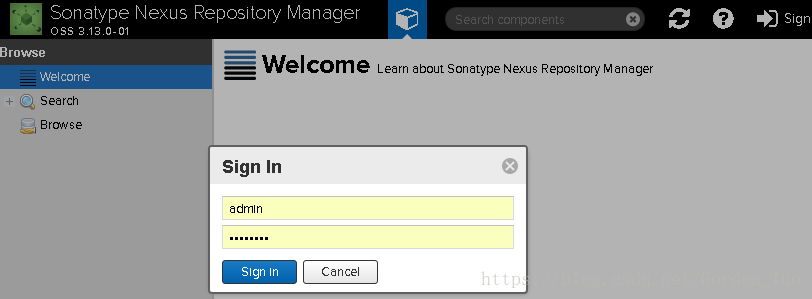
# 使用 http://<ip>:8081登陆 账号:admin 密码:admin123
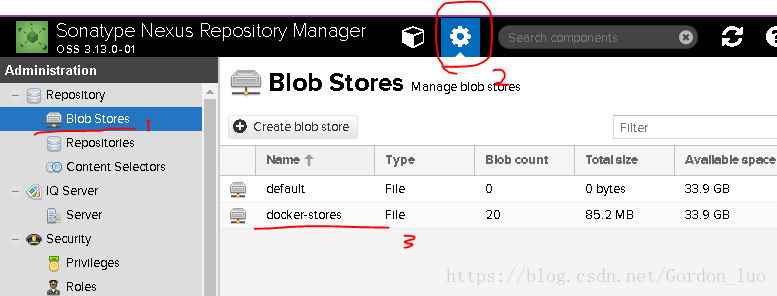
# 新建docker存储
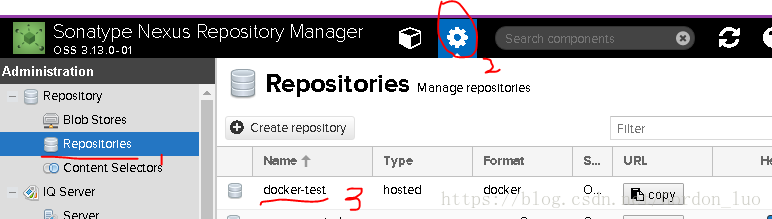
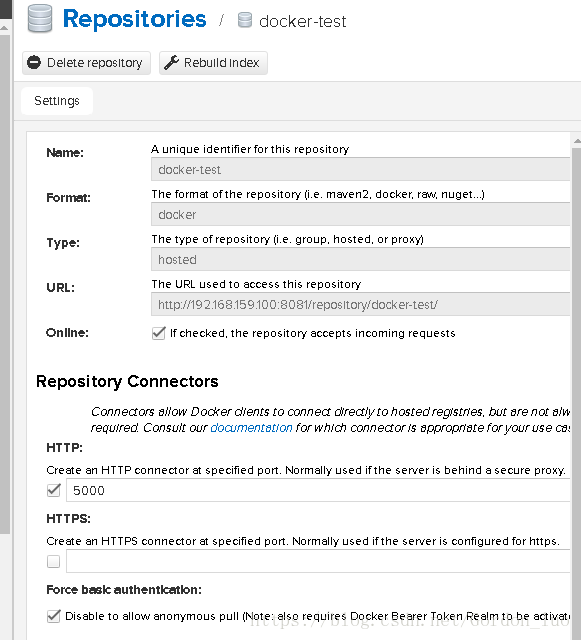
# 新建docke库
3. 安装docker-ce (centos社区版)
# 安装 yum-utils 使用里面的工具更新repo
# yum install yum-utils
# yum-config-manager --add-repo https://download.docker.com/linux/centos/docker-ce.repo
# yum install docker-ce
# 查看docker版本
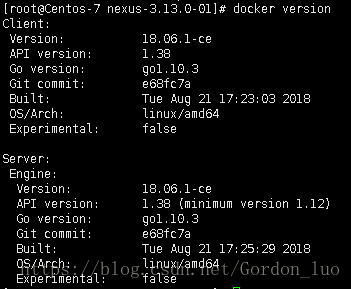
# 设置 docker 使用 http登陆私服
# vim /usr/lib/systemd/system/docker.service
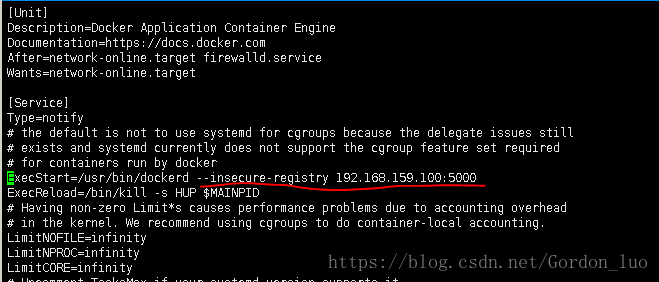
# # 例如需要上传本地的nginx镜像
# docker tag nginx 192.168.159.100:5000/nginx
# 登陆nexus私服。
# docker login 192.168.159.100:5000

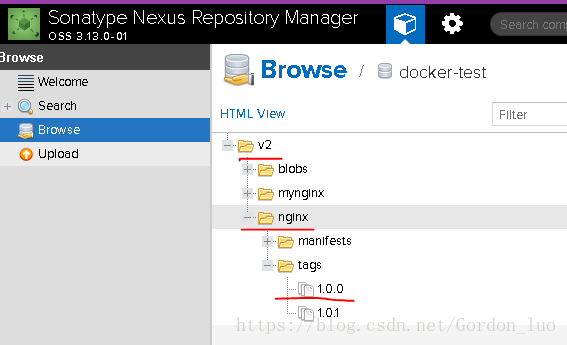
# 上传刚刚tag的镜像
# docker push 192.168.159.100:5000/nginx:1.0.0






 扫一扫
扫一扫


&spm=1001.2101.3001.5002&articleId=82350548&d=1&t=3&u=96725ea9677d41bd99a9a45f3c4507cd)
 926
926

 被折叠的 条评论
为什么被折叠?
被折叠的 条评论
为什么被折叠?
 到【灌水乐园】发言





