



一、环境
- 在虚拟机VMWare Workstation Pro上安装
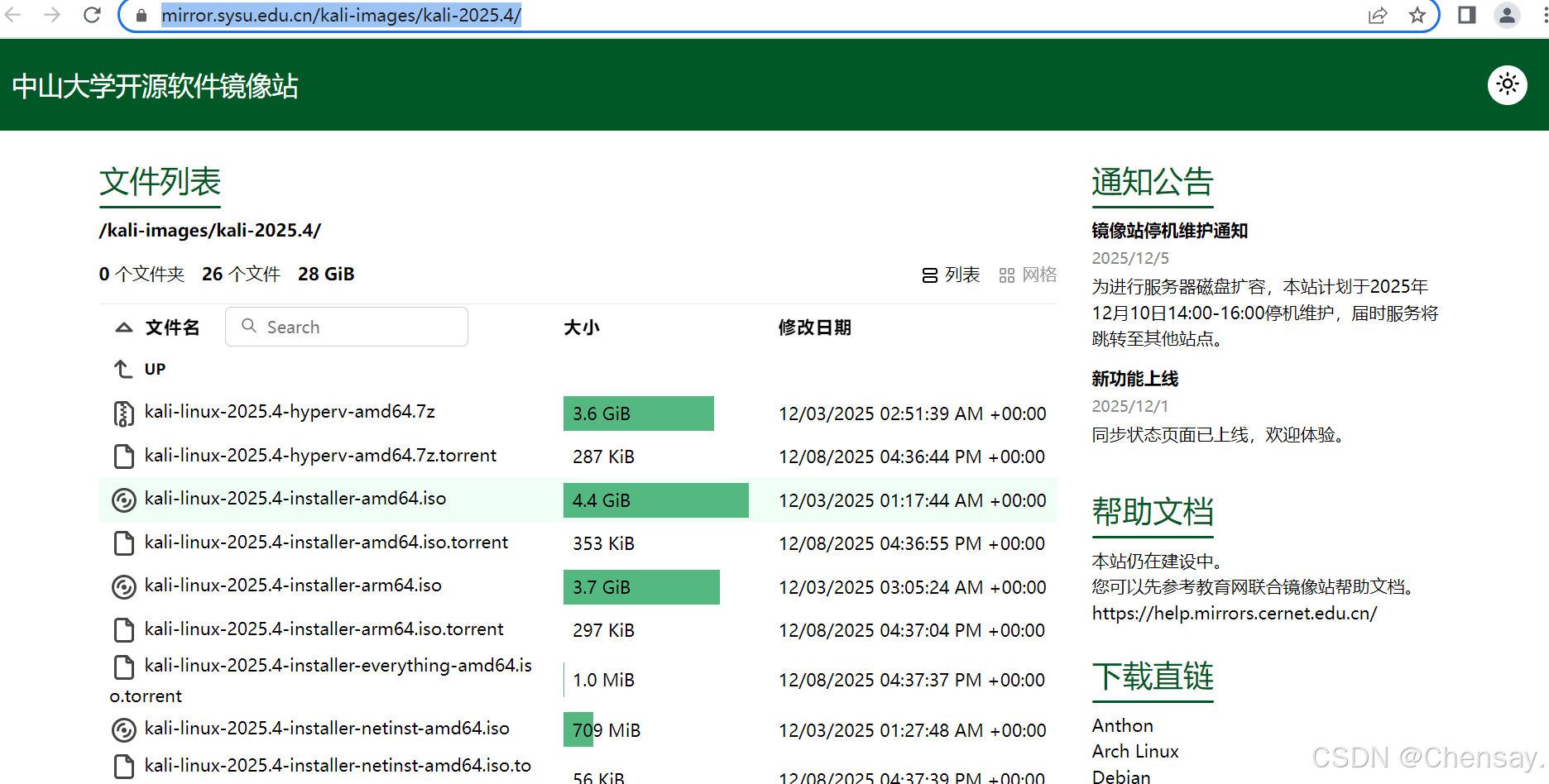
- Kali版本是kali-linux-2025.4-installer-amd64(苹果系统使用arm版)中山大学开源镜像站-下载kail镜像
二、安装kali
-
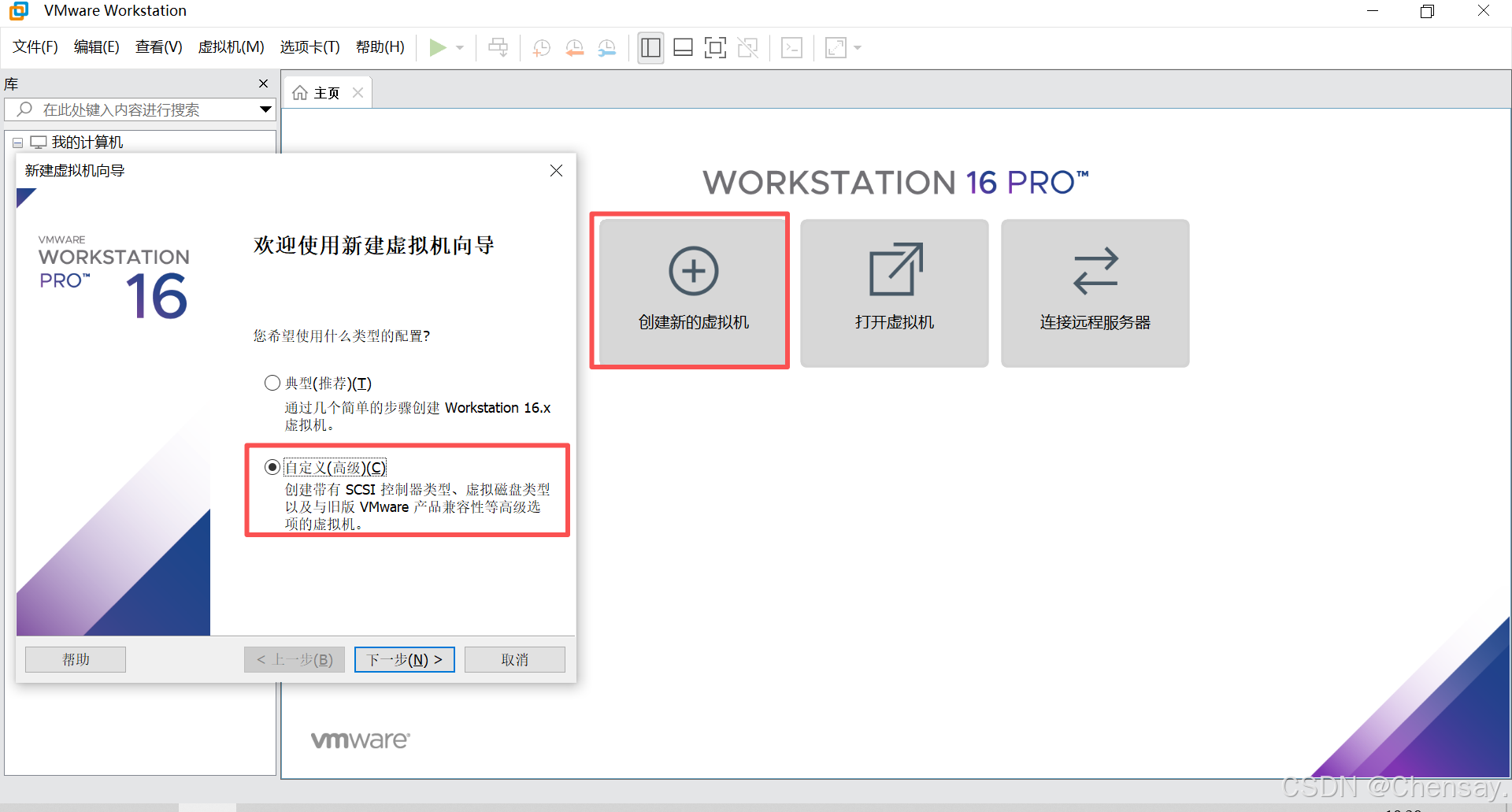
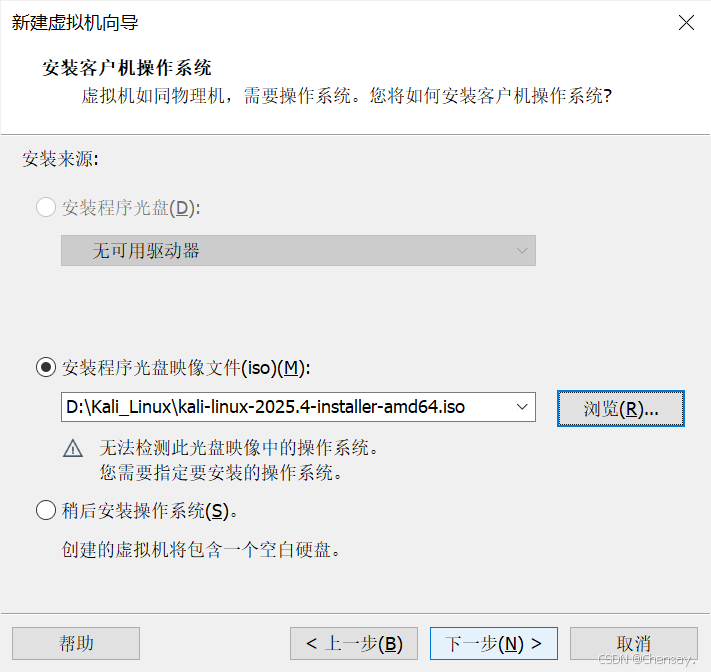
创建一台虚拟机,导入下载好的kali镜像
-
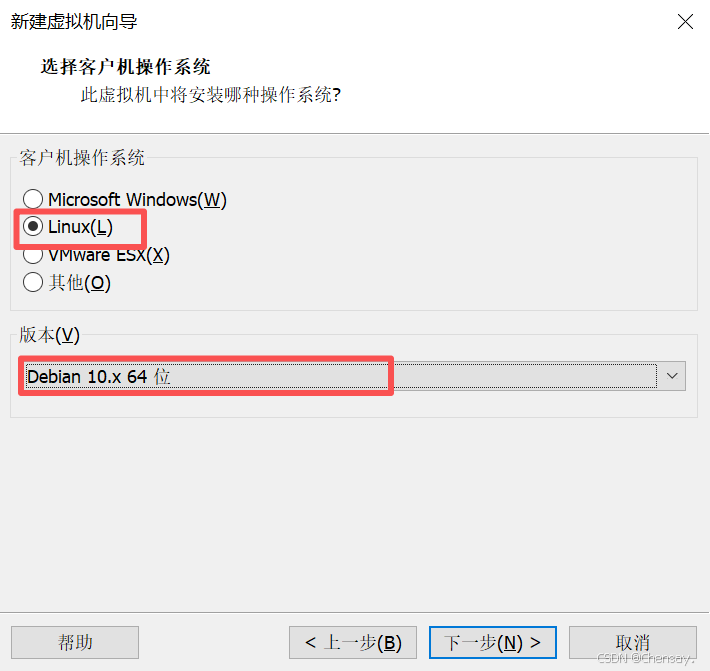
选择操作系统类型(Linux-Debian10 X64)
PS:Kali 全程沿用 Debian 的软件源、dpkg/apt 包管理、系统目录结构。VM没有Kali选项,新建虚拟机系统类型:Linux → Debian 11.x 64位 可以兼容。前身是 BackTrack,后来重构改用 Debian 作为底层,专门预装安全渗透工具。
-
选择安装路径(根据本地环境选择)
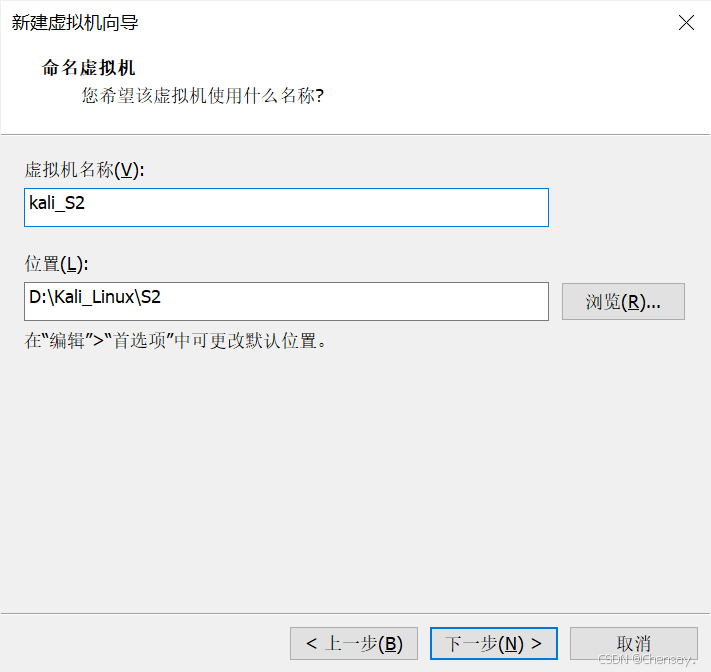
-
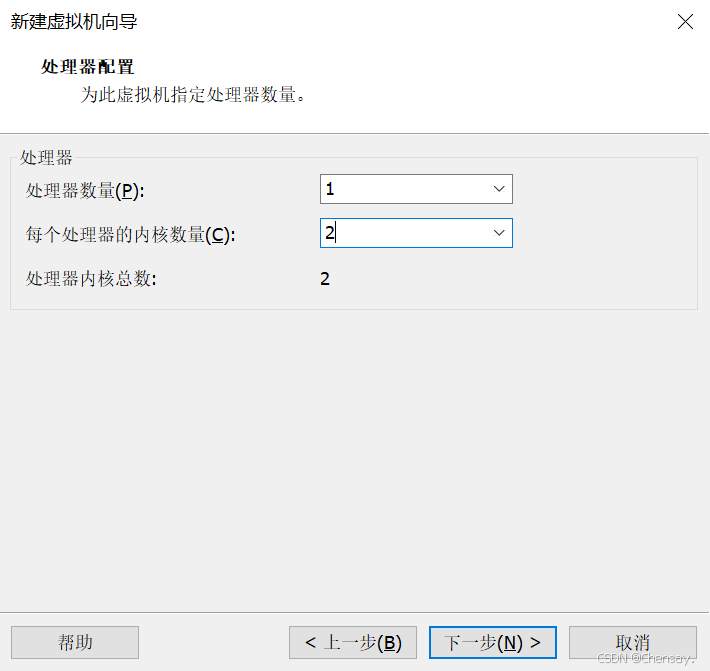
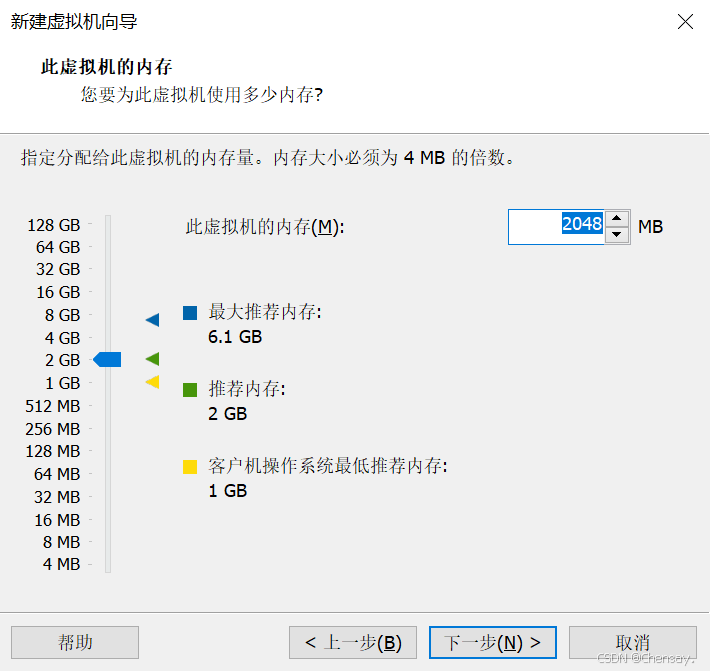
配置处理器和内存
PS:单CPU多核对Linux系统调度会比多CPU少内核友好些,总内核不要超过物理机的一半。一般1个CPU配双内核,内存起步要配置2G,4核配4G。
-
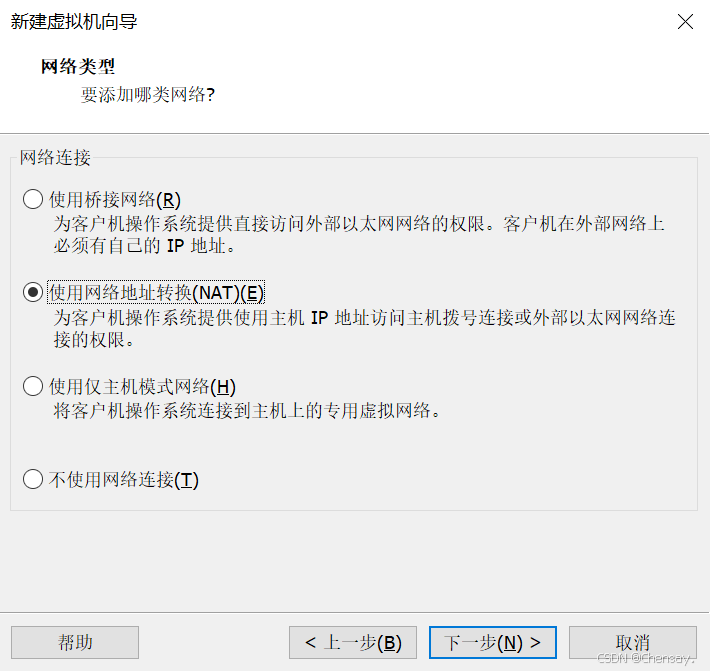
网络类型选择NAT
-
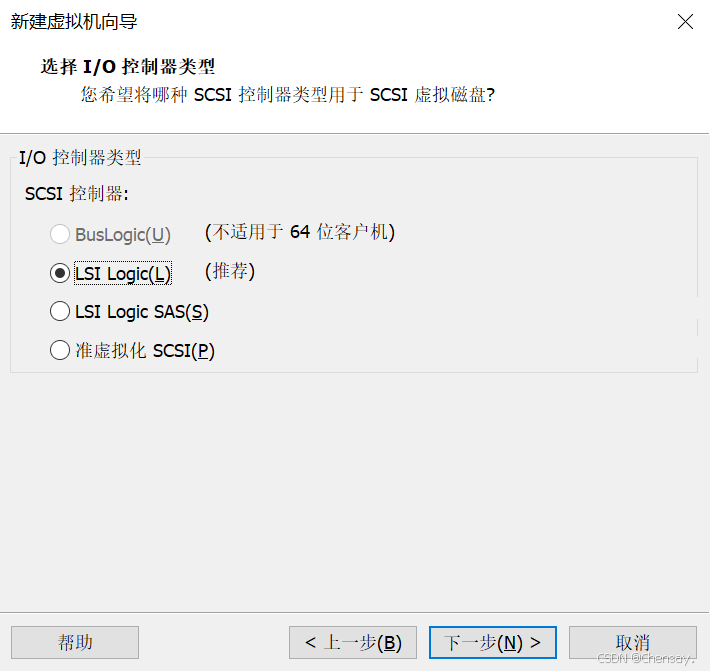
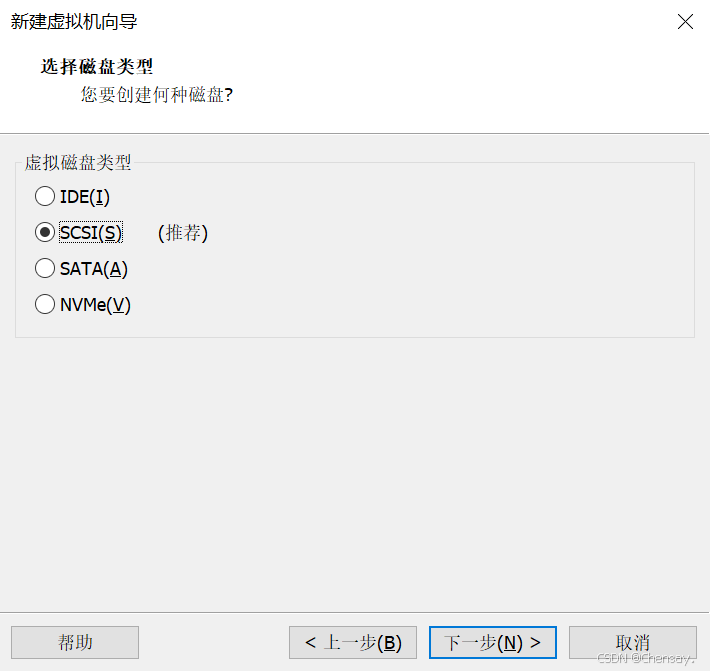
I/O控制器和磁盘类型选择推荐的控制器
-
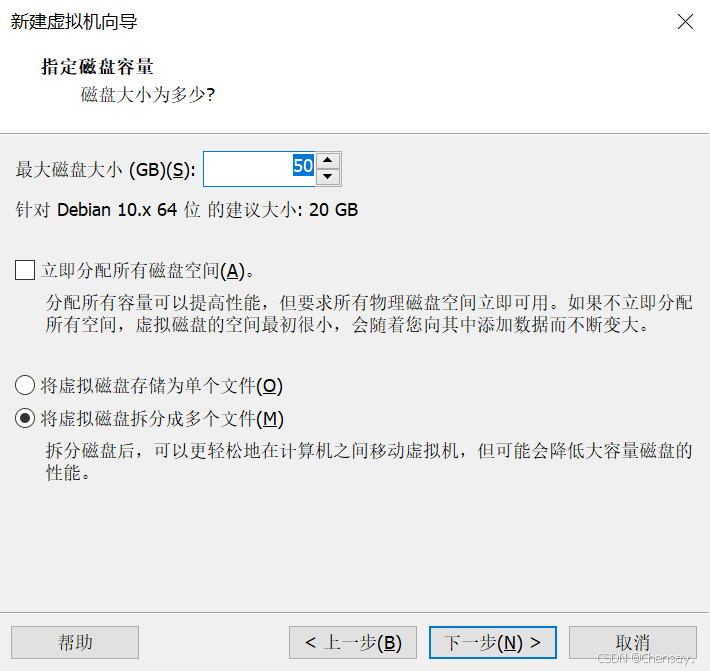
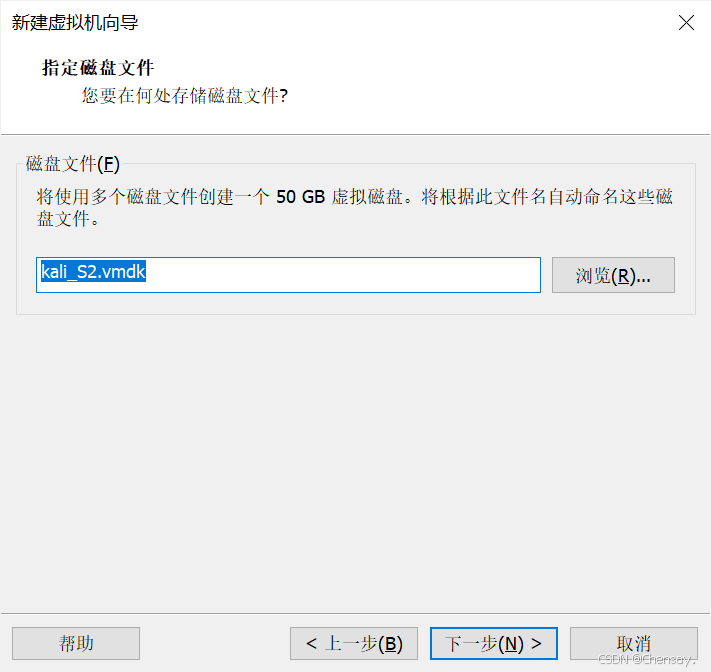
配置磁盘空间
-
检查配置信息
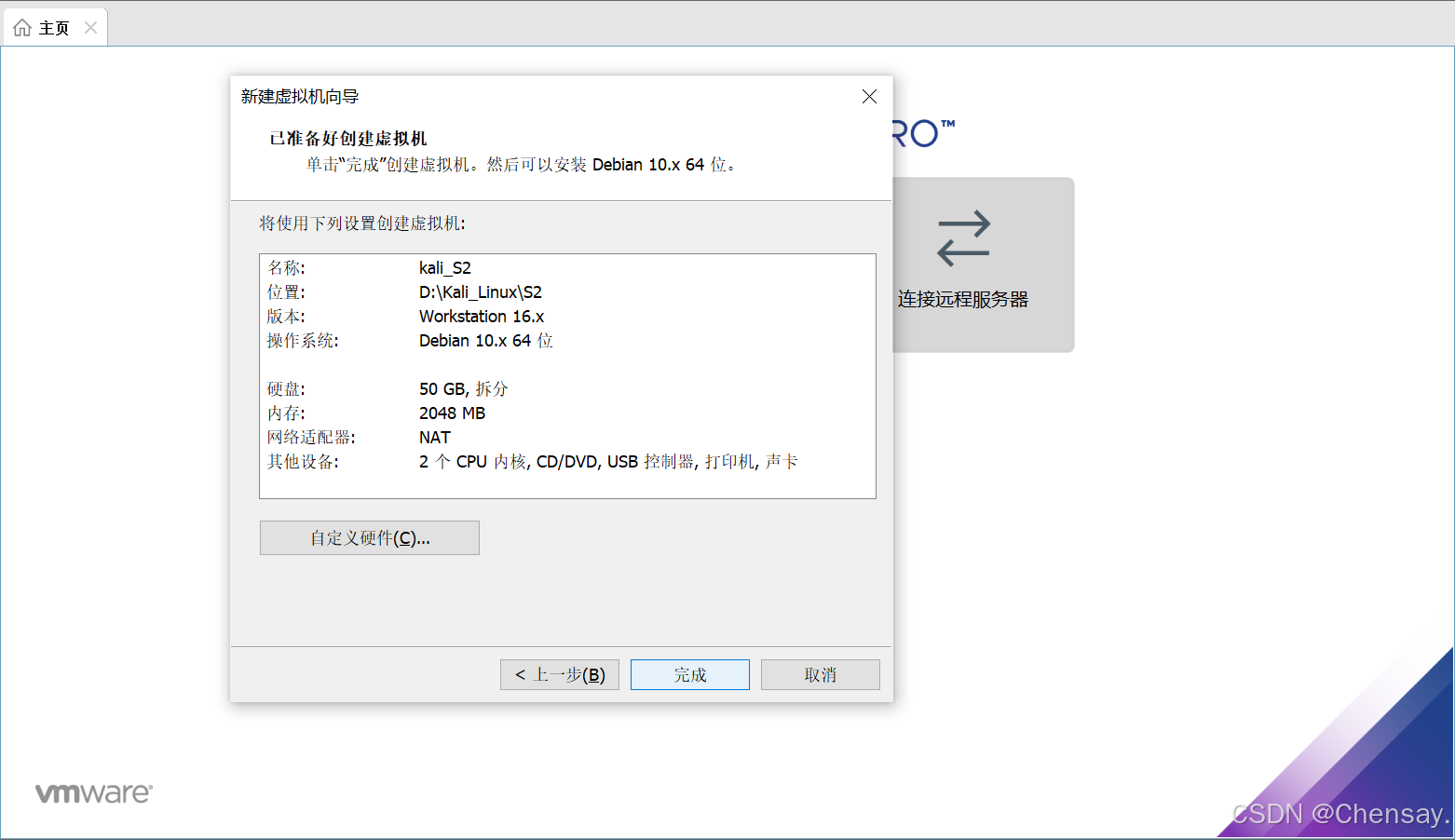
-
开启刚刚配置好的kali
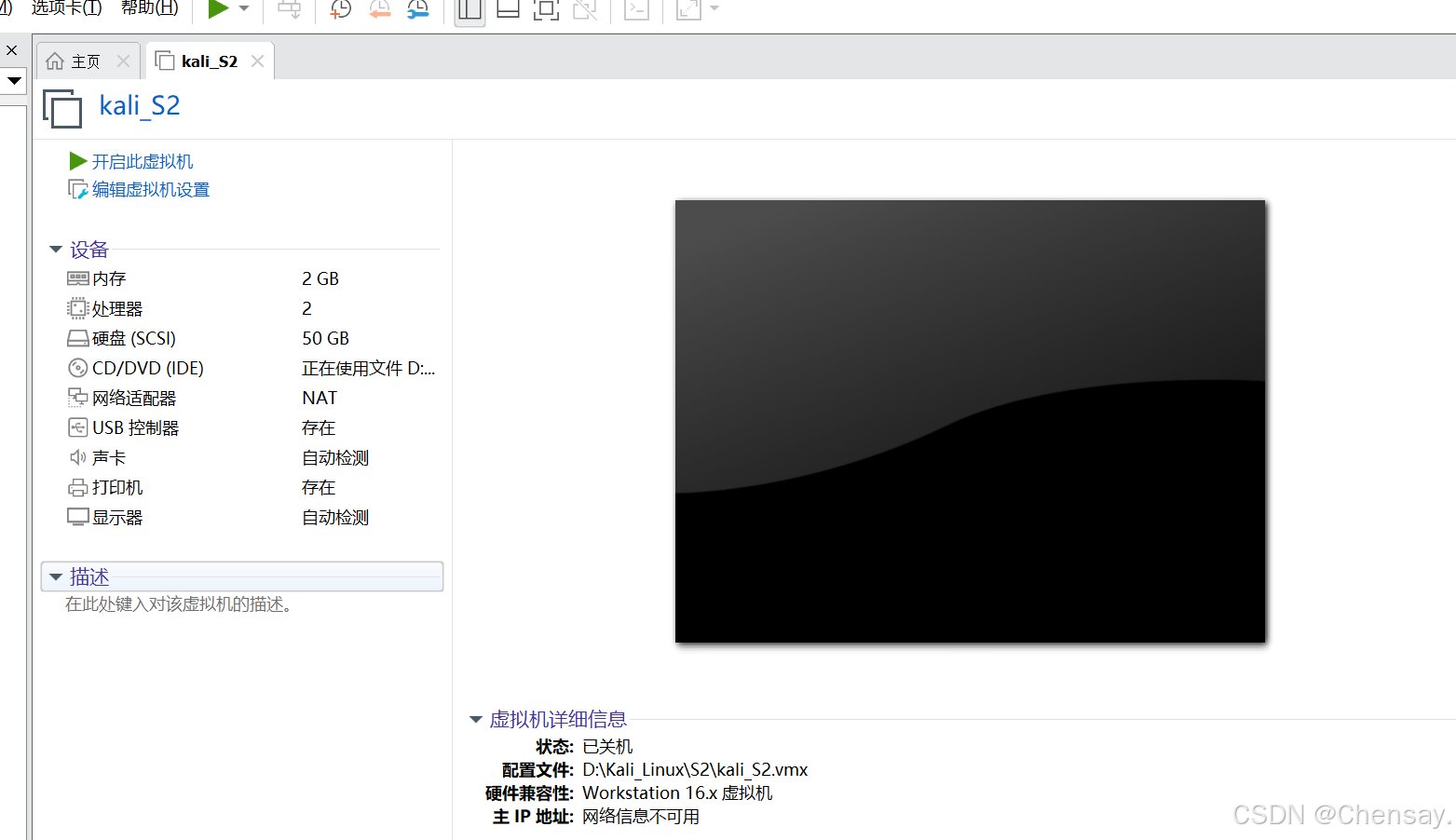
-
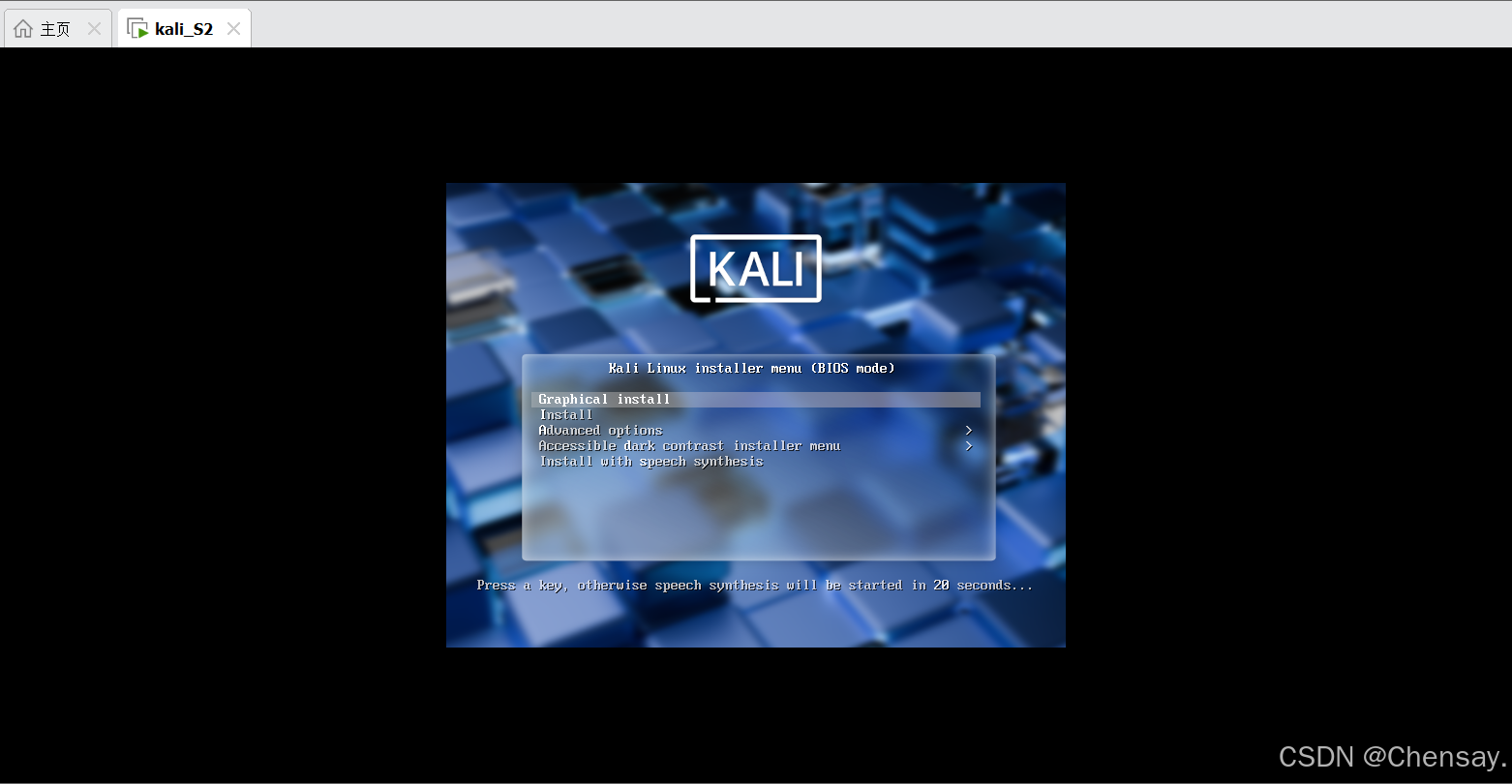
进入安装向导(下面介绍了两种安装方式)
安装方式如下:
① Graphical install:图形界面可视化安装,鼠标可操作、中文设置简单,新手首选,直接回车确认进入安装。
②Install:字符黑框命令行安装,无图形,纯键盘操作,不推荐新手。
③Advanced options:高级选项(救援模式、专家安装等),系统故障修复才使用。
④Accessible:高对比度无障碍安装,视力辅助适配。
⑤Install with speech synthesis:带语音朗读的无障碍安装。
1.选择安装方式②Install
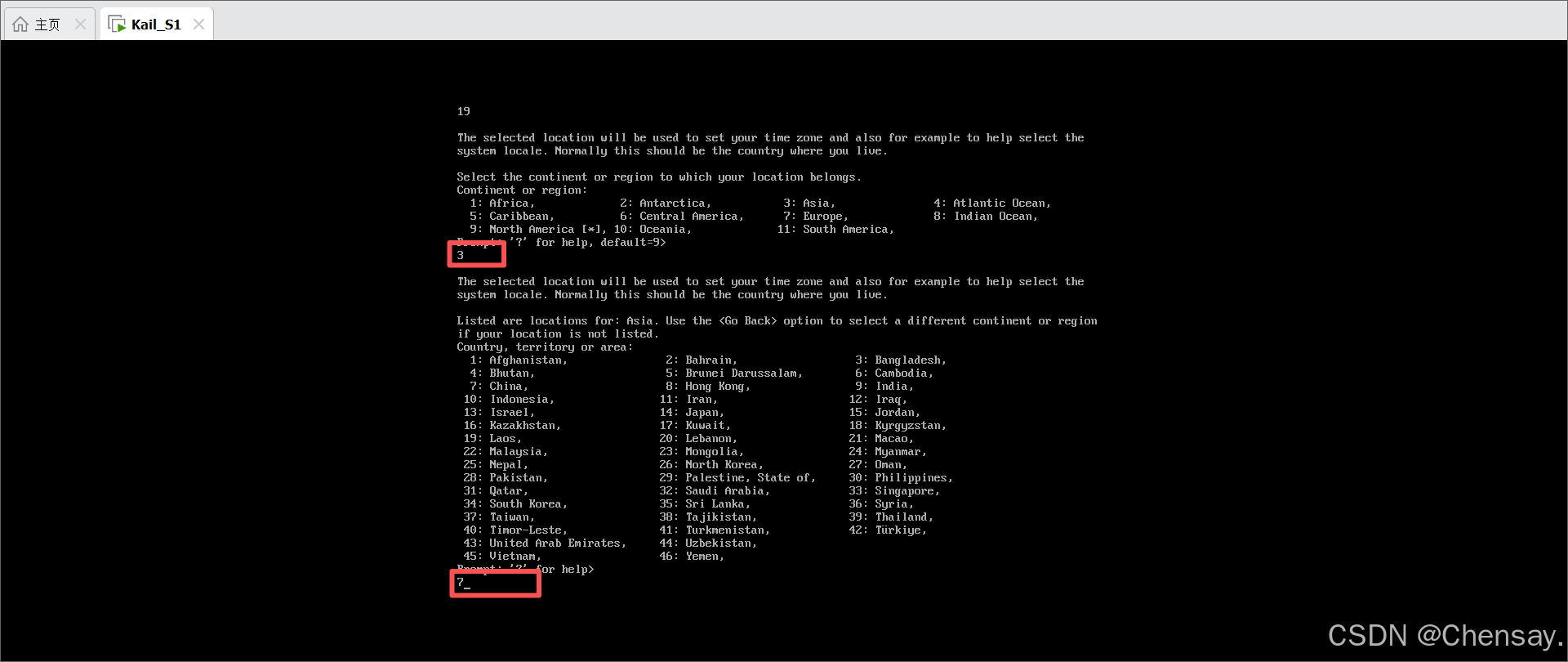
2.选择地区China,先输入19进入全球地区列表—在新列表输入3进入亚洲地区列表—在新列表找到China,输入China的编号;
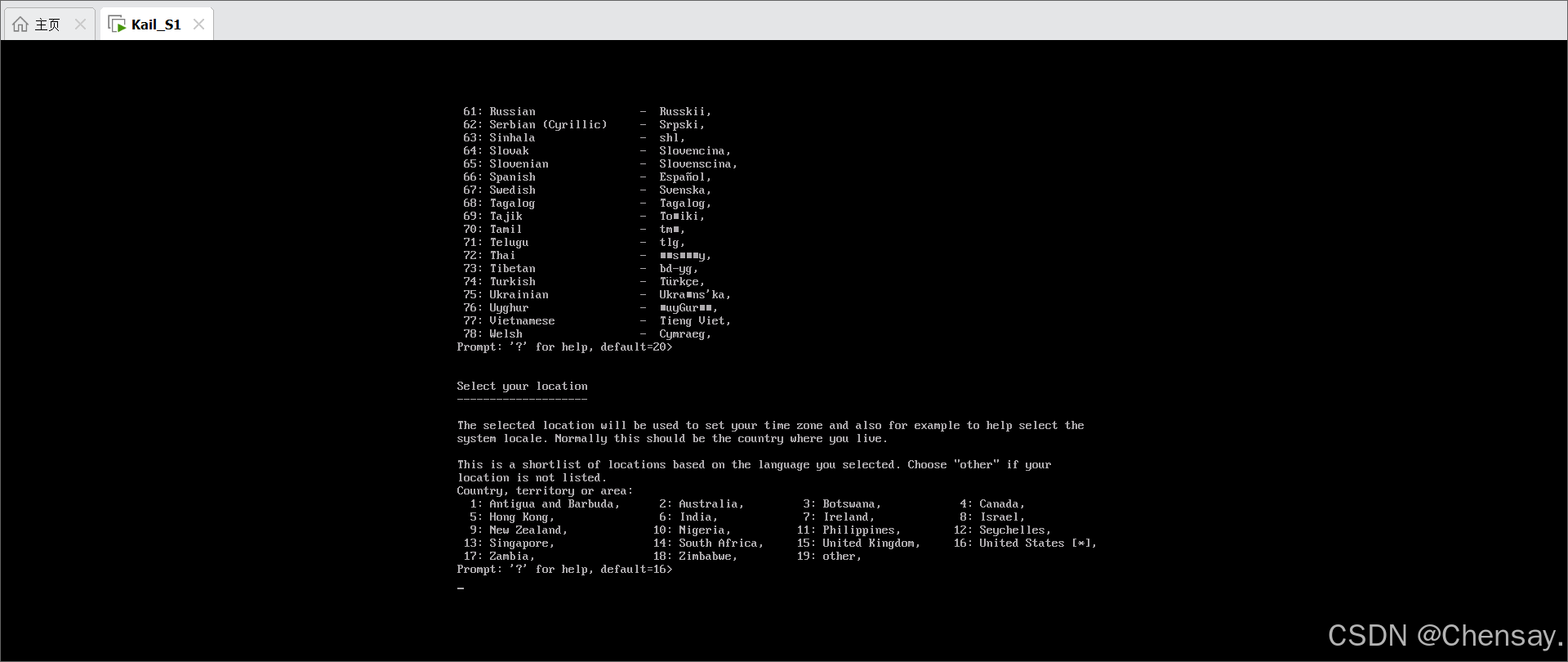
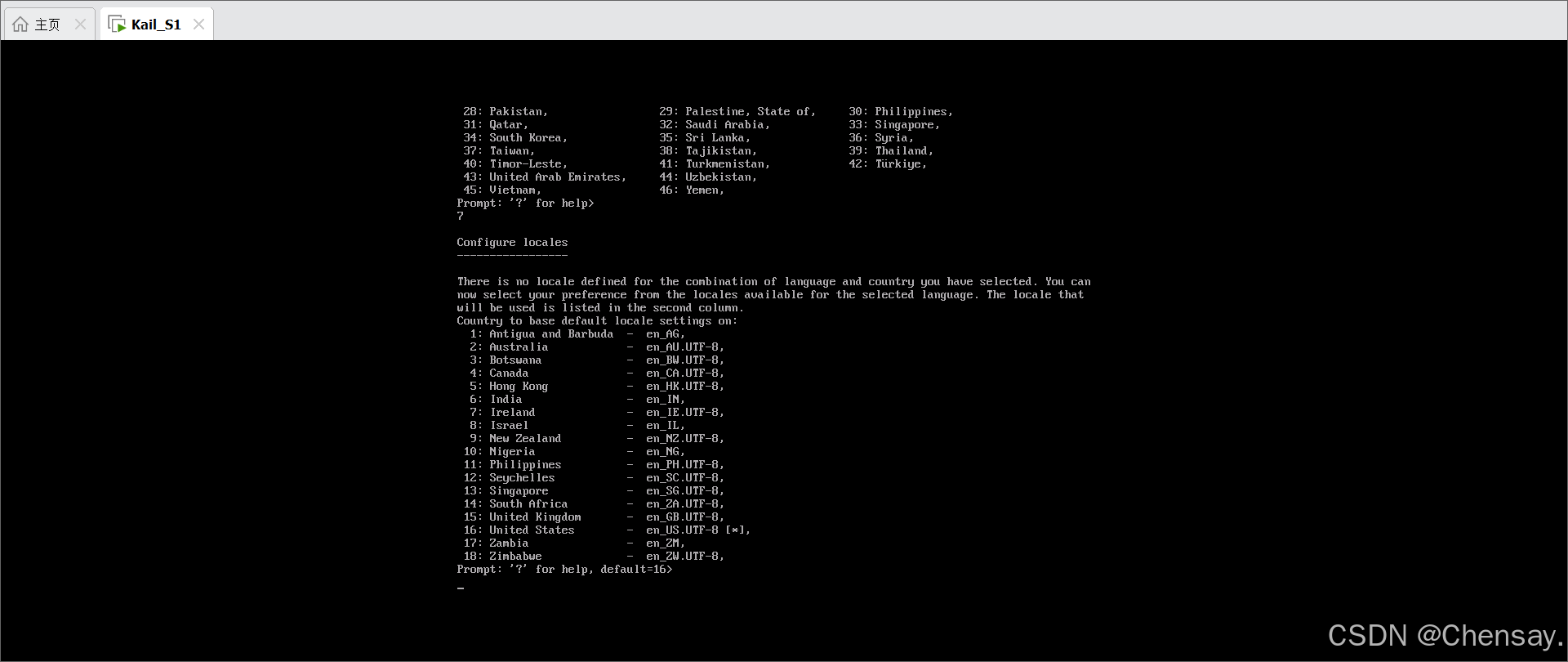
3.选择系统语言:选16,优先使用英文系统安装
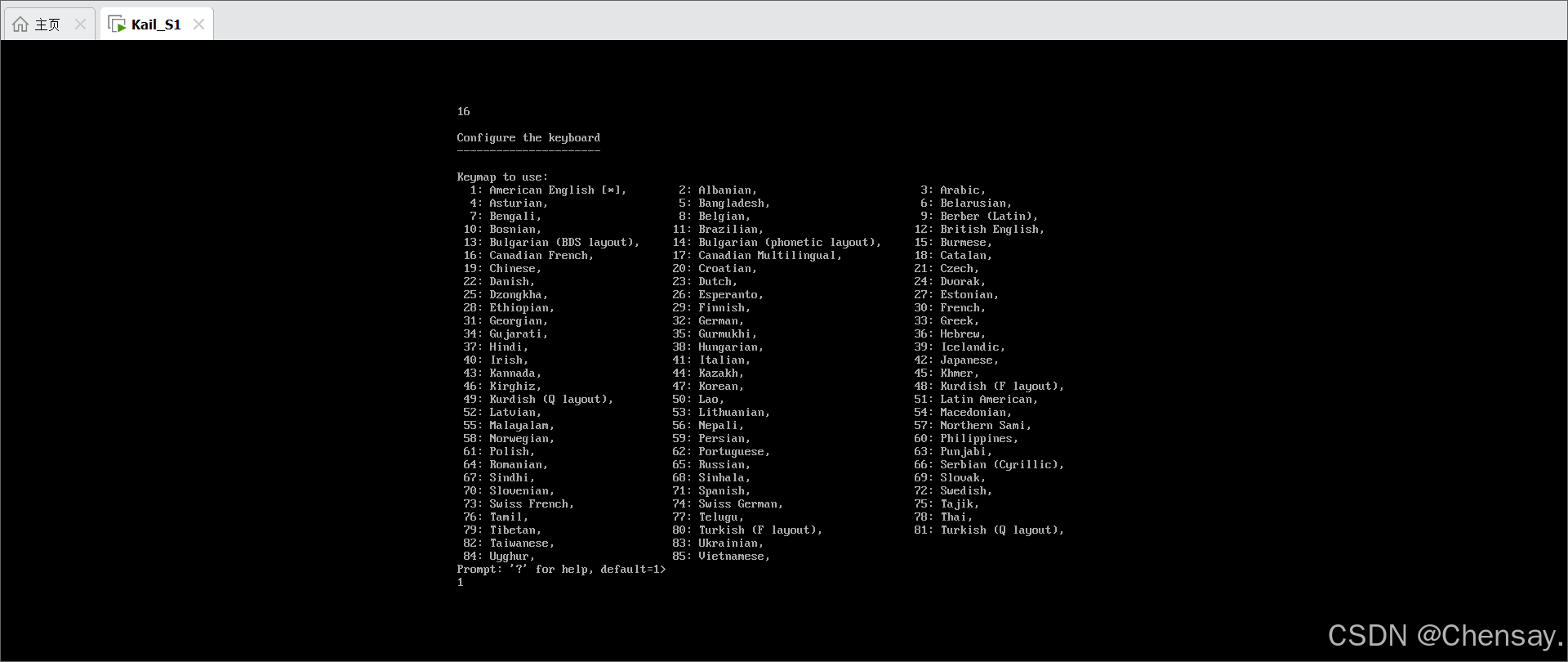
4.选择键盘布局:选1,美式104键
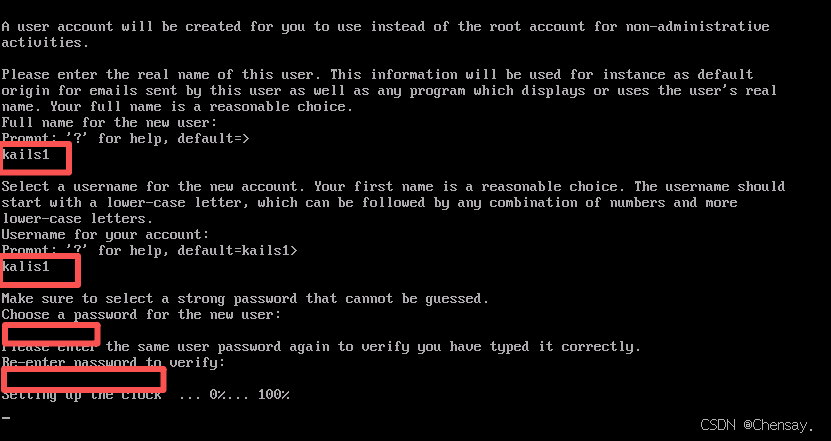
5.输入用户名称和密码(自定义)
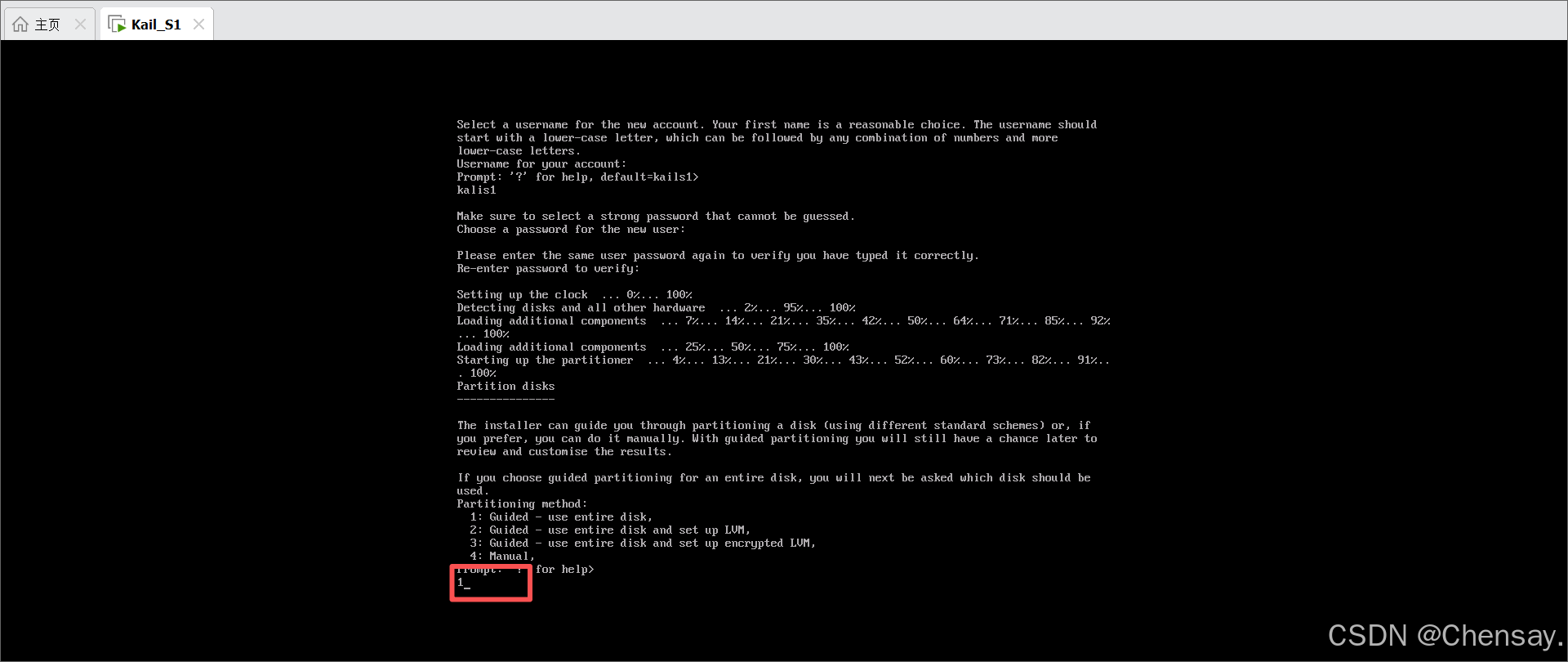
6.配置磁盘
磁盘分区:
·选1:Guided - use entire disk全盘自动分区;
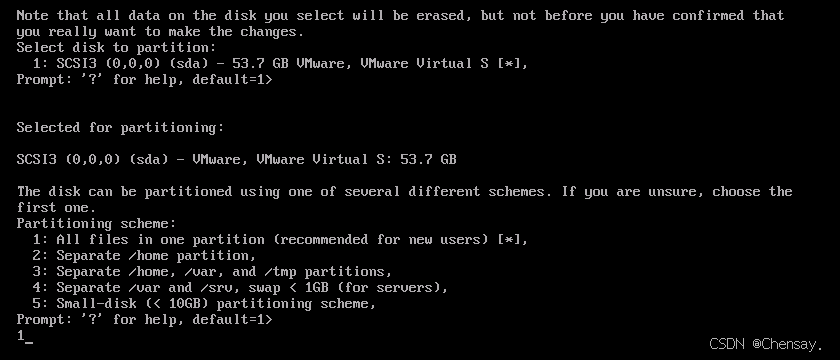
·选1:All files in one partition:全盘合并成一个分区,系统、软件、用户数据全在一块。
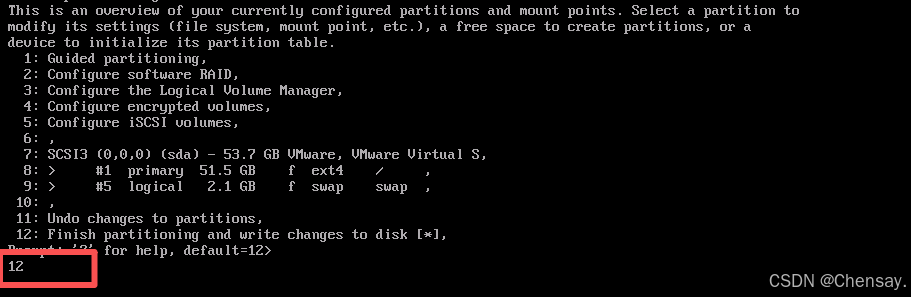
·选12:确认写入后磁盘数据清空(因为是虚拟机全新磁盘所以这里不用担心)
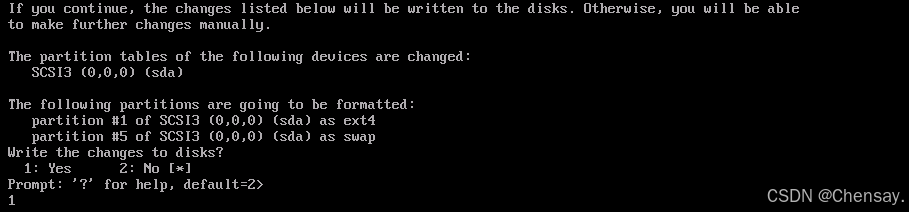
·选1:确认分区信息
·选择小工具:按照默认的选项,直接回车
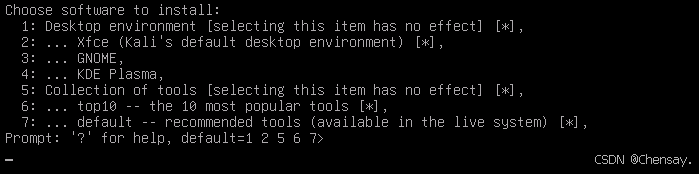
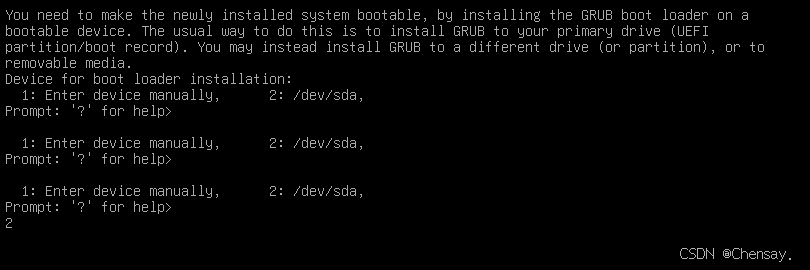
·选2:选择 /dev/sda(整块系统硬盘)安装GRUB引导,这是虚拟机标准安装方式。
-
安装成功
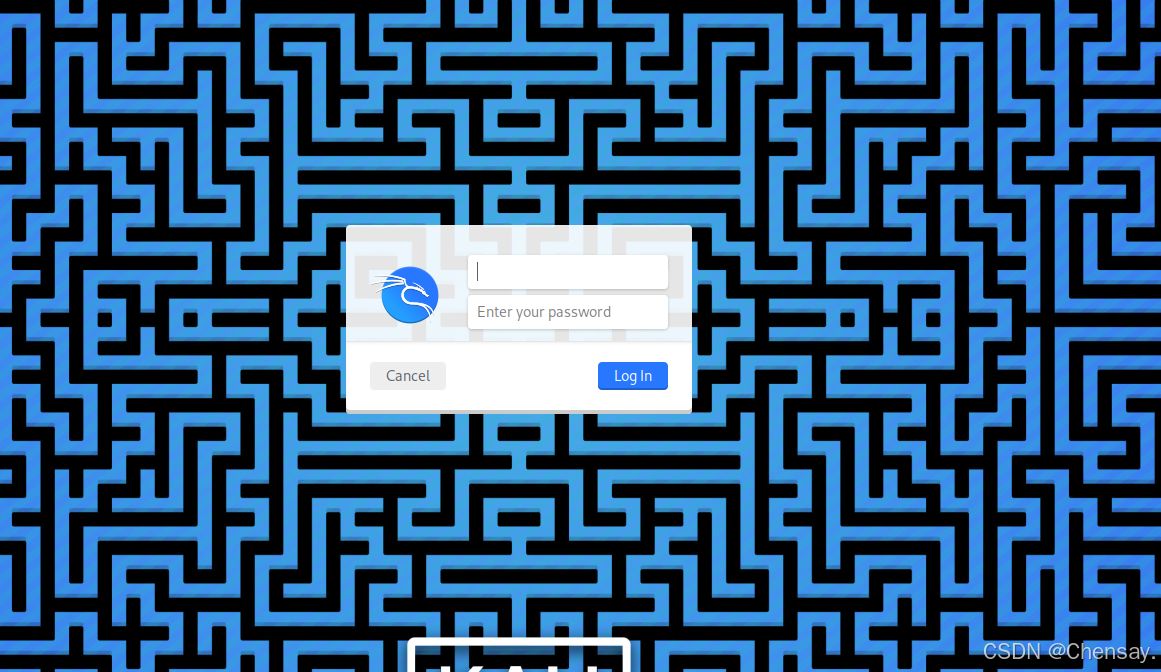
2.接下来介绍下一种安装方式①Graphical install
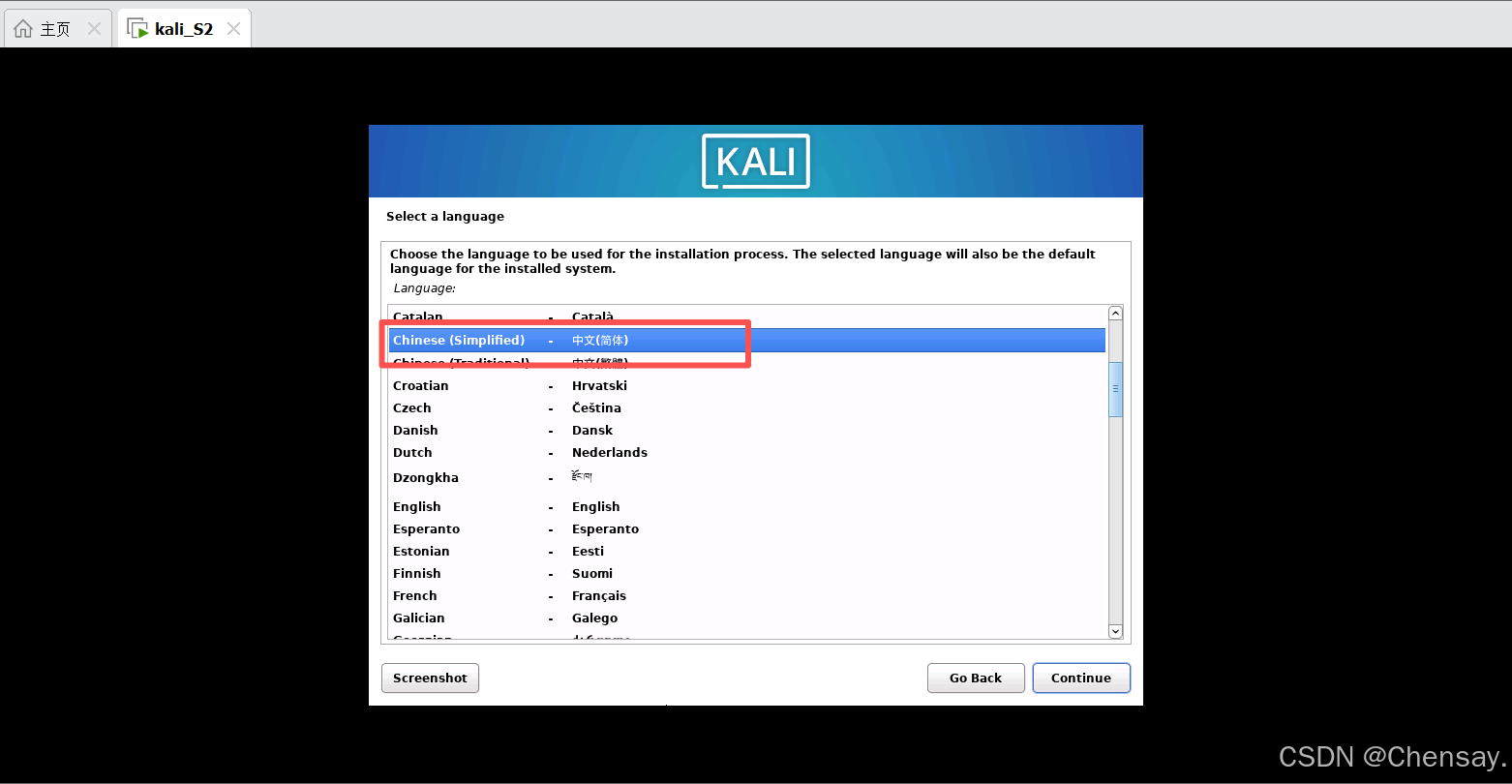
- 选择系统语言:中文简体
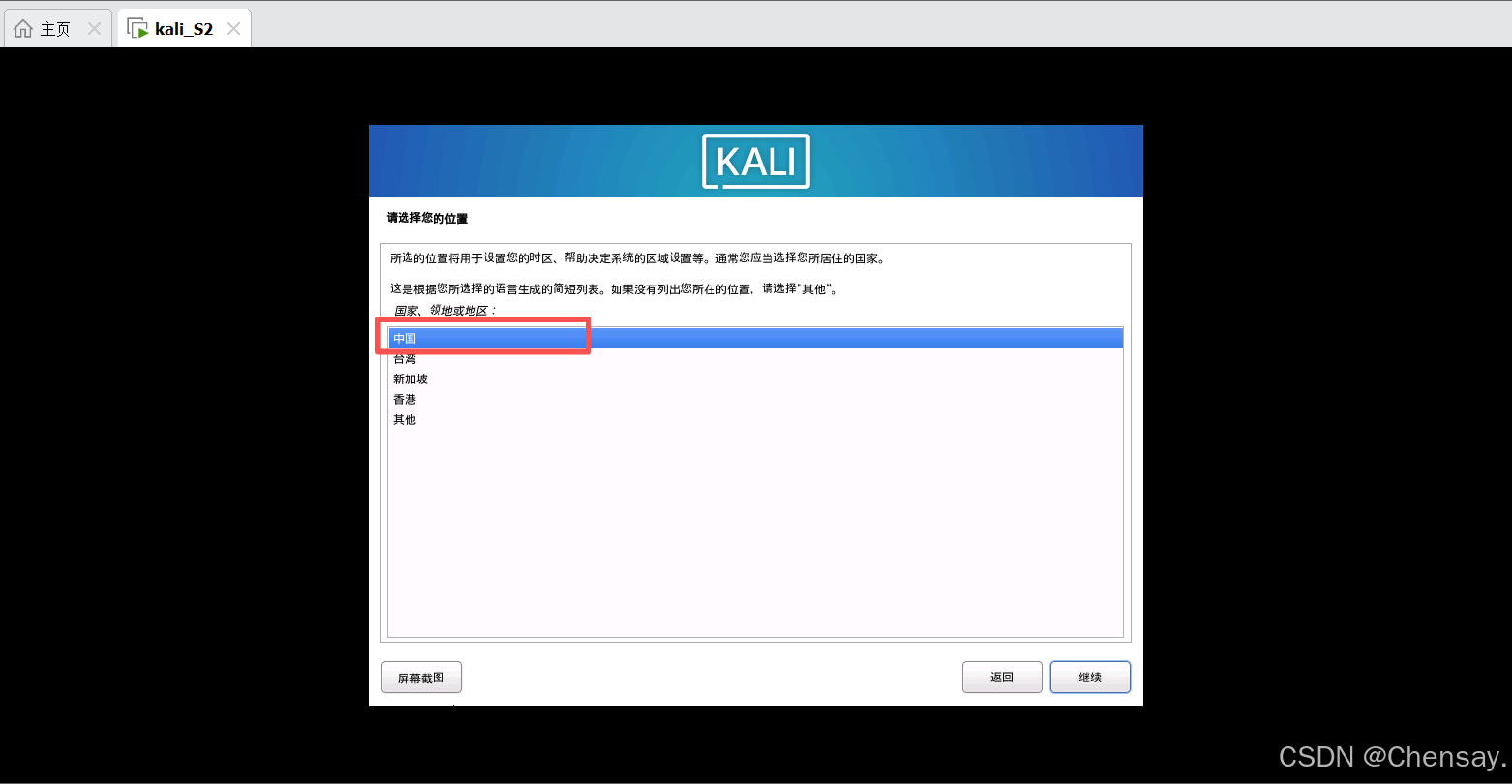
- 选择所在地区:中国
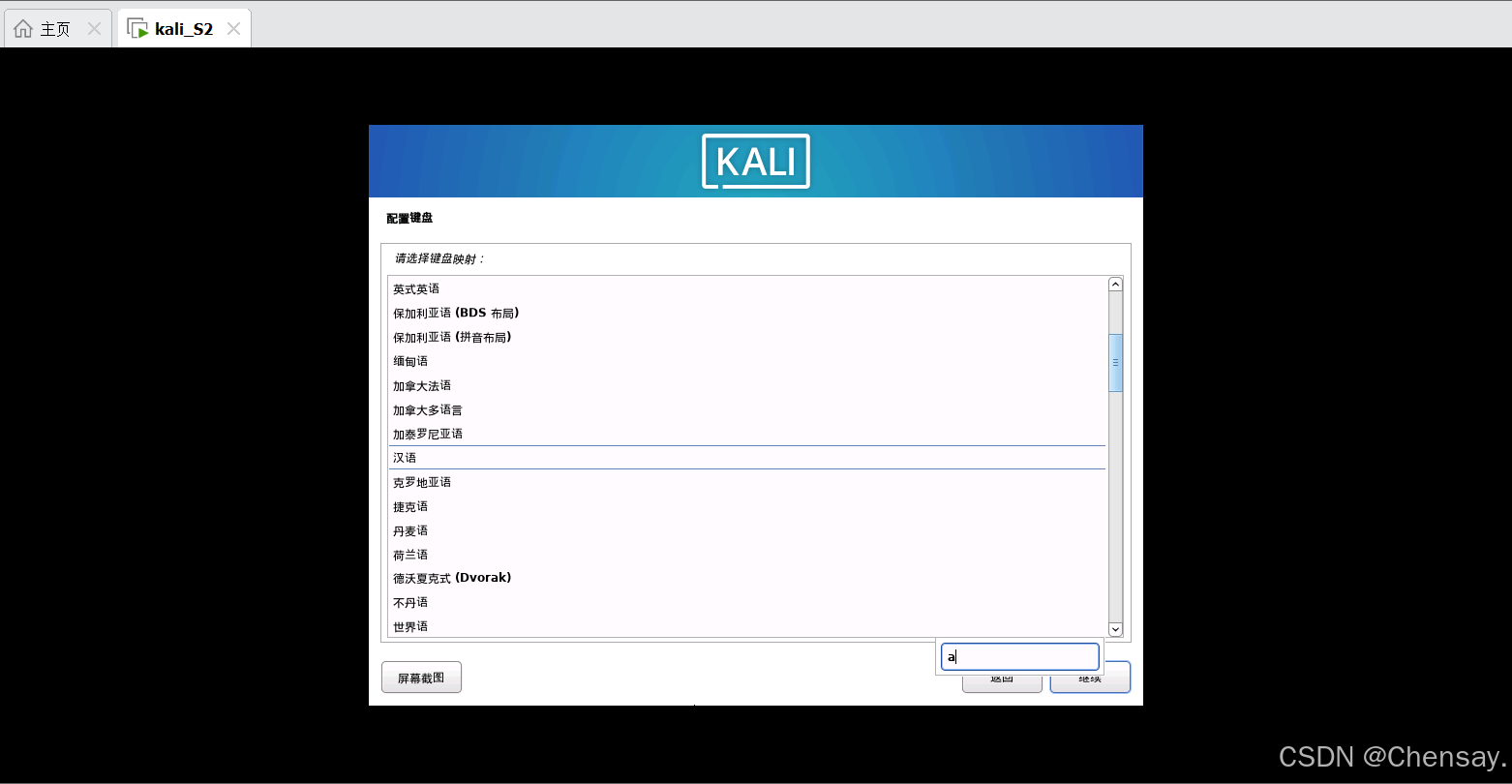
- 选择汉语键盘
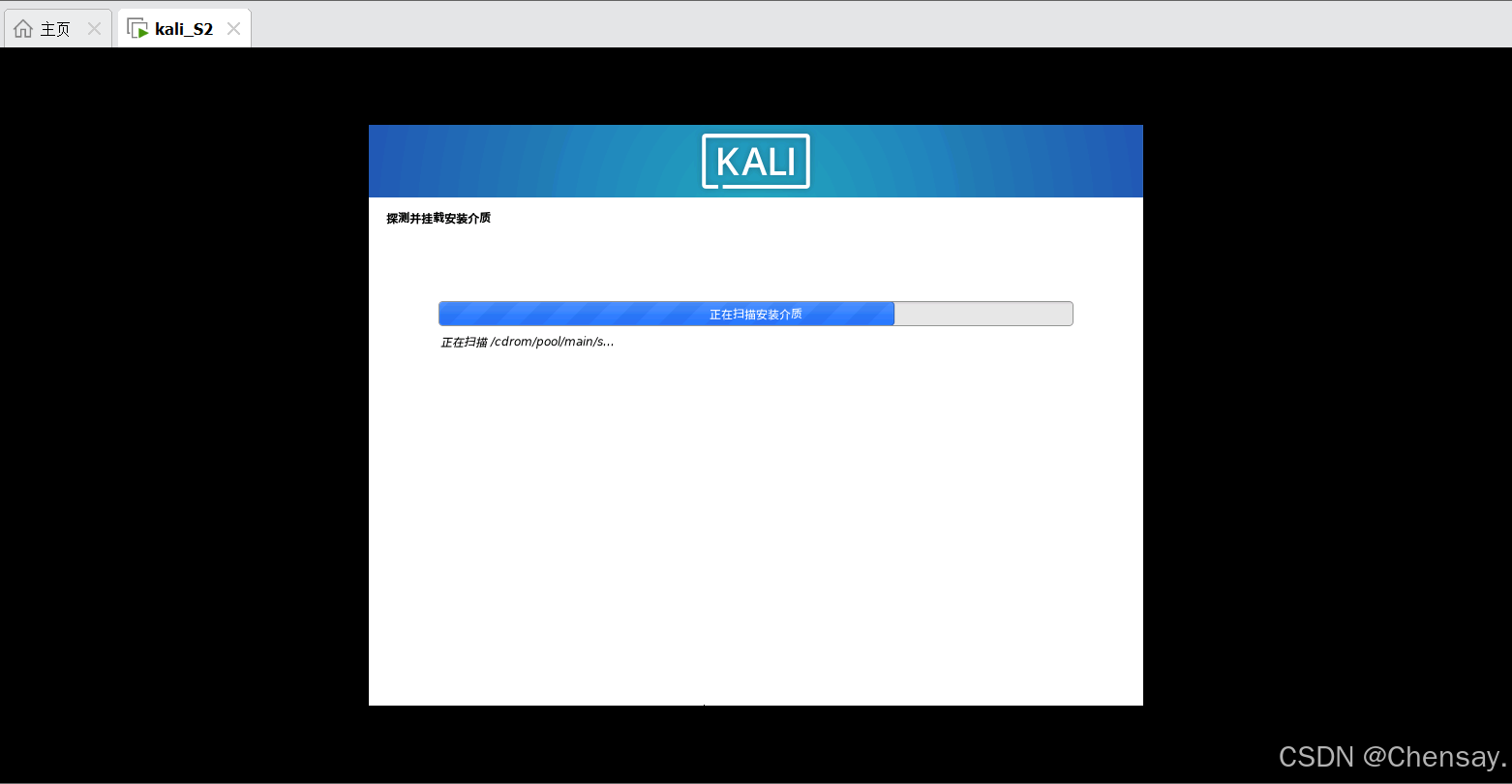
- 自安装
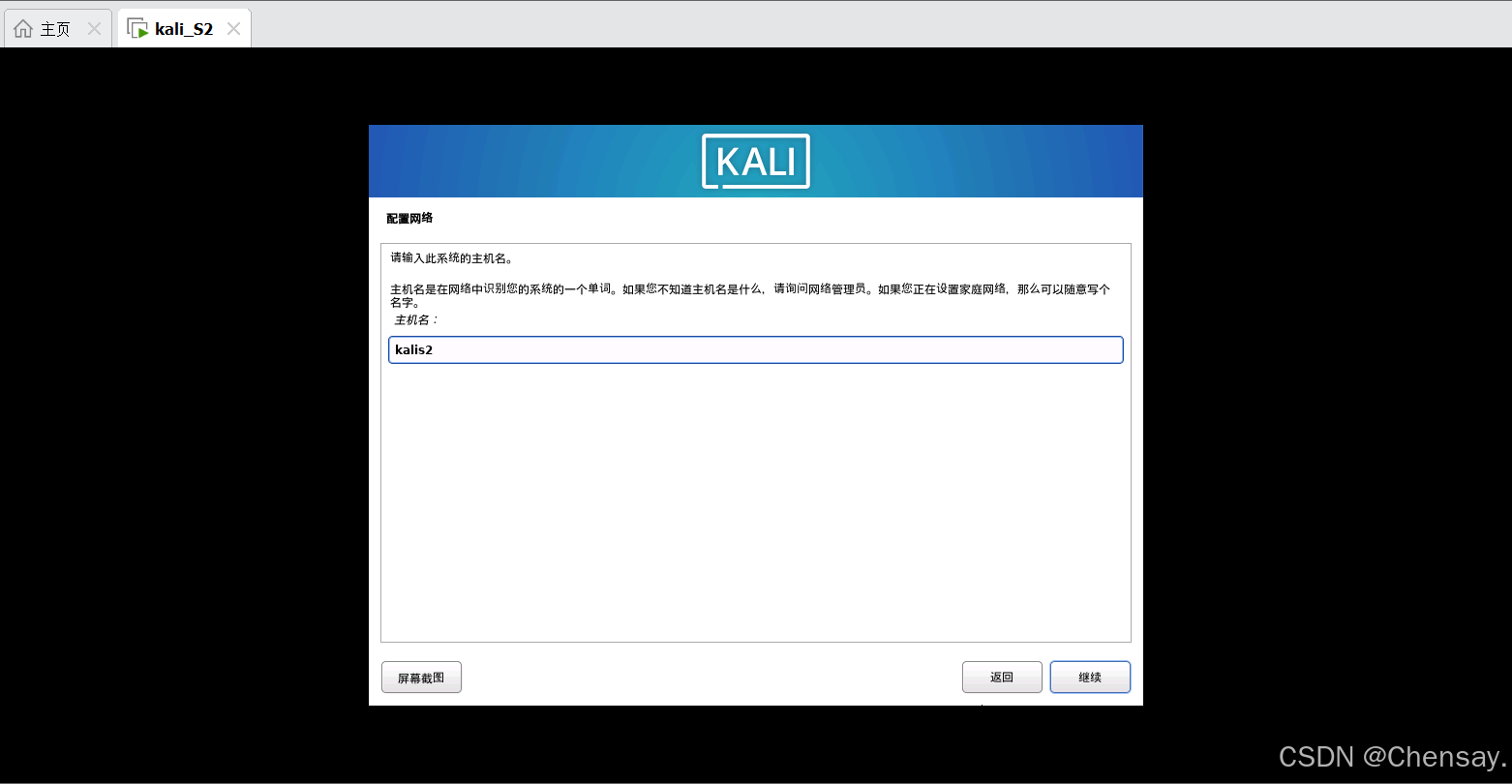
- 自定义主机名
- 域名可以不用配置,先配置用户和密码(自定义)
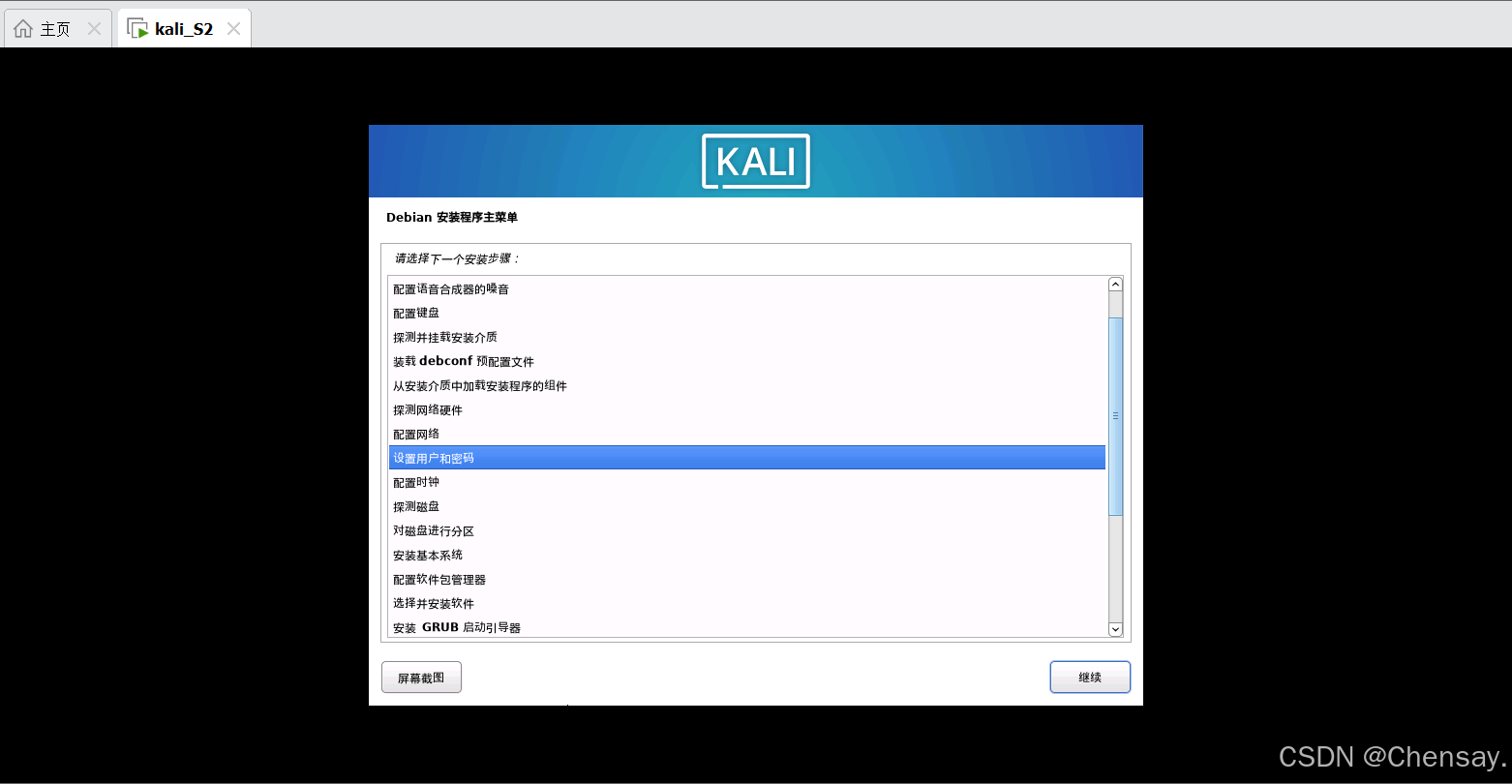
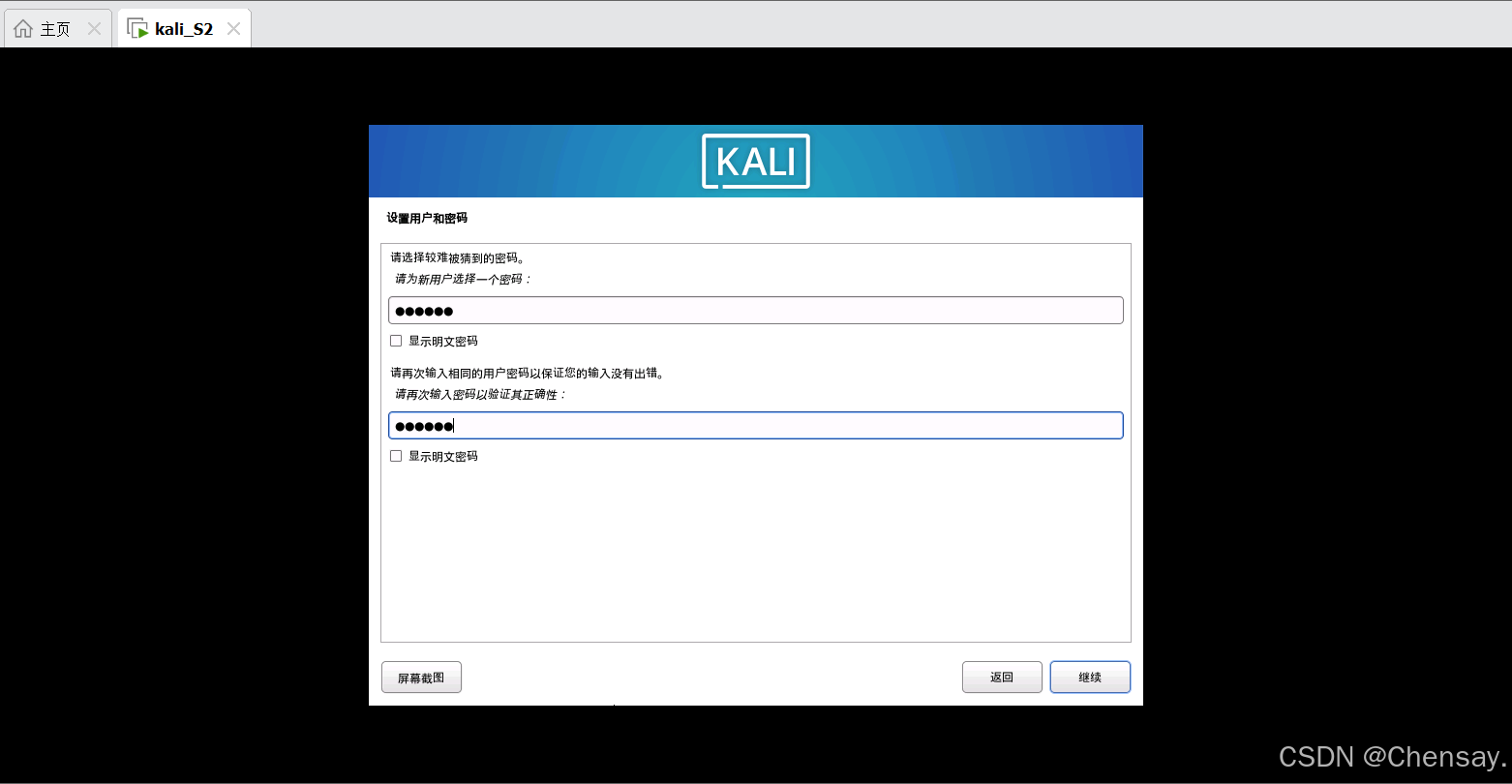
- 配置磁盘(使用整个磁盘)
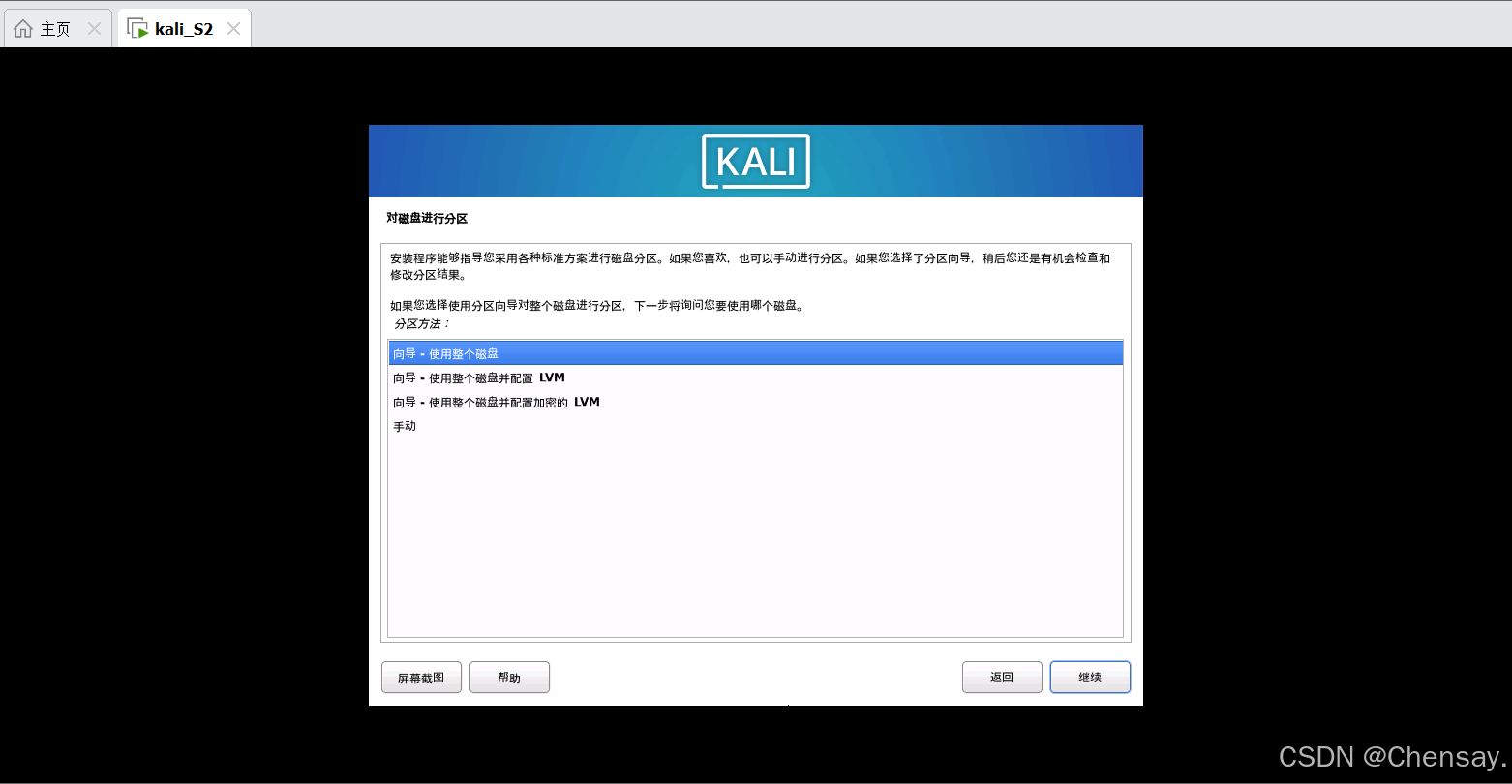
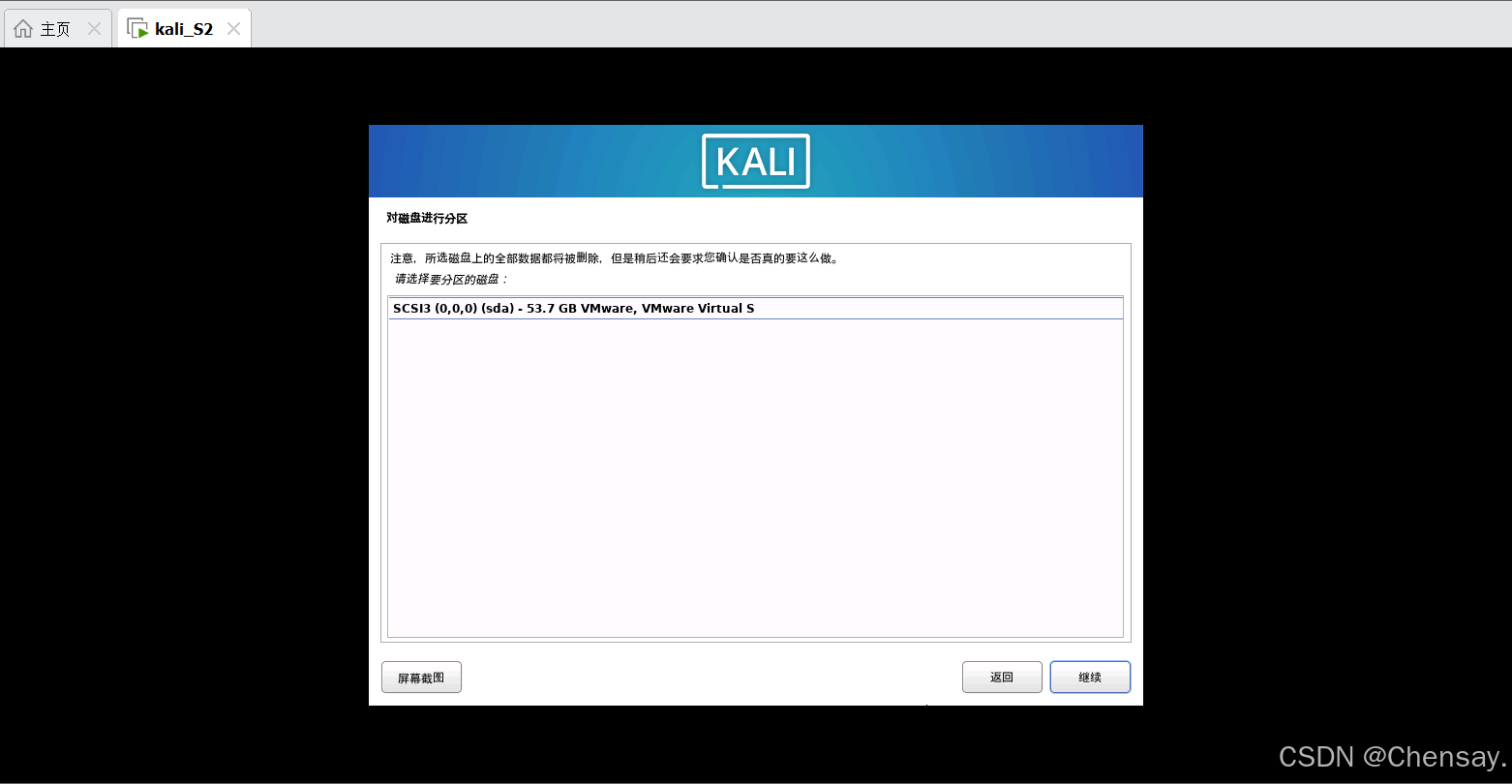
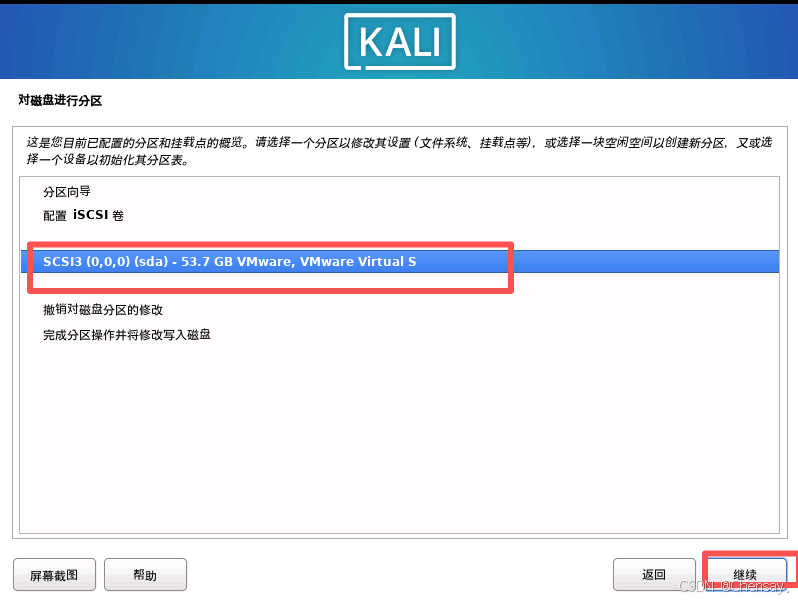
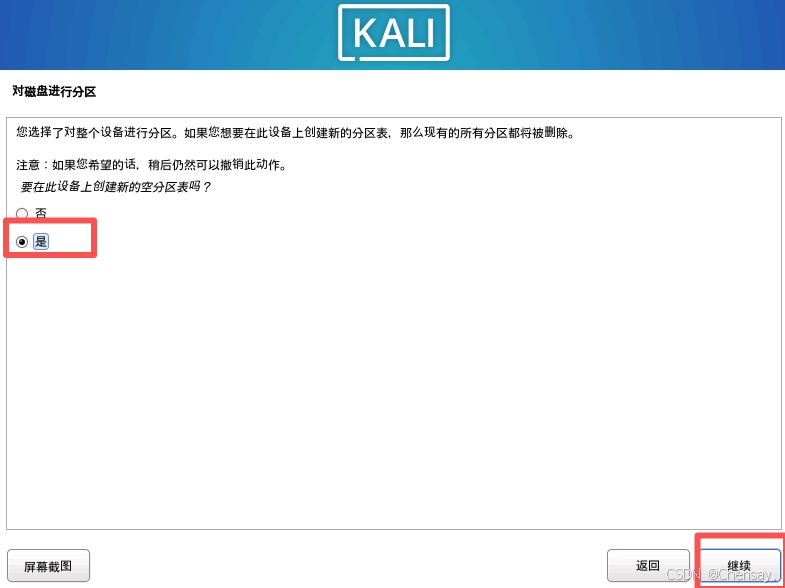
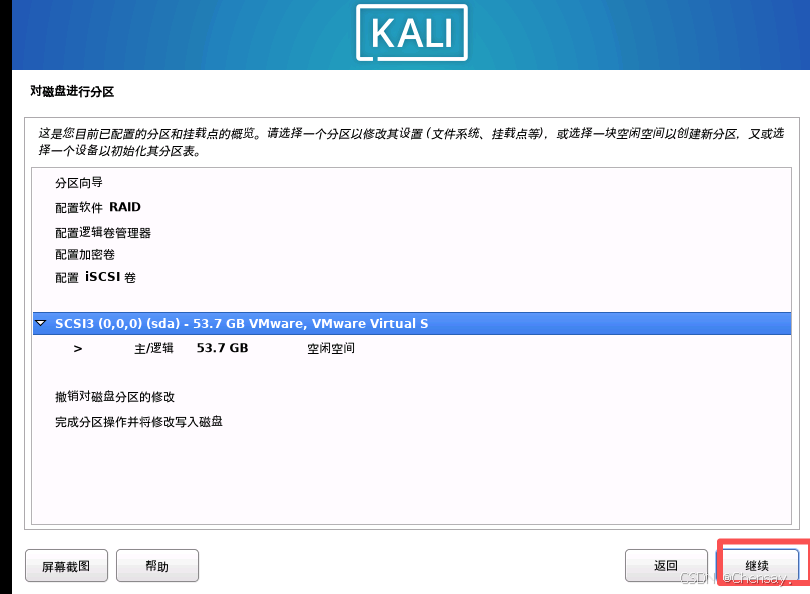
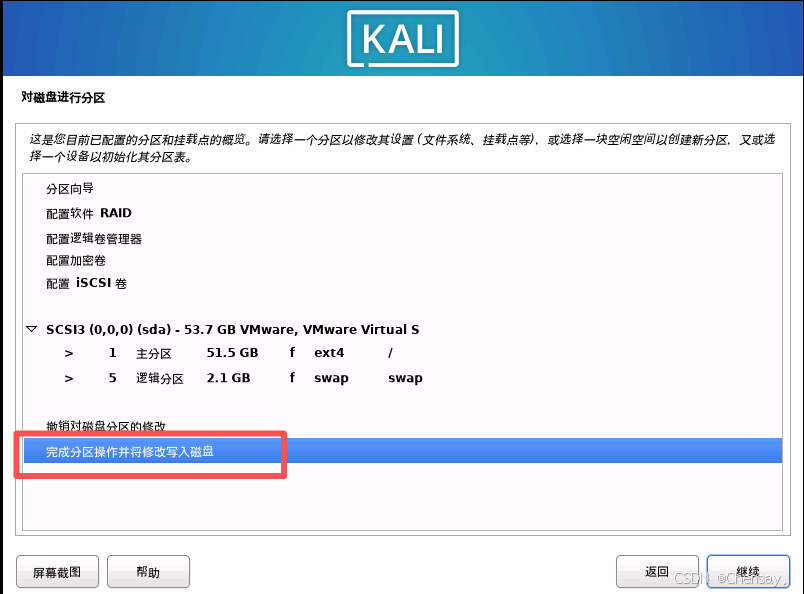
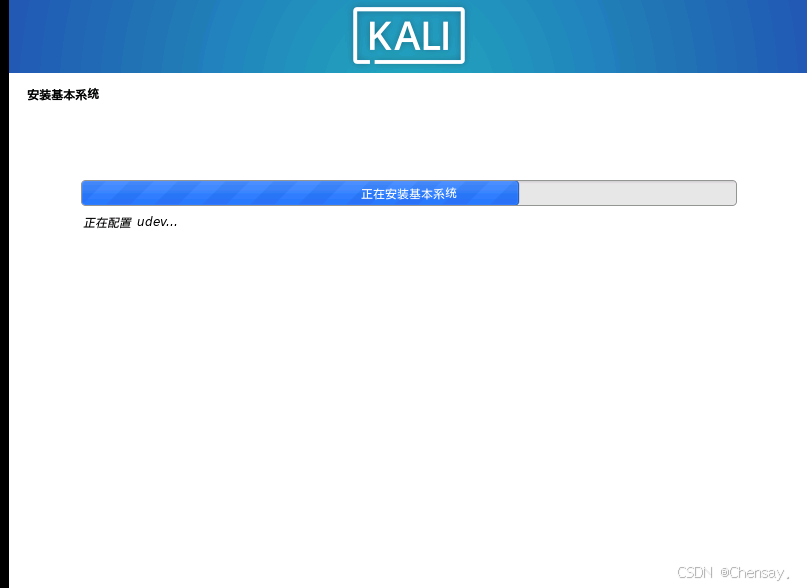
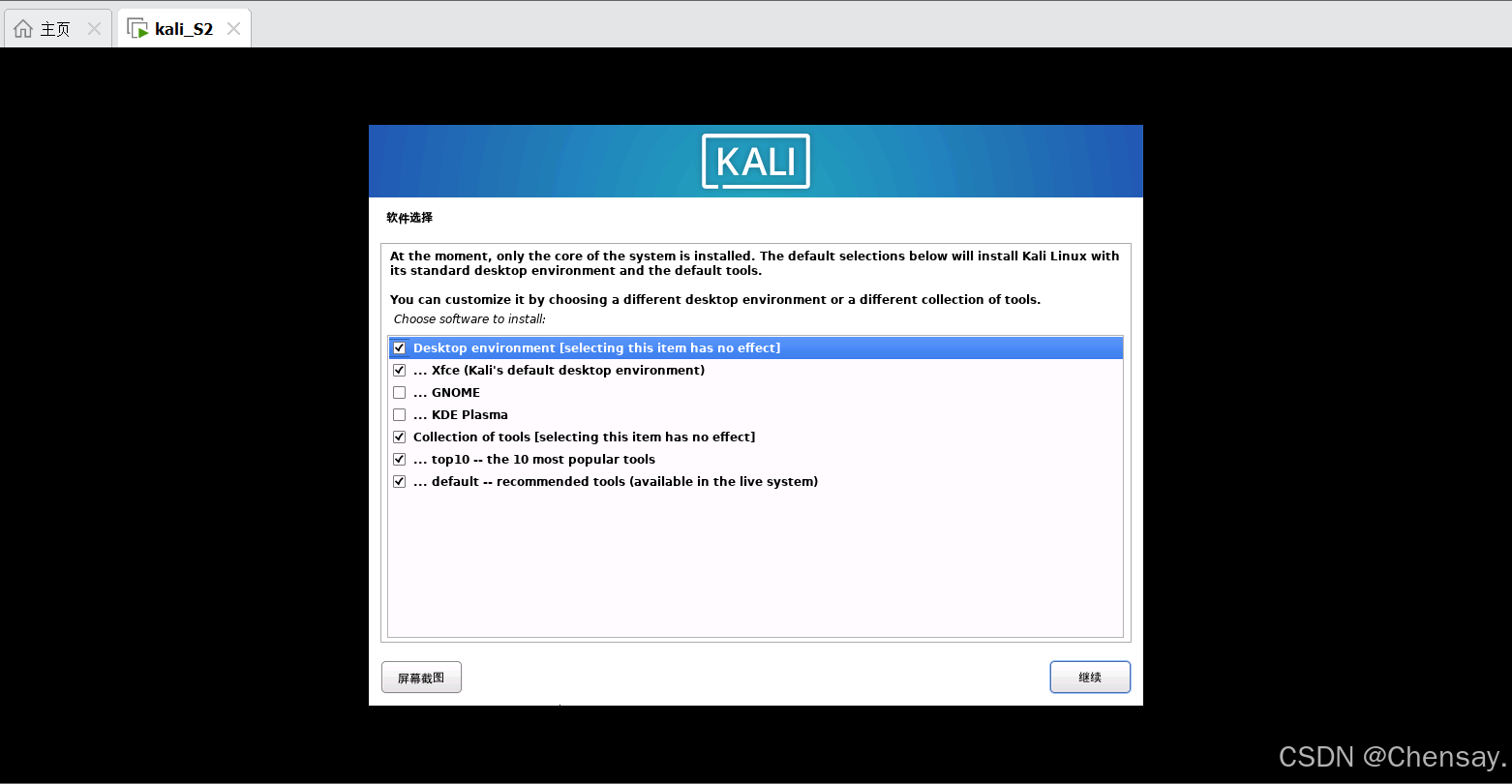
- 选择下载工具
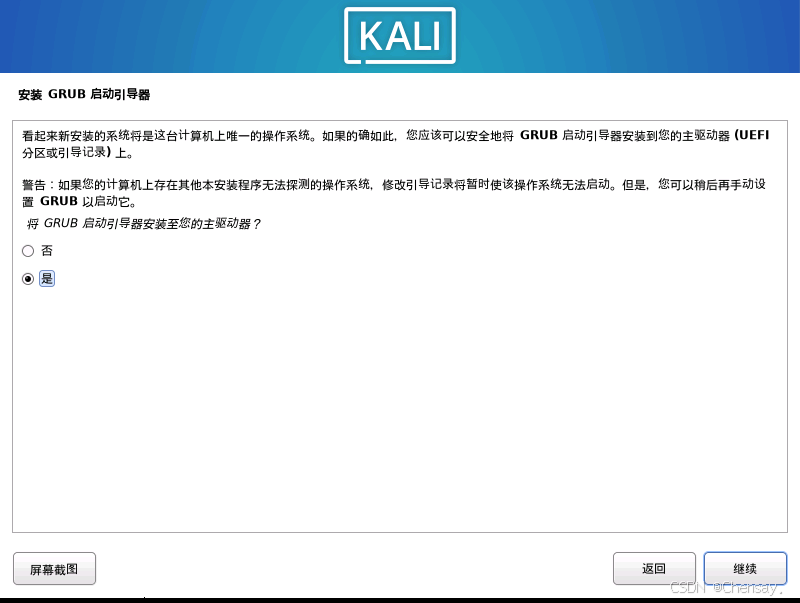
- 安装引导器
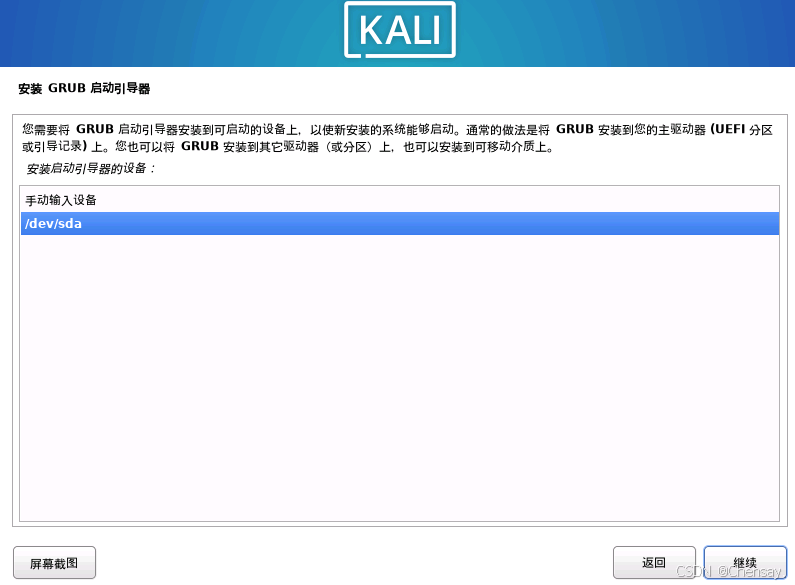
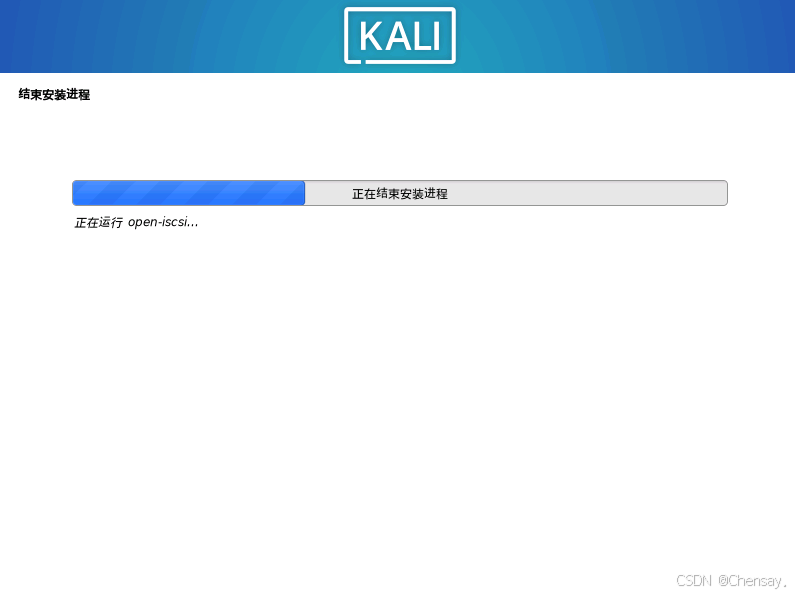
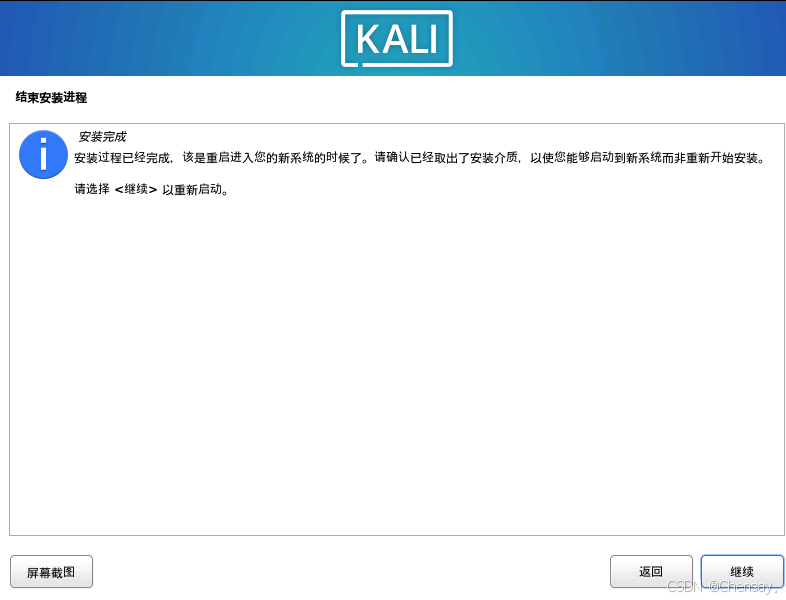
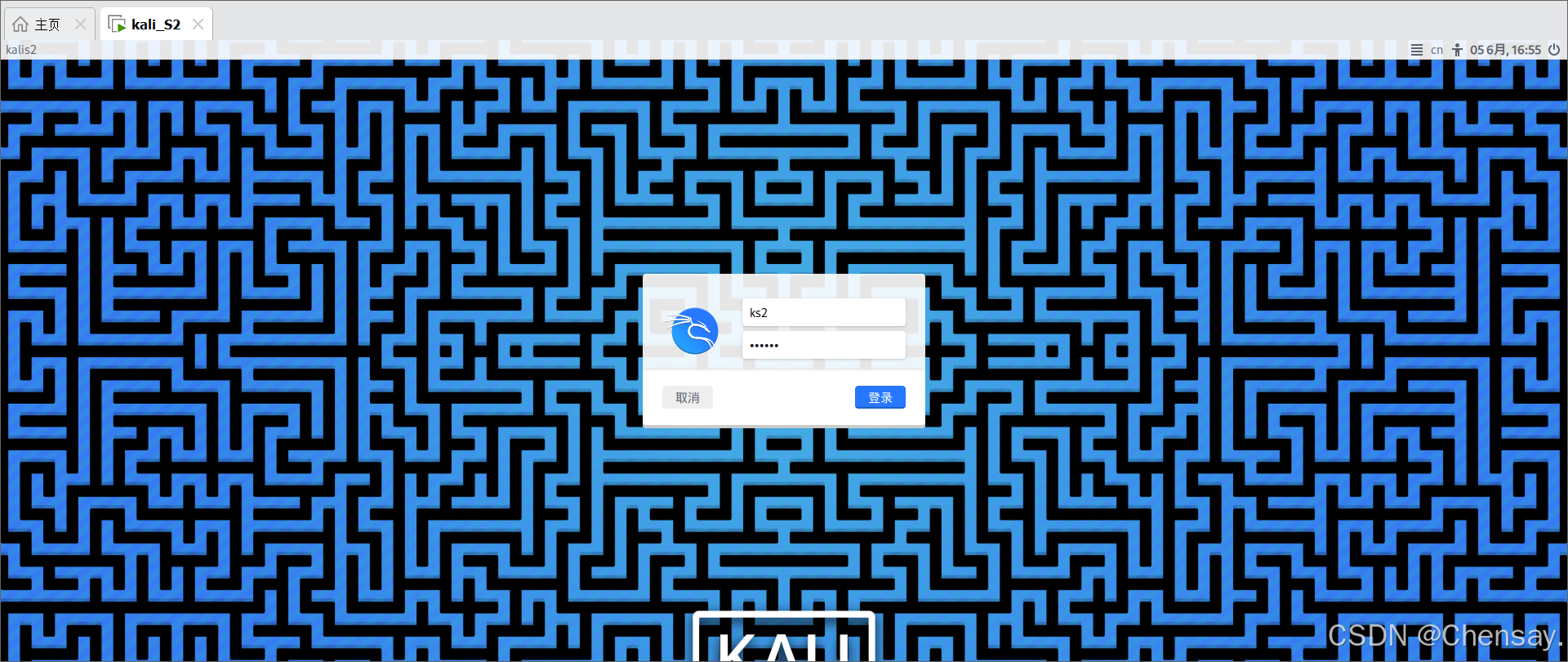
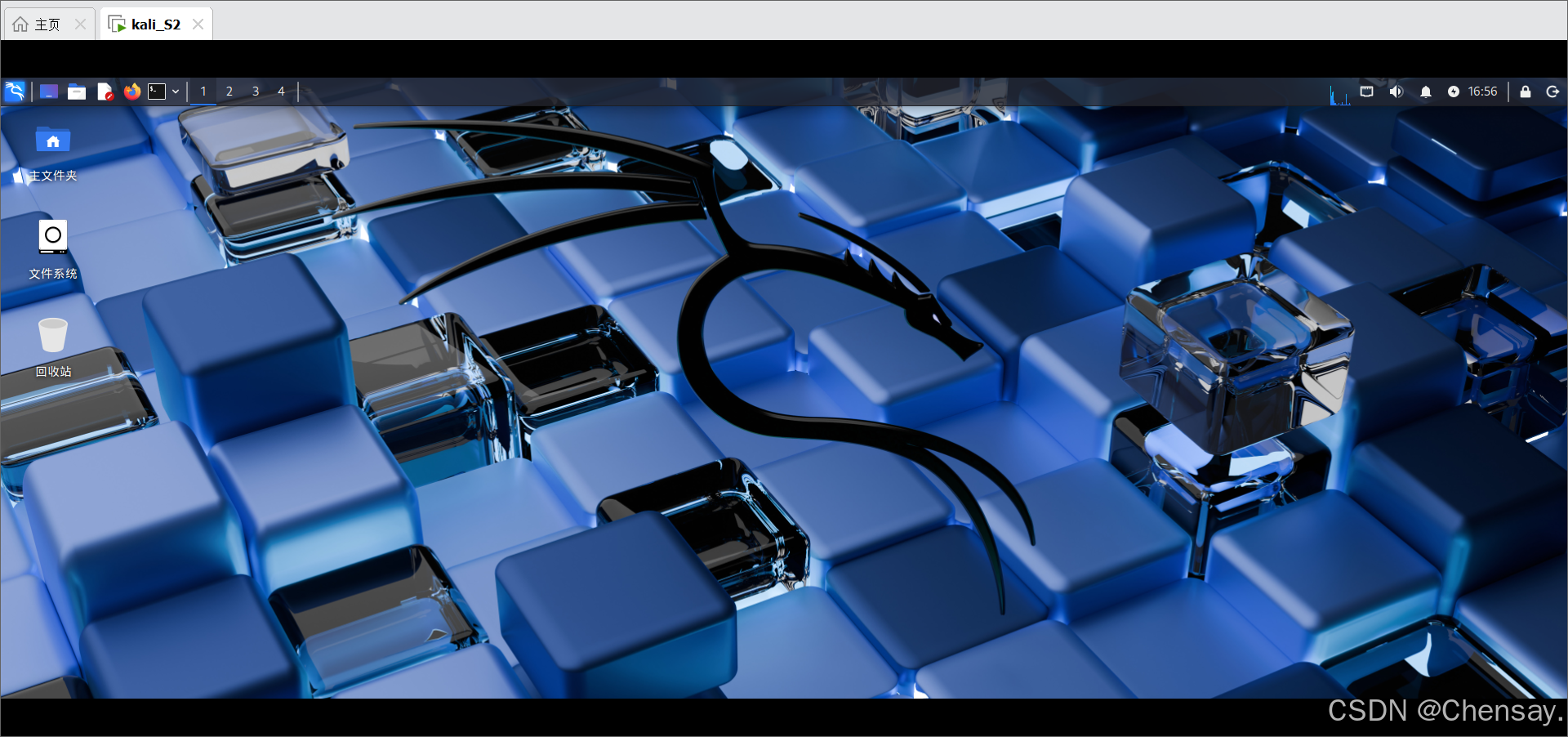
- 安装完成





 扫一扫
扫一扫


图形化安装+字符界面安装&spm=1001.2101.3001.5002&articleId=161710641&d=1&t=3&u=0698cc9ad3454f5a87b366cde635097f)

 被折叠的 条评论
为什么被折叠?
被折叠的 条评论
为什么被折叠?
 到【灌水乐园】发言





