


开发工具:Delphi 2010
报表工具:Rave 7.7 BE
本人在利用Rave做报表开发时、尽管参考了很多弟兄的文档,但仍然走了不少弯路,在此整理出来供参考。
一、数据连接
Rave报表的开发、离不开数据支持,而Rave调用的数据、应该是通过Delphi进行处理、封装的数据。所以,本节介绍数据连接。
1. delphi端创建控件
因为本人在程序开发时、为保证报表开发的独立性,本人新建了一个From(Form_Report),并新增了数据连接的一组控件:
1.1 数据源(数据库):本人是通过BDE连接数据,故新增AdoConnection控件
1.2 数据连接(Table、Query):用于确定查询数据
1.3 Rave数据连接(RvDataSetConnection):RAVE使用的data view
14. 辅助展示(DataSource、DBGrid):为提升报表开发感知,本人在Form_Report也增加了DataSource、DBGrid,此二控件为非必须控件,控件间关系如下图所示:
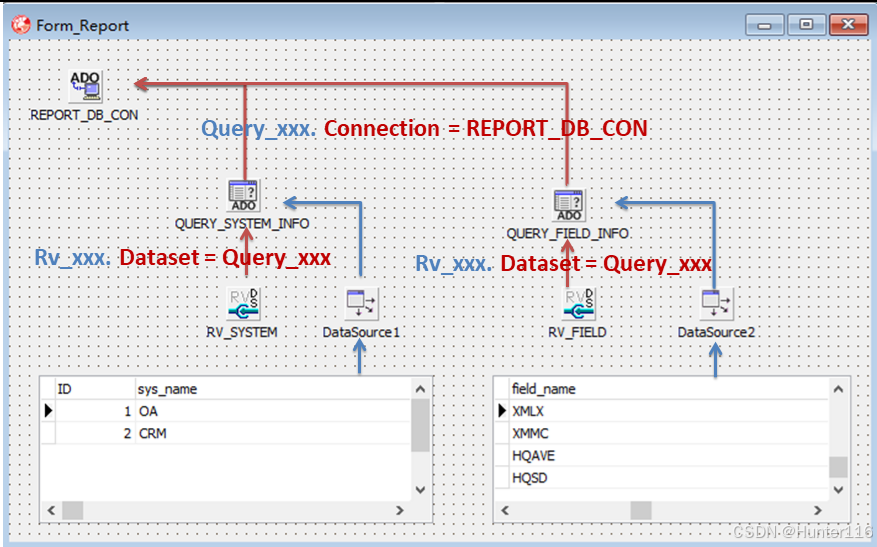
说明1:Query/Table的Connection设置为数据源名称
说明2:RvDataSetConnection的DataSet设置为Query/Table的名称
2 Rave端创建DataView
2.1 进入Rave:在Delphi环境、选择菜单:Tools --- Rave Reports Designer
2.2 设置Dataview(Rave环境)
a) 选择菜单:File --- New Data Object
b) 选择条目:Direct Data View
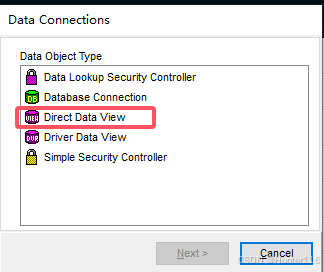
c) 选择需要连接的数据(可多选)
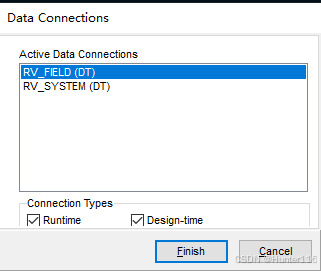
至此,在配置数据字段时即可根据DataView选择对应数据。
3 小结及建议
3.1 本人开始做报表时,发现不知何时就会提示、没有设置DataView,而按资料要求通过‘File --- New Data Object’也见不到可以连接的Data View、或者是本报表需要用到的RvDataSetConnection数据,现发现主要是两种情况:
A) Delphi环境控件设置问题,请保证后面的关系:数据源 --- QUERY/TABLE.connection --- RvDataSetConnection.dataset
B) 从Delphi进入Rave时,Delphi工程中配置RvDataSetConnection的页面是关闭的,注意:该页面需要时活动状态
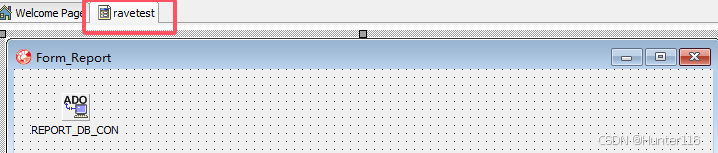
3.2 控件命名规则:所有控件最好根据命名规则命名,包括:本例示例的ADOCONNECTION、QUERY/TABLE、RvDataSetConnection,还包括:Data View在配置报表字段名的时候,就会减少出错概率
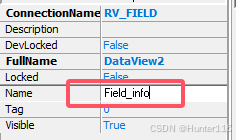
3.3 系统支持多个Data View,在Delphi环境配置时,根据Qery/Table配置相应的RvDataSetConnection即可。





 扫一扫
扫一扫


&spm=1001.2101.3001.5002&articleId=143328834&d=1&t=3&u=cc34818b032f443d90ee42c35a0487a1)
 558
558

 被折叠的 条评论
为什么被折叠?
被折叠的 条评论
为什么被折叠?
 到【灌水乐园】发言





