




在创建一个GD32的Keil工程时,为了保持工程文件组织的清晰性和易于维护,通常会按以下结构来创建工程文件夹。这个结构适用于任何GD32系列的嵌入式开发,并包含必备的文件和推荐的文件夹分类:
1. 文件夹树参考
GD32_Project/
│
├── Application/           # 应用代码
│   ├── main.c             # 主程序入口
│   ├── app.c              # 应用程序相关逻辑
│   └── app.h              # 应用程序头文件
│
├── Drivers/               # 驱动文件
│   ├── CMSIS/             # CMSIS库文件(包含芯片相关的启动代码)
│   │   ├── core_cm4.h     # 例如:Cortex-M4的核心文件
│   │   ├── system_gd32f4xx.c # 系统初始化文件
│   │   └── startup_gd32f4xx.s # 启动汇编文件
│   ├── Device/            # 设备驱动库
│   │   └── gd32f4xx_*.c   # 设备相关的源文件,如GPIO、USART等
│   └── Include/           # 驱动库头文件
│       ├── gd32f4xx.h     # 芯片头文件
│       ├── gd32f4xx_usart.h  # 例如:USART驱动头文件
│       └── ...            # 其他设备驱动头文件
│
├── RTE/                   # Runtime Environment (Keil自动生成)
│   └── RTE_Components.h   # RTE配置文件
│
├── Keil/                  # Keil相关的工程文件
│   ├── project.uvprojx    # Keil工程文件
│   ├── project.uvoptx     # Keil工程的用户选项配置
│   └── project.sct        # 链接脚本文件(如果需要手动配置内存映射)
│
├── Middlewares/           # 中间件
│   └── FreeRTOS/          # 例如:FreeRTOS或其他RTOS的源码及配置
│
├── Libraries/             # 静态库或第三方库
│   ├── bsp.c              # 板级支持包相关的代码
│   ├── bsp.h
│   └── other_lib.c        # 其他静态库
│
└── Build/                 # 编译输出文件
    ├── Objects/           # 编译过程中生成的对象文件 (.o)
    └── Output/            # 最终生成的hex、bin文件等
2. 方法
我采用的方法是直接从 GD32F4xx_Firmware_Library_V3.2.0 进行更改,保留其中的 template魔改成一个可用的工程
原版的 firmware lib 包含了一堆用不着的东西,需要做裁剪
2.1. 通过代码更改 keil 工程文件
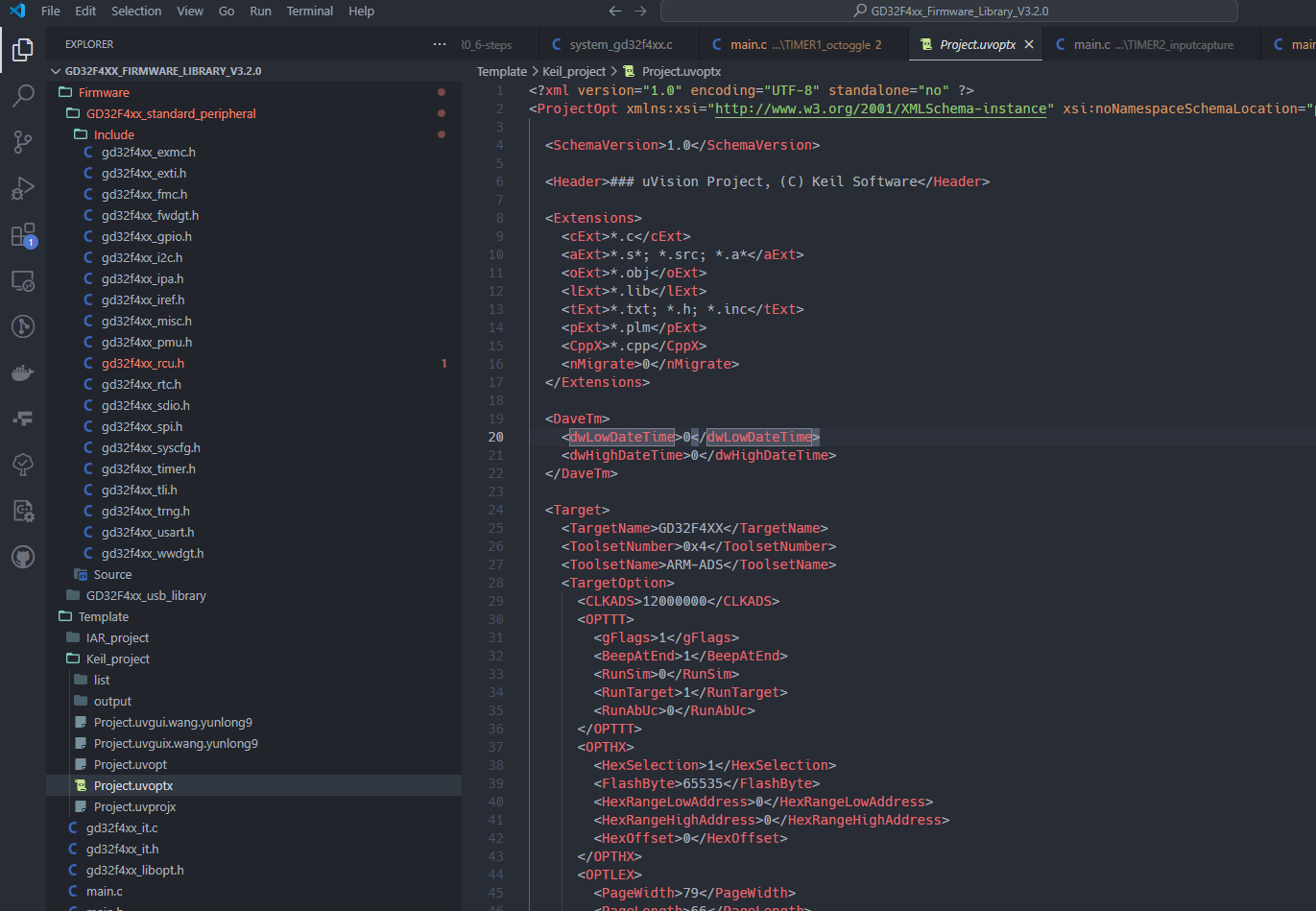
使用 vscode 直接打开GD32F4xx_Firmware_Library_V3.2.0\Template\Keil_project中的Project.uvprojxkeil 工程文件夹
keil 的工程文件夹本质上是一个 xml 配置文件,所以可以使用 vscode进行快速编辑,相比 Keil 的 GUI 更快
2.1.1. Groups
- 💡keil 中的管理包含文件可以直接在 xml 中更改
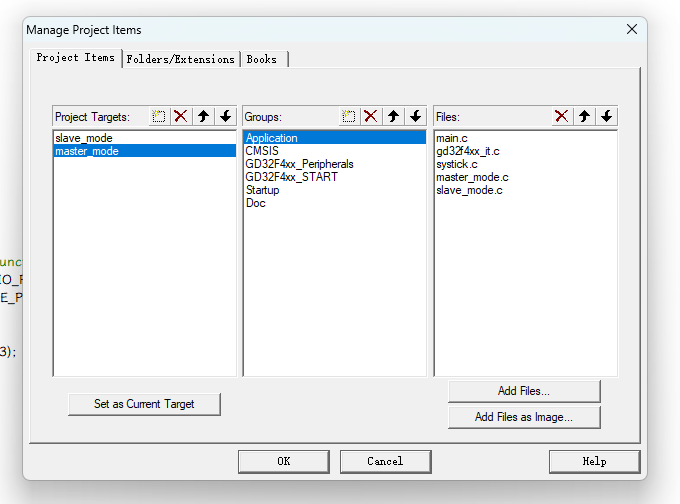
- ✅直接搜索对应的 groups 即可批量快速更改
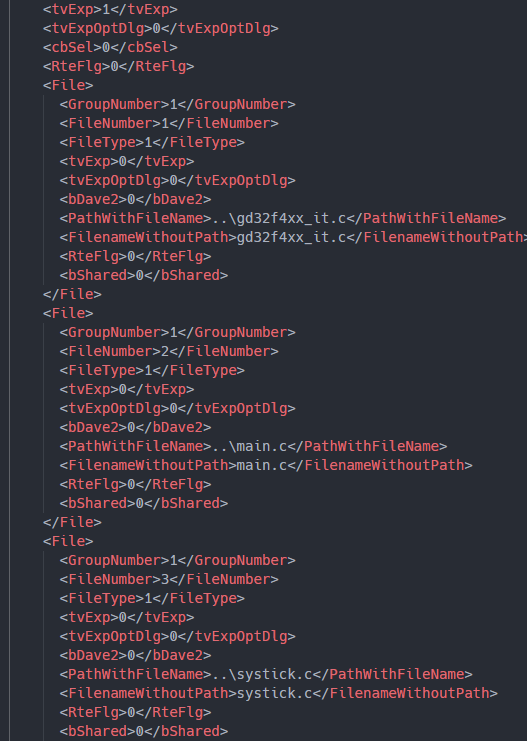
主要是可以更改 groups 包含的文件对应的地址,以及包含的文件
2.1.2. 头文件地址
- 💡头文件地址也可以在 xml 中快速更改,相比使用 keil 的 GUI 更改,速度更快
- GUI 中更改在魔术棒 -
C/C++中
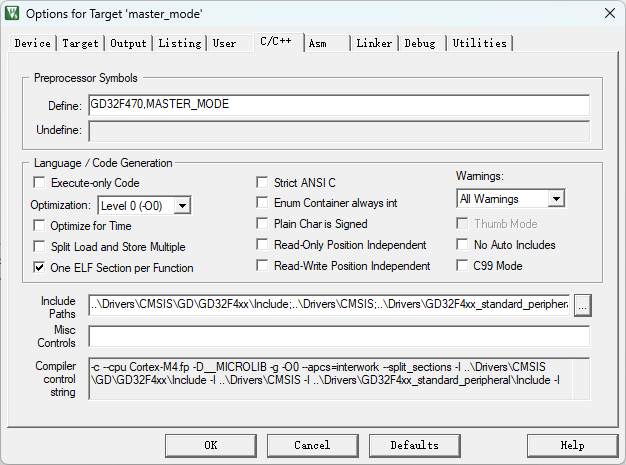
- XML 更改直接搜索
IncludePath,更改其中的头文件包含地址
<IncludePath>..\..\Firmware\CMSIS\GD\GD32F4xx\Include;..\..\Utilities;..\..\Firmware\CMSIS;..\..\Template;..\..\Firmware\CMSIS\GD\GD32F4xx\Source\ARM;..\..\Firmware\GD32F4xx_standard_peripheral\Include</IncludePath>





 扫一扫
扫一扫


 359
359

 被折叠的 条评论
为什么被折叠?
被折叠的 条评论
为什么被折叠?
 到【灌水乐园】发言





