


Kotaemon多用户管理配置:权限设置详细步骤
1. 为什么你需要关注Kotaemon的多用户管理?
如果你正在使用Kotaemon来构建自己的RAG(检索增强生成)应用,或者你的团队需要共同管理文档问答系统,那么单靠一个管理员账号是远远不够的。想象一下,你的团队里有产品经理、内容编辑、技术支持等不同角色,他们都需要使用这个系统,但权限需求完全不同——有人只需要查看文档,有人需要上传新资料,还有人需要管理整个系统。
这就是多用户管理和权限设置的价值所在。Kotaemon作为一个面向DocQA(文档问答)的开源RAG UI,提供了灵活的用户管理功能,让你能够精细控制每个成员能做什么、不能做什么。今天,我就带你一步步完成Kotaemon的多用户配置,从创建用户到设置权限,让你轻松搭建一个安全、高效的团队协作环境。
2. Kotaemon多用户管理核心概念
在开始配置之前,我们先花几分钟了解几个关键概念,这样后面的操作会更容易理解。
2.1 用户与角色
Kotaemon的用户管理基于“角色”这一概念。简单来说,你可以创建不同的角色(比如“管理员”、“编辑员”、“查看员”),然后给每个角色分配特定的权限。创建用户时,只需要给他分配一个角色,他就自动拥有了这个角色的所有权限。
这样做的好处很明显:管理起来非常方便。如果你有10个“编辑员”,你不需要一个个去设置他们的权限,只需要修改“编辑员”这个角色的权限,所有属于这个角色的用户都会自动更新。
2.2 权限类型
Kotaemon的权限主要分为几个大类:
- 系统管理权限:最高级别的权限,包括用户管理、系统设置等
- 文档管理权限:上传、删除、修改文档的权限
- 对话管理权限:创建、查看、删除对话记录的权限
- 模型管理权限:配置、切换AI模型的权限
不同的角色可以拥有不同组合的权限。比如“查看员”可能只有查看文档和对话的权限,而“编辑员”则多了上传和修改文档的权限。
2.3 权限继承与覆盖
Kotaemon支持权限的继承关系。你可以创建一个基础角色(比如“普通用户”),然后基于这个角色创建更具体的角色(比如“高级用户”)。子角色会自动继承父角色的所有权限,然后你可以在此基础上添加或删除特定权限。
这个功能在大型团队中特别有用,可以大大减少权限配置的工作量。
3. 准备工作与环境检查
在开始配置多用户之前,我们需要确保Kotaemon已经正确部署并且可以正常访问。
3.1 确认Kotaemon运行状态
首先,打开你的浏览器,访问Kotaemon的部署地址。如果你使用的是CSDN星图镜像,应该能看到类似下面的登录界面:
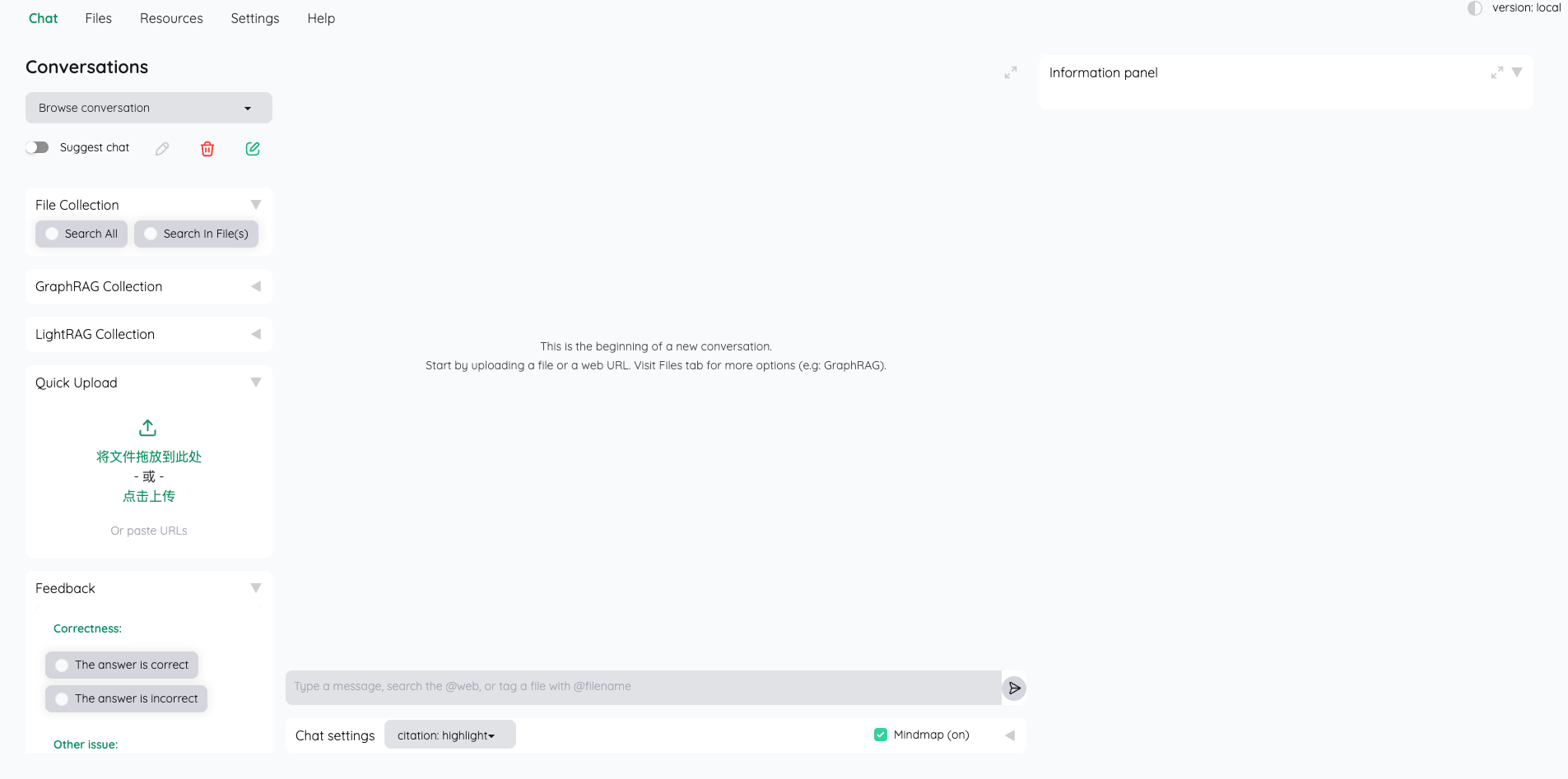
使用默认的管理员账号登录:
- 用户名:
admin - 密码:
admin
成功登录后,你会看到Kotaemon的主界面。如果能够正常进入,说明基础环境已经就绪。
3.2 检查Ollama模型配置
多用户功能需要依赖基础的AI模型服务。确保你已经按照之前的教程配置好了Ollama模型:
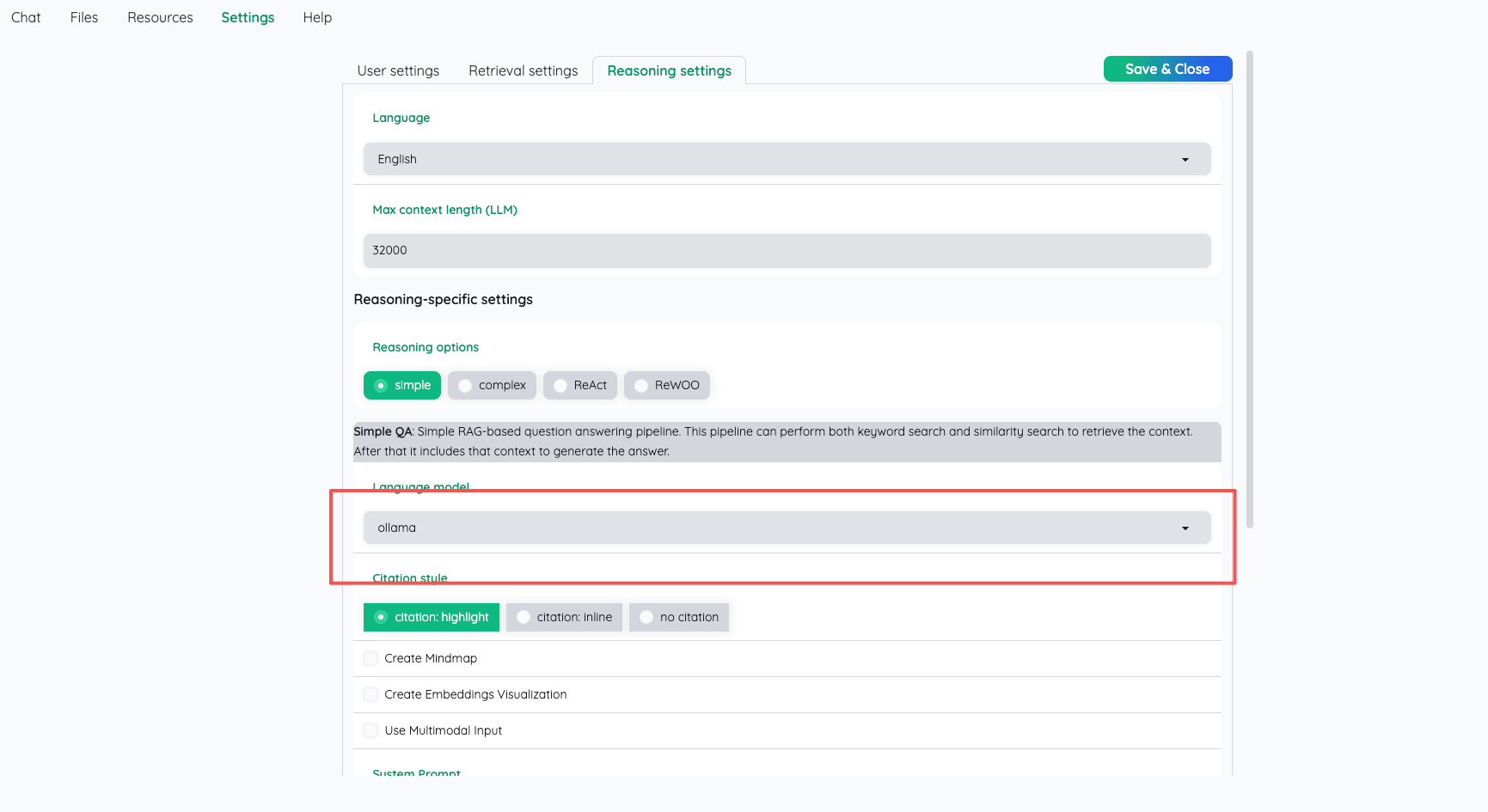
如果模型配置正确,点击“运行”按钮应该能够正常进行文档问答。这是多用户功能正常工作的前提,因为所有用户的对话都会调用这个基础模型。
3.3 备份当前配置(可选但建议)
在进行任何系统配置修改之前,养成备份的好习惯。虽然Kotaemon的配置相对简单,但备份可以防止意外情况发生。
如果你是通过Docker部署的,可以执行以下命令备份配置文件:
# 假设你的Kotaemon容器名为kotaemon
docker cp kotaemon:/app/config ./kotaemon_config_backup
这样就把容器内的配置文件复制到了本地的kotaemon_config_backup目录。
4. 创建和管理用户角色
现在进入正题,我们来创建第一个自定义角色。
4.1 访问用户管理界面
登录管理员账号后,按照以下步骤进入用户管理界面:
- 点击页面右上角的用户头像或用户名
- 在下拉菜单中选择“系统管理”
- 在左侧菜单中找到“用户与权限”或类似选项
- 点击“角色管理”
你应该能看到一个类似下面的界面,列出了系统中现有的角色(通常至少有一个“管理员”角色):
角色列表:
- 管理员 (admin) - 拥有所有权限
4.2 创建新角色
点击“创建新角色”按钮,我们来创建一个“文档编辑员”角色。
角色基本信息配置:
- 角色名称:
文档编辑员 - 角色描述:
负责上传和管理文档,可以进行文档问答 - 继承自:选择“无”或“默认用户”(如果不确定,先选“无”)
权限配置(这是关键部分):
在权限列表中,你会看到很多选项。对于“文档编辑员”角色,我们选择以下权限:
☑ 文档管理 - 上传文档
☑ 文档管理 - 查看文档列表
☑ 文档管理 - 编辑文档信息
☑ 文档管理 - 删除文档
☑ 对话管理 - 新建对话
☑ 对话管理 - 查看自己的对话
☑ 对话管理 - 删除自己的对话
☐ 用户管理 - 查看用户列表(不勾选)
☐ 系统设置 - 修改系统配置(不勾选)
配置说明:
- 勾选了所有文档相关的权限,让编辑员可以完整管理文档
- 勾选了对话相关的基本权限,但只能管理自己的对话
- 没有勾选用户管理和系统设置权限,因为这些是管理员才需要的
填写完成后,点击“保存”。系统会提示角色创建成功。
4.3 创建更多角色(可选)
按照同样的方法,你可以创建更多角色来满足团队需求。这里给出几个常见角色的权限配置建议:
1. 文档查看员角色
权限配置:
☑ 文档管理 - 查看文档列表
☑ 对话管理 - 新建对话
☑ 对话管理 - 查看自己的对话
☐ 所有其他权限(都不勾选)
这个角色适合只需要查看文档和提问的普通用户。
2. 高级分析员角色
权限配置(在文档编辑员基础上增加):
☑ 对话管理 - 查看所有对话(不仅仅是自己的)
☑ 数据分析 - 导出对话记录
☑ 数据分析 - 查看使用统计
这个角色适合需要分析所有用户对话数据的产品或运营人员。
创建完角色后,你的角色列表应该类似这样:
1. 管理员 (系统预设)
2. 文档编辑员 (刚刚创建)
3. 文档查看员 (可选创建)
4. 高级分析员 (可选创建)
5. 添加和管理用户账号
有了角色,现在我们可以创建具体的用户账号了。
5.1 创建第一个用户
在用户管理界面,点击“用户管理”标签页,然后点击“添加用户”。
填写用户信息:
- 用户名:
zhangsan(建议使用英文或拼音,避免特殊字符) - 显示名称:
张三(这是用户界面上显示的名字) - 邮箱:
zhangsan@example.com(用于通知和找回密码) - 初始密码:
TempPass123(设置一个临时密码,让用户首次登录后修改) - 确认密码:
TempPass123 - 分配角色:从下拉菜单中选择“文档编辑员”
重要提示:
- 建议勾选“要求用户首次登录时修改密码”,这样更安全
- 可以设置密码有效期,比如90天强制修改
- 如果用户需要多个角色,可以多选(但通常一个用户一个主要角色就够了)
点击“保存”后,用户zhangsan就创建成功了。系统可能会自动发送一封包含登录信息的邮件到用户邮箱(如果配置了邮件服务)。
5.2 批量导入用户(适合团队初始化)
如果你需要一次性创建多个用户,手动一个个添加太麻烦了。Kotaemon支持批量导入功能。
准备CSV文件:
创建一个users.csv文件,内容格式如下:
username,display_name,email,password,role
lisi,李四,lisi@example.com,Pass123456,文档查看员
wangwu,王五,wangwu@example.com,Pass123456,文档编辑员
zhaoliu,赵六,zhaoliu@example.com,Pass123456,文档查看员
注意事项:
- 第一行是标题行,必须包含这些字段
- 密码建议设置临时密码,让用户自己修改
- role字段的值必须和系统中已有的角色名称完全一致
执行批量导入:
- 在用户管理界面找到“批量导入”按钮
- 选择你准备好的CSV文件
- 系统会预览导入的用户列表,确认无误后点击“开始导入”
- 导入完成后,系统会显示导入结果报告
5.3 用户账号管理
创建用户后,你可以在用户列表中进行各种管理操作:
常见管理操作:
- 重置密码:如果用户忘记密码,可以在这里重置
- 禁用/启用账号:临时禁用某个用户的访问权限
- 修改角色:调整用户的权限分配
- 查看登录日志:了解用户的登录情况和活跃时间
- 强制退出登录:让用户重新登录(在安全事件发生时有用)
用户列表通常显示以下信息:
- 用户名和显示名称
- 邮箱地址
- 分配的角色
- 账号状态(正常/禁用)
- 最后登录时间
- 操作按钮(编辑、禁用、删除等)
6. 权限测试与验证
配置完成后,最重要的一步是测试权限是否按预期工作。不要假设配置一定正确,实际测试一下。
6.1 测试不同角色的权限差异
测试方法:
- 打开浏览器的无痕窗口或另一个浏览器
- 用不同角色的用户账号登录
- 检查每个用户能看到和能操作的功能
具体测试用例:
用例1:测试“文档查看员”权限
- 登录
lisi账号(文档查看员角色) - 检查:应该只能看到文档列表和问答界面
- 检查:尝试上传文档,应该显示“无权限”或按钮不可用
- 检查:尝试访问用户管理页面,应该无法访问或显示空白
用例2:测试“文档编辑员”权限
- 登录
zhangsan账号(文档编辑员角色) - 检查:应该能看到文档上传按钮并能成功上传
- 检查:应该能看到系统管理菜单,但点击用户管理时可能提示无权限
- 检查:可以创建新的对话,并且只能看到自己的对话历史
用例3:测试“管理员”权限
- 用
admin账号登录 - 检查:所有功能都应该可用,包括用户管理、系统设置等
6.2 常见权限问题排查
如果在测试中发现问题,可以按照以下步骤排查:
问题1:用户看不到应有的功能
- 检查角色权限配置是否正确
- 检查用户是否分配了正确的角色
- 清除浏览器缓存后重新登录试试
问题2:用户能访问不应该访问的功能
- 检查角色权限是否配置过宽
- 检查是否有多个角色叠加了权限
- 检查系统是否有默认权限设置
问题3:权限修改后不生效
- 让用户重新登录(权限通常在登录时加载)
- 检查是否有缓存机制影响
- 查看系统日志是否有错误信息
6.3 权限配置最佳实践
根据我的经验,以下是一些权限配置的最佳实践:
- 遵循最小权限原则:只给用户完成工作所必需的最小权限
- 定期审计权限:每季度检查一次用户权限,确保没有过度授权
- 使用角色组:如果权限组合复杂,可以创建角色组来管理
- 记录权限变更:重要的权限变更应该有记录,方便追溯
- 测试权限变更:修改权限后一定要测试,特别是减少权限时
7. 高级配置与安全建议
基本的用户和权限配置完成后,我们来看一些高级功能和安全建议。
7.1 配置登录安全策略
为了增强系统安全性,建议配置以下策略:
密码策略配置:
- 最小密码长度:8位以上
- 密码复杂度要求:包含大小写字母、数字、特殊字符
- 密码历史记录:记住最近5次密码,防止重复使用
- 密码有效期:90天强制修改
- 登录失败锁定:连续5次失败后锁定账号30分钟
会话管理配置:
- 会话超时时间:设置30分钟无操作自动退出
- 同时登录限制:一个账号最多同时在2个设备登录
- 登录通知:新设备登录时发送邮件通知
这些配置通常在“系统设置”或“安全设置”中能找到。
7.2 集成外部认证系统(可选)
如果你的企业已经有统一的认证系统(比如LDAP、OAuth等),Kotaemon支持外部认证集成。
LDAP集成示例配置:
# 在Kotaemon配置文件中添加LDAP配置
authentication:
  ldap:
    enabled: true
    url: "ldap://ldap.example.com:389"
    base_dn: "dc=example,dc=com"
    user_dn: "cn=admin,dc=example,dc=com"
    password: "ldap_admin_password"
    user_search_filter: "(uid={0})"
集成外部认证后,用户可以用公司账号直接登录Kotaemon,无需单独创建账号。
7.3 配置操作日志
开启操作日志功能,记录用户的重要操作,便于审计和问题排查。
建议记录的操作:
- 用户登录/登出
- 文档上传/删除/修改
- 权限变更
- 系统配置修改
操作日志可以帮助你:
- 追踪谁在什么时候做了什么
- 排查问题时的线索
- 满足合规性要求
7.4 定期维护建议
用户账号维护:
- 每月检查一次长期未登录的账号(比如超过90天未登录)
- 员工离职时及时禁用或删除账号
- 定期清理测试账号和临时账号
权限维护:
- 当员工岗位变动时,及时调整权限
- 定期审查高权限账号(管理员角色)
- 确保每个权限都有明确的业务理由
系统维护:
- 定期备份用户数据和权限配置
- 关注Kotaemon的安全更新
- 定期查看系统日志,排查异常访问
8. 总结
通过今天的教程,我们完整走了一遍Kotaemon多用户管理的配置流程。从创建角色、分配权限,到添加用户、测试验证,再到高级安全配置,你现在应该能够为自己的团队搭建一个安全可控的RAG协作环境了。
让我再强调几个关键点:
配置的核心逻辑:先定义角色(权限集合),再创建用户并分配角色。这样管理起来最清晰,也最容易维护。
测试的重要性:配置完成后一定要用不同角色的账号实际测试,确保权限按预期工作。纸上配置和实际效果可能有差异。
安全底线:遵循最小权限原则,定期审计权限,配置必要的安全策略。安全不是一次性的工作,而是持续的过程。
灵活调整:随着团队需求变化,权限配置也需要相应调整。建立一个简单的权限变更流程,确保调整有序可控。
最后,如果你在配置过程中遇到问题,或者有特殊的权限需求,Kotaemon的文档和社区是很好的资源。多用户管理看起来有点复杂,但一旦配置好,它能给你的团队协作带来巨大的便利和安全保障。
获取更多AI镜像
想探索更多AI镜像和应用场景?访问 CSDN星图镜像广场,提供丰富的预置镜像,覆盖大模型推理、图像生成、视频生成、模型微调等多个领域,支持一键部署。





 扫一扫
扫一扫


 1006
1006


 被折叠的 条评论
为什么被折叠?
被折叠的 条评论
为什么被折叠?
 到【灌水乐园】发言





