


 这篇博客分享了一位xShell用户如何顺利过渡到使用MobaXterm,并详细介绍了在MobaXterm中设置和登录堡垒机的步骤。文章强调了正确输入个人信息和修改端口号的重要性,还提供了遇到问题时的解决建议,如检查密码粘贴功能。
前言
xshell很好用,但是没找到正式版本,公司不允许使用,看了网上的一些资料,发现MobaXterm是比较好的替代产品。但是找了无数资料,发现网上的登录堡垒机的方法都无法正常登录,试了好久,气死!!!终于找到了方法~
【来自xshell用户 转 mobaXterm萌新,其他用的贼溜的小伙伴请自动绕行哈】
安装
版本
v21.0
链接
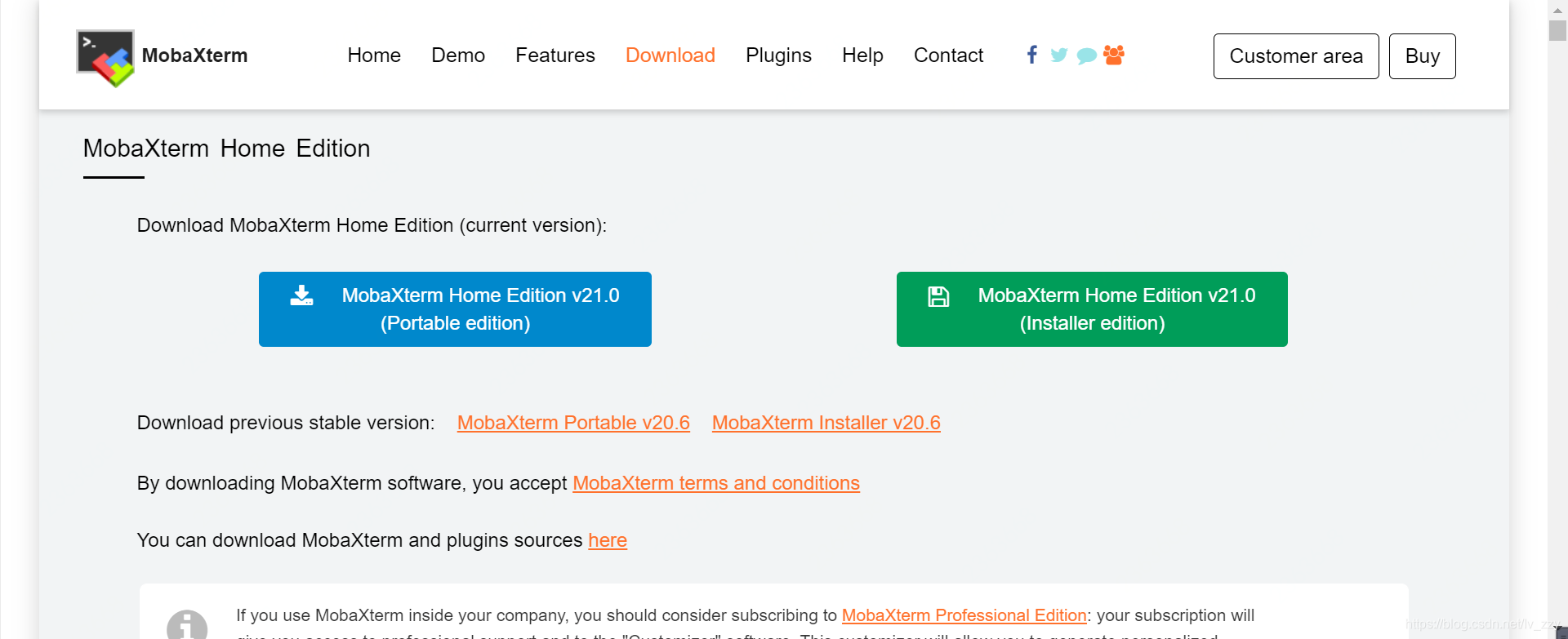
官网的免费版本:
https://mobaxterm.mobatek.net/download-home-edition.html
直接portable edition就可以了
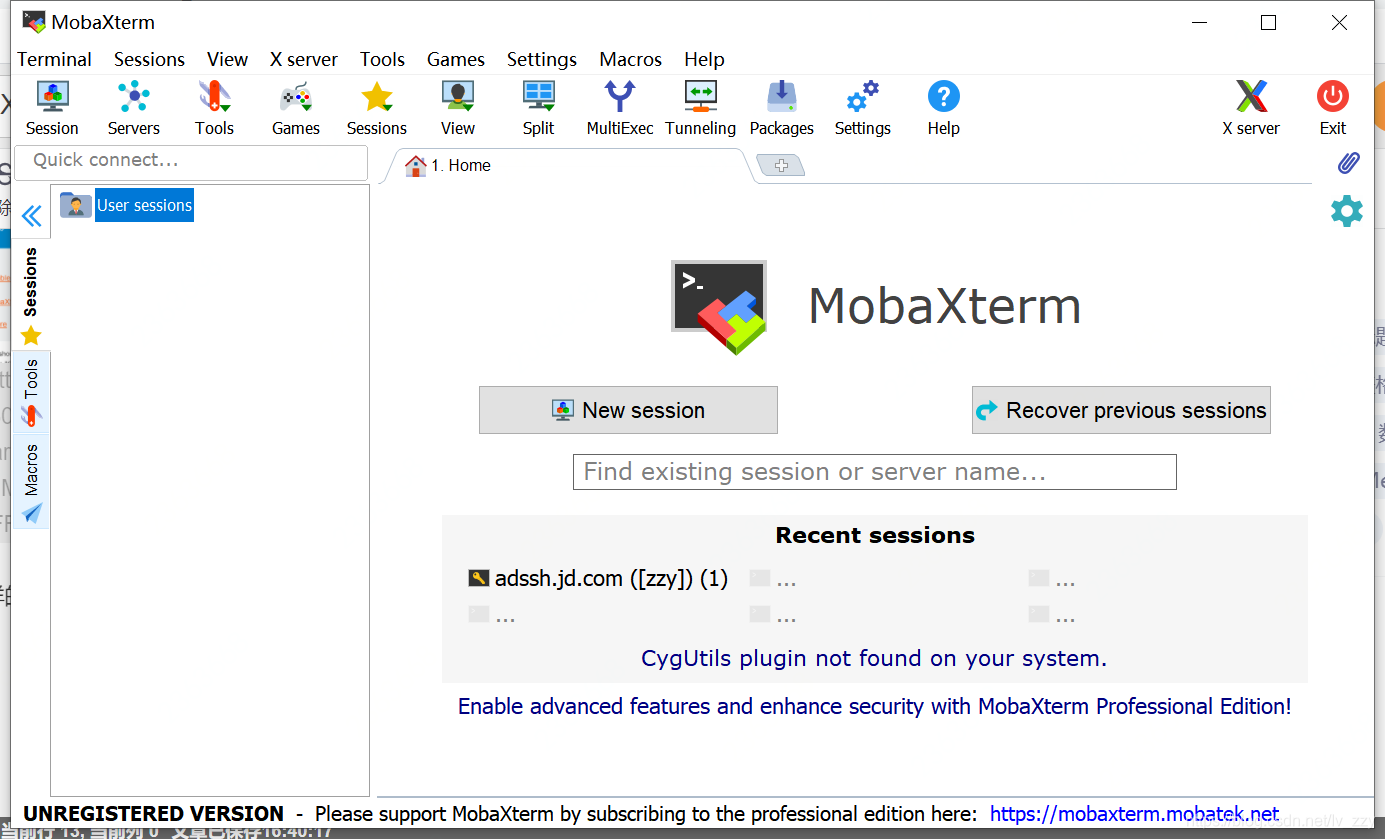
安装完成后,打开是这样的,啥也没有
登录方法
1、输入自己的信息
这个自己的信息,是自己在公司的信息,账户、密码(比如你登录公司电脑时候的账户和密码)—也就是你的堡垒机/跳板机/页面上的owner(此处注意中英文,一般是名字的拼音)
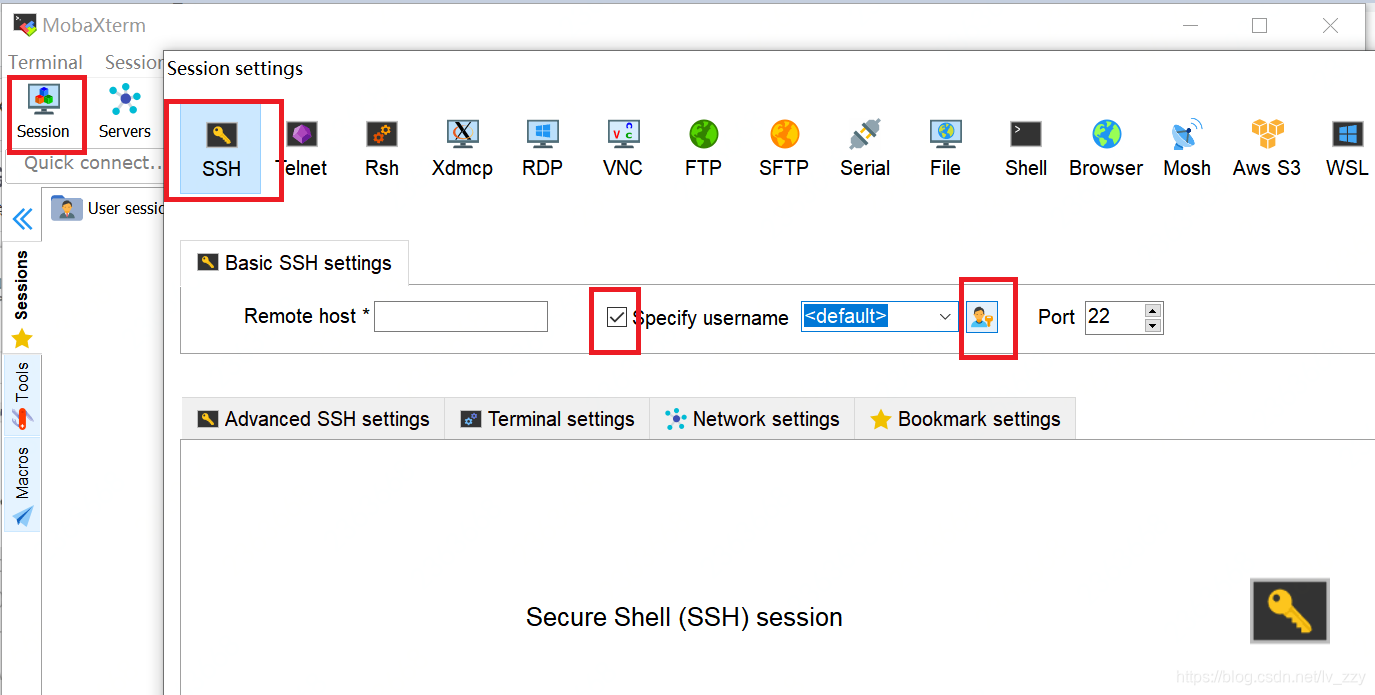
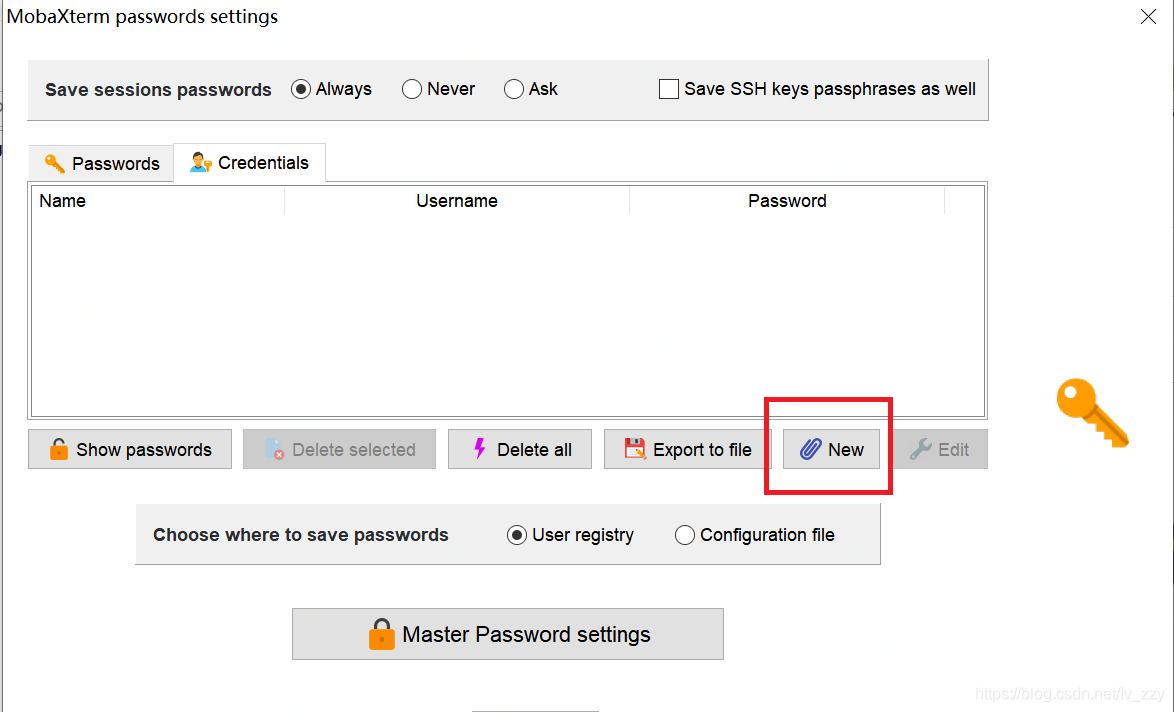
点击new,新建;
name随意填
username 就是你的用户名(你在公司的账户,一般是姓名拼音,大公司是拼音后还有个序号)
password 就是你用户名对应的密码;
这些信息与ssh远程登录无关,纯属个人在公司信息
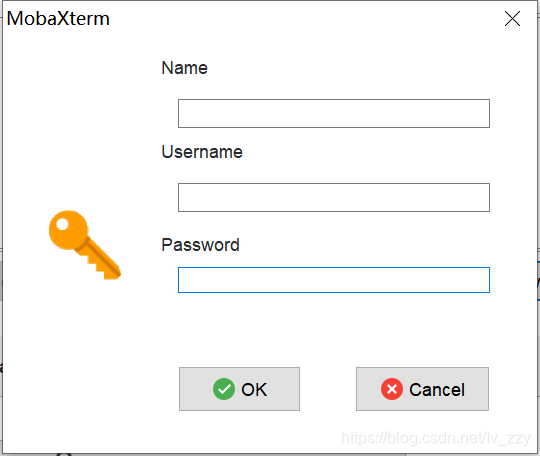
填完了之后保存,ok,你的信息就到这儿了。
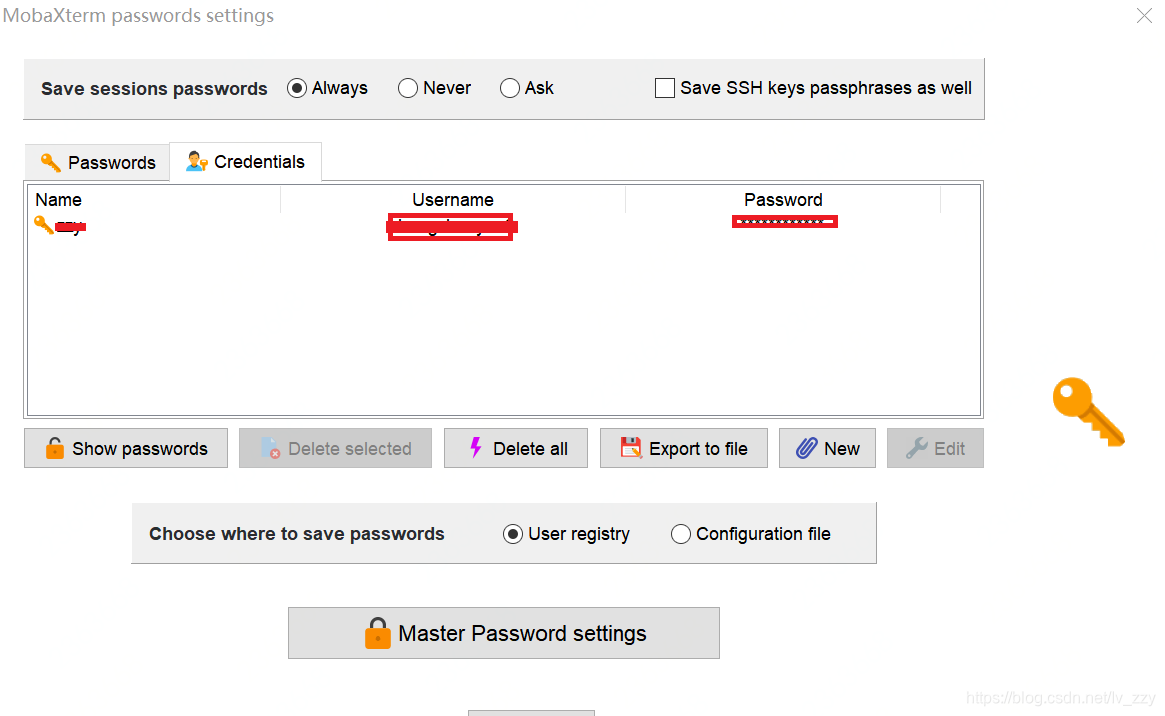
点击最下方的ok按钮,保存
2登录堡垒机/跳板机
登录口令是这个
ssh -p XX username@ip
所以下图的
remote host :你的堡垒机ip
specify username: 此处会出现上一步你填的name,勾选,登录的时候会自动替换成你上面写的username。
port:需要注意的是这个端口号记得改,我发现我的堡垒机登录的端口号是80,之前没改,所以一直没成功。
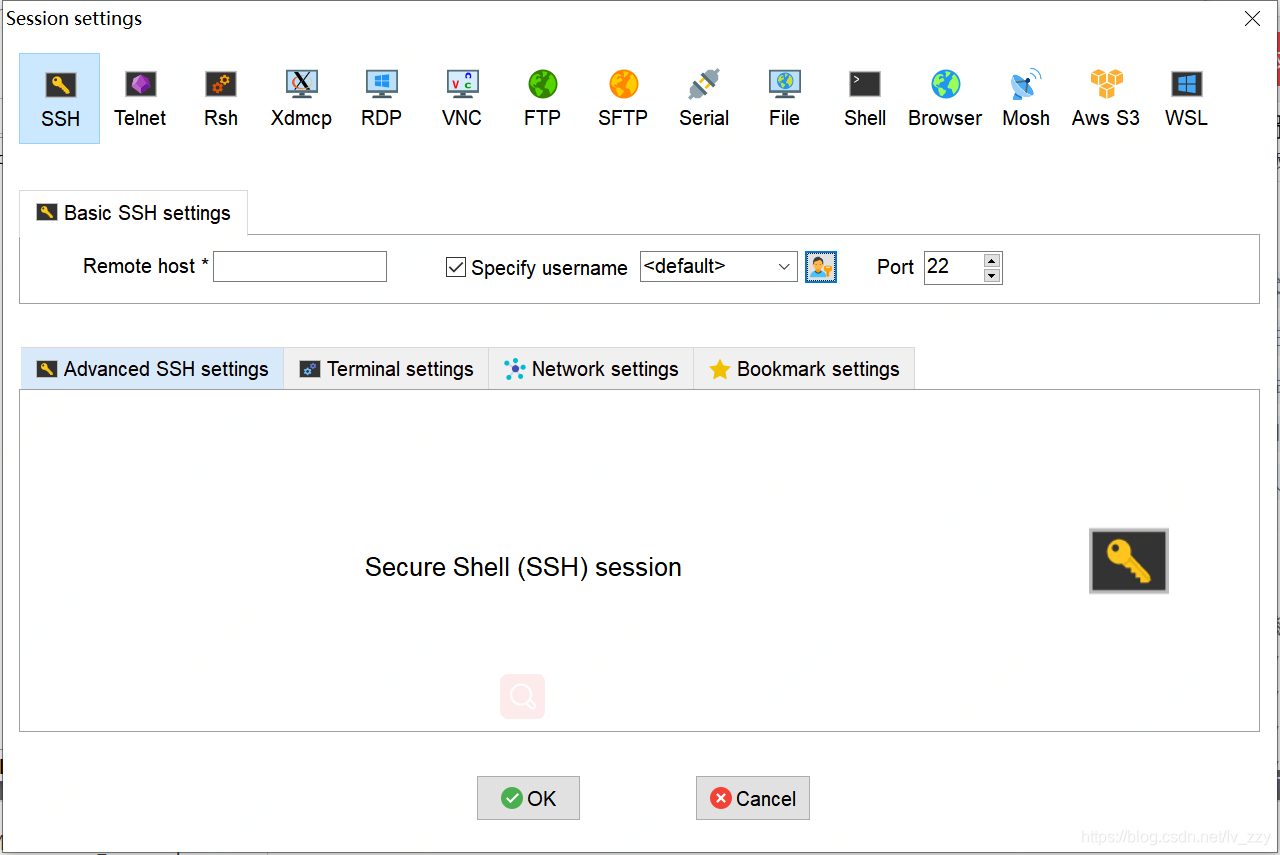
直接点击ok
一部分小伙伴会直接弹出窗口,让你输入password(密码)
那么直接将堡垒机的密码输入即可;
也有像我这样的,一直不弹出任何窗口,直接到界面的,也别着急,只要前面是按照步骤一步步来的,没有错误的信息填写,那就没问题。
注意
复制了堡垒机的密码,你看看ctrl v能不能用,不能用的话,直接鼠标右键一下,密码就可以粘贴上来了,因为密码不显示,所以这块不知道自己粘贴上了没有,大家多试几次即可
其他的设置在setting里面自行探索就okkk啦,祝大家好运~





 扫一扫
扫一扫


 3322
3322

 被折叠的 条评论
为什么被折叠?
被折叠的 条评论
为什么被折叠?
 到【灌水乐园】发言





