


场景:
1:wsl2->windows ollama
WSL 2 的网络模式主要分为两种:
NAT 模式(默认):WSL 躲在 Windows 后面,IP 是虚拟的(通常是 172.x.x.x)。
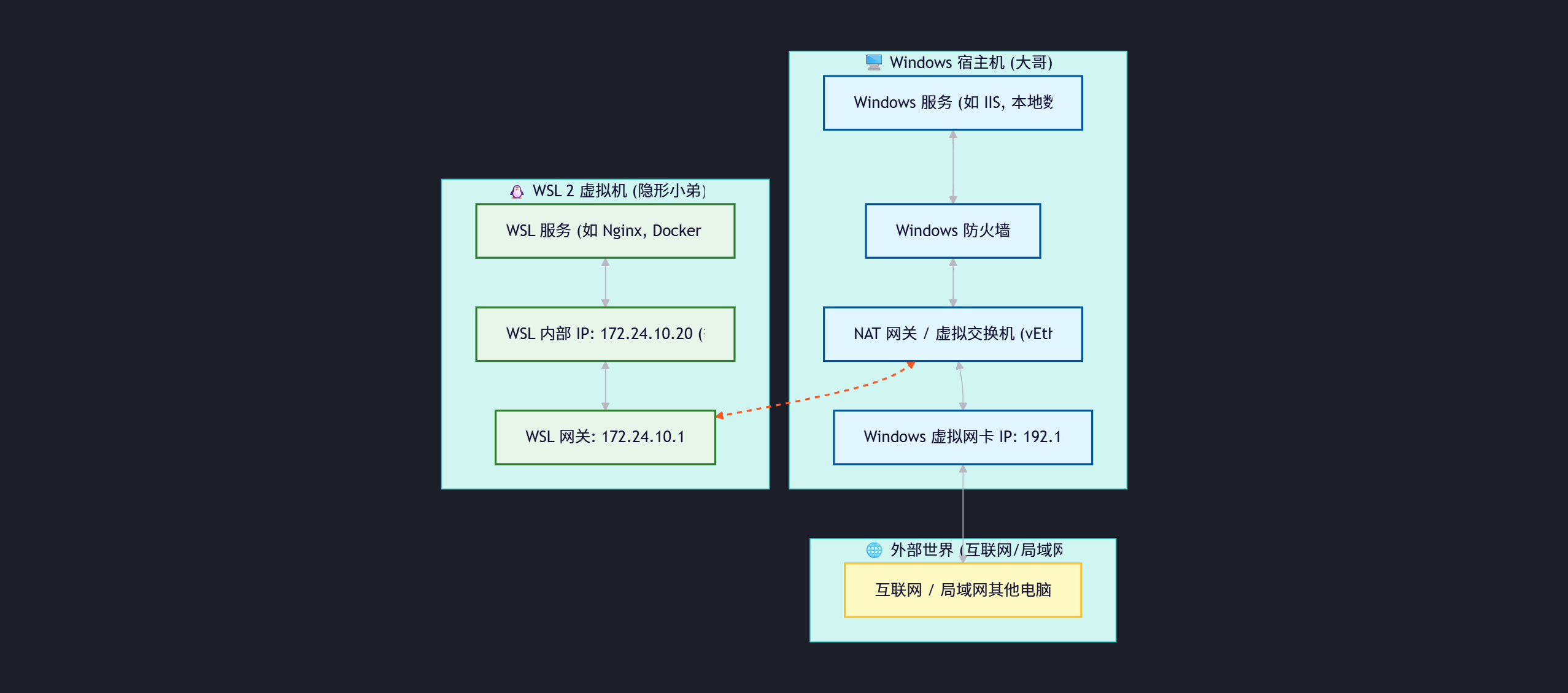
cat /etc/resolv.conf | grep nameserver //DNS
ip route show | grep -i default | awk ‘{ print $3 }’ //Windows 宿主机在 WSL 虚拟网络中的地址
镜像模式(Mirrored):WSL 和 Windows 共用网卡,IP 和 Windows 一样(通常是 192.168.x.x)
- 方法一:看 IP 地址(最直观)
在 WSL 的终端里输入以下命令:
ip addr show eth0
看输出结果中的 inet 这一行:
如果是 NAT 模式:
IP 地址通常是 172.x.x.x 开头(例如 172.24.10.5)。
这是 WSL 2 的默认行为,说明它在一个独立的虚拟子网里。
如果是镜像模式:
IP 地址会和你的 Windows 主机在同一个网段,通常是 192.168.x.x 或 10.x.x.x。
这说明 WSL 直接使用了你物理网卡的 IP。
2. 方法二:看配置文件(最准确)
NAT 模式是 WSL 2 的出厂默认设置。除非你手动修改过配置文件,否则你一定是在 NAT 模式。
打开 Windows 的文件资源管理器。
进入 C:\Users<你的用户名>\ 目录。
查找名为 .wslconfig 的文件。
如果找不到这个文件:
👉 你是 NAT 模式(默认)。
如果找到了这个文件:
用记事本打开它,查找 [wsl2] 下面的 networkingMode 字段:
如果是 networkingMode=mirrored 👉 镜像模式。
如果是 networkingMode=nat 👉 NAT 模式。
如果没有写这一行 👉 NAT 模式(因为默认就是 NAT)。
`





 扫一扫
扫一扫


 411
411

 被折叠的 条评论
为什么被折叠?
被折叠的 条评论
为什么被折叠?
 到【灌水乐园】发言





