



目 录
(PS:作者最近通过了解WSL2,貌似比虚拟机和双系统好用一些,如果是新手想熟悉linux环境下学习编程的话,可以尝试一下)
环境:win10、ubuntu
注意:全程运行Powershell,不要关闭
一、在linux下安装ubuntu子系统
WSL2是Windows Subsystem for Linux的第二个版本,作者安装的是ubuntu20.04版本的镜像
步骤1 打开powershell
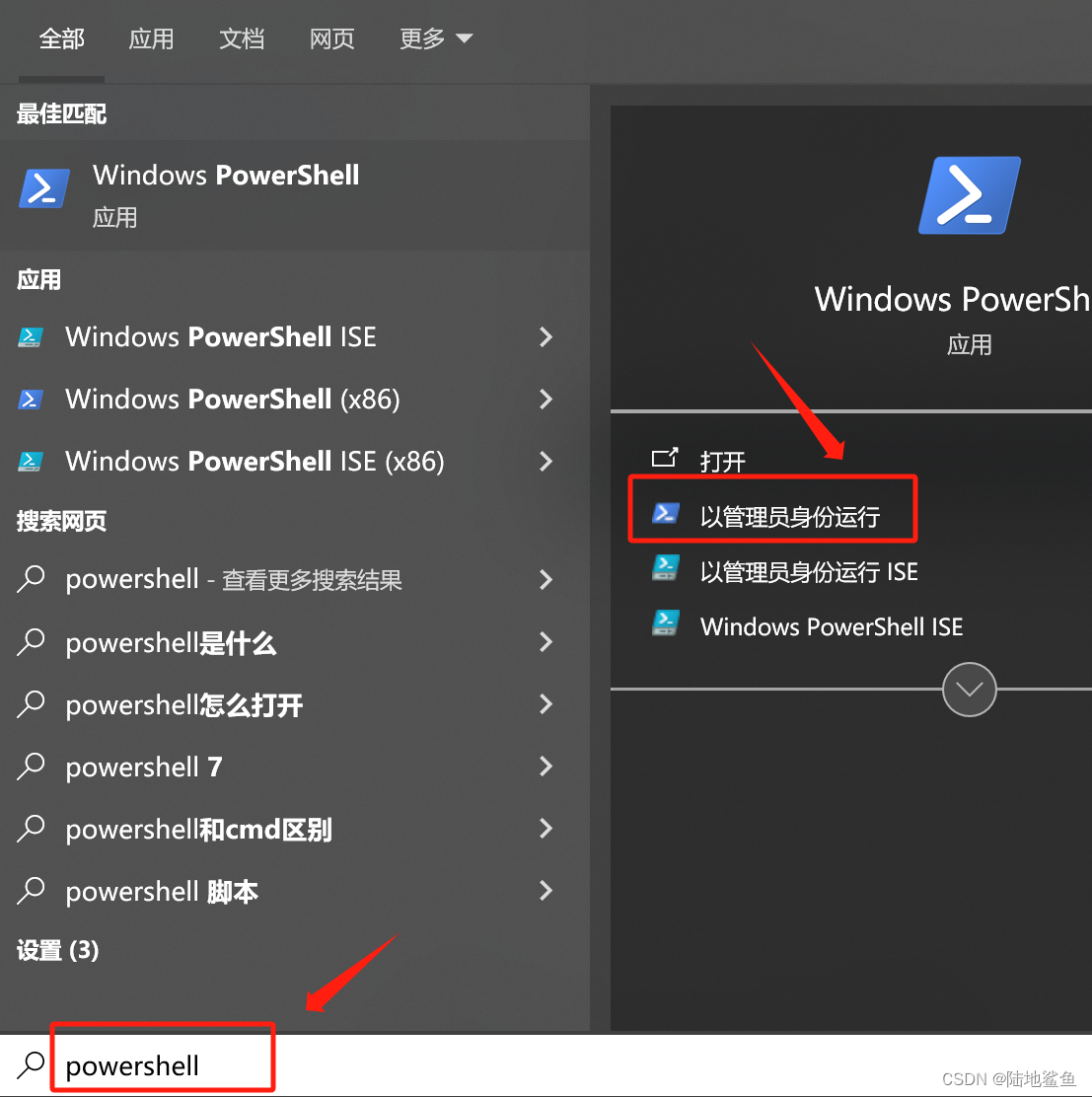
首先在搜索框中搜索powershell,再点击以管理员身份运行
步骤2 启动WSL
运行如下命令:
dism.exe /online /enable-feature /featurename:Microsoft-Windows-Subsystem-Linux /all /norestart步骤3 启动虚拟机功能
运行如下命令:
dism.exe /online /enable-feature /featurename:VirtualMachinePlatform /all /norestart运行后重启电脑
步骤4 更新linux内核
点击此链接下载并运行更新包
WSL2-linux-x64内核更新包 https://wslstorestorage.blob.core.windows.net/wslblob/wsl_update_x64.msi
步骤5 安装ubuntu镜像
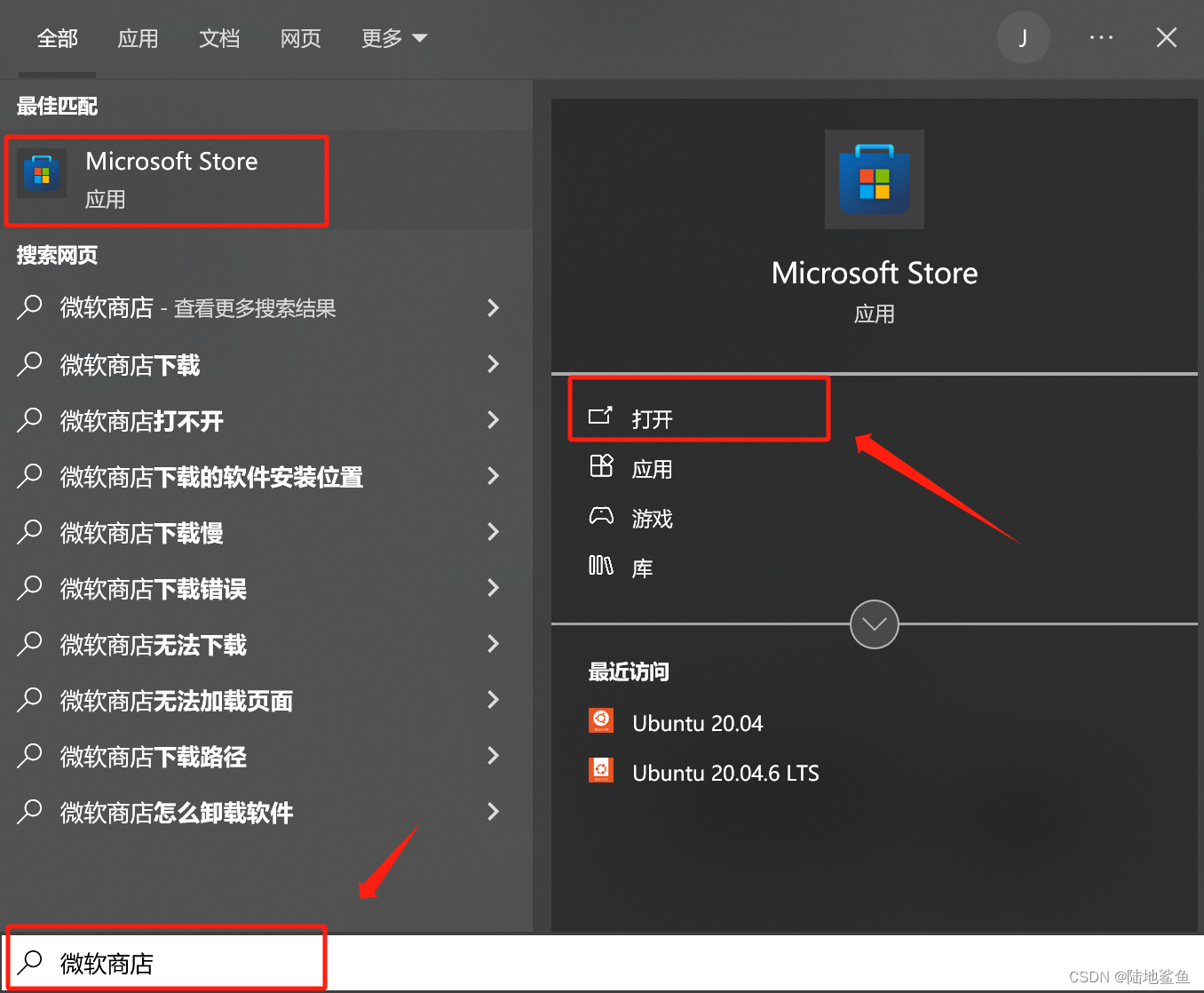
在搜索框中搜索“微软商店”并打开
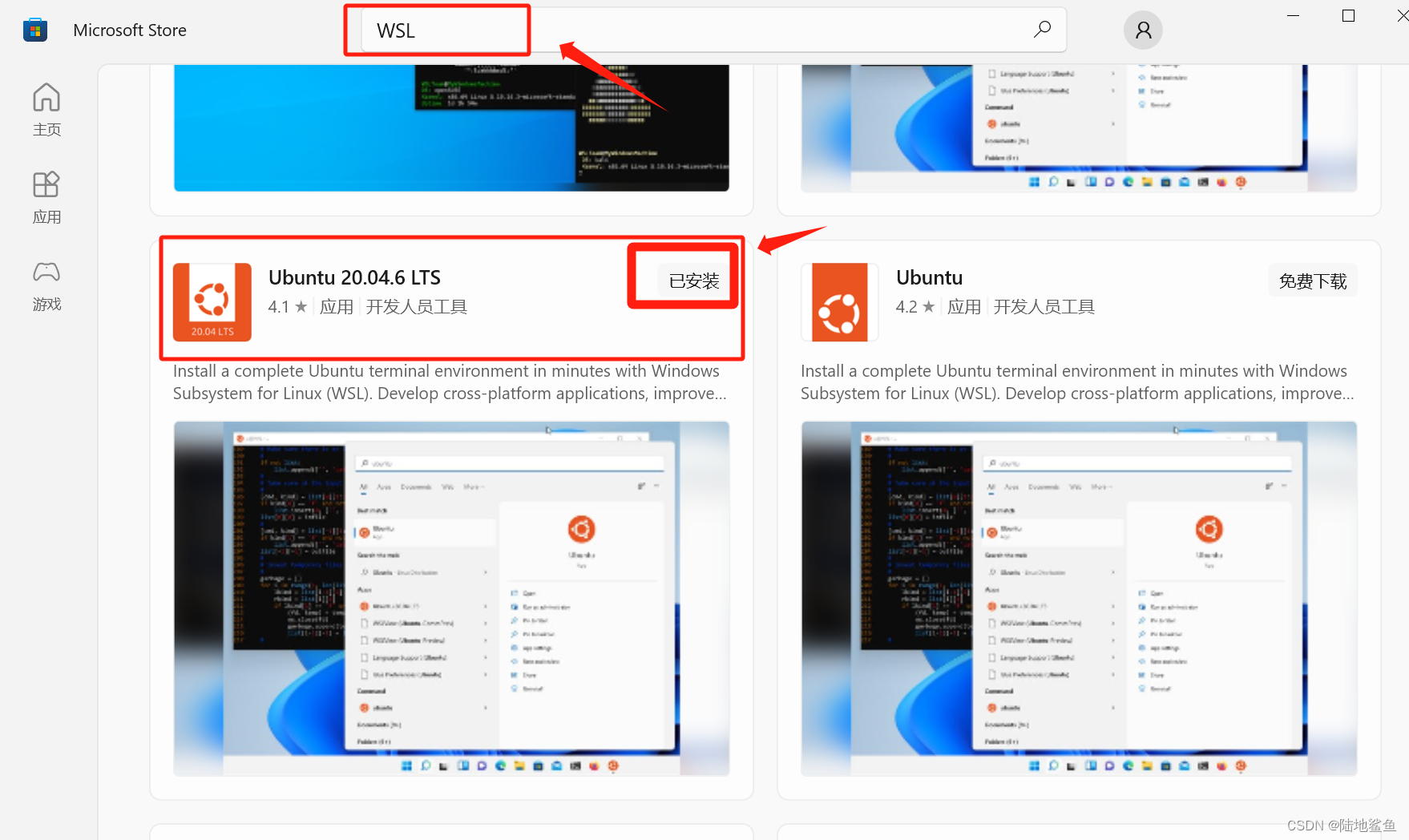
在微软商店中搜索“WSL”,并选择相应ubuntu版本进行安装(作者已经安装,未安装显示的应该是免费下载,点击即可)
二、常见问题
软件商店无法下载,一直提示重试
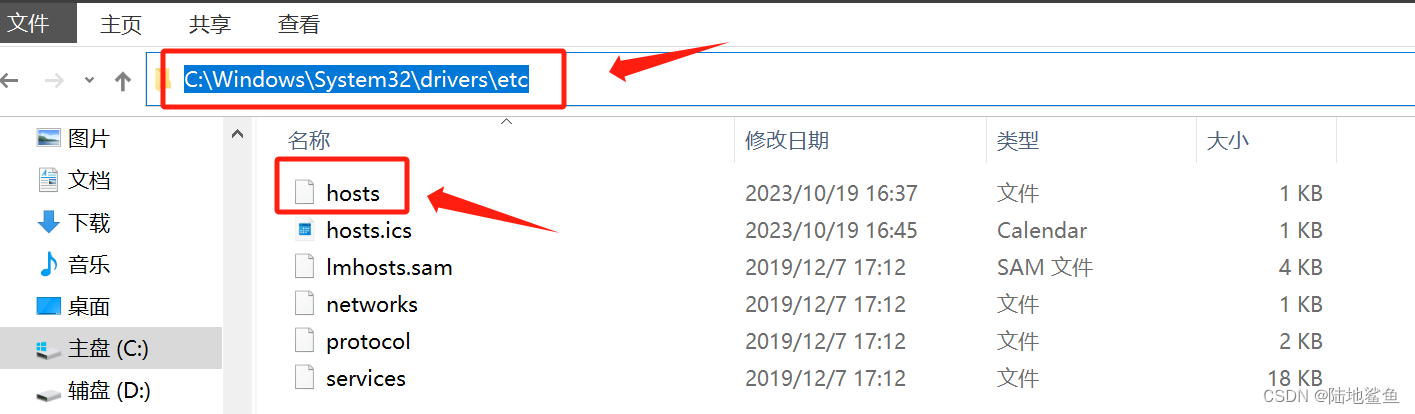
1.在路径框中输入:C:\Windows\System32\drivers\etc,找到hosts文件
2.修改读写权限:右键-属性-安全-高级
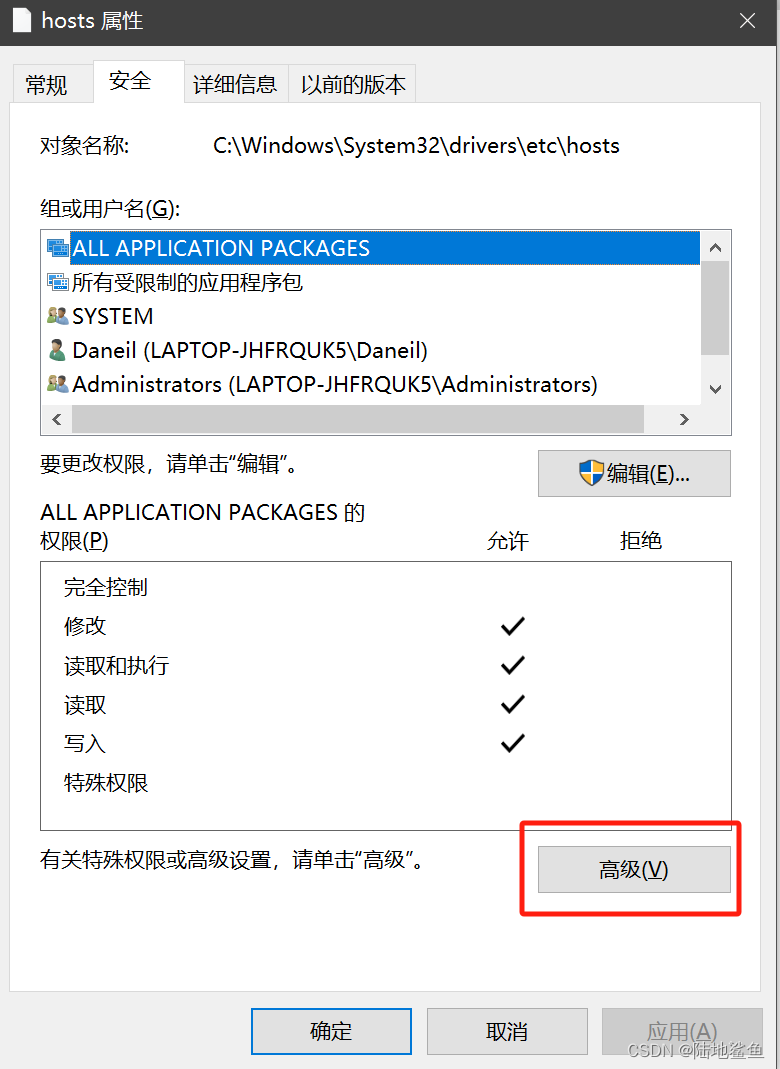
3.点击更改权限
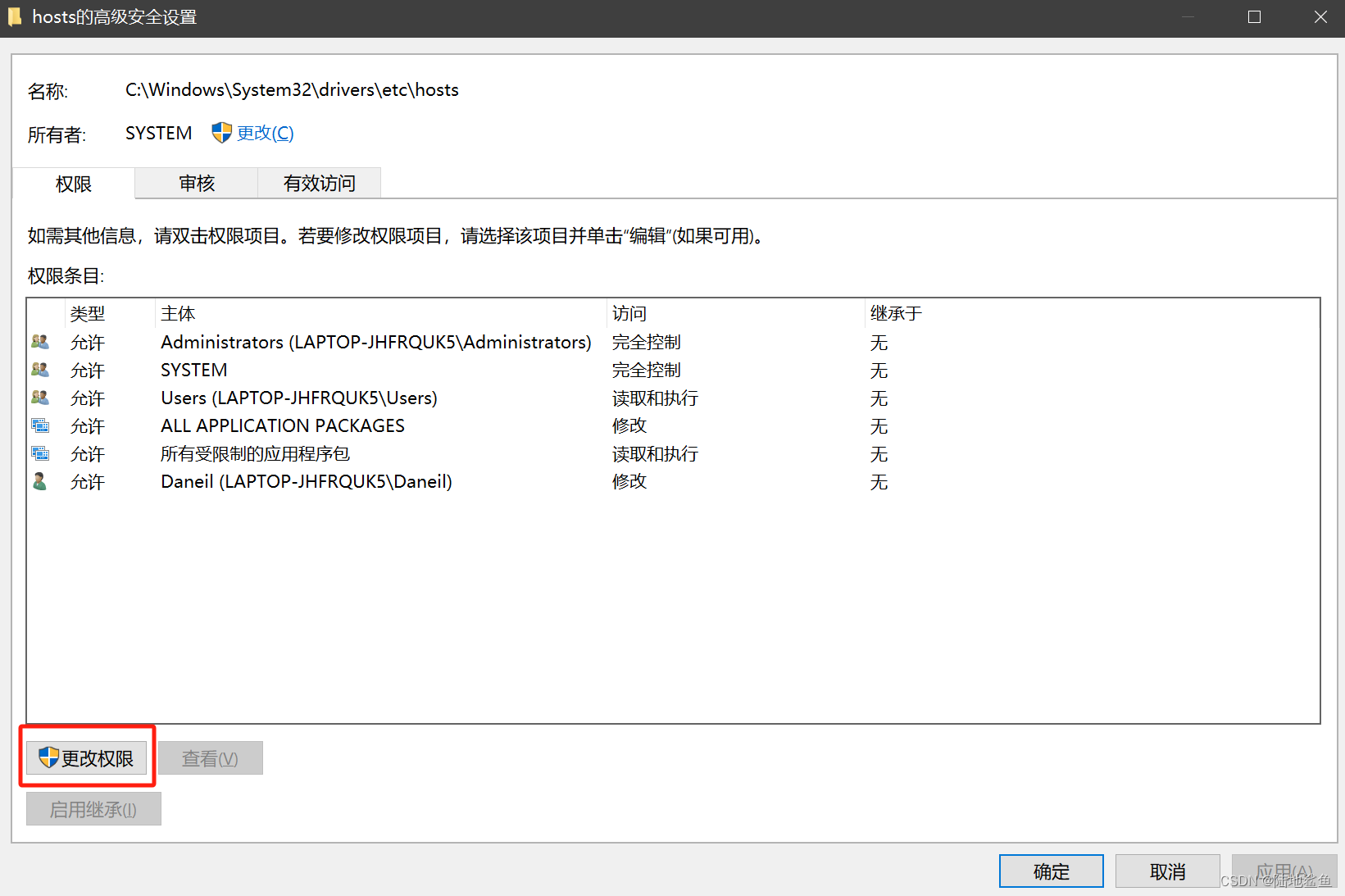
4.点击添加
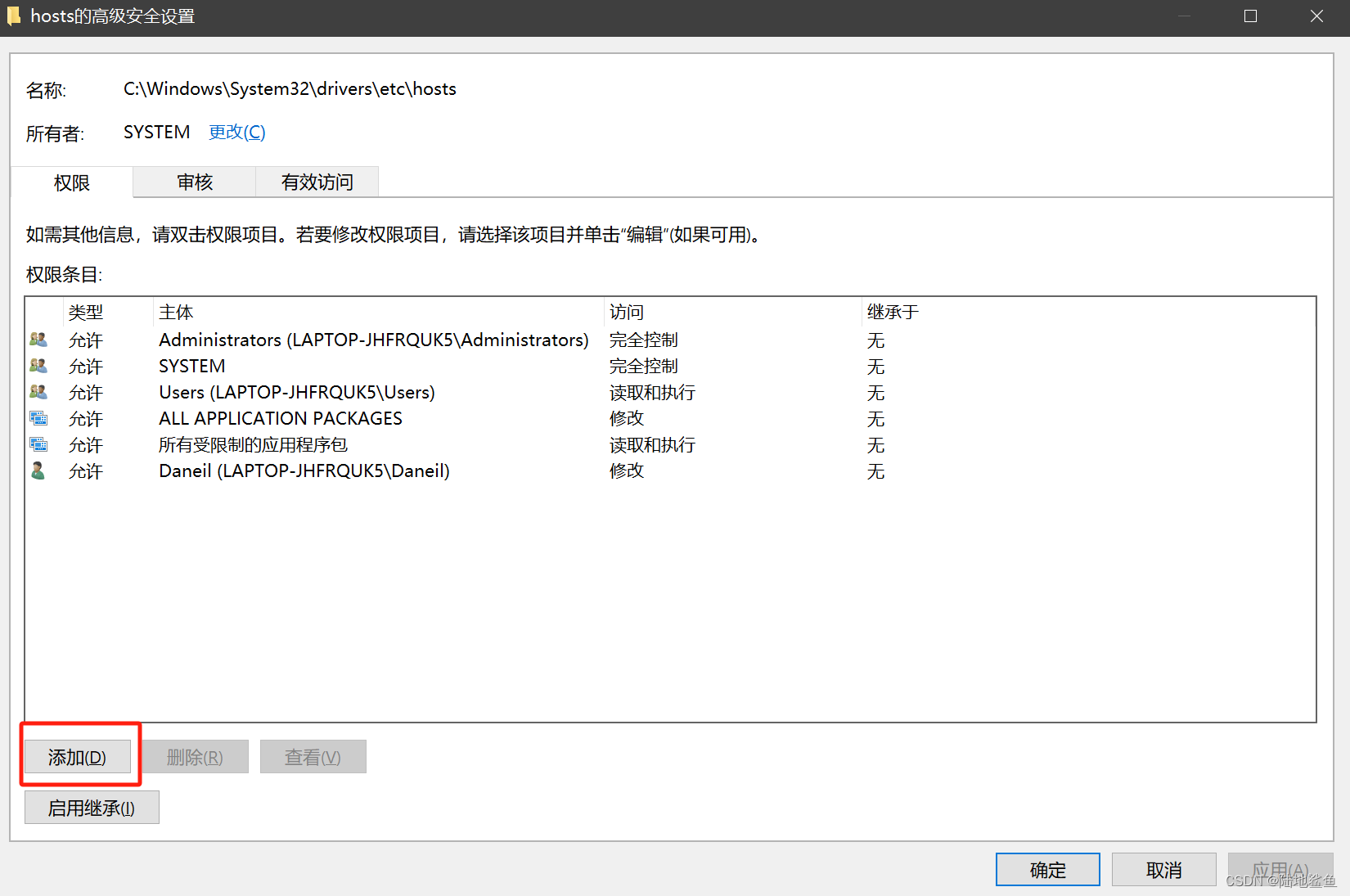
5.点击选择主体
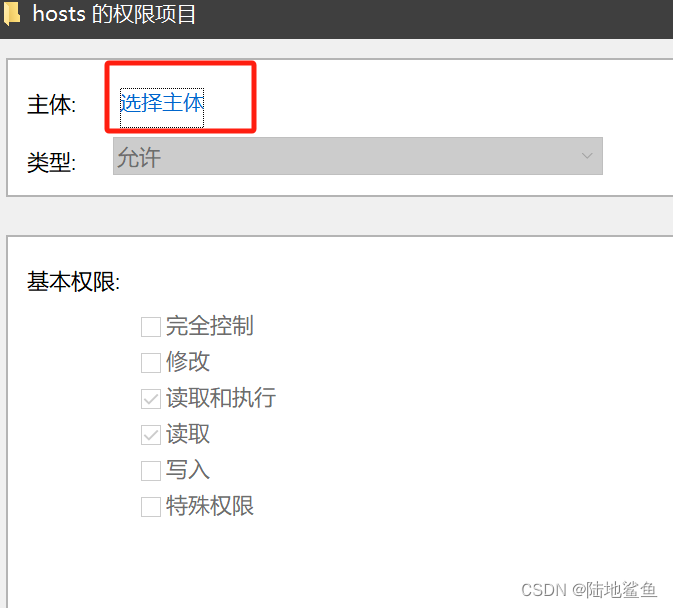
6.点击高级
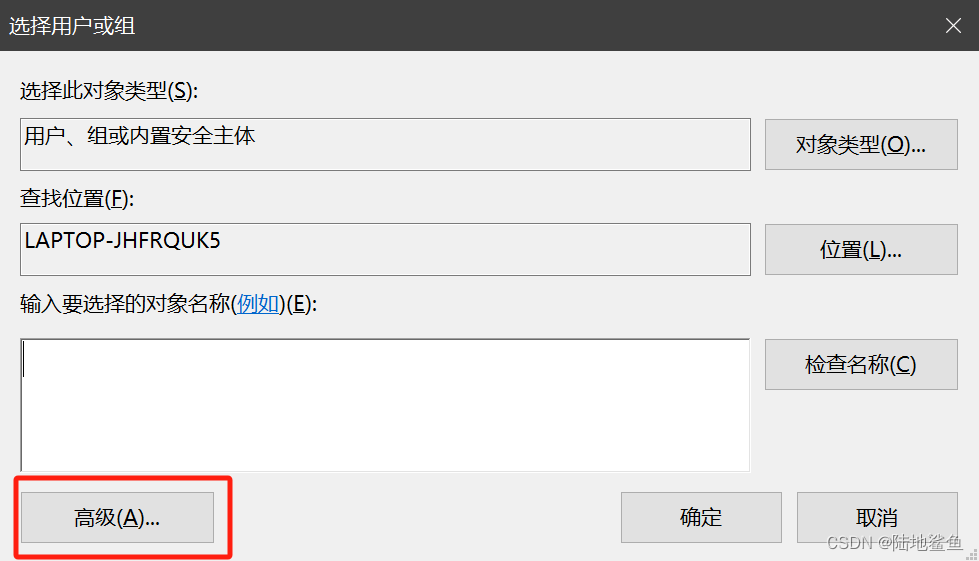
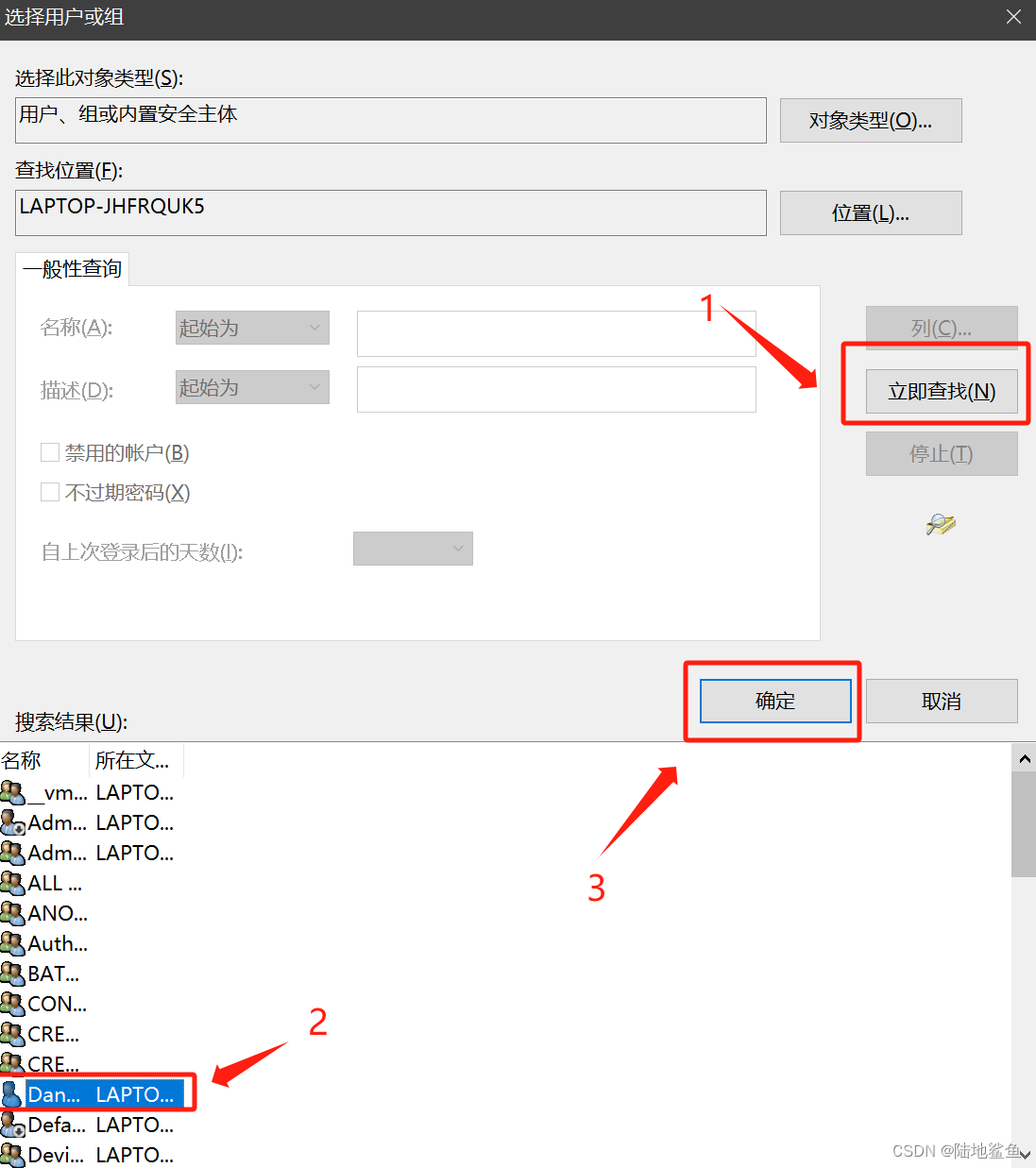
7.点击立即查找,在下方找到自己当前账户并选中,点击确认,然后一路确认关闭,修改权限结束
8.hosts文件-右键-打开方式-记事本,在文件的最后一行插入以下内容:
124.108.22.138 licensing.mp.microsoft.com #UHE_
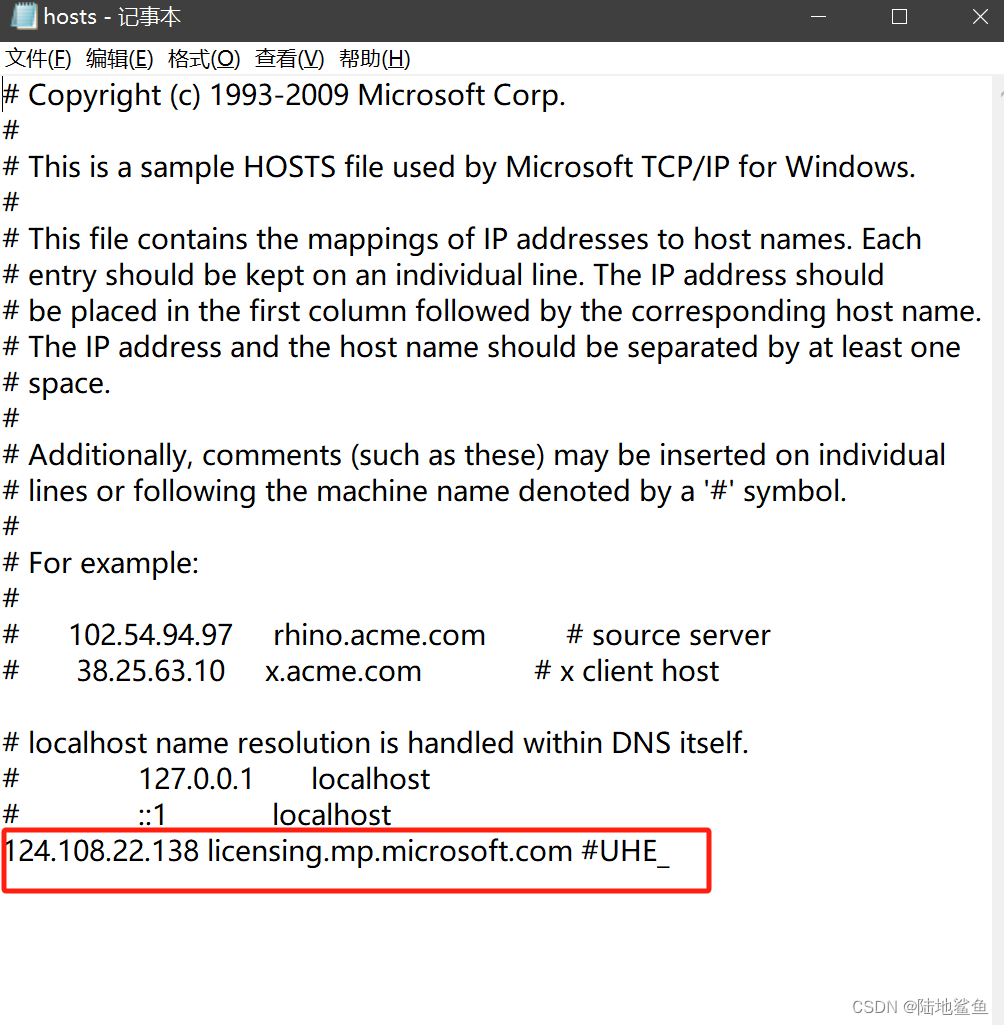
添加之后保存,就可以在应用商店进行下载了





 扫一扫
扫一扫


 2780
2780

 被折叠的 条评论
为什么被折叠?
被折叠的 条评论
为什么被折叠?
 到【灌水乐园】发言





