



 文章详细介绍了如何使用VMwareWorkstationPro和VMwareESXI7创建虚拟机,包括添加存储设备、配置硬盘空间以及安装WindowsServer2012系统的步骤。过程中提到了可能遇到的问题及解决方法,适合初次使用者参考。
背景:因公司项目需求改用VMware Workstation Pro,已经使用1个月目前除了中途出现过一次问题被解决后一直稳定运行至今,
1:这里贴出拿出现的问题提示及解决方法的链接:解决vmWare ESXI 7.3报错;
2:如果你是第一次接触VMware Workstation Pro ESXI7,想使用他但是不知道如何安装配置的话请看这里:VMware Workstation Pro使用开启虚拟机上达限25后,为突破上限我果断转用VMware ESXI7.0,会用后感觉ESXI7.0真的很香!
1:官网下载(这个非常不推荐,亲测官网下载又让注册又让登录忙活半天最后告诉我我所在地区没有权限下载,无语)
这里就直接贴网盘链接了
VMWare ESXI 7.0U3
网盘地址:点击下载
提取密码: (访问密码: 888999)
**
一:好的 接下来进入正题:VMware Workstation Pro ESXI7创建虚拟机和配置硬盘空间
**
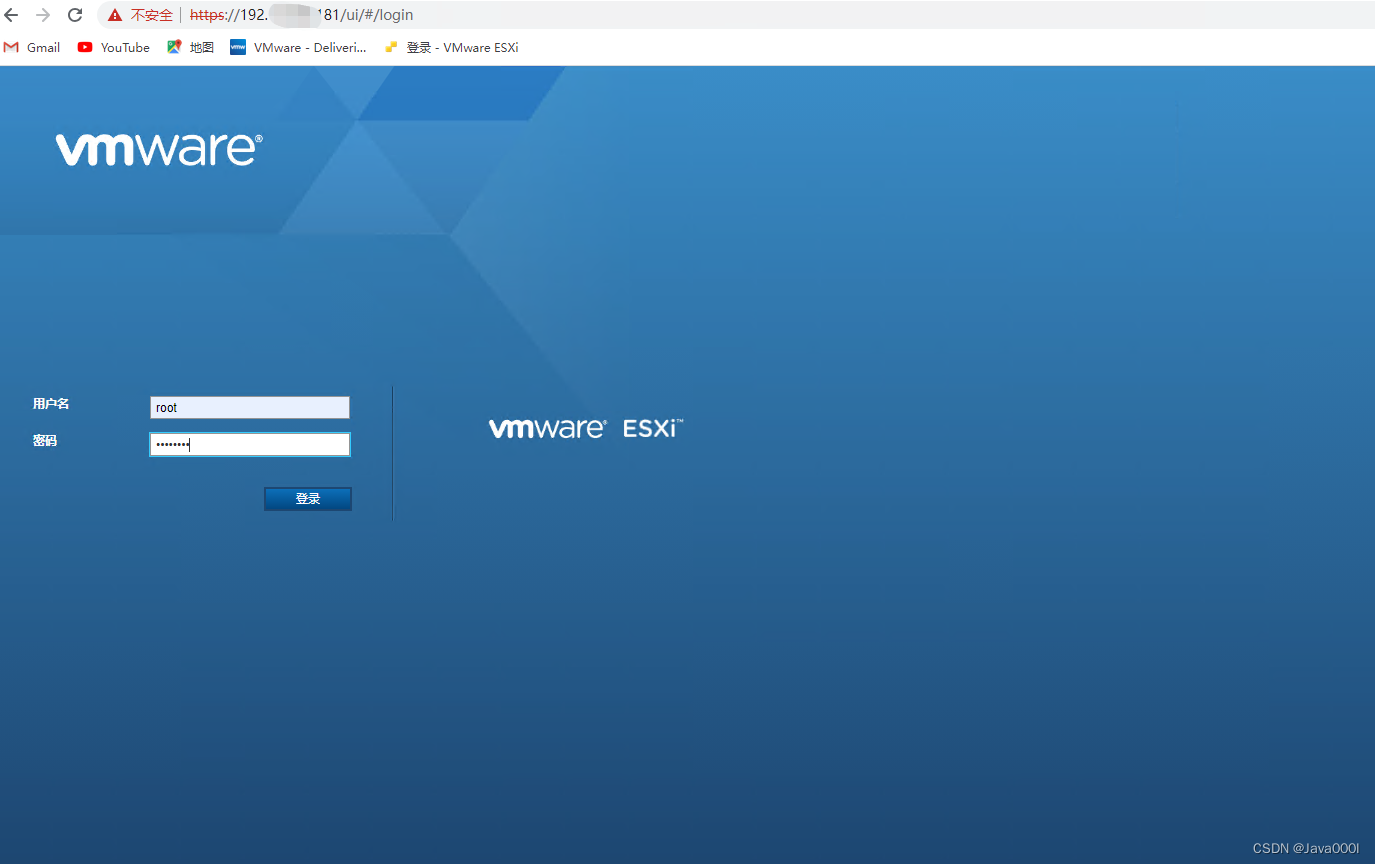
1:输入的登陆地址登录到VMware Workstation Pro ESXI7后台
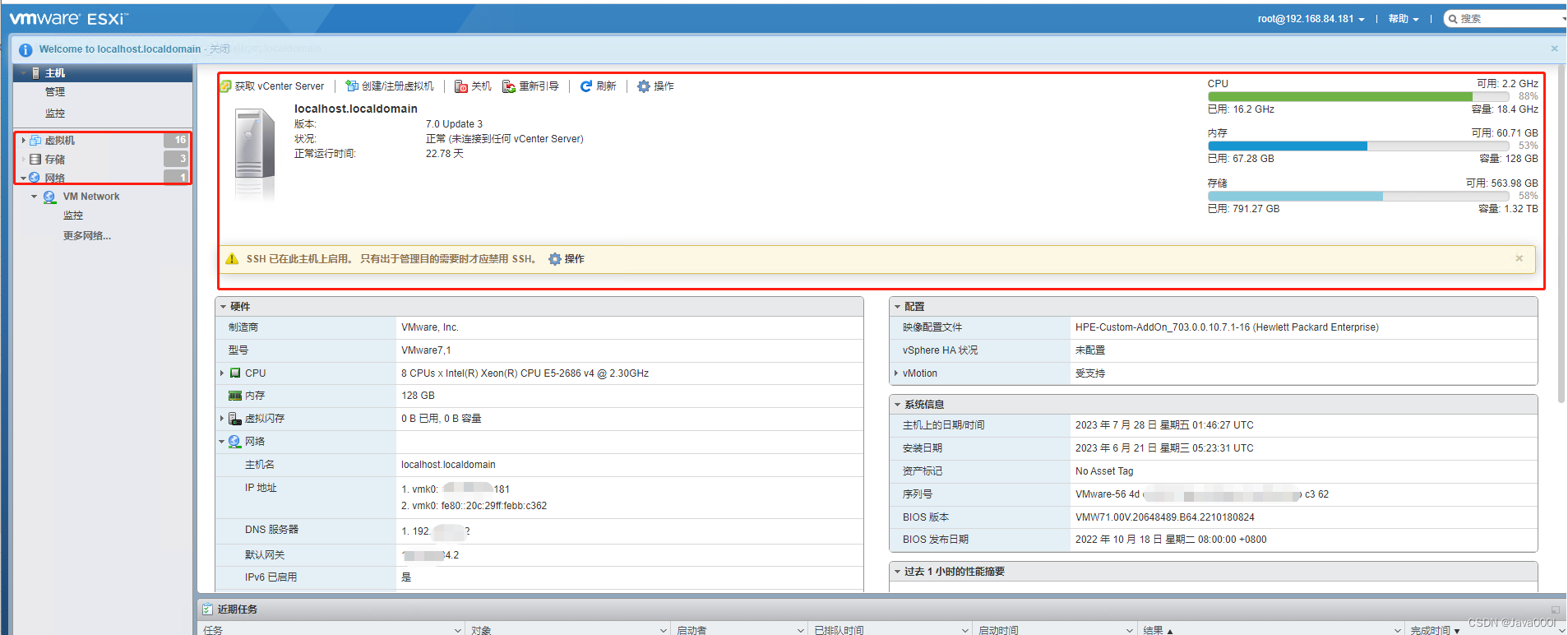
2:后台显示的是你ESXI的主机配置信息和你创建的虚拟机管理菜单
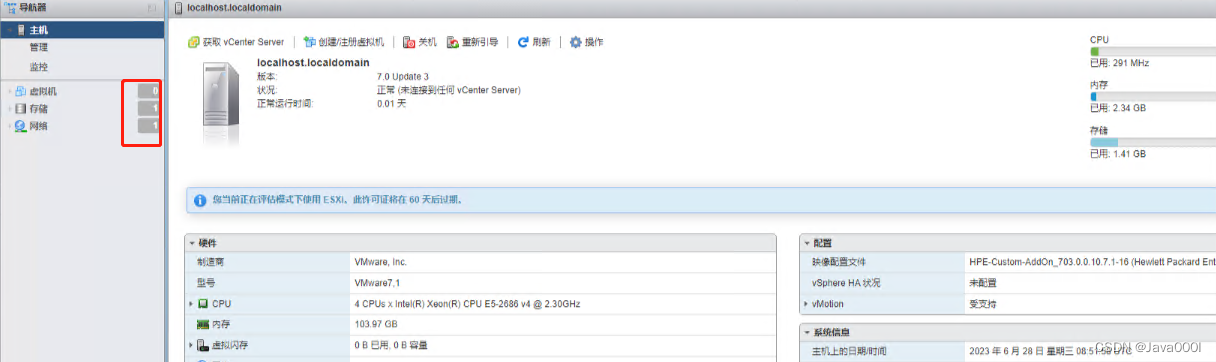
3:刚安装完完成时是这样的如下:虚拟机数量0,存储硬盘1
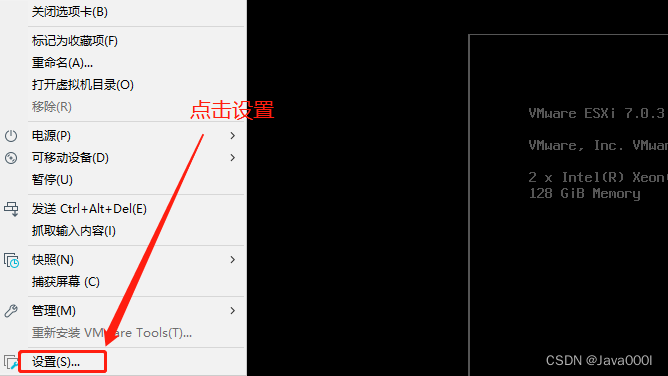
4:首先我们先来看如何添加存储设备:添加存储设备如下操作,右键点击设备
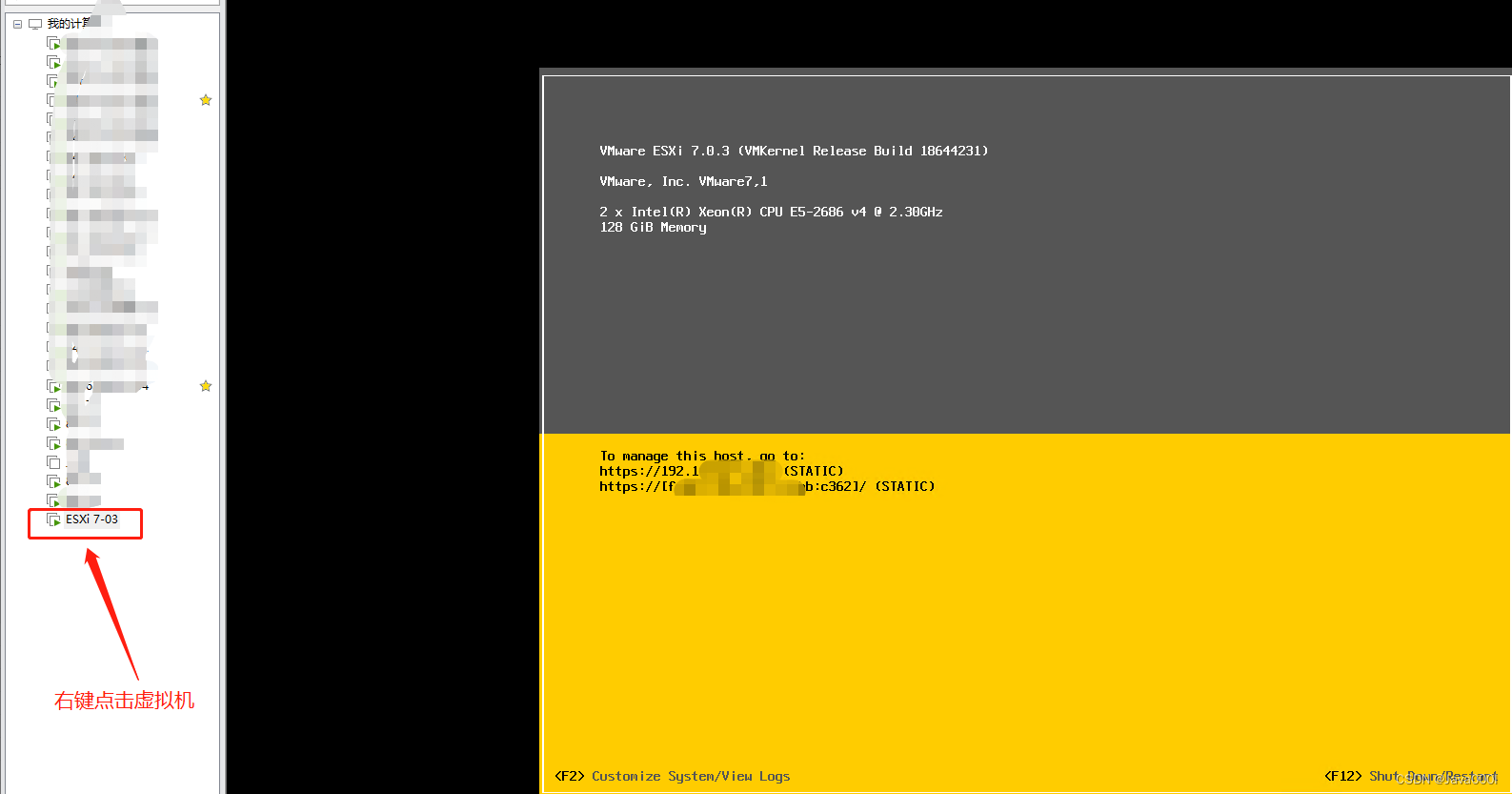
5:在弹出页面点击设置
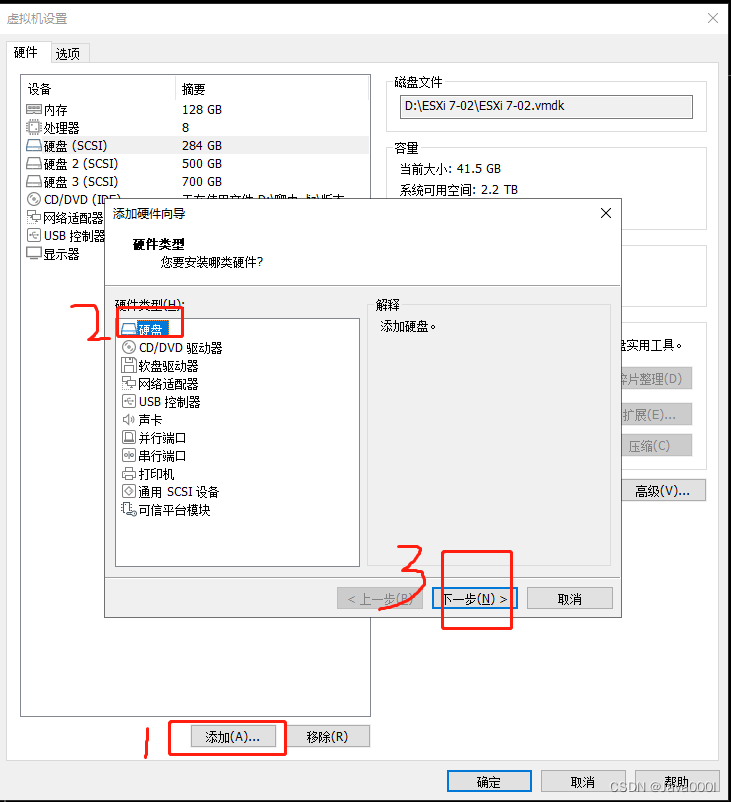
6:在弹出页面选择>1:添加>2:选中硬盘>3:点击下一步
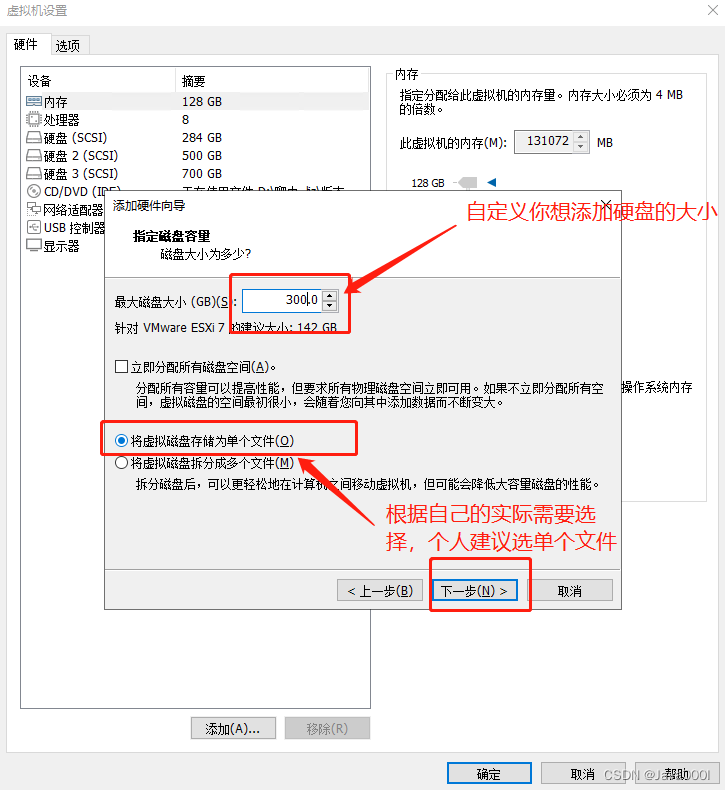
7:这里直接点:下一步,配置使用默认配置推荐即可

8:选择创建新虚拟机磁盘,点击下一步

9:按提示自定义硬盘大小及分区模式,点击下一步
10:没啥问题的话直接点击完成
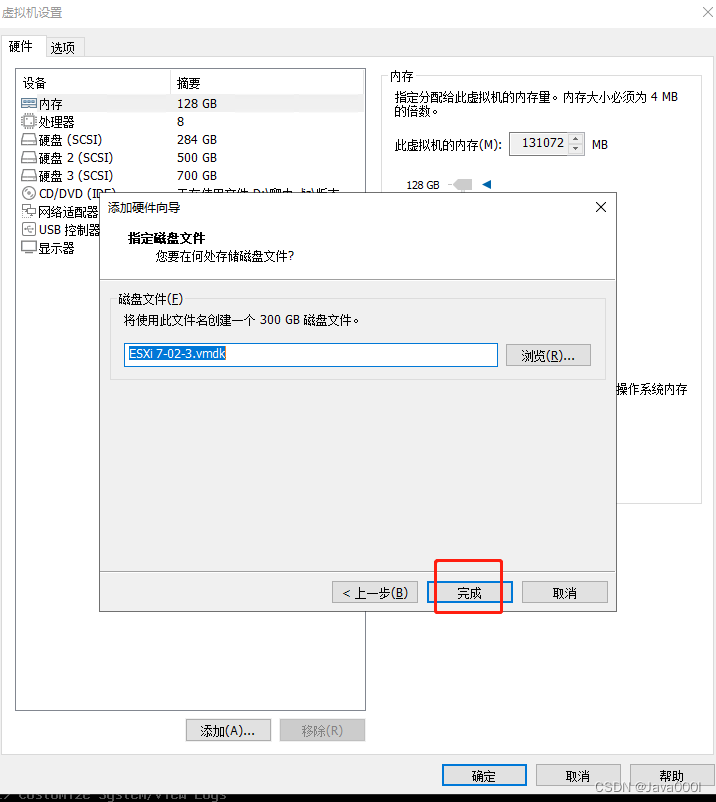
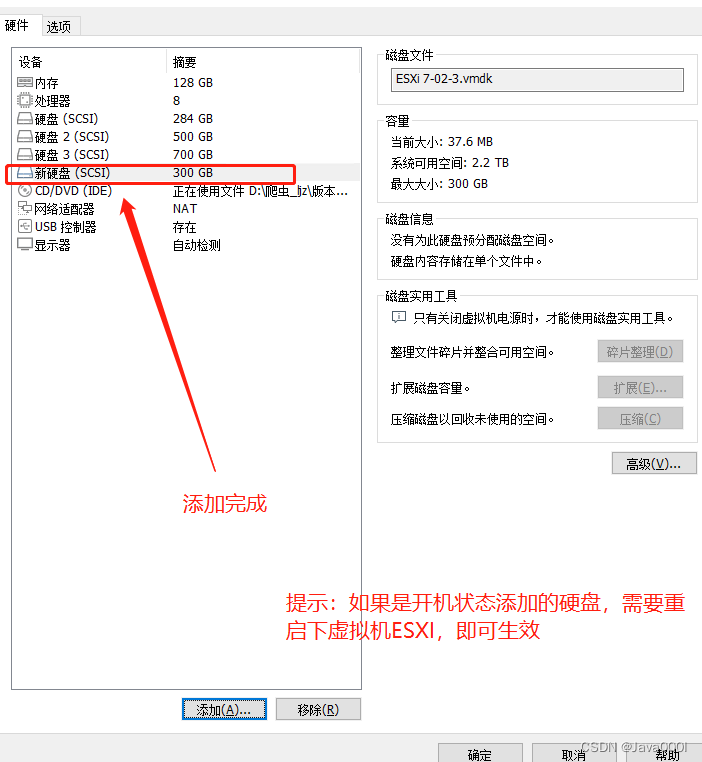
11:提示:如果是开机状态添加的硬盘,需要重启下ESXI虚拟机,才会生效,到这里添加存储设备就完成了,
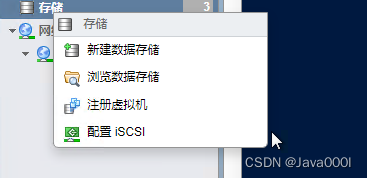
生效后在esxi后台右键点击存储x>选择>新建数据存储
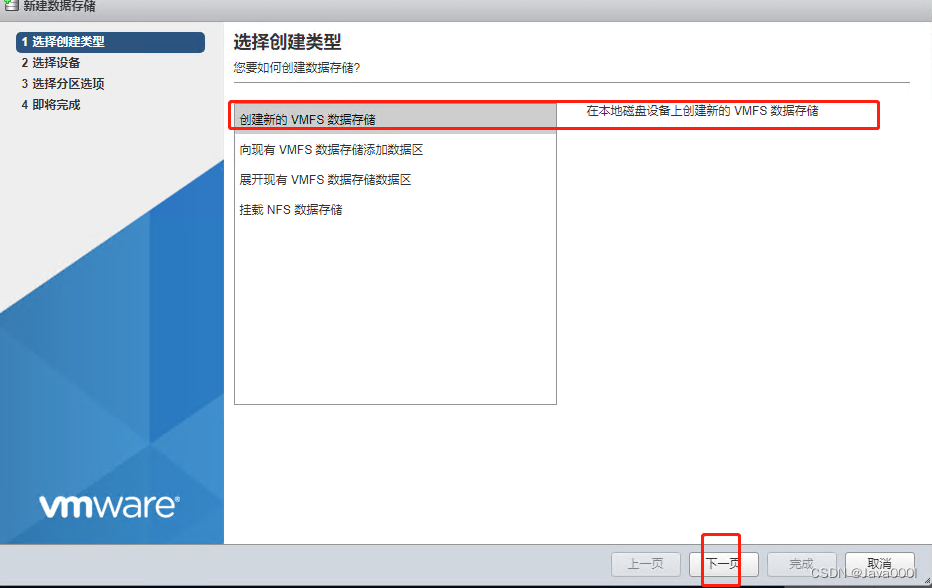
选择》创建新的VMFS数据存储,点击下一步
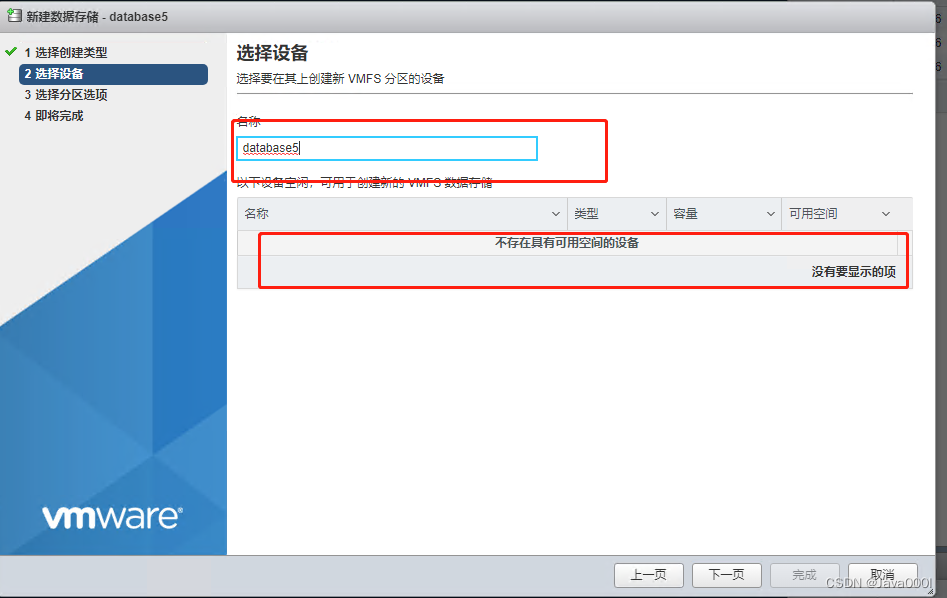
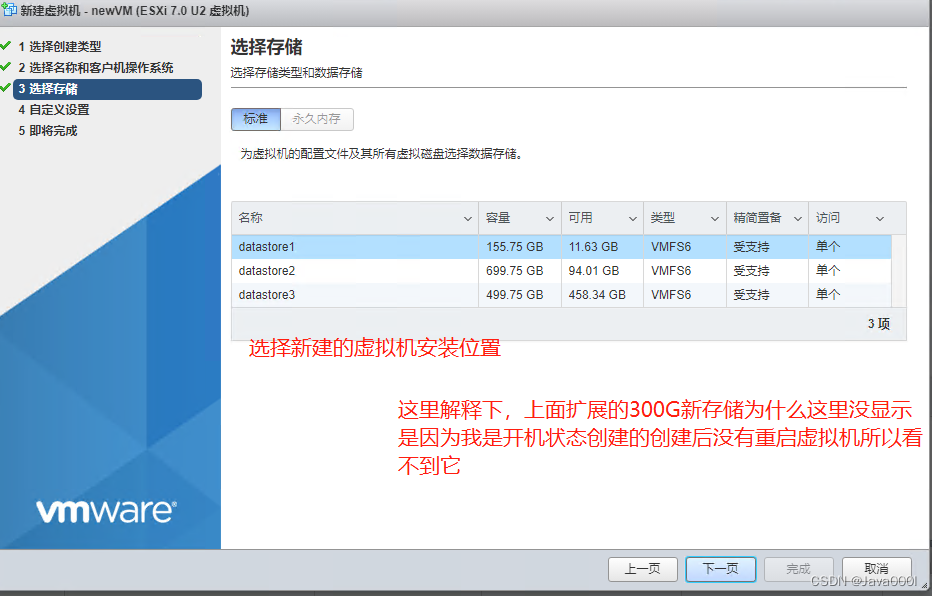
自定义存储设备名称,选择刚才添加的硬盘,这里我是开机状态创建没有重启虚拟机所以看不300G的新硬盘,出现的话选中点击完成就添加好了
二:接下来创建虚拟机安装系统
1:创建虚拟机
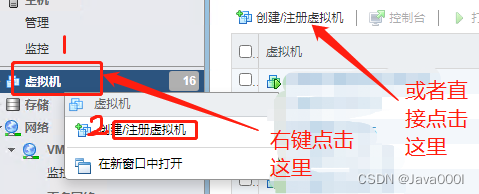
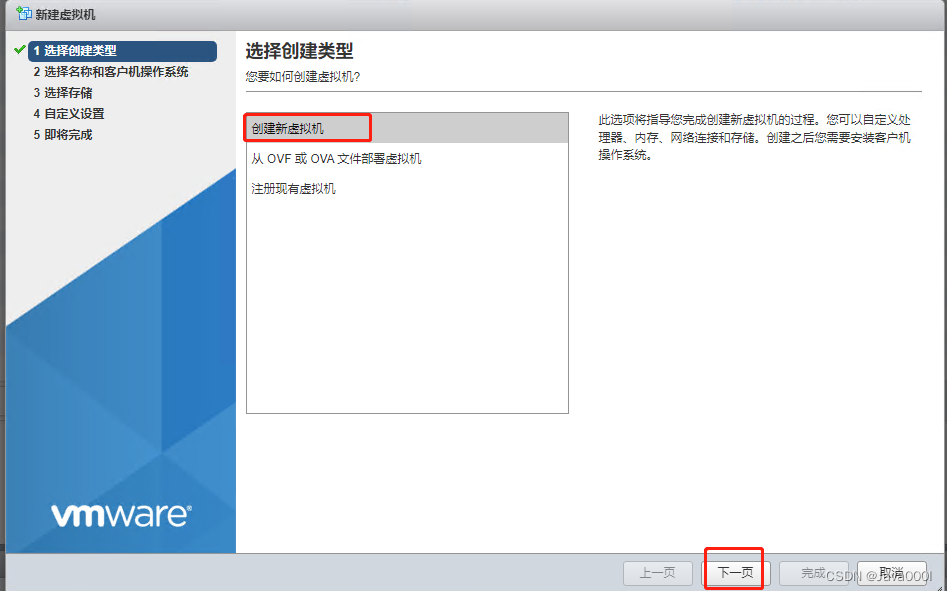
2:选中>点击下一步
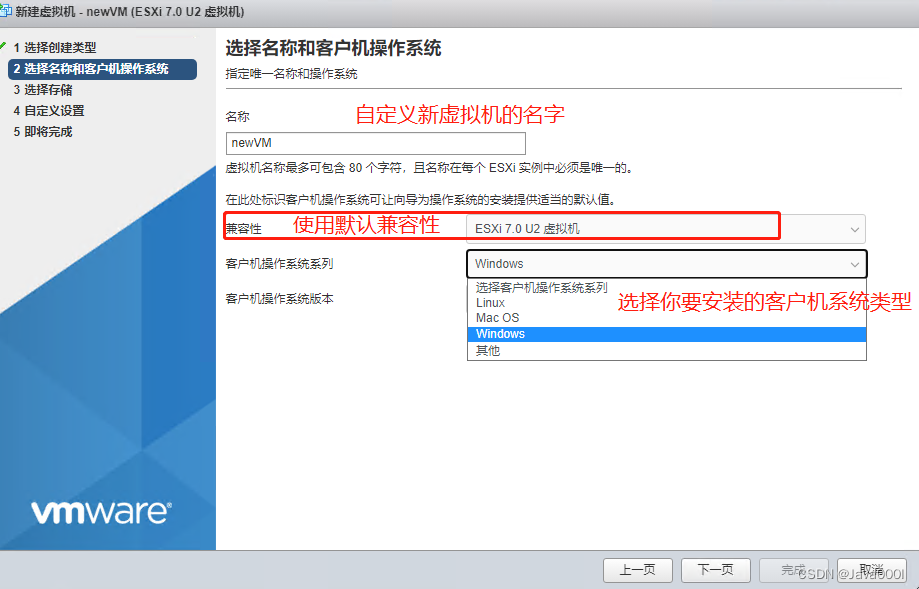
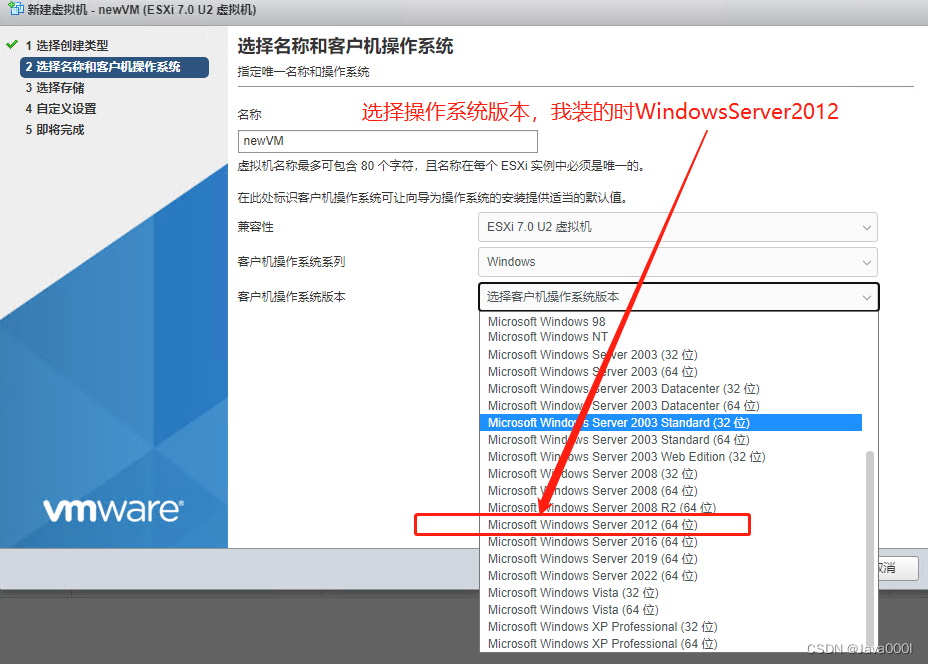
3:设置虚拟机基础配置参数我安装的是windowsServer2012
4:选择系统版本参数选择完成点击下一步
5:选择好安装位置之后,点击下一步(这里尽量选择磁盘可用空间较大的硬盘)
6:这里自定义配置虚拟机相关硬件配置参数,根据自己需求配置,这里的默认参数够用的话可以选择默认配置。
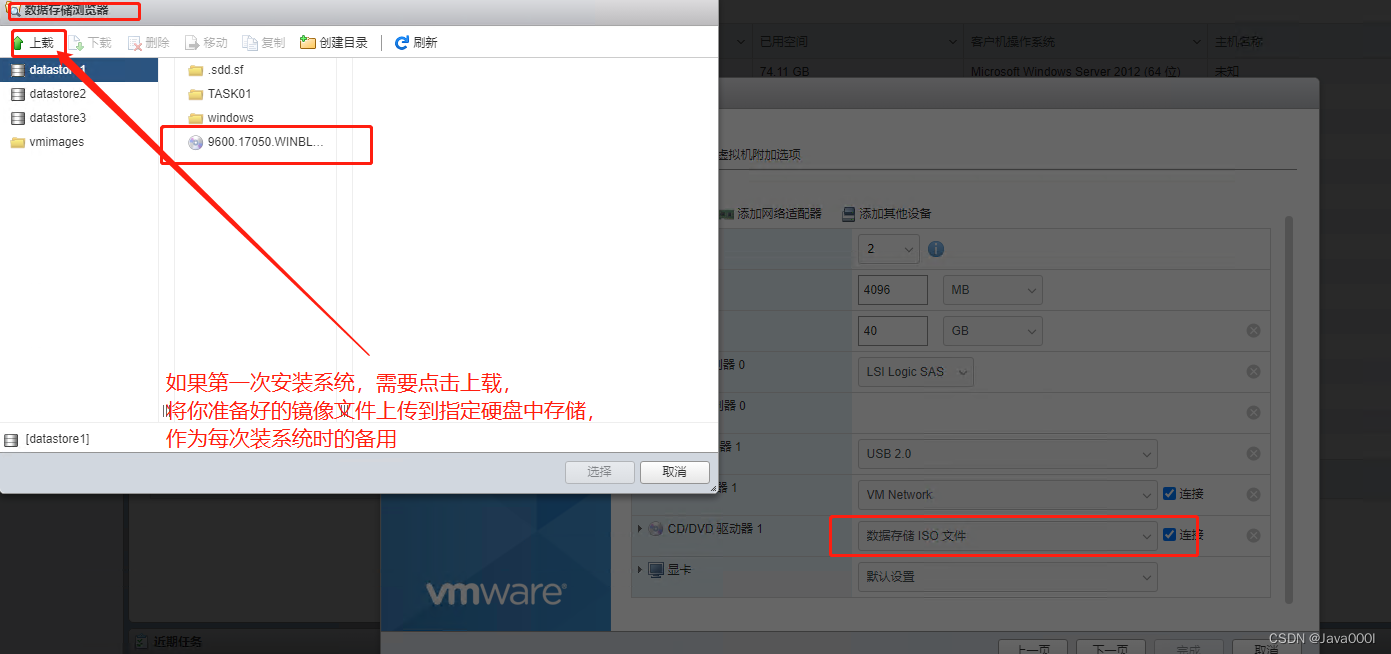
DVD驱动器中选着一下将要安装的系统IOS镜像文件,如图2
图1
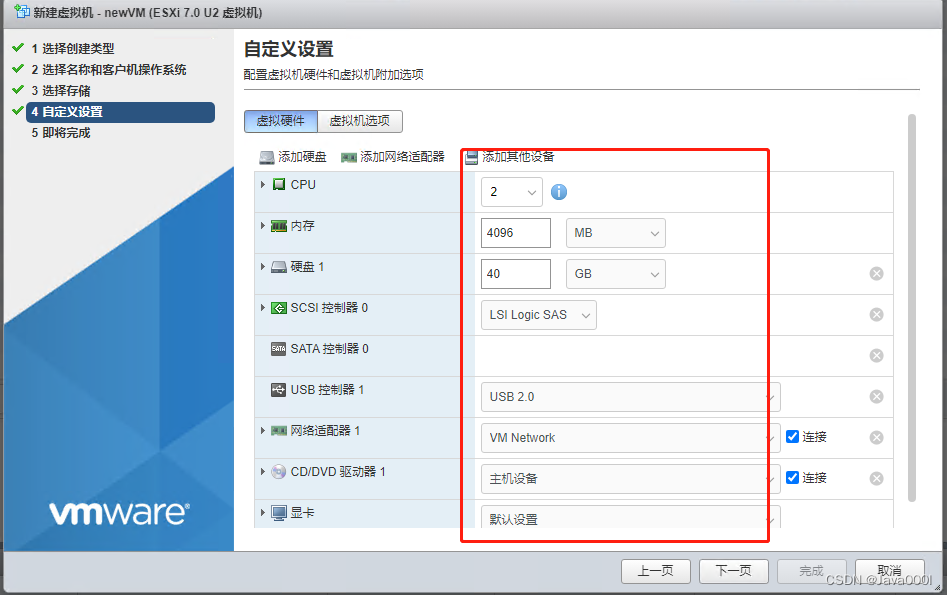
图2
选择相应镜像文件
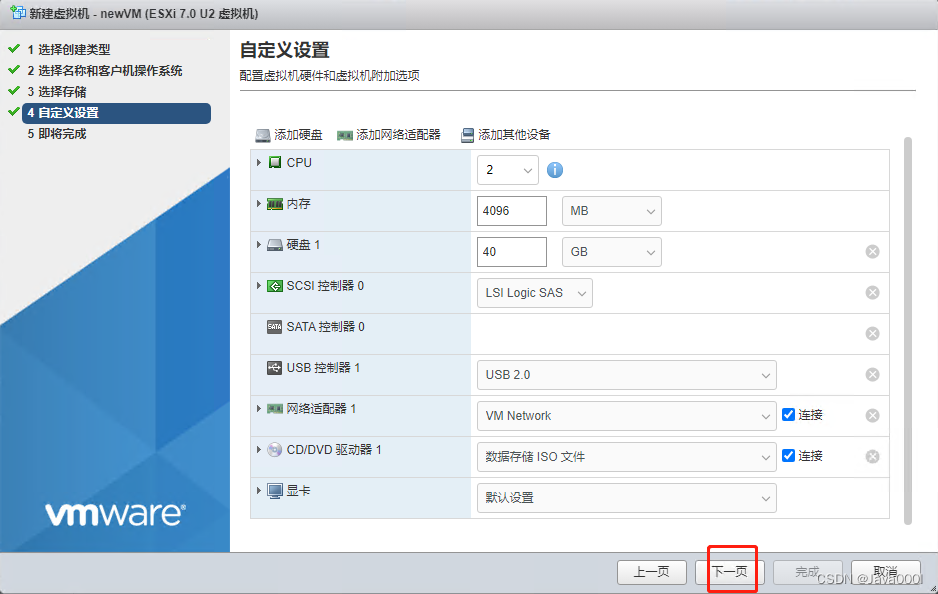
7:点击下一步
8:点击完成
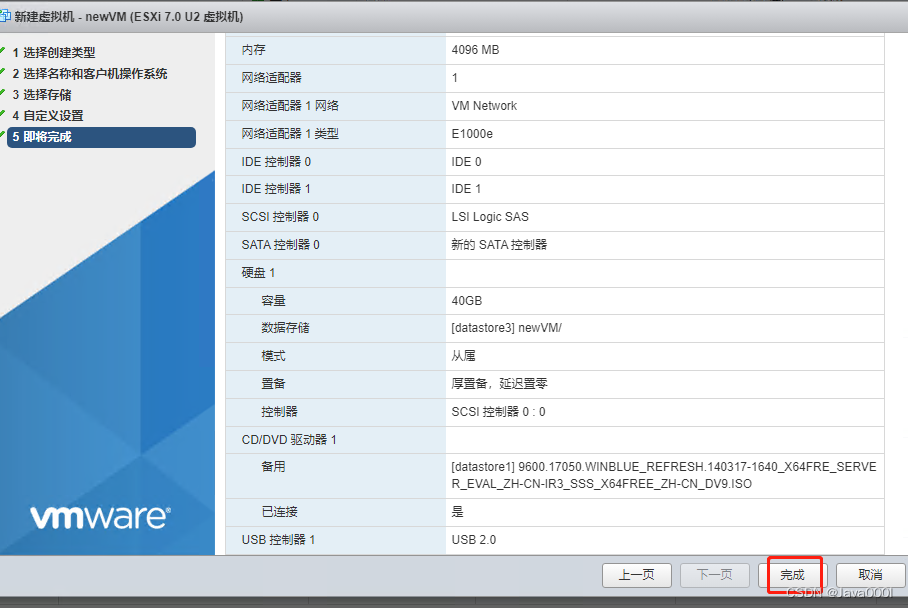
在这里看到新建的虚拟机表示创建完成,接下来启动安装系统

9:点击启动
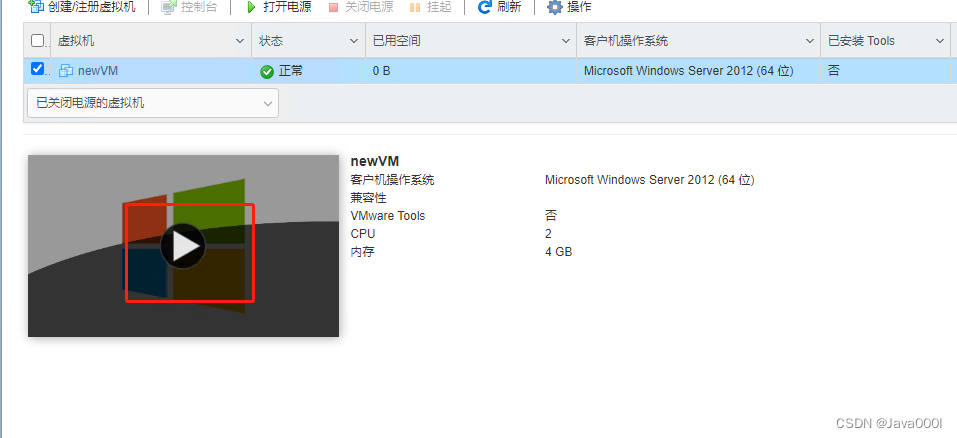
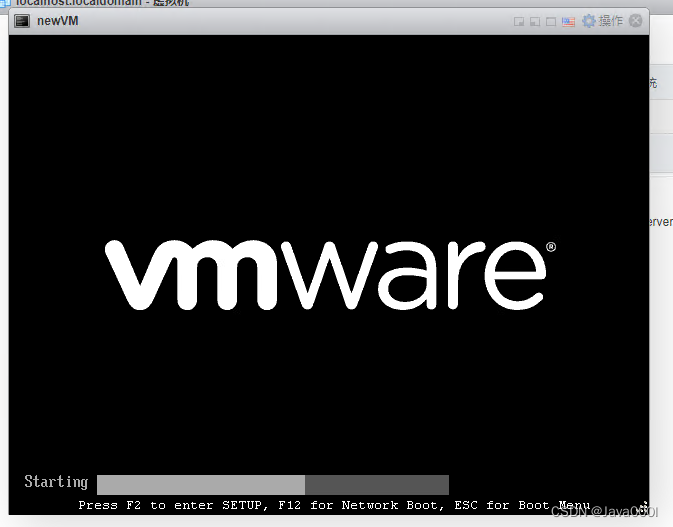
系统镜像安装正常启动点击下一步
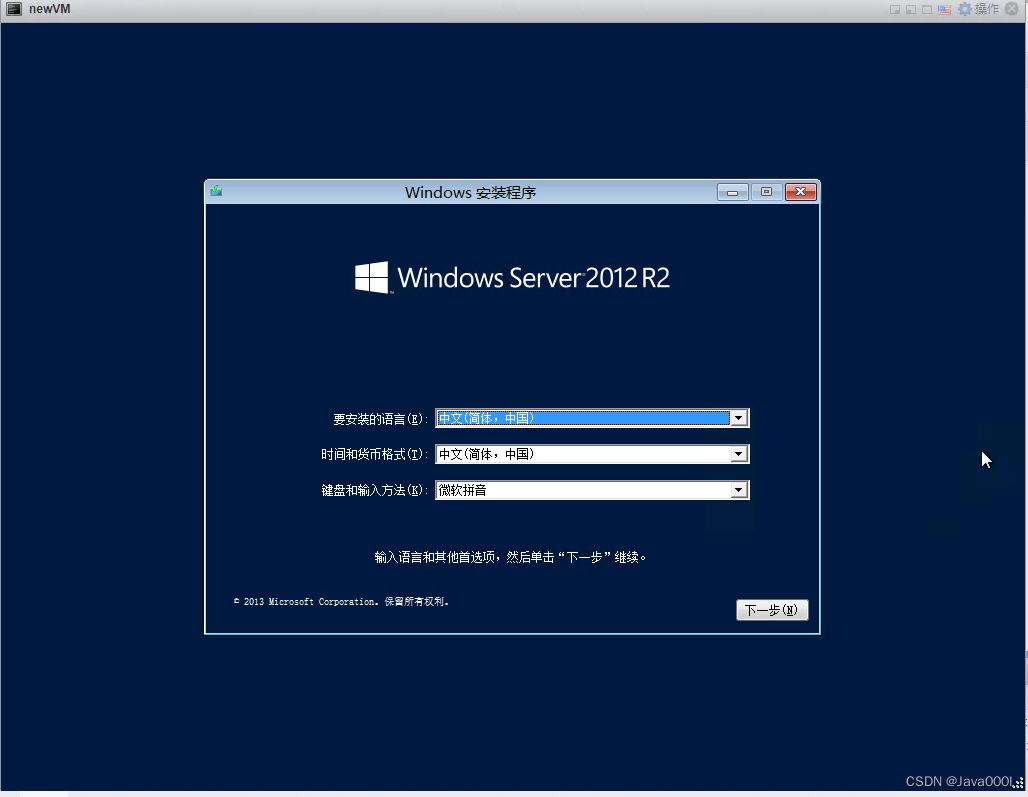
点击现在安装
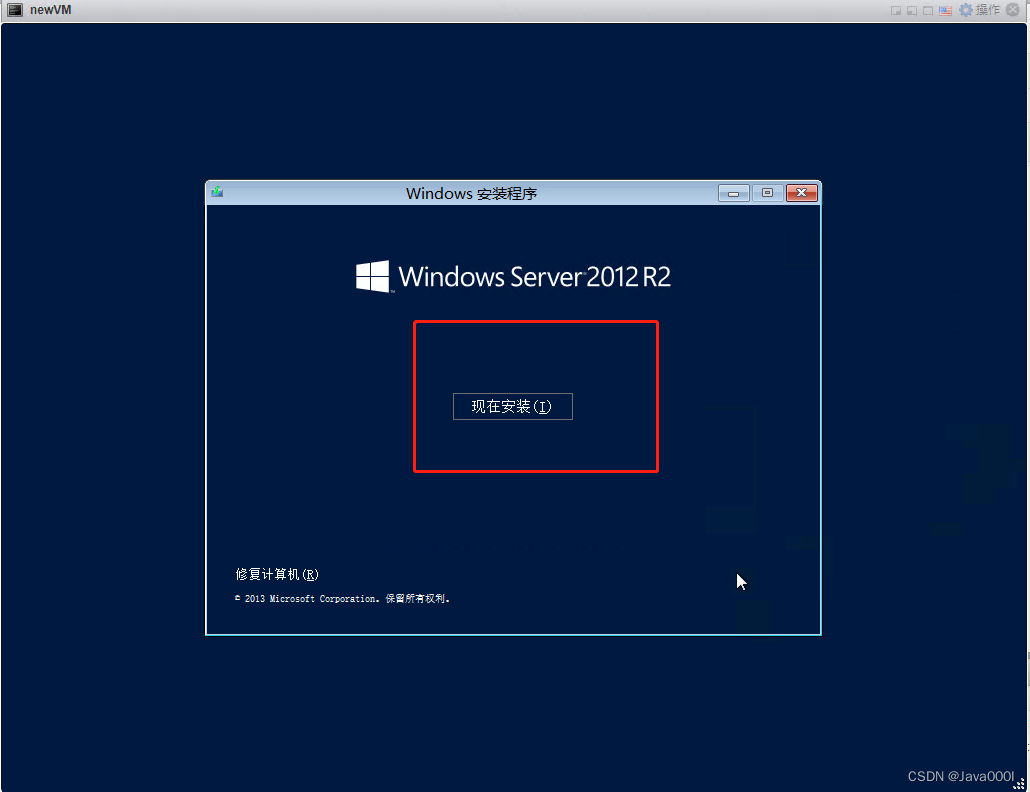
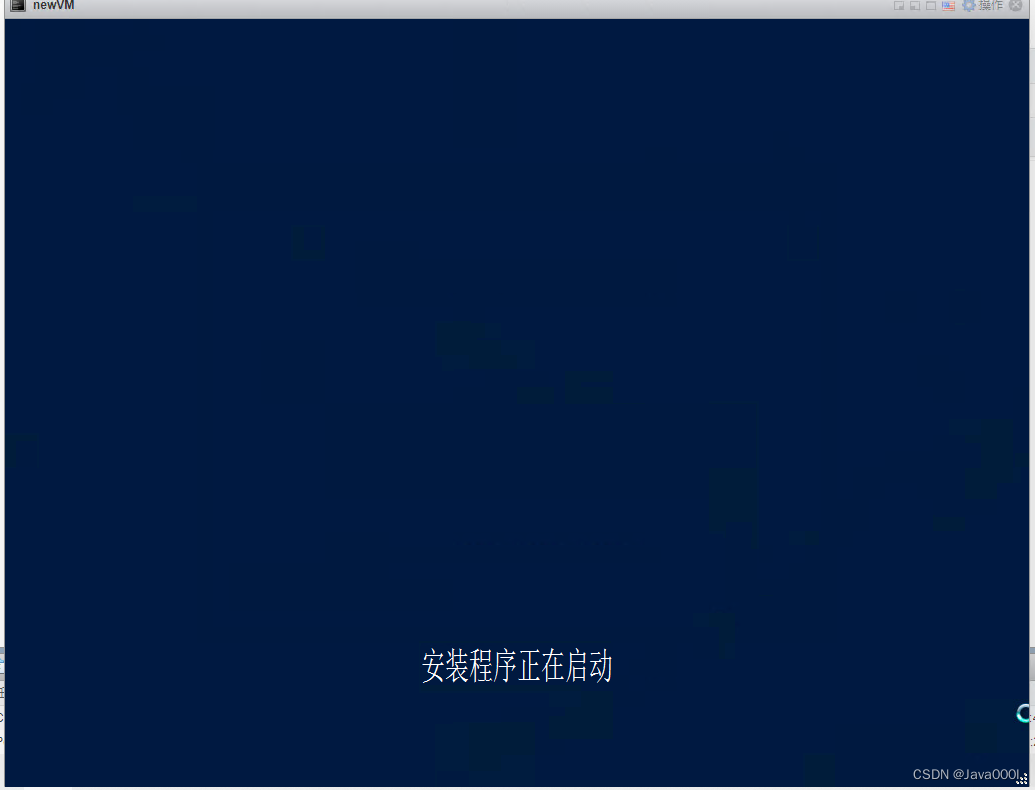
显示如下等待大概60秒钟
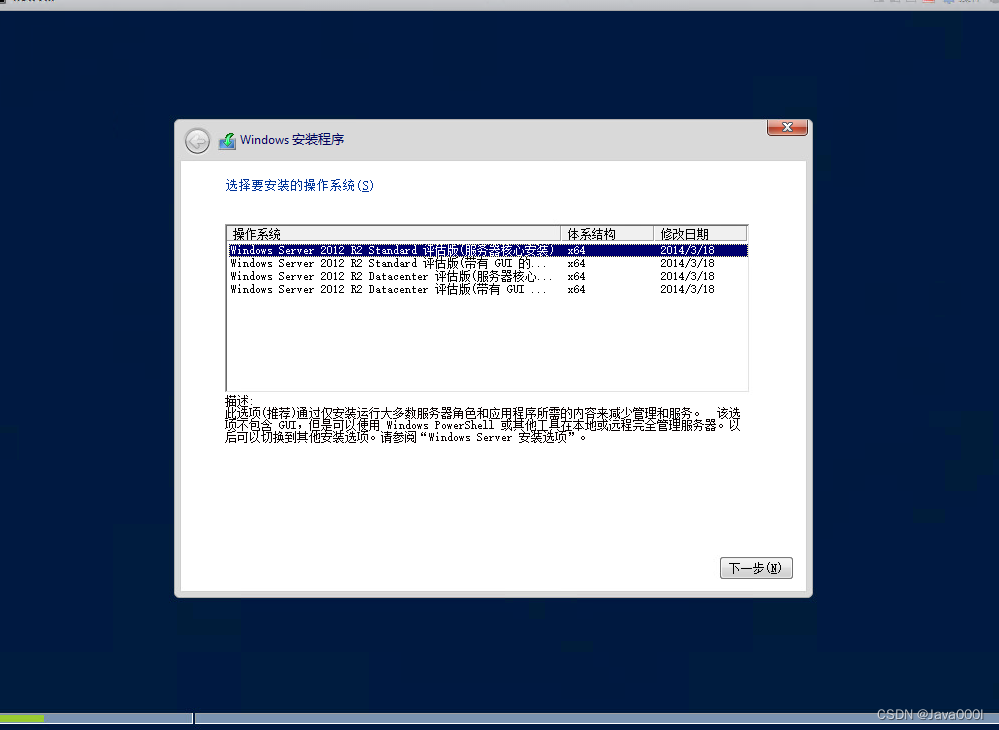
60秒后出现,选择自己需要安装的系统类型点击下一步
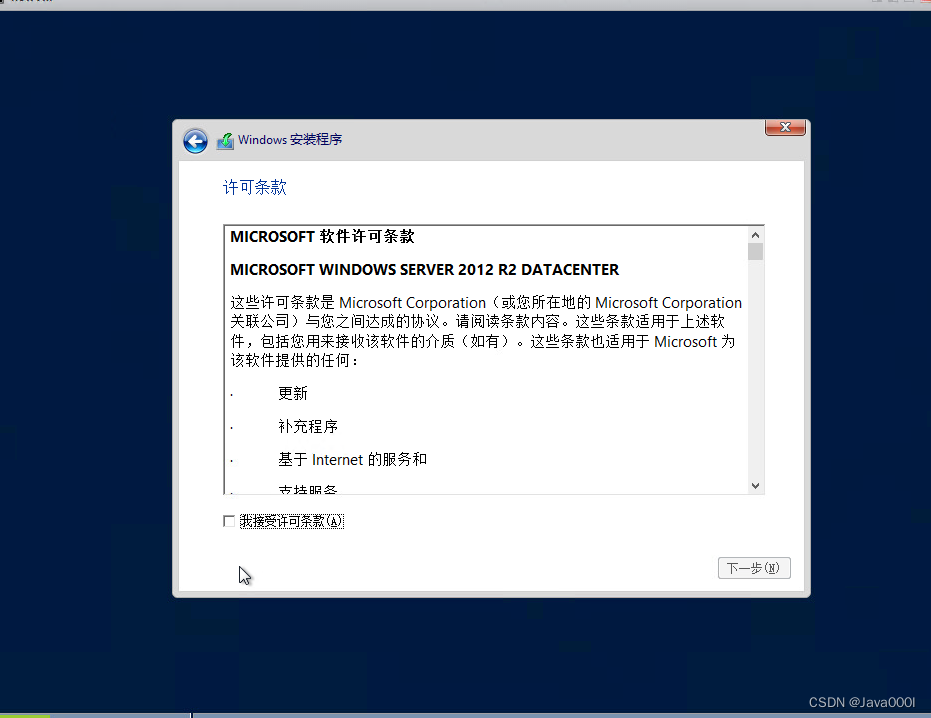
接受协议继续下一步
选择自定义安装
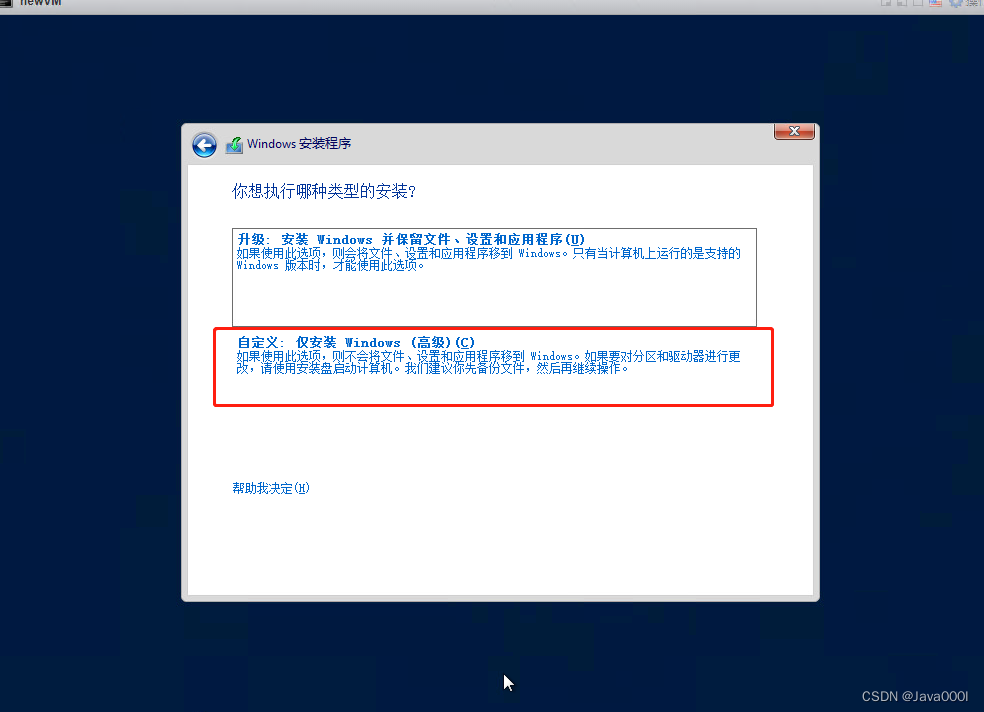
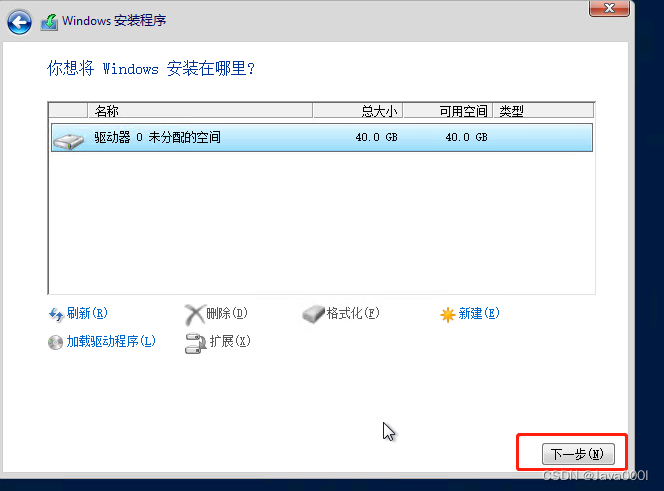
这里直接点击下一步
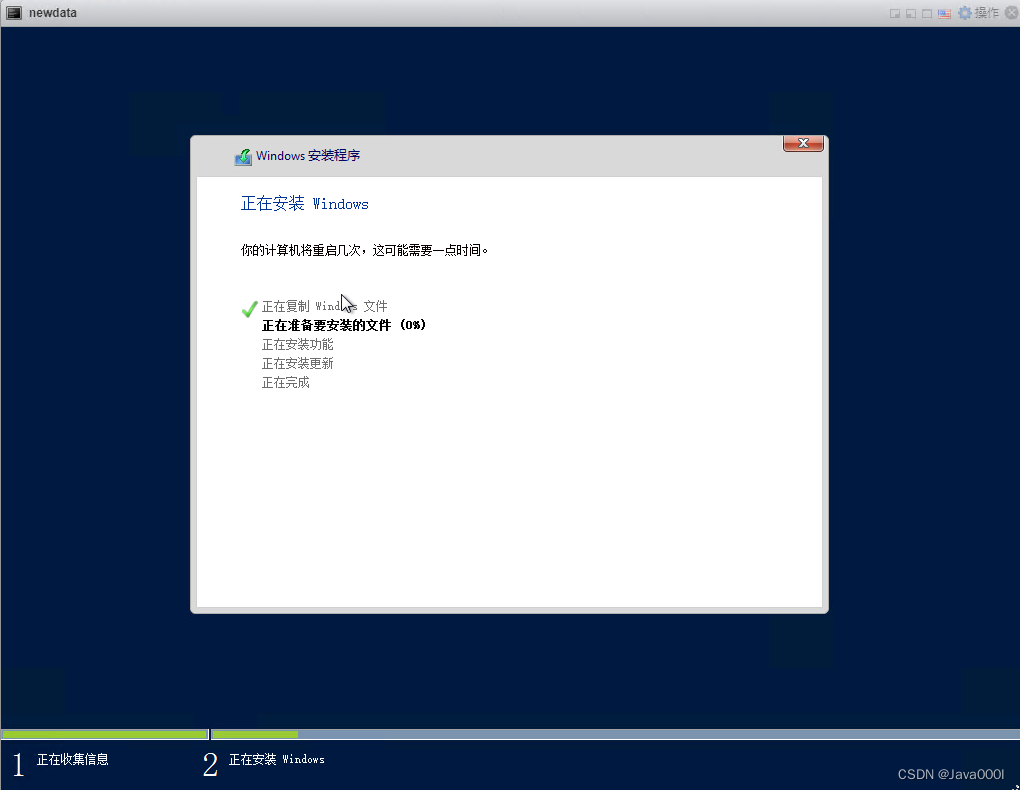
等待大概8分钟
设置系统登陆密码,点击完成

安装重启成功
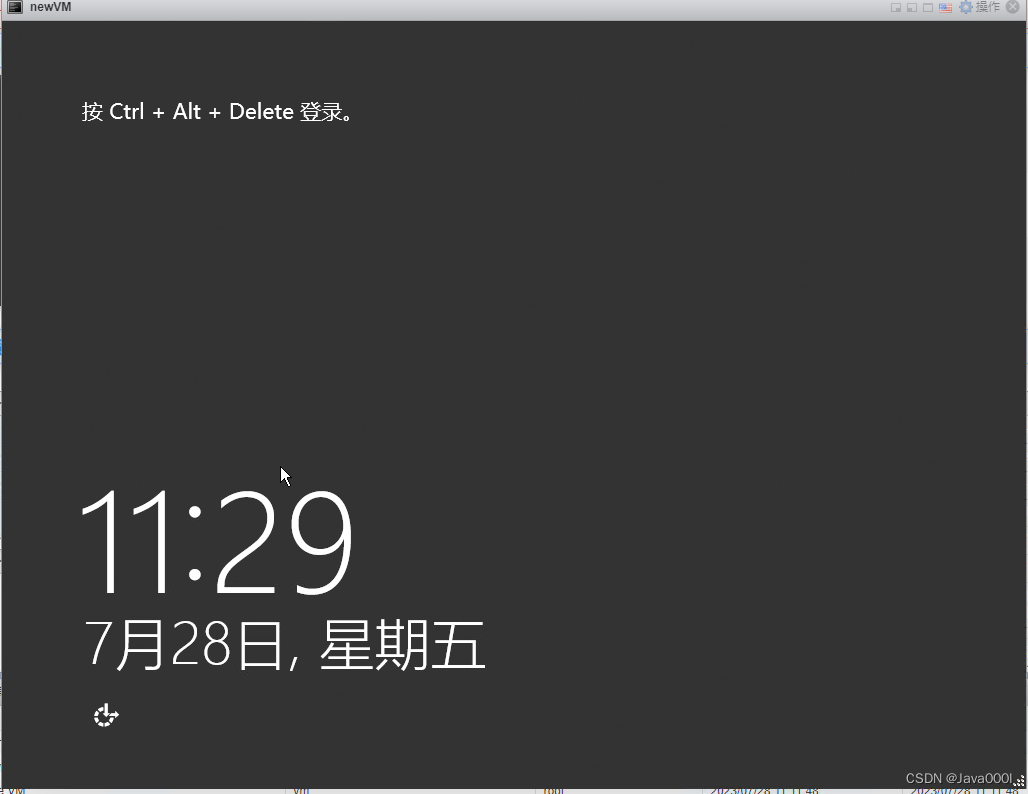
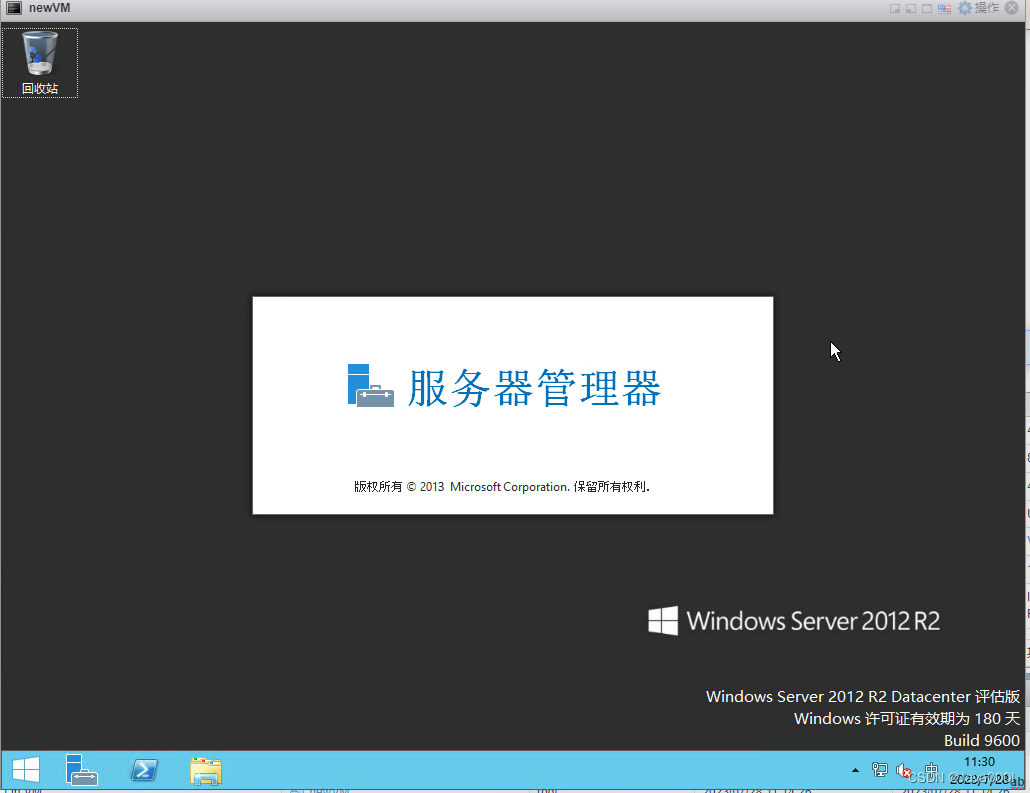
进入虚拟机系统,至此虚拟机创建完成,
如果对你有帮助,请动动您可爱的小手,点赞,分享给其他需要帮助的,如转载,请注明出处,奋斗的路 上,有你有我,互相帮助靠大家!



 扫一扫
扫一扫


&spm=1001.2101.3001.5002&articleId=131973427&d=1&t=3&u=31d3be6491864c4c8d7b2cdbcef464b6)
 6694
6694

 被折叠的 条评论
为什么被折叠?
被折叠的 条评论
为什么被折叠?
 到【灌水乐园】发言





