



 本文在已安装SQL Server且拥有服务器的前提下,介绍ASP.NET项目在公网服务器的发布方法。包括配置连接(设置sa账户密码、获取和配置连接参数)、发布项目、配置网站(打开IIS管理器)等步骤,完成后可通过公网IP和端口号访问网站。
前言:本文是在已成功安装sql server 且 拥有服务器的前提下进行的发布项目噢。
什么,你问我没有安装sqlserver 服务器也没有,那我们可以右上角X跑路了😤😤😤
文章目录
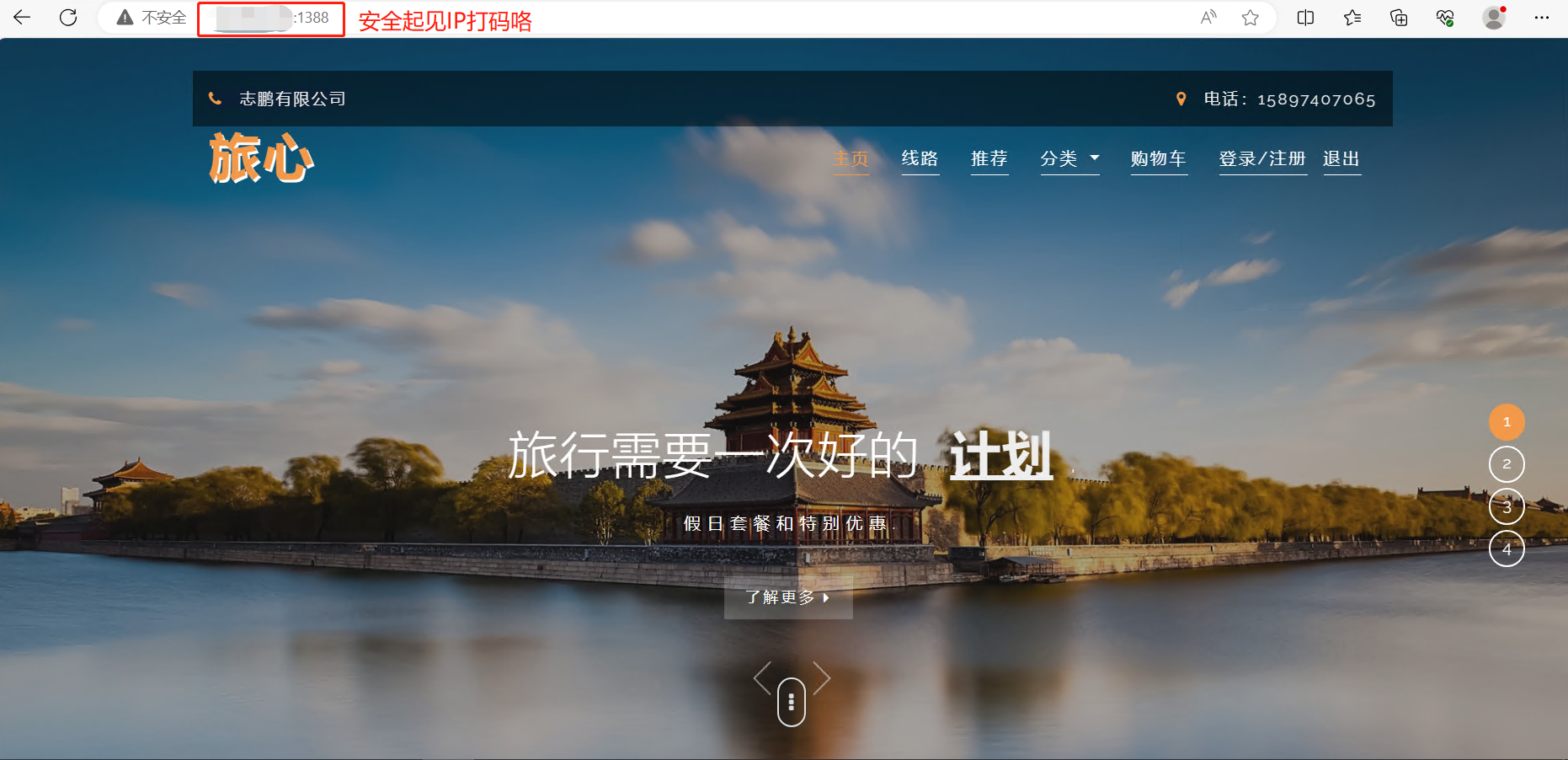
演示效果:
输入公网的IP和端口号,就可以访问网站了:
例如服务器IP是120.88.99.99
我们在服务器设置了一个端口号是1111
那么输入http://120.88.99.99:1111就可以访问了,为了隐私和安全起见,这里我就不公开服务器IP演示了😗
小提示:觉得图片小的伙伴可以ctrl+鼠标滚轮放大页面噢。
若有其他疑问,欢迎小伙伴在评论区讨论,我会尽力想到办法😙。
注意!!!
以下操作均是在有公网的服务器上进行的操作!!!
以下操作均是在有公网的服务器上进行的操作!!!
以下操作均是在有公网的服务器上进行的操作!!!
一、配置连接
1.设置sa账户的密码
打开SQL Server Management Studio (一个Sql Server数据库管理工具)
根据图片顺序进行操作:
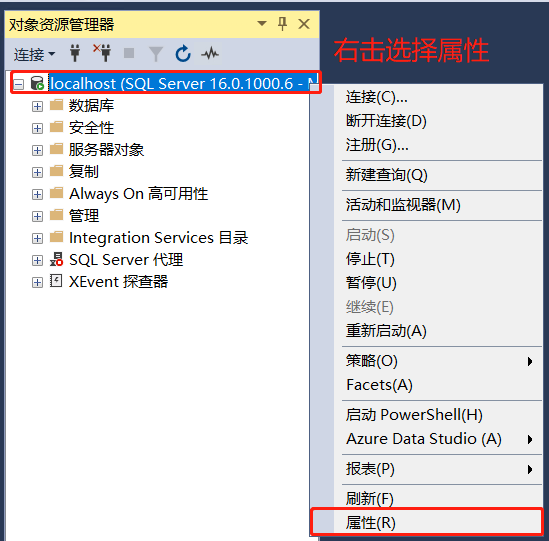
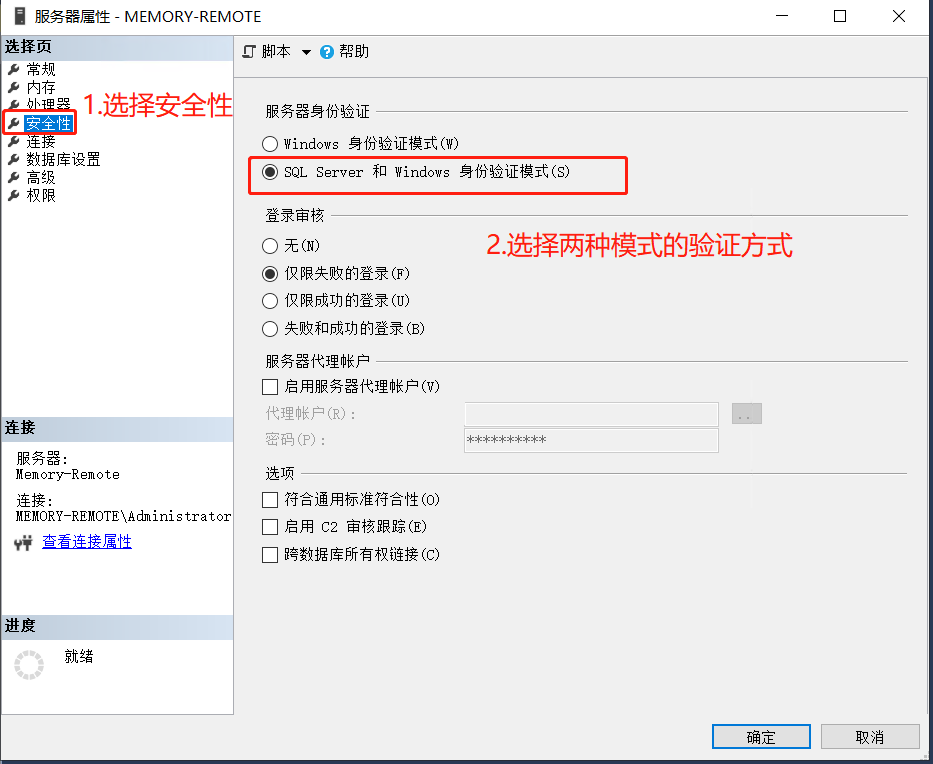
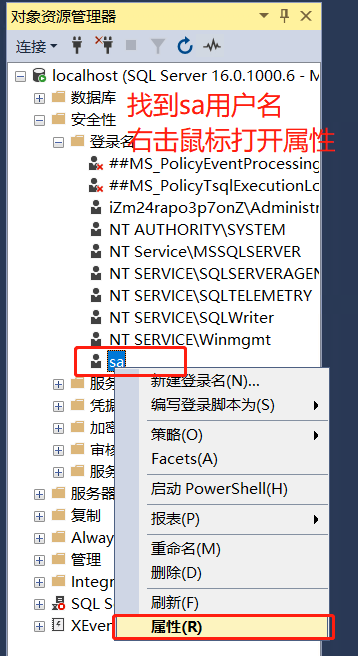
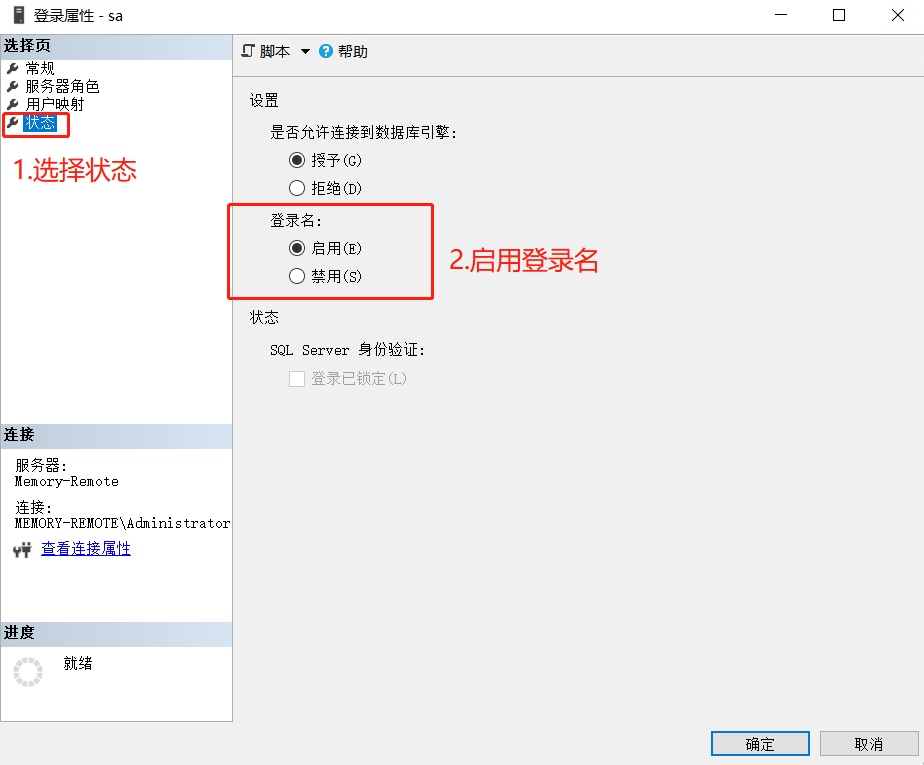
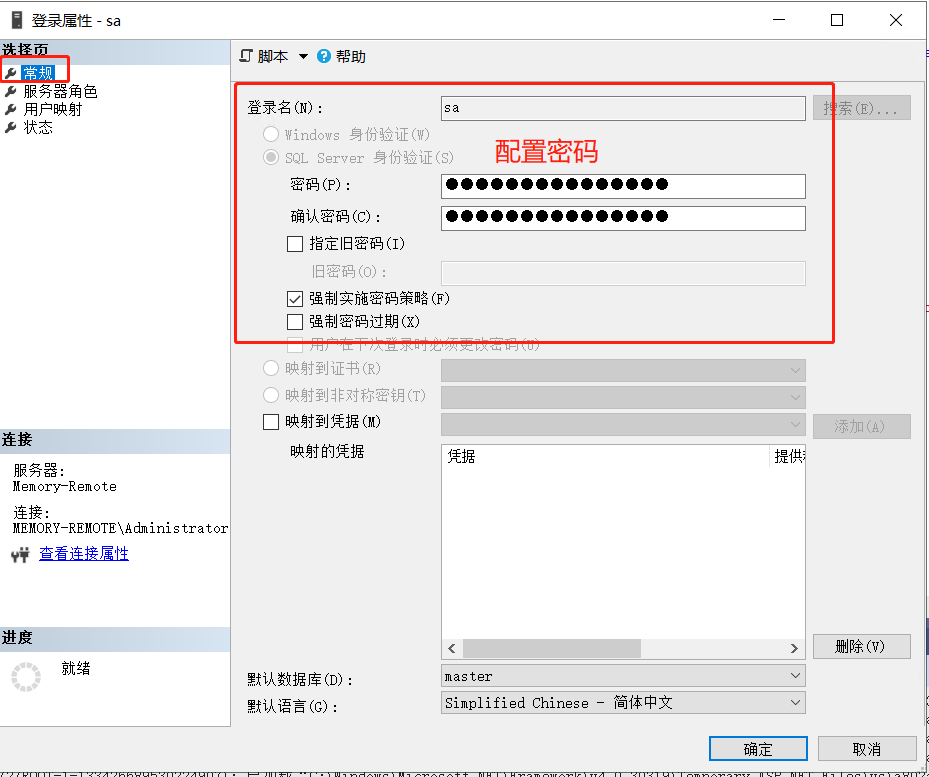
之后能使用sa登录名登录就算成功。
2.获取连接参数
打开VS软件,选择上方“工具”,接着打开“连接到数据库”:
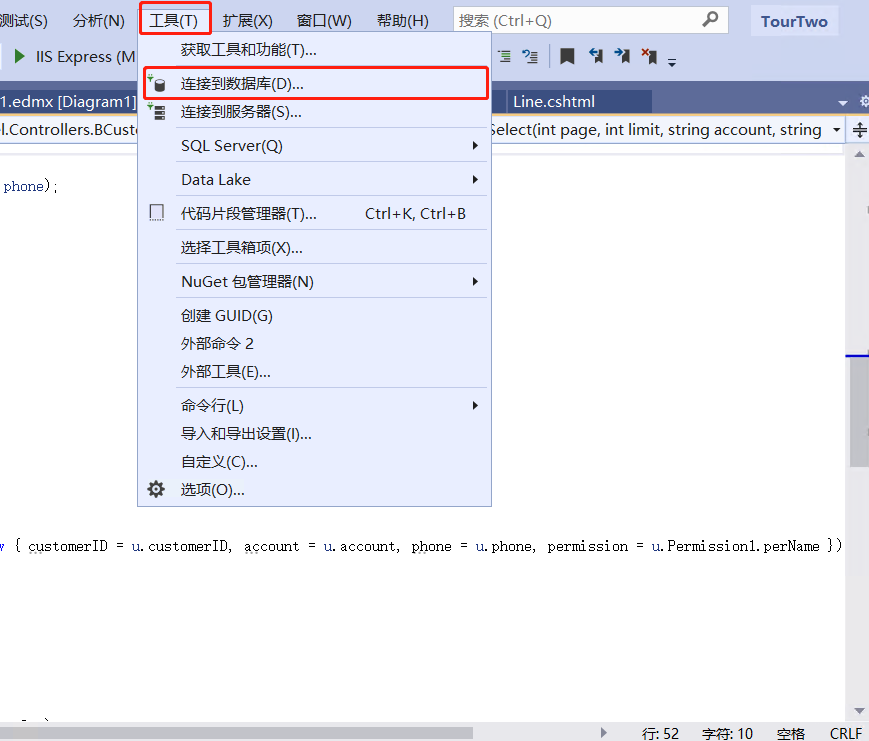
跟着图示下一步:
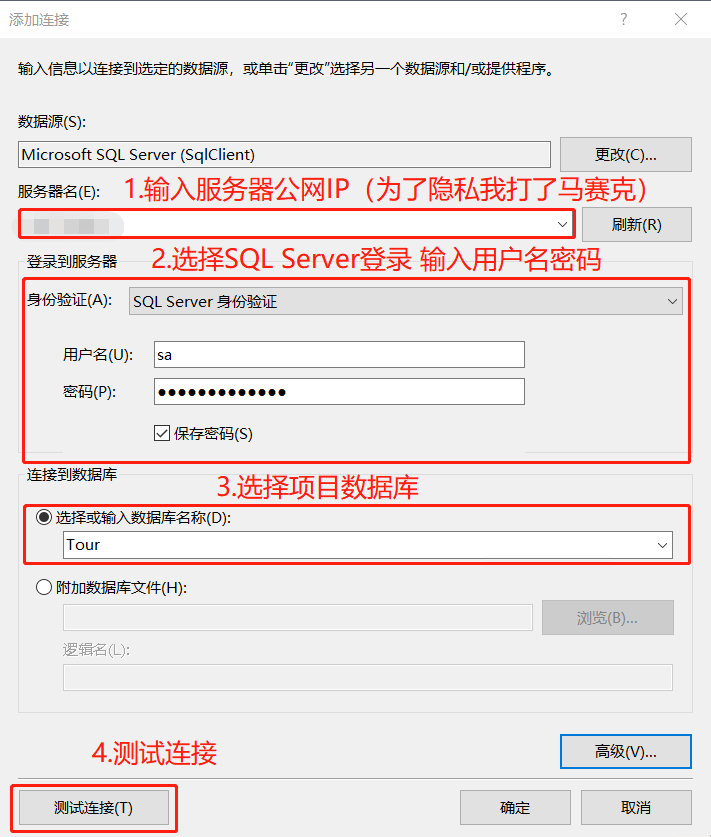
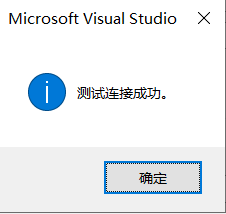
若提示连接成功,则成功。
否则请检查数据库相关参数是否正确 或 是否正确的打开数据库连接。
最后根据图片指示完成连接参数的获取:
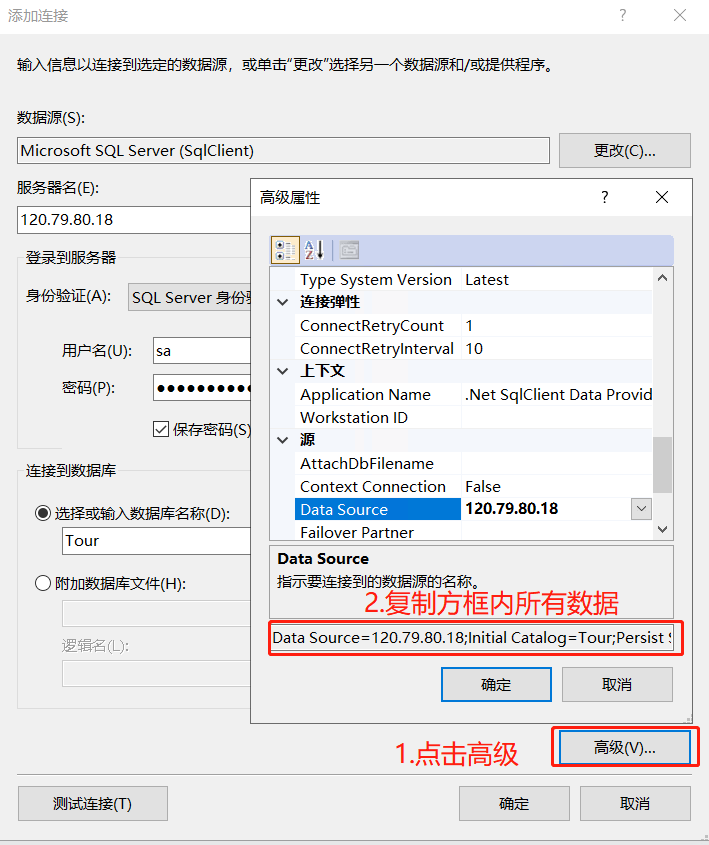
3.配置连接参数
那么上一步获取的连接参数应该放在哪里呢🤔?
如图所示:
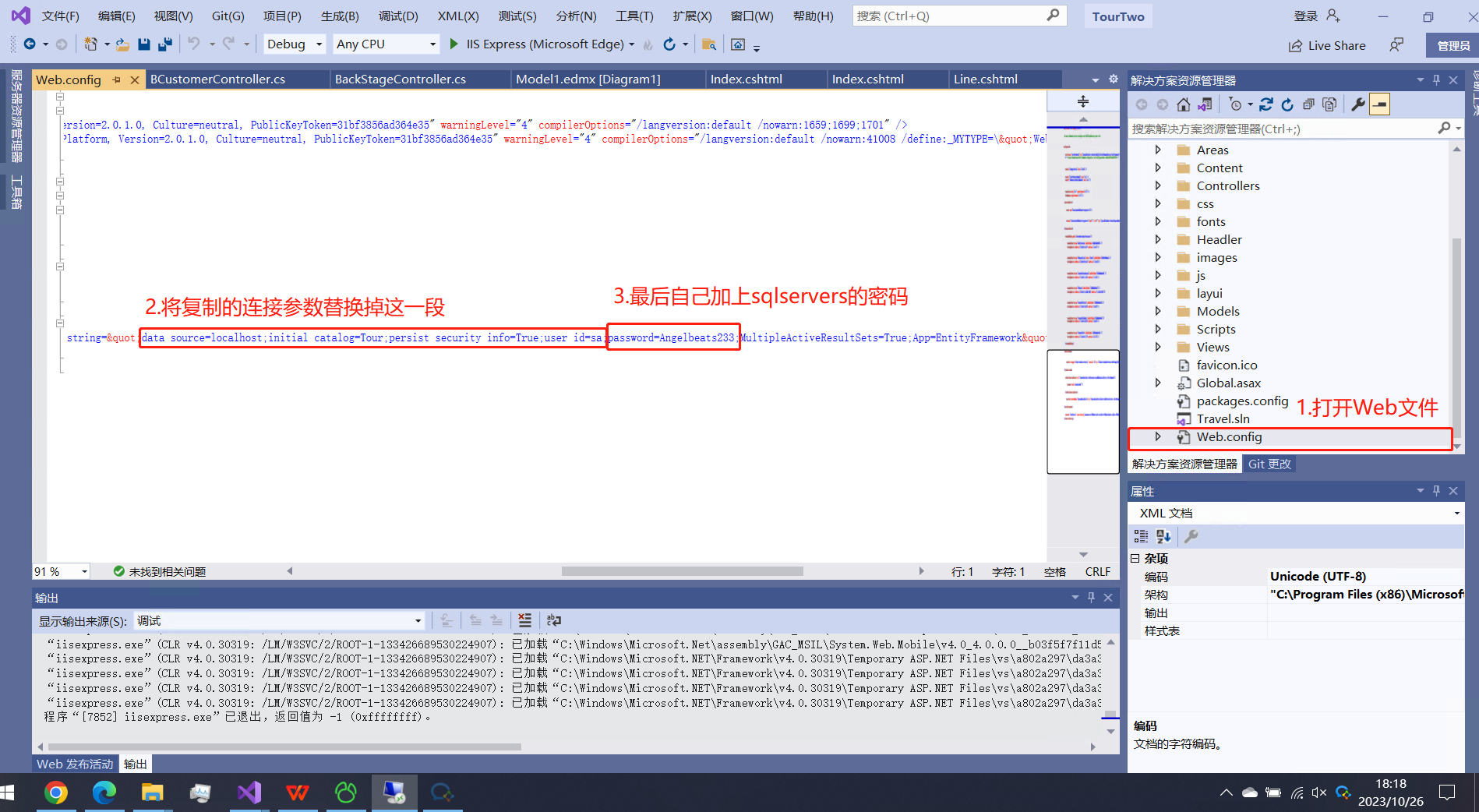
这样我们就配置好数据库的连接了🥰
最后右击项目解决方案重新生成即可:
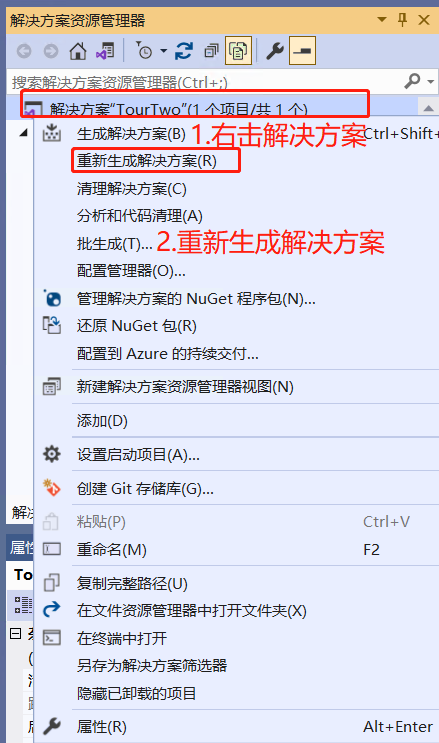
二、发布项目
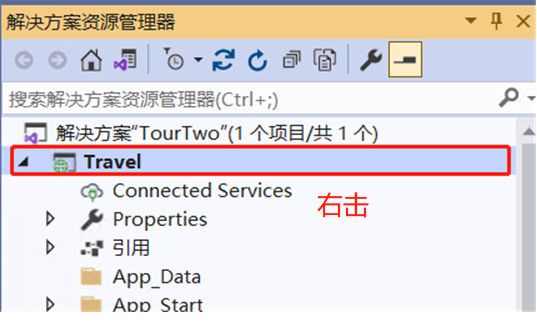
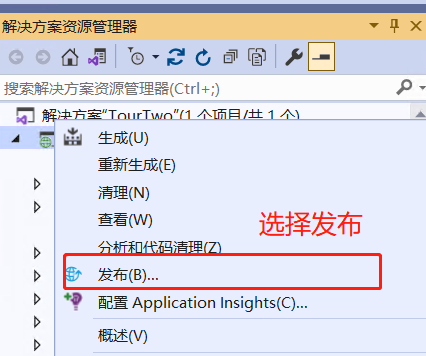
1.发布
右击项目,选择发布
如图所示:
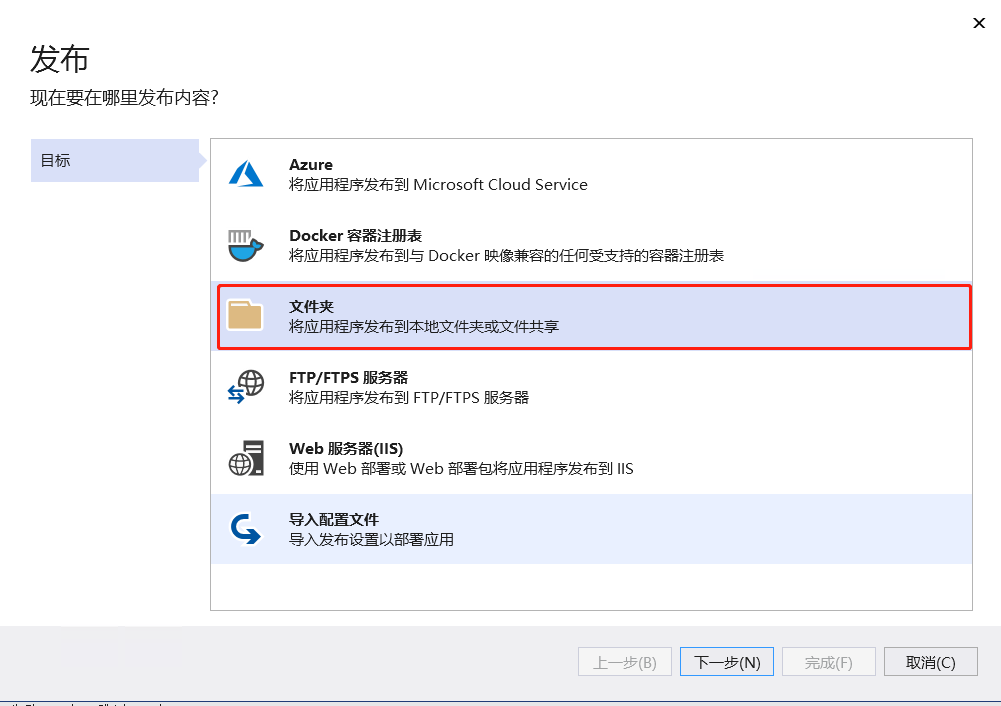
选择文件夹:
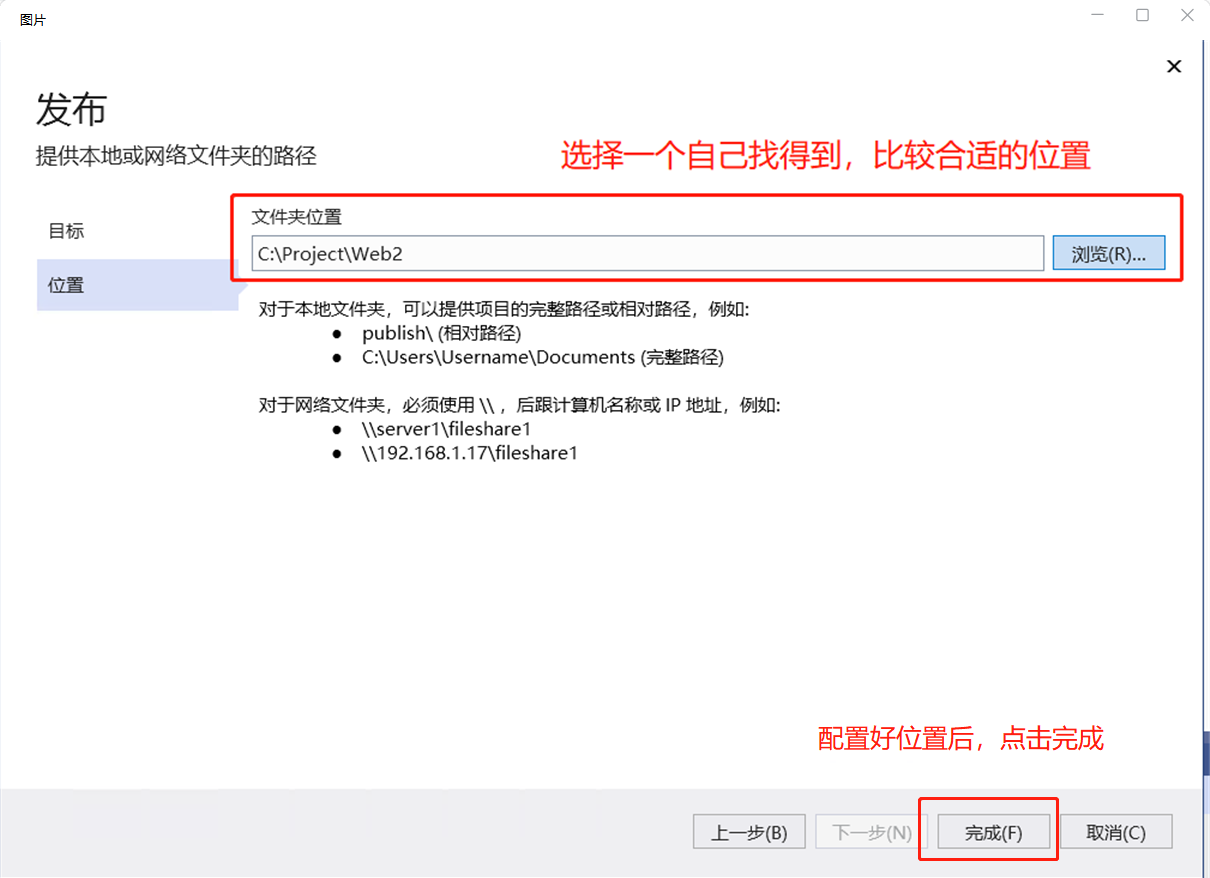
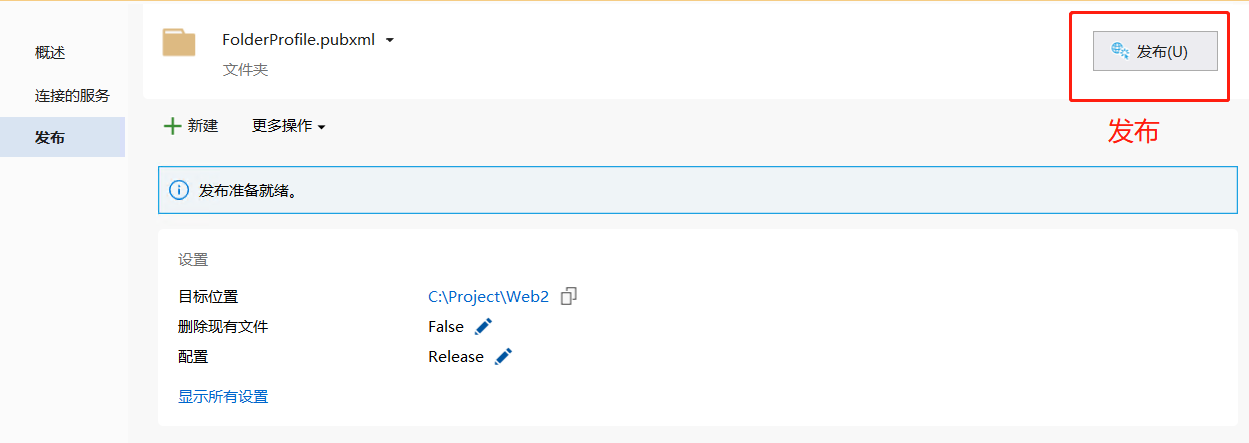
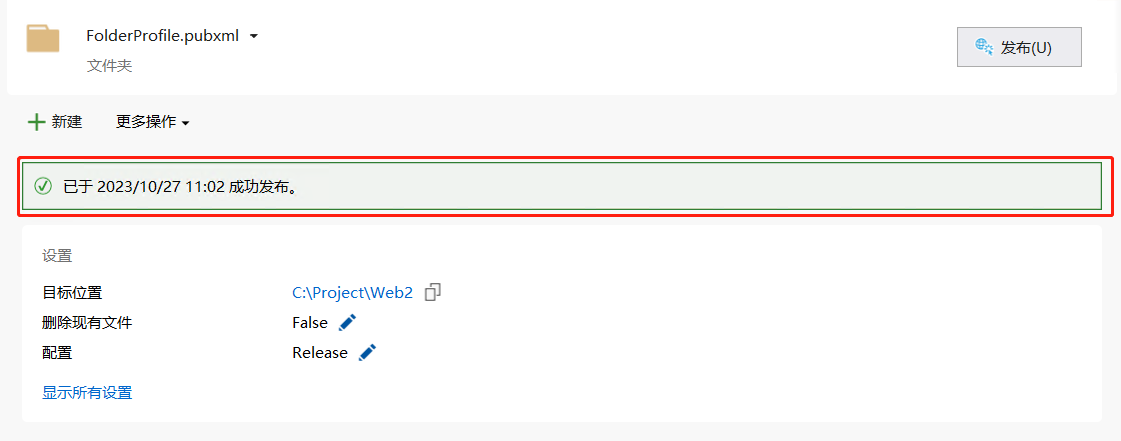
出现以下提示则发布成功:
三、配置网站
1.打开IIS管理器
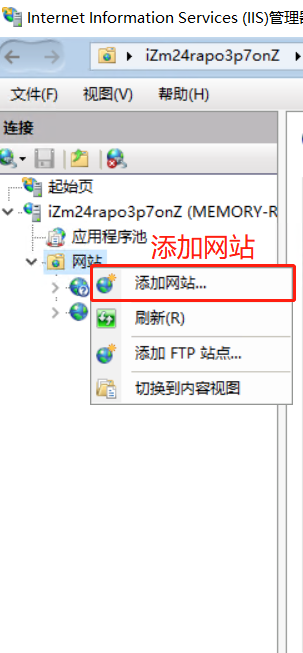
打开win键搜索IIS,若找不到请自行安装IIS管理器,记得安装ASP.NET相关的东西
打开之后添加网站:
根据图片指示完成网站的添加:
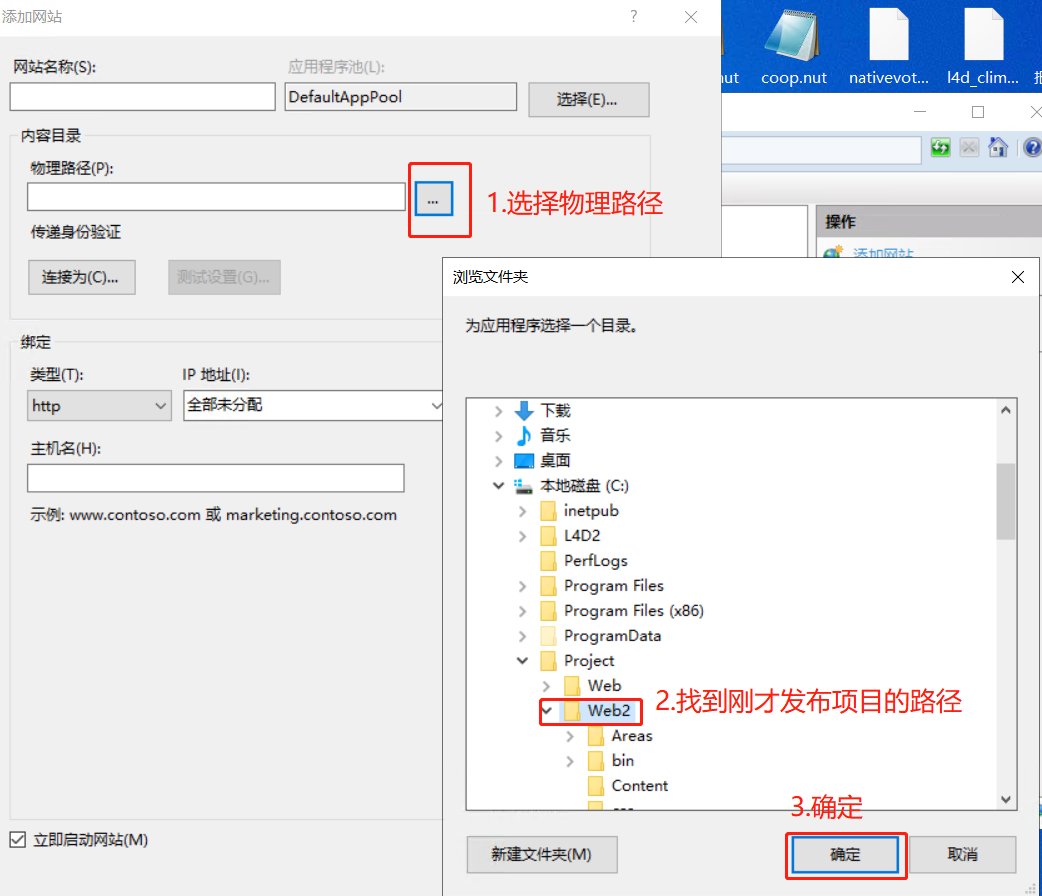
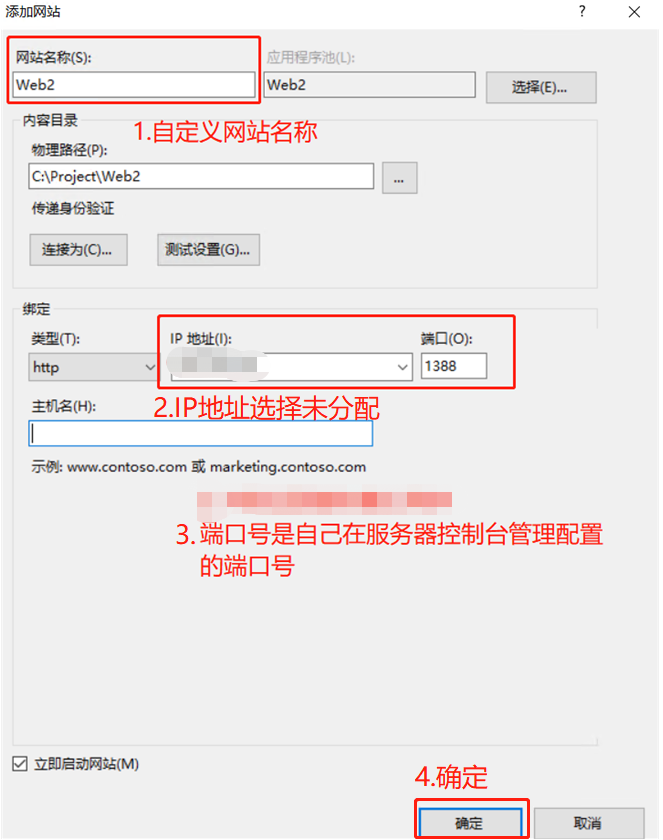
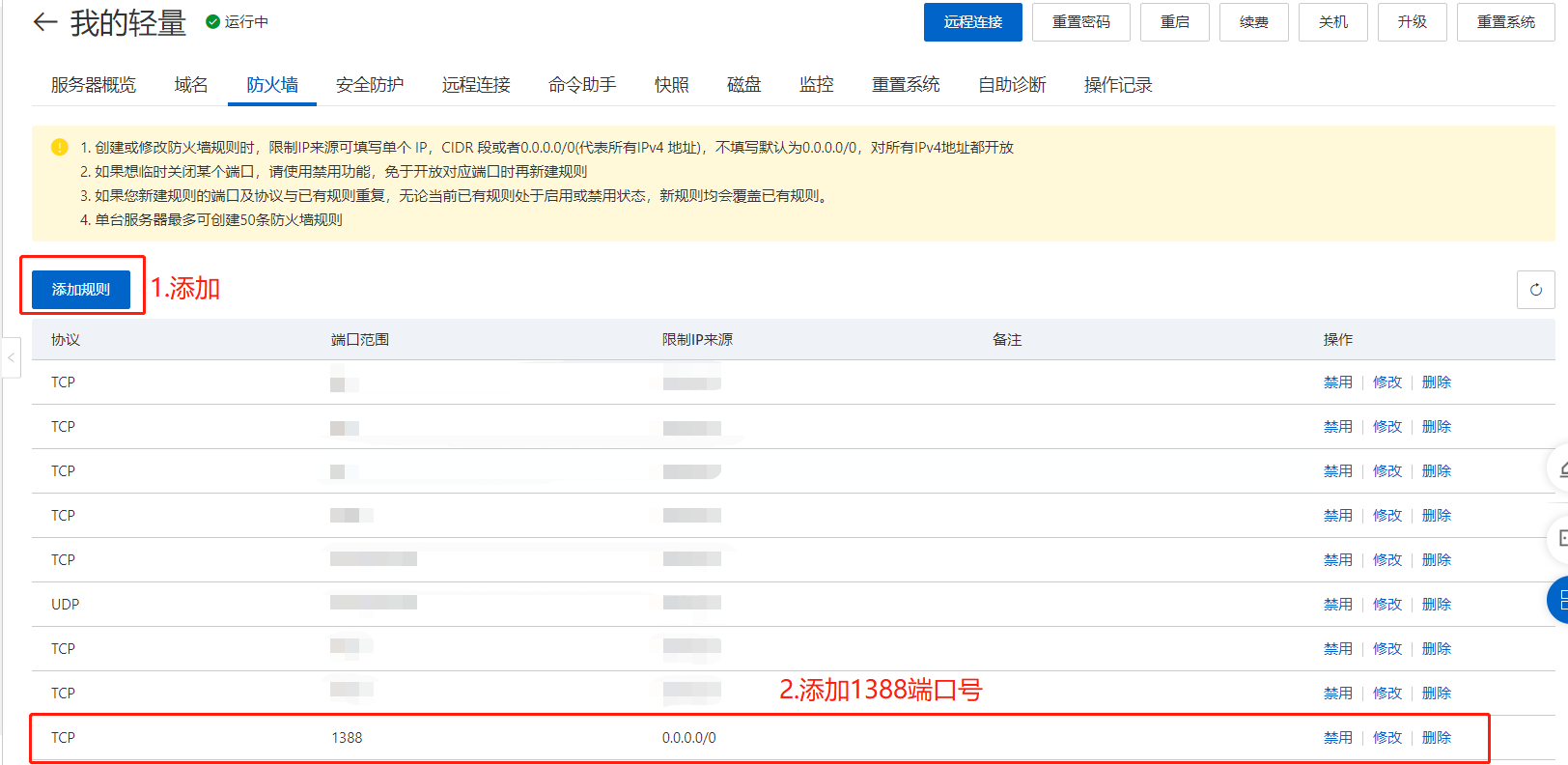
关于端口号如何知道是多少?🤔这里我用的是阿里云轻量服务器,
设置了一个端口号为1388:
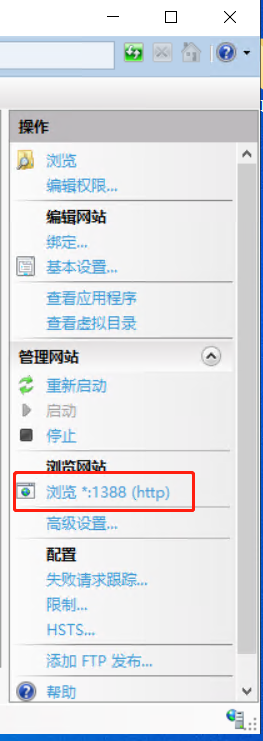
配置完成之后点击浏览即可访问项目网站:
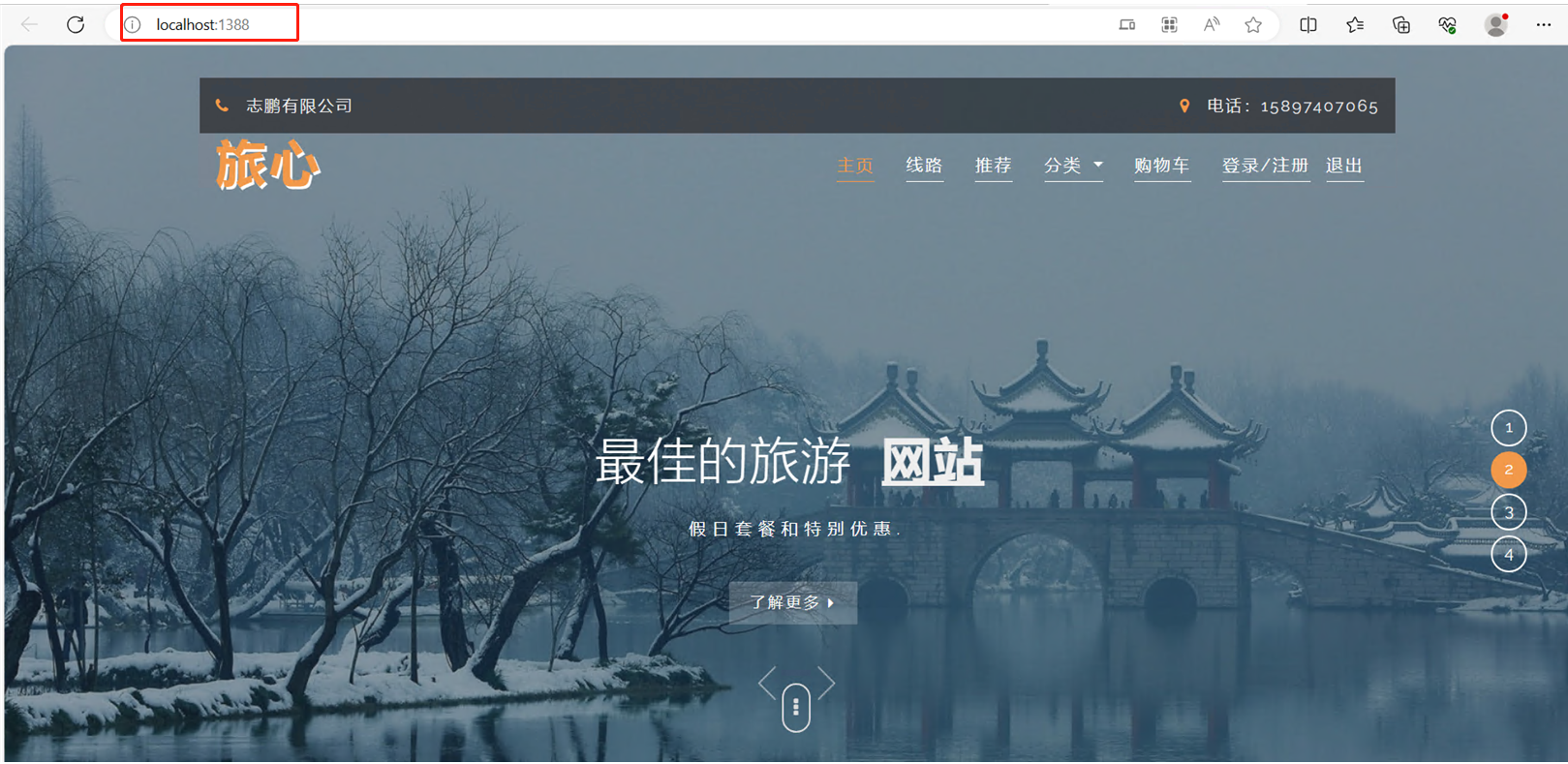
此时IP是localhost:端口号 如图:
当然也可以用公网IP:端口号来访问 如图:
至此,一个ASP.NET项目就被我们发布在网站上了!大功告成🥳🥳🥳!
四、总结
学习一遍之后再想想怎么发布就容易记住了,希望文章对你有帮助,如有疑问随时欢迎提出,我会尽力想办法。
谢谢观看。





 扫一扫
扫一扫


 3068
3068

 被折叠的 条评论
为什么被折叠?
被折叠的 条评论
为什么被折叠?
 到【灌水乐园】发言





