


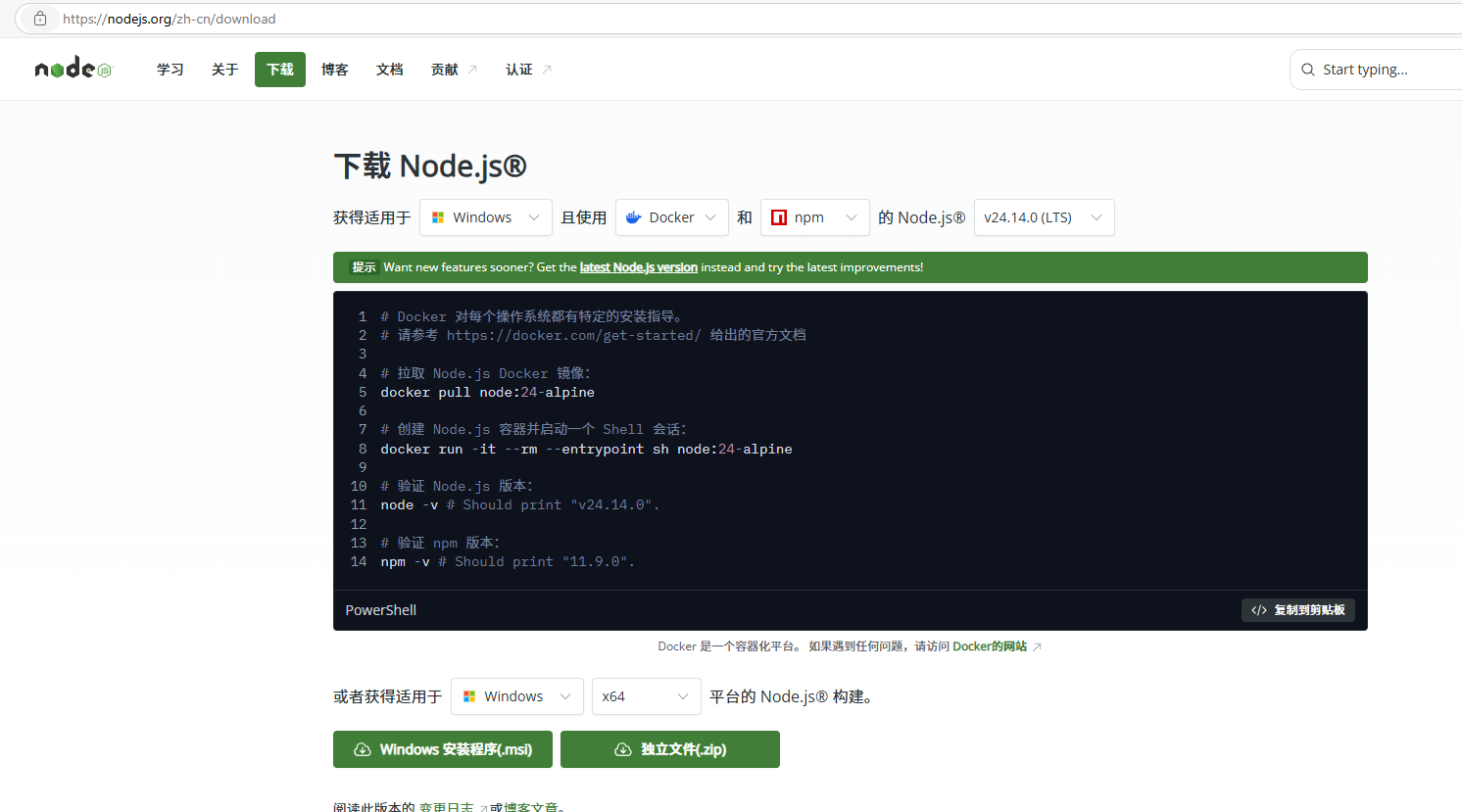
1. 安装Node.js ,默认安装即可
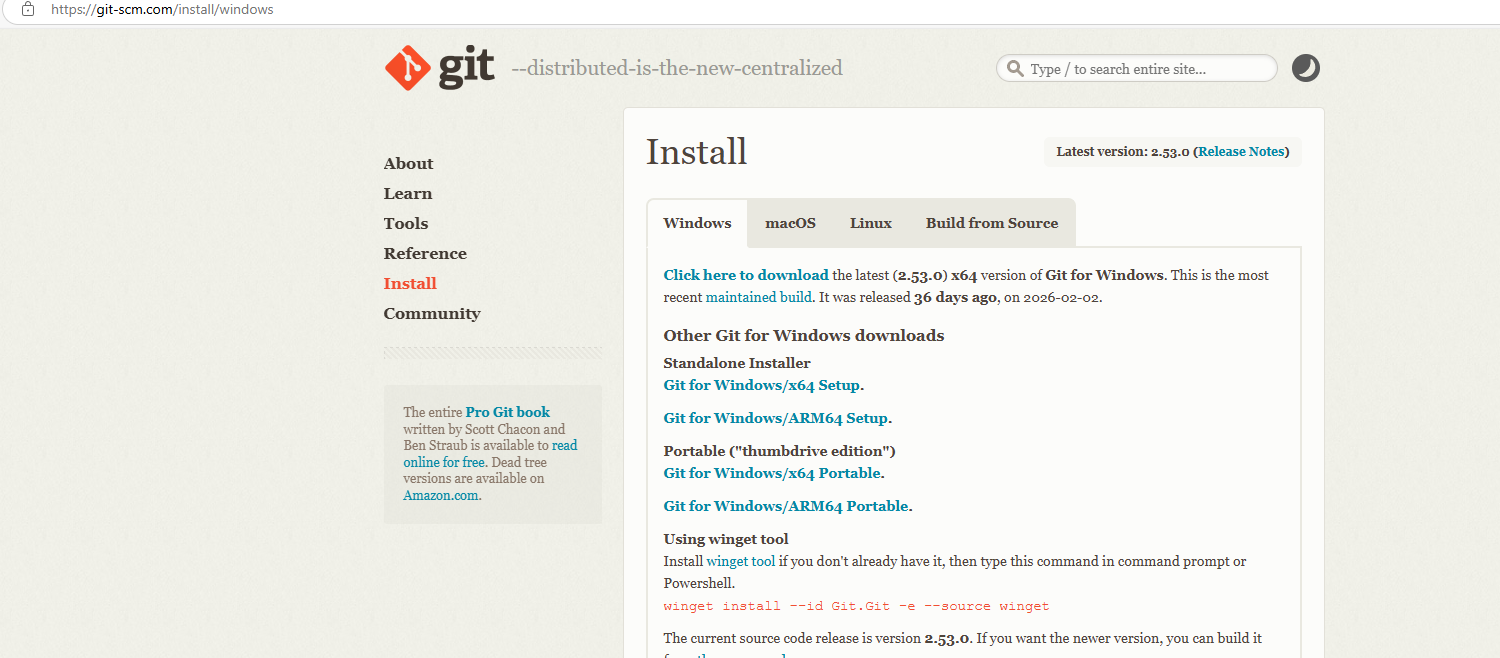
2. 安装GIT ,选择对应电脑架构下载,默认安装即可
3. 安装openclaw
(1) 管理员打开powershell
更改执行策略,防止powershell过于严格
Set-ExecutionPolicy -ExecutionPolicy RemoteSigned -Scope CurrentUser
(2)执行openclaw官方安装指令,等待
iwr -useb https://openclaw.ai/install.ps1 | iex
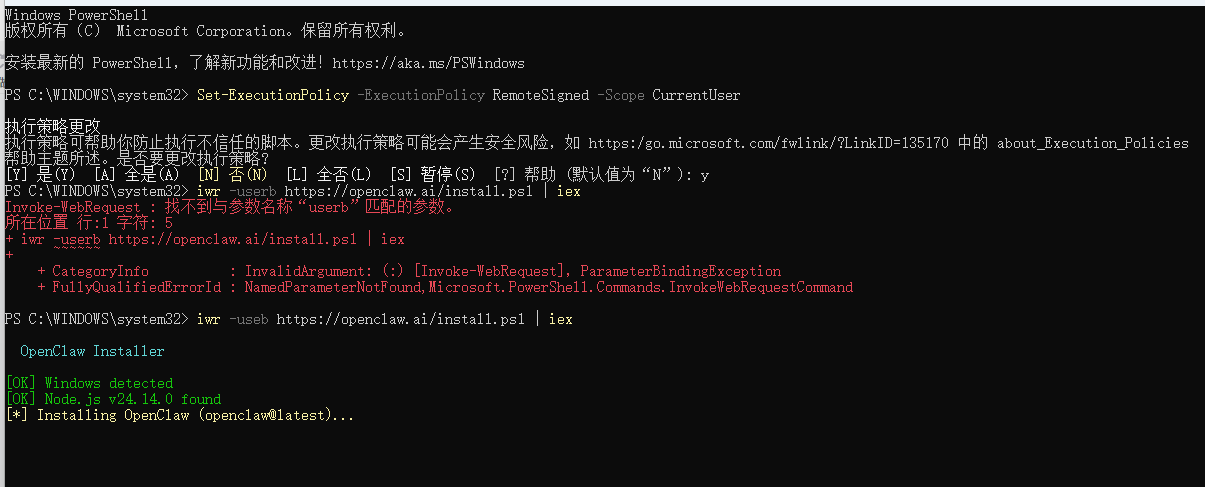
等了一会一直没动,回车之后发现其实已经安装好了,不过要关闭安全管家
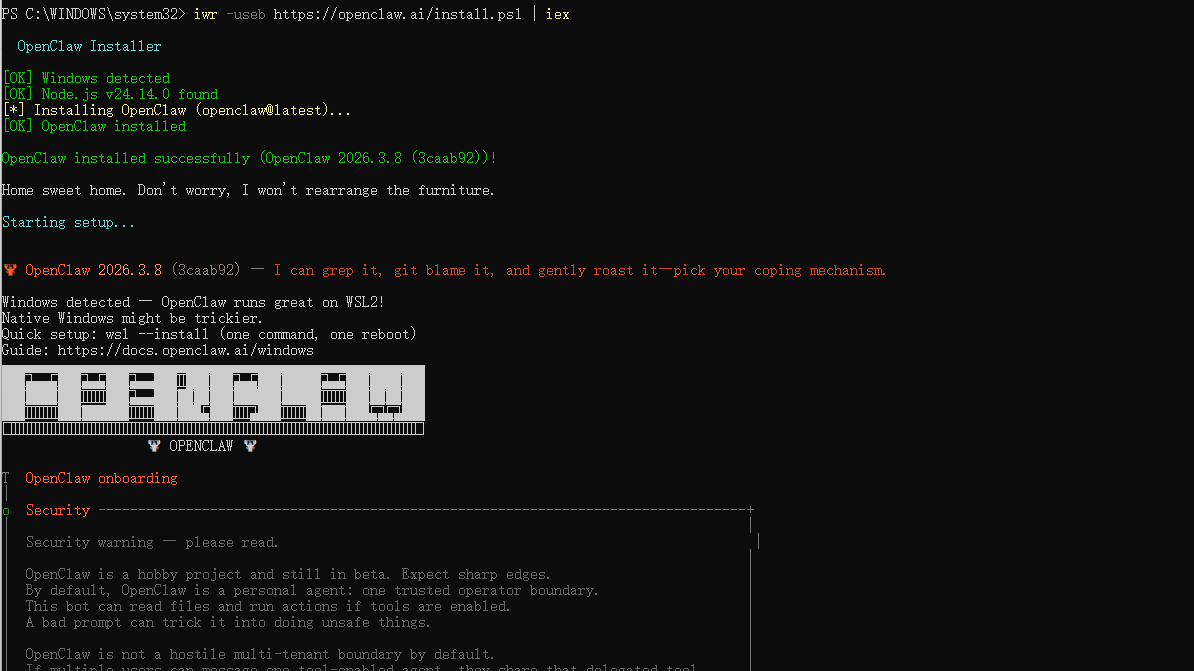
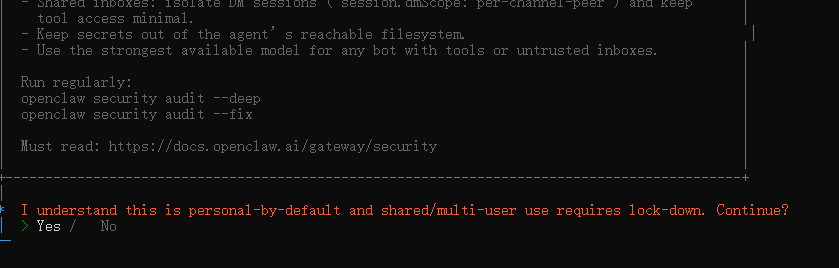
最后需要选择确认安全警示,选择YES,如果不小心选择了NO,那么使用onboard回到初始界面,重新确认警示
openclaw onboard
确认之后继续quickStart,选择模型
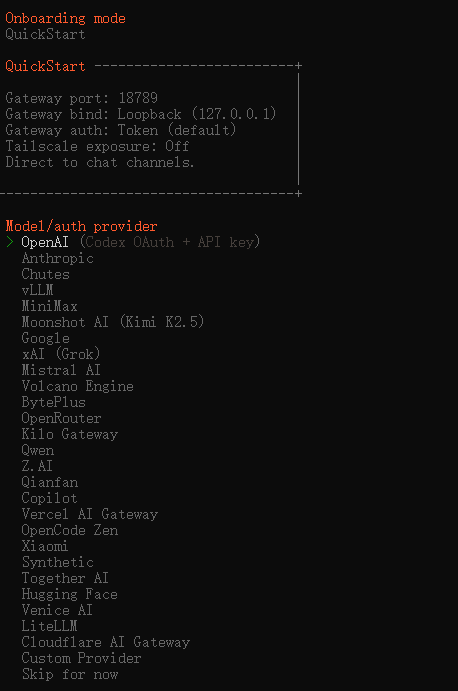
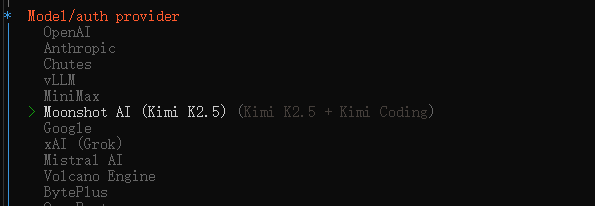
选择Moonshot,因为kimi提供新用户免费额度。。。
选择之前,先到moonshotAi开放平台创建apiKey,
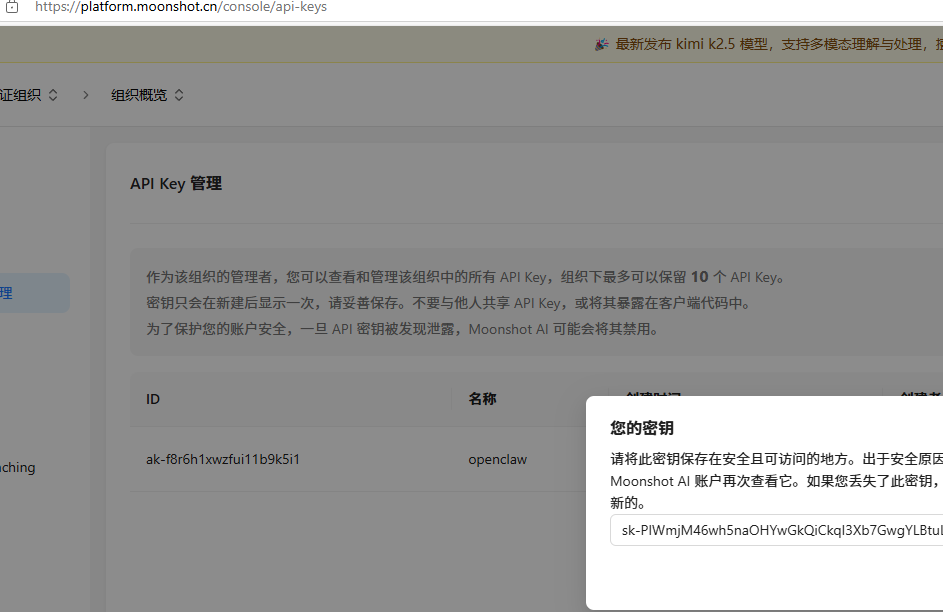
然后回到powershell选择moonshotAI下面的kimi api key(.CN),代表国内的服务,提供并粘贴密钥
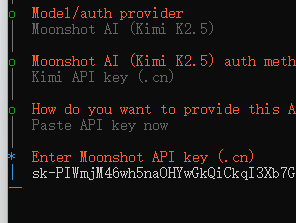
回车后,选择默认模型

选择通讯app,先跳过
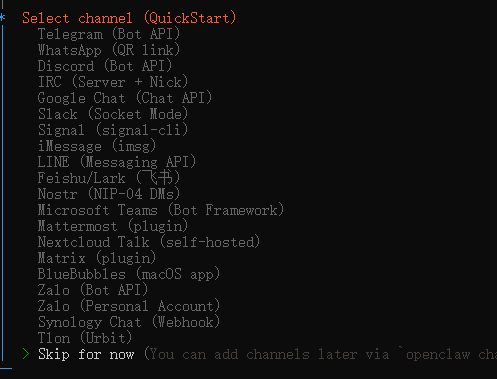
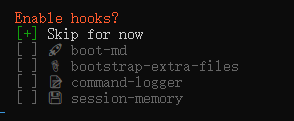
然后会询问是否配置各种服务的密钥,一路跳过,hook指某个事件发生时是否执行功能,也跳过
接下来开始配置网关
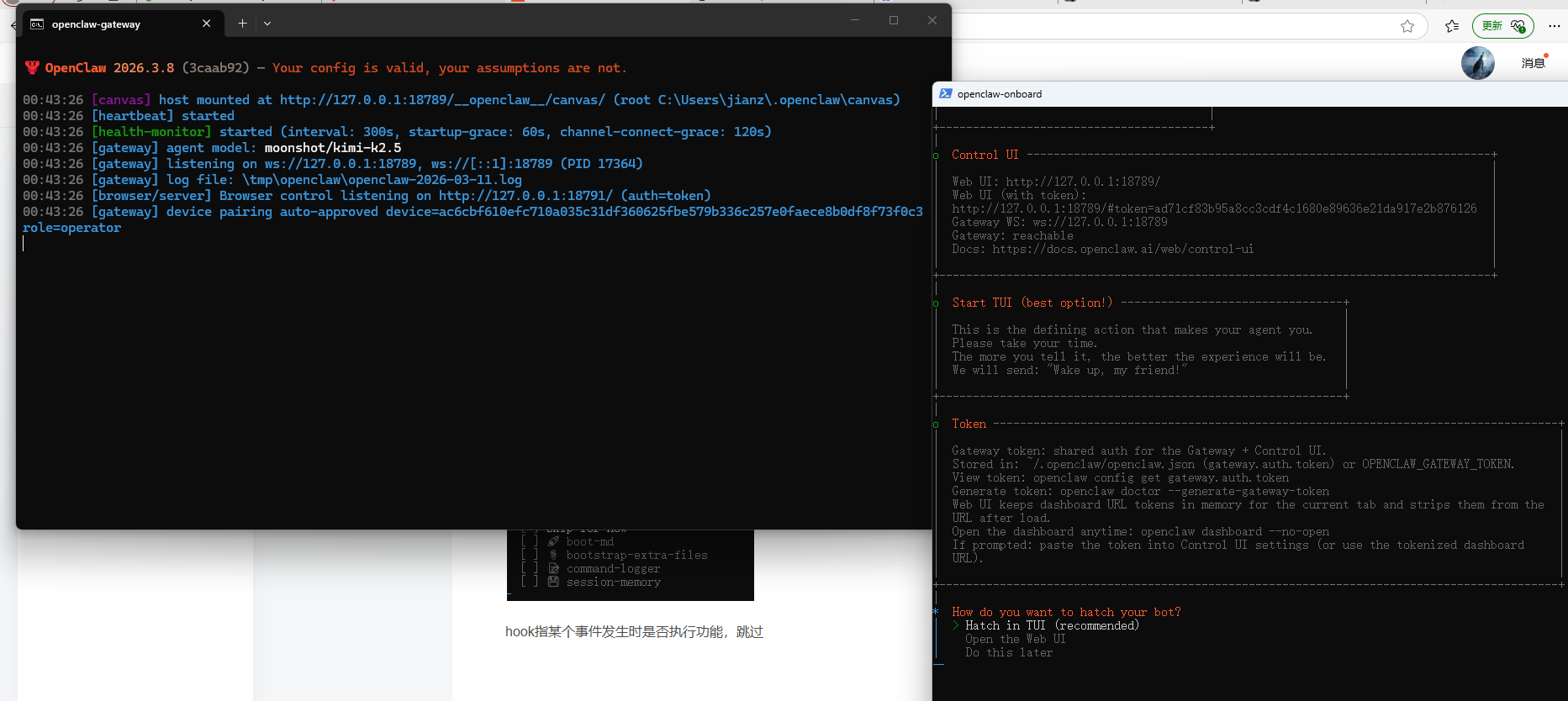
选择open the web ui来打开openclaw的交互网页
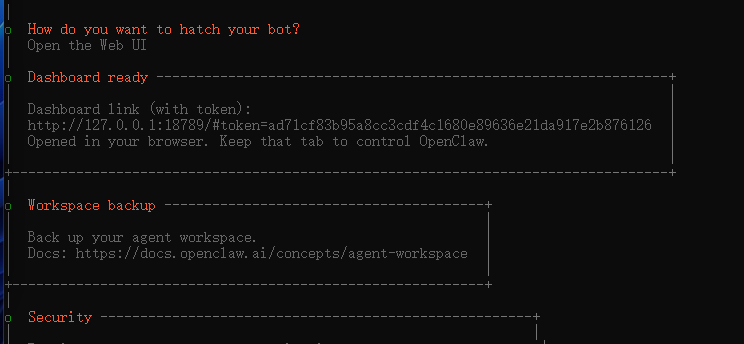
回车后自动打开网页:
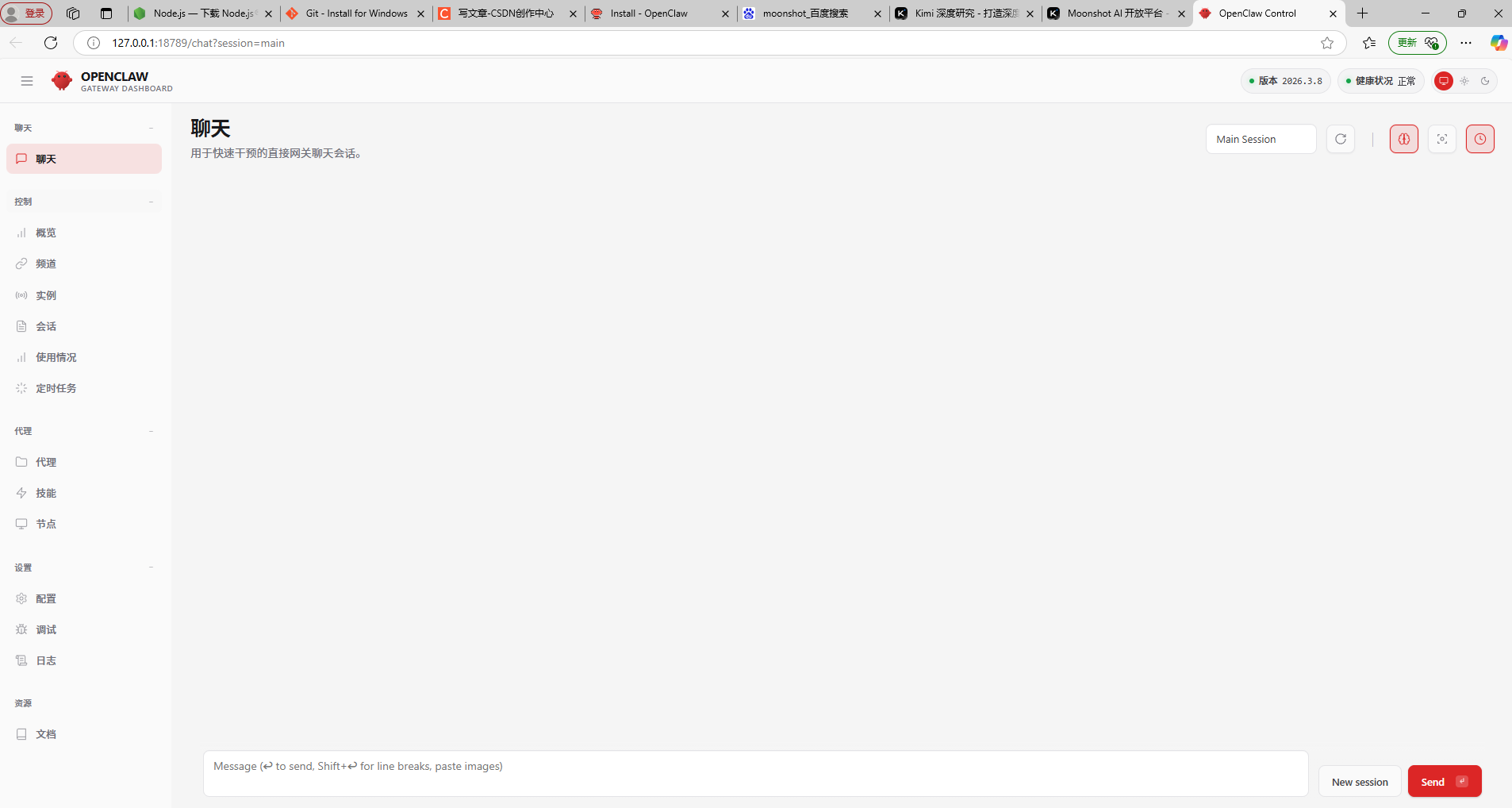
moonshot没有额度了,要充值才能会话,但是他们提供个人实名认证之后可以赠送免费额度
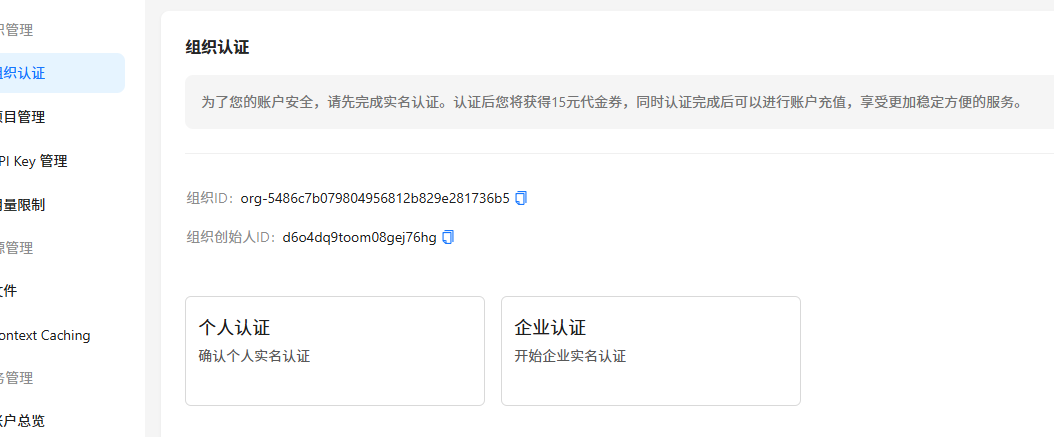

认证很简单,确认一下就行。
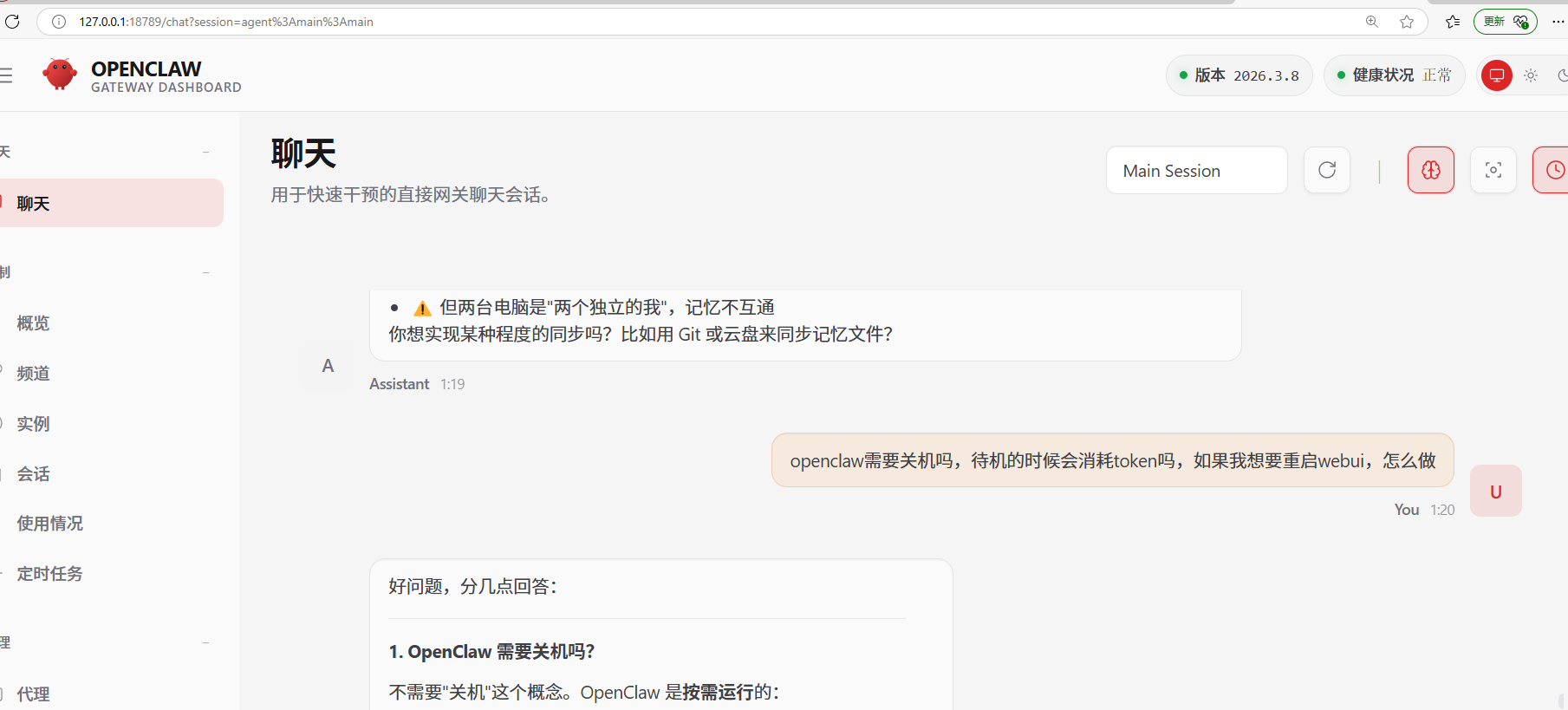
赠送额度到账后立马就可以对话了:
4. 接入飞书:
在飞书开发者后台创建应用:
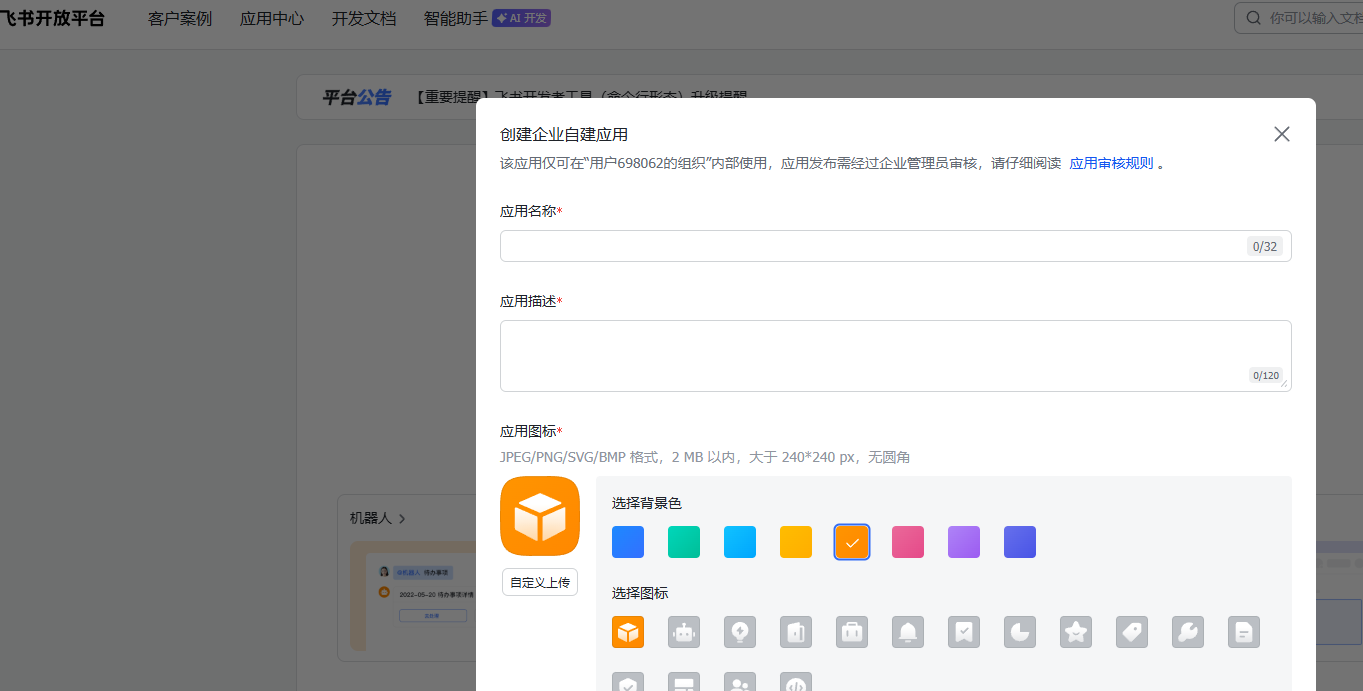
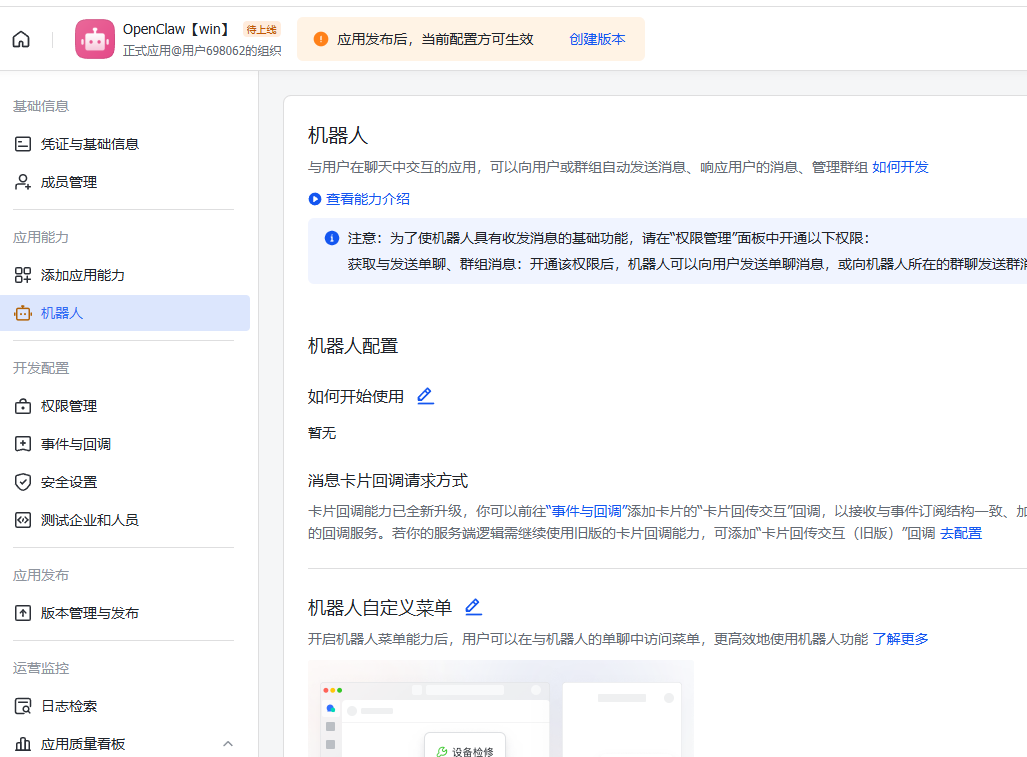
添加机器人,然后左侧选择权限管理
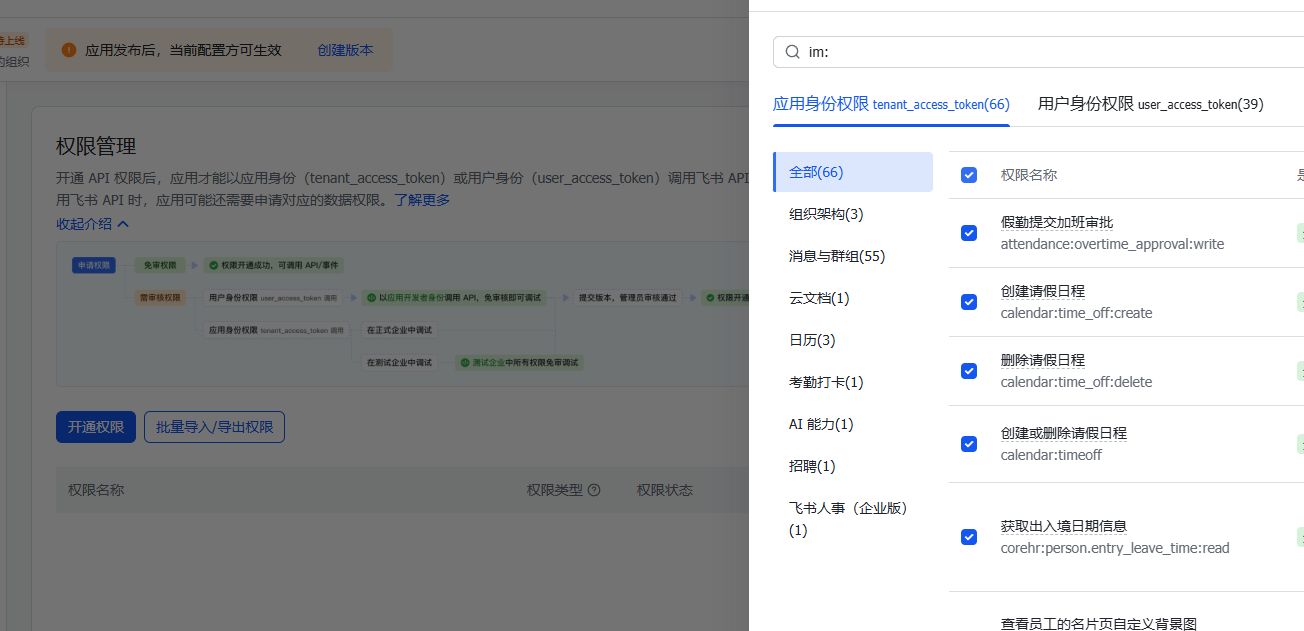
开通所有im即时通讯权限
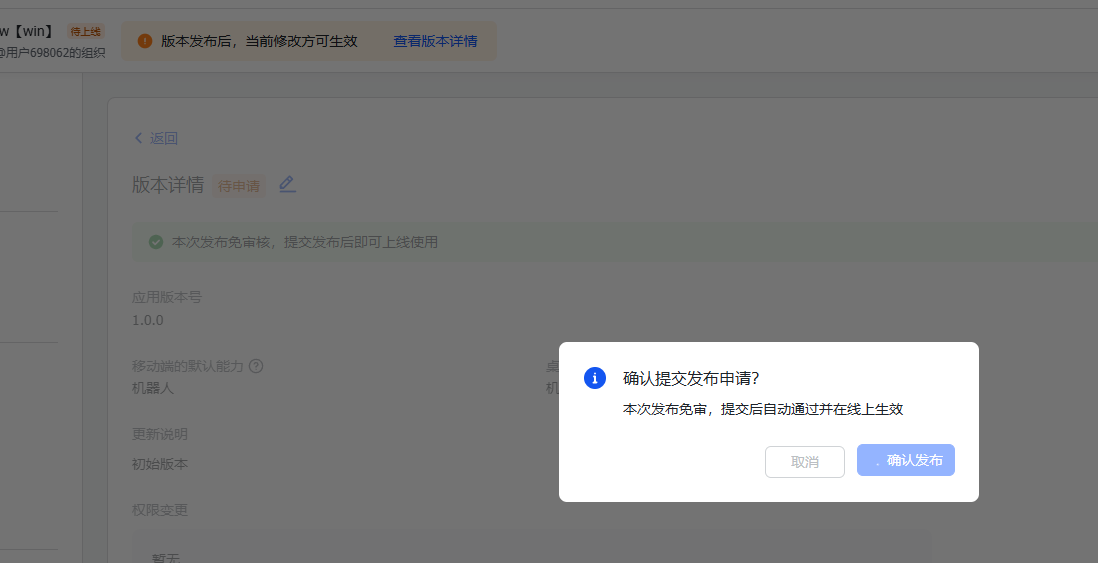
创建版本

确认发布上线
接下来回到powershell准备接入飞书,配置
openclaw config
选择本地运行
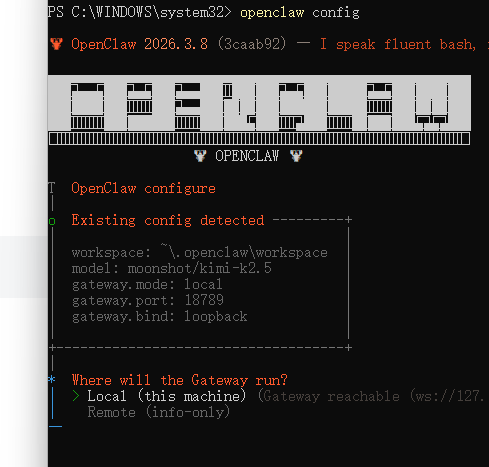
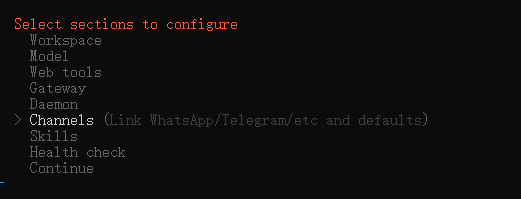
然后选择配置channel,选择通讯渠道
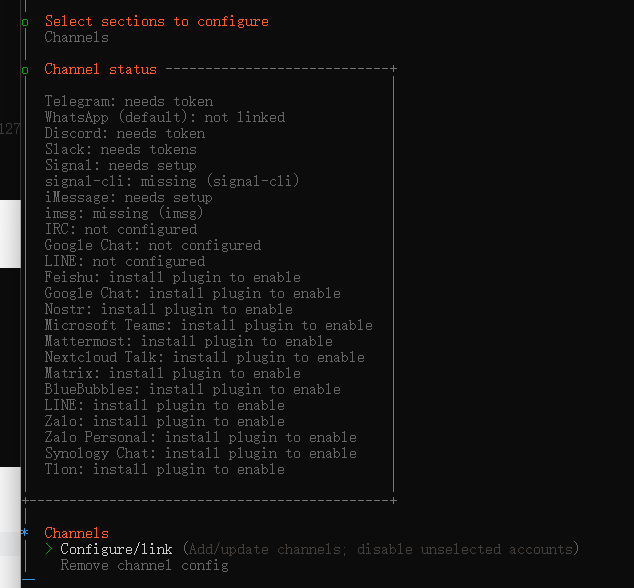
configure/link添加新的渠道
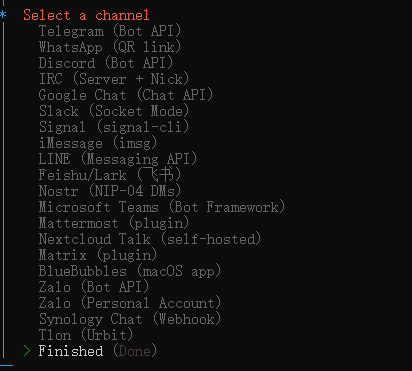
选中飞书:
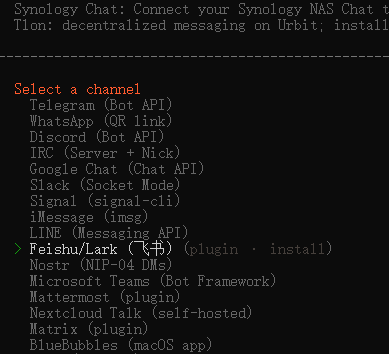
此处选择npm安装飞书渠道插件,等待安装完成
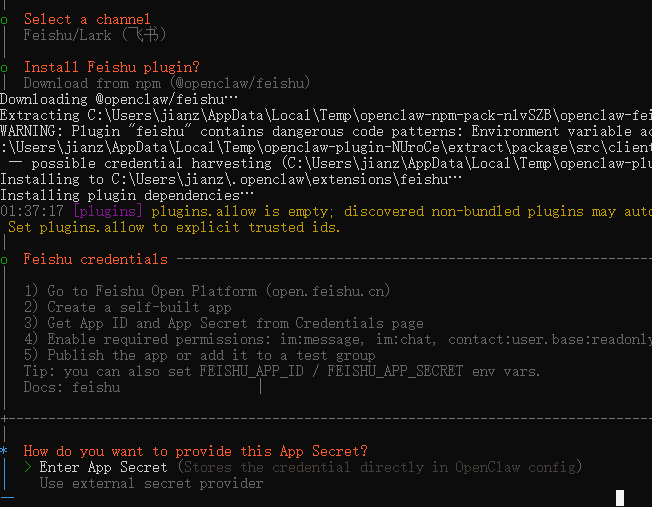
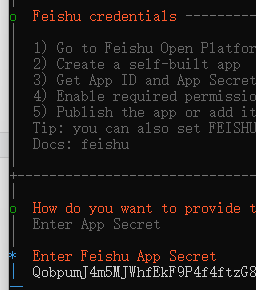
安装完成之后输入飞书开发者创建应用的密钥和ID
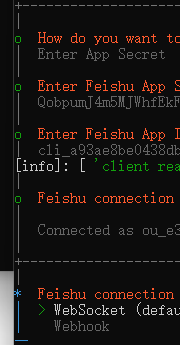
然后选择飞书和openclaw的通信方式,默认使用websocket
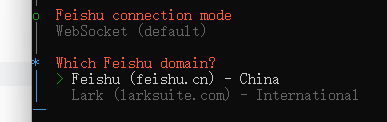
选择国内版本的飞书,另一个是国际版lark
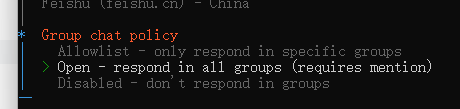
选择是否启动在群聊中使用机器人,open
完成channel的选择和添加
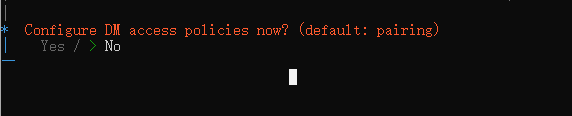
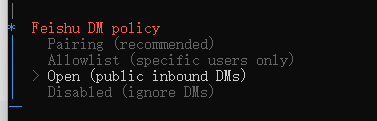
配置私聊访问策略,也就是谁可以在飞书中启动openclaw机器人
open代表任何人都可以私聊(自己测试用的时候选择open到public公用,这样不需要配对,),如果是正式环境,建议使用paring
回车之后,飞书启动完成,然后继续配置
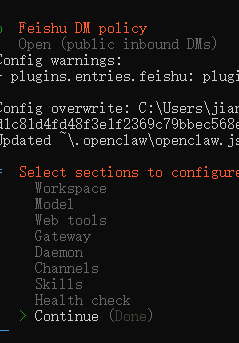
配置Complete!
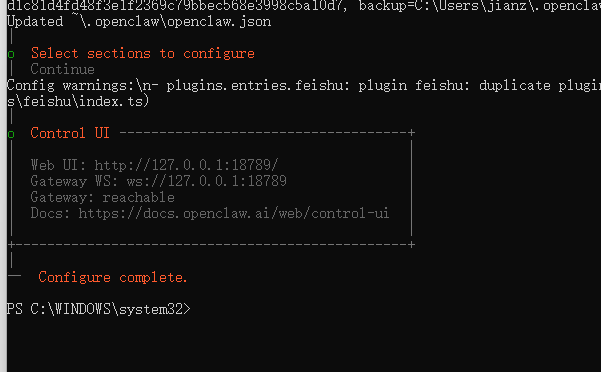
启用网关,上述配置完成后会自动启用,也可以输入指令重新启用
openclaw gateway
回到飞书开放平台,选择事件和回调,
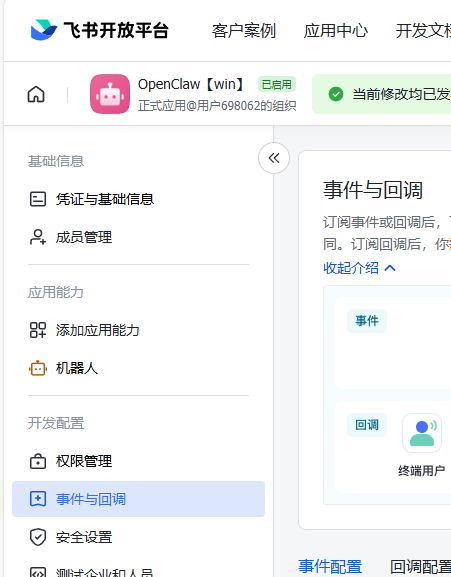
编辑订阅方式,选择长链接,保存
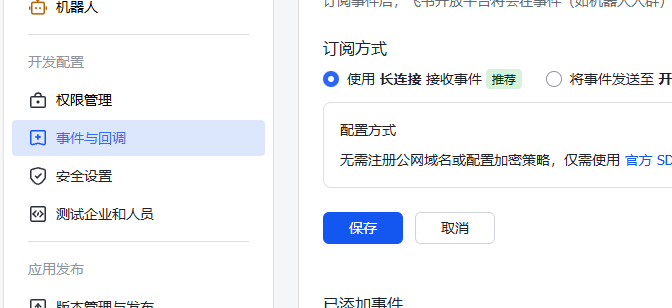
添加事件,接收消息
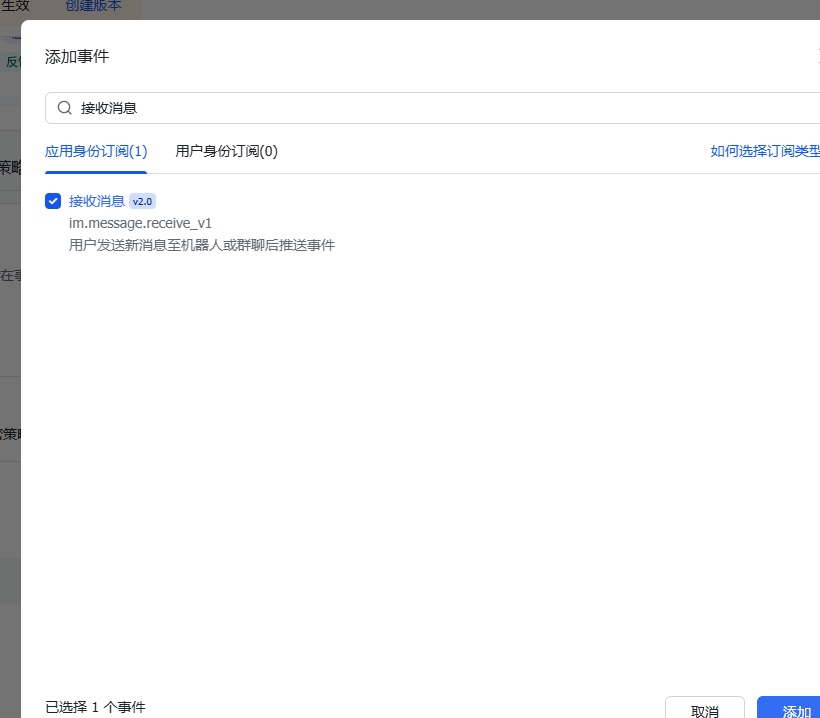
添加事件后,再次来到权限管理,开通权限
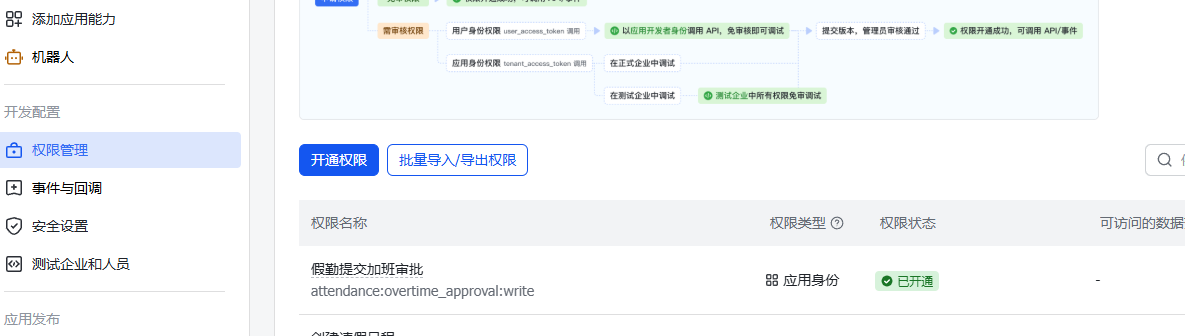
开通通讯录的相关权限
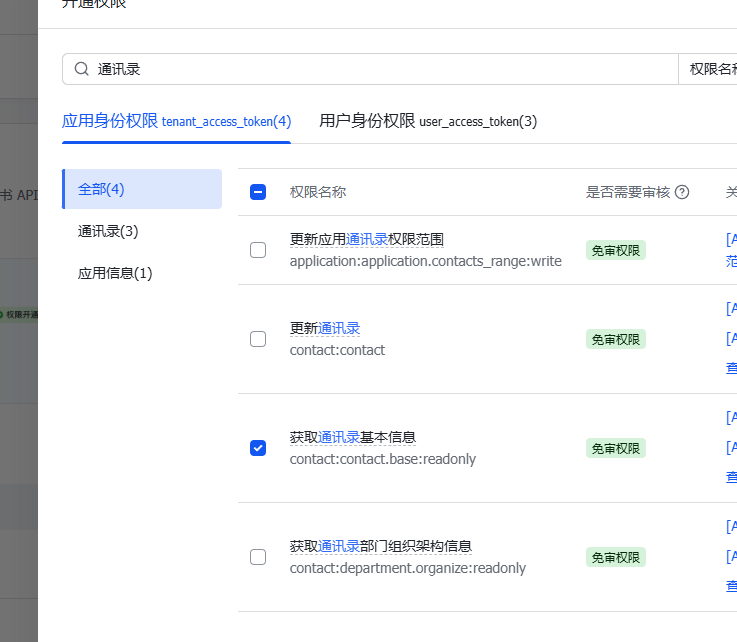
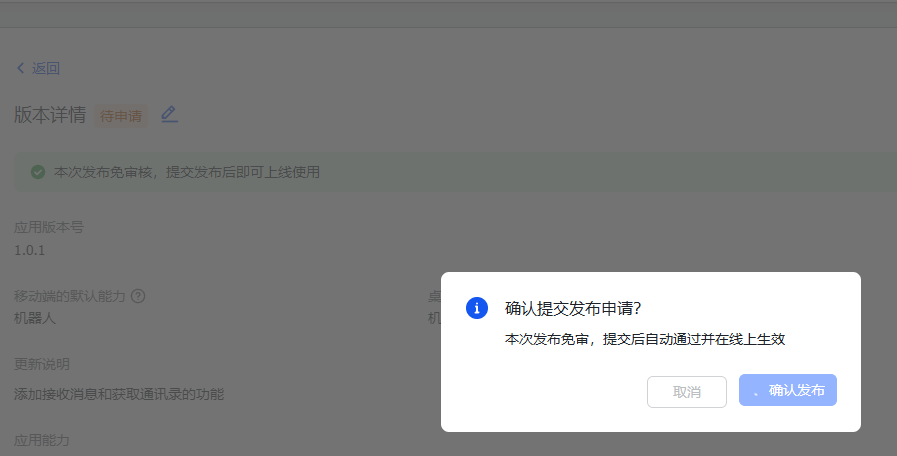
确认开启通讯录权限后,再次发布,才能生效,创建版本,

更新版本号和备注,确认发布,
在飞书打开应用和对话
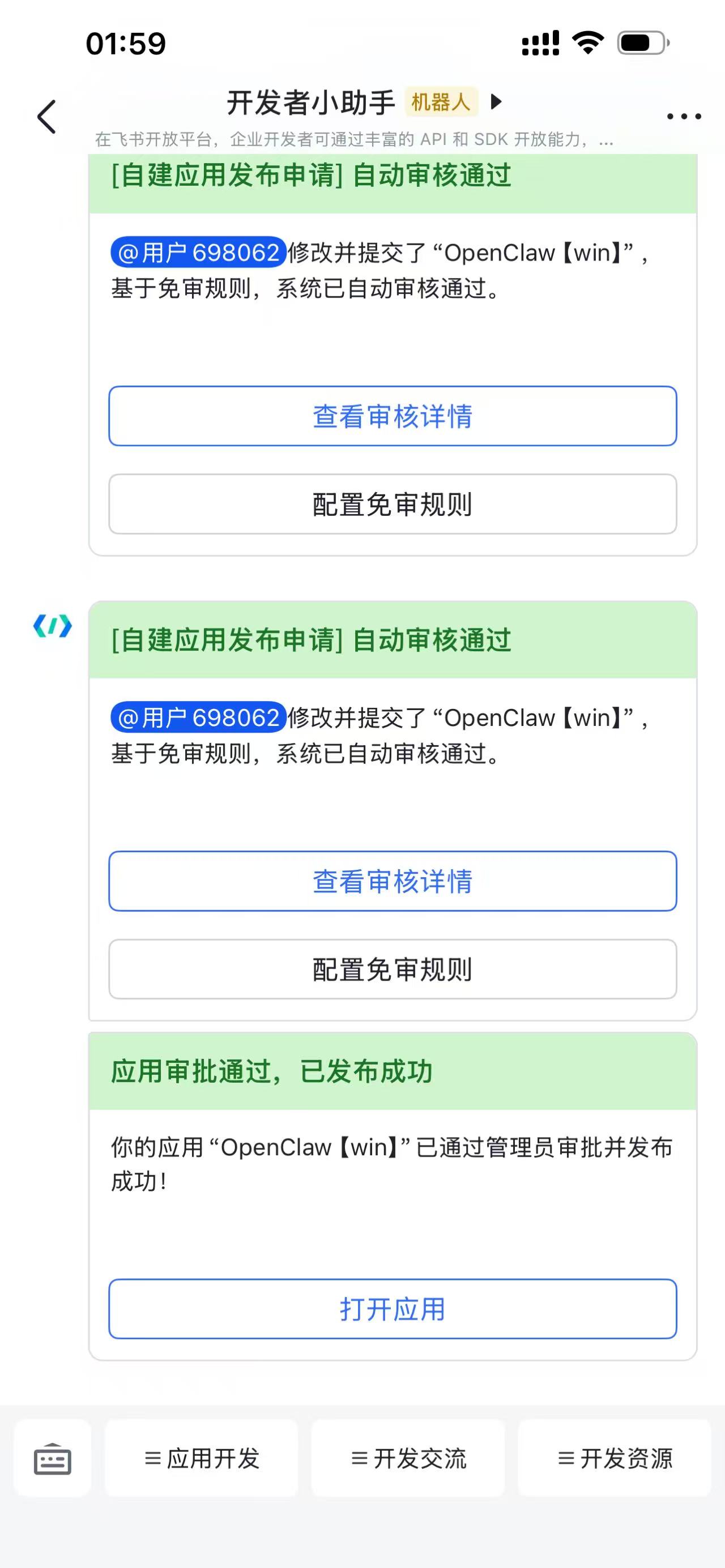
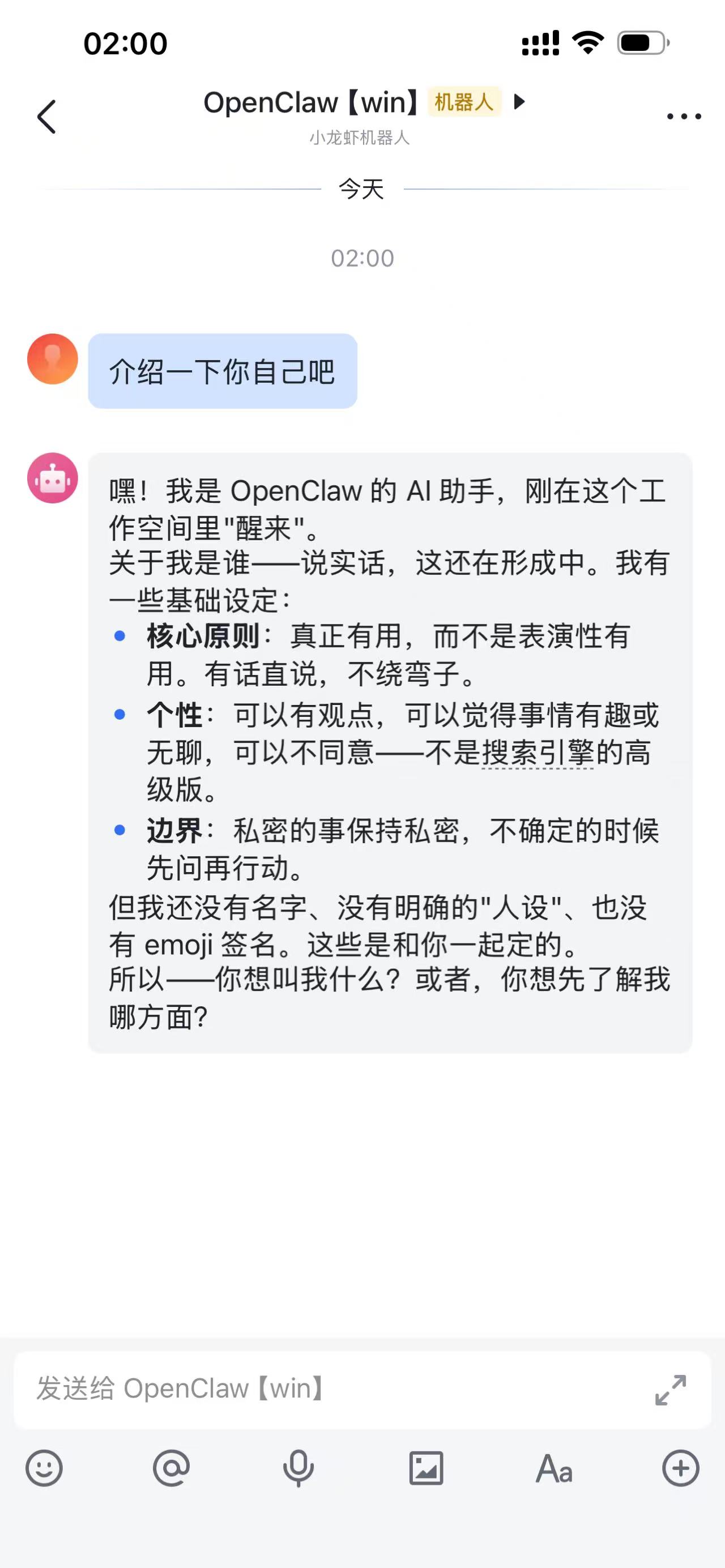
至此部署成功!
用了一段时间之后不回应了,发现网关提示 关于apply_patch的报错
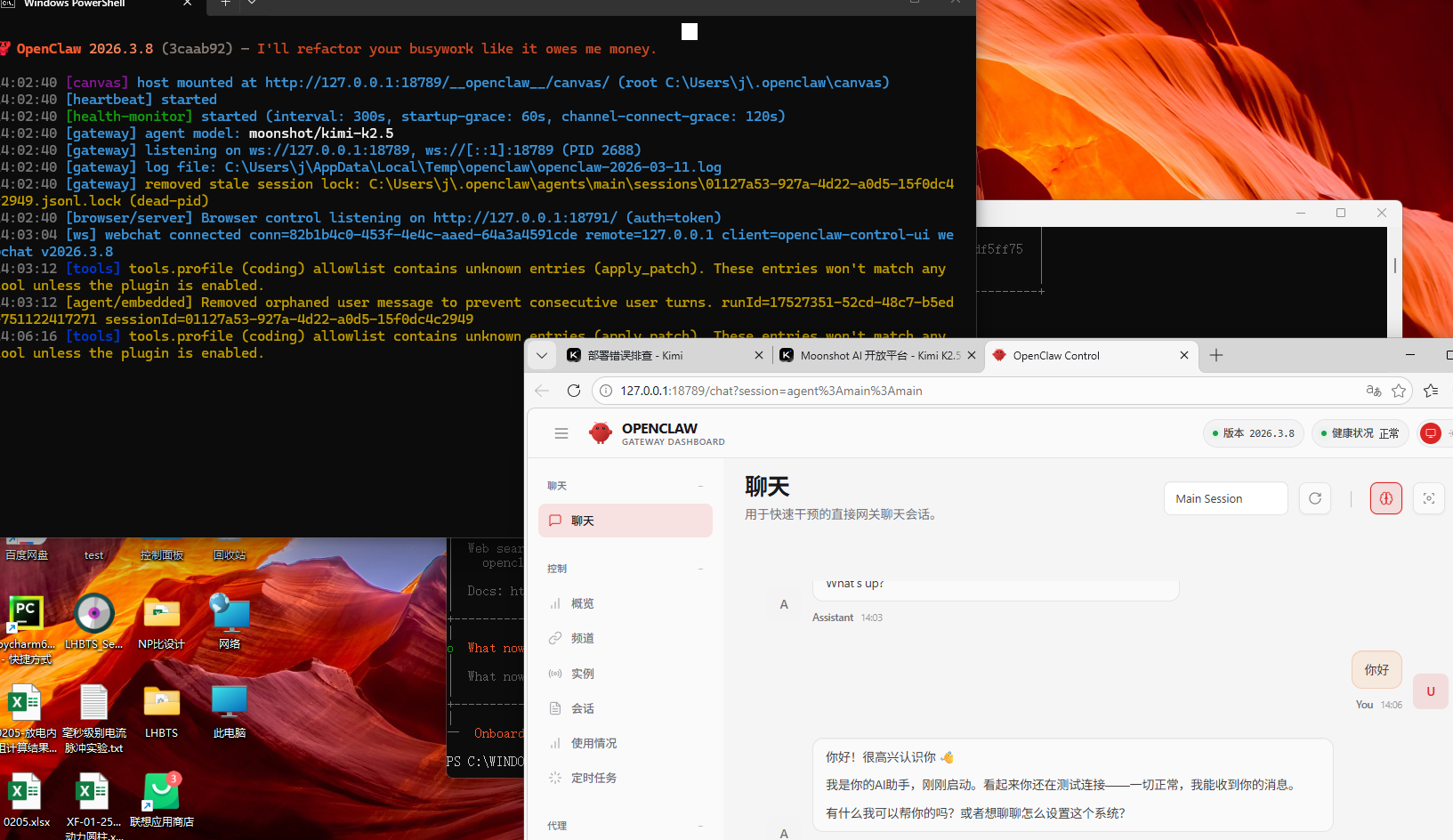 [tools] tools.profile (coding) allowlist contains unknown entries (apply_patch). These entries won't match any tool unless the plugin is enabled.
但实际上和这个没关系。
换了一个手机号注册moonshot,新建密钥,又能够重新对话了,还是得充钱:)





 扫一扫
扫一扫


 531
531

 被折叠的 条评论
为什么被折叠?
被折叠的 条评论
为什么被折叠?
 到【灌水乐园】发言





