


 本文介绍了Apache Maven的基本概念,包括项目对象模型(POM)和自动构建工具的作用。详细讲述了Maven的环境配置步骤,如设置环境变量和配置本地仓库,并在Eclipse中创建Maven Web项目的过程,包括解决可能出现的问题和调整项目配置。最后,文章总结了Maven项目搭建的关键点。
Maven简单介绍

Apache Maven是个项目管理和自动构建工具,基于项目对象模型(POM)的概念。
那么对象模型POM又是什么呢 它是几个单词的简写
P: Project
O:Object
M:Model
什么是自动构建工具
在小型项目中,开发者往往手动调用构建过程,这样在大型的项目中很不实用,在构建过程中难以跟踪什么需要被构建、按照什么顺序构建以及项目中存在哪些依赖。使用自动化工具会使构建过程更为连续。
那么我们常用的自动构建工具还有什么呢?
ant
maven
Gradke android
那么我们为什么要用Maven呢?
我们平时学习许多东西的时候都需要架包,那么架包是从哪来的呢,很多是学习资料已经备好的,还有的是从官网下载的,如果我们没有架包或者架包冲突了, 我们又要从新下载新的架包或者找其他的那么很浪费我们的时间
如果我们搭建一个基于Mevan的项目它会自动根据我们的项目去下载架包
maven不仅仅是一个简单的构建工具,更是非常好的依赖包管理工具,通过它你可以免去繁琐的依赖包拷贝,以及利用继承关系轻松解决依赖包版本冲突问题。
环境及配置
我们现在官网上下载maven安装包 这个是解压就可以用的

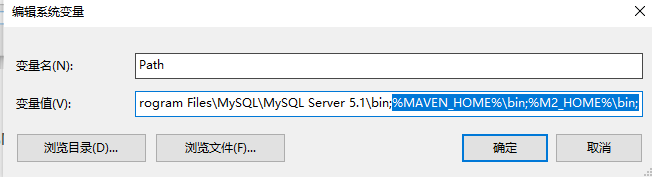
下载好后我们需要在计算机里面配置环境变量
1.在环境变量里面新增给一个MAVEN_HOME
路径就是刚才下载好Maven安装包解压下的路径

2.在环境变量里面新增一个M2_HOME

3. 然后在PATH环境变量里加入“%MAVEN_HOME%\bin;%M2_HOME%\bin;”即可 这里需要注意下我系统是windows10的 我们是在path后面增加所以记得要带分号;如果是其他版本的有可能是分段式的
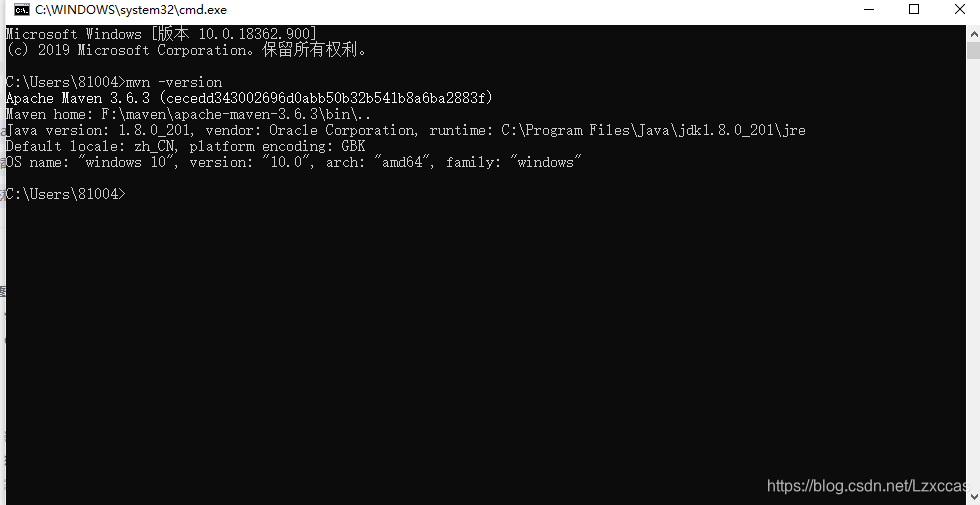
好了之后我们打开doc窗口执行命令“mvn –version”
如果能在这里看到自己的版本号那么就算成功了
接下来我们要配置本地的仓库
找到安装路径下的setting.xml文件
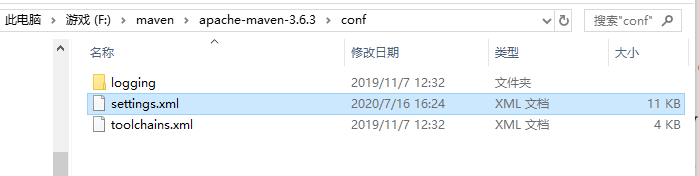
如果没装Notepad那么打开会是记事本
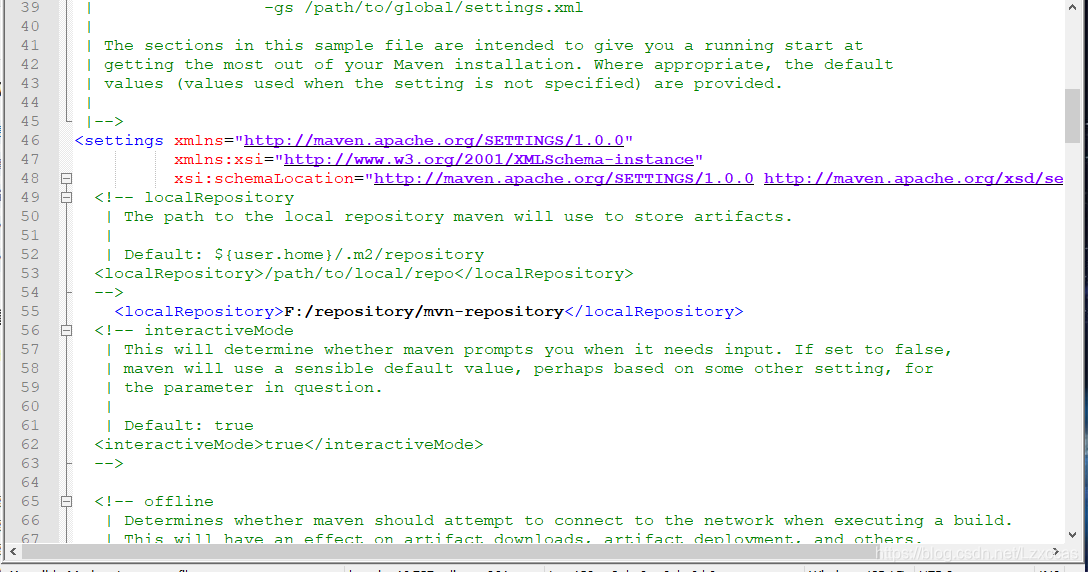
找到53行/path/to/local/repo
复制下来修改成本地仓库路径
这里也要注意下 如果是直接C过来的那么他的\是反的注意修改下

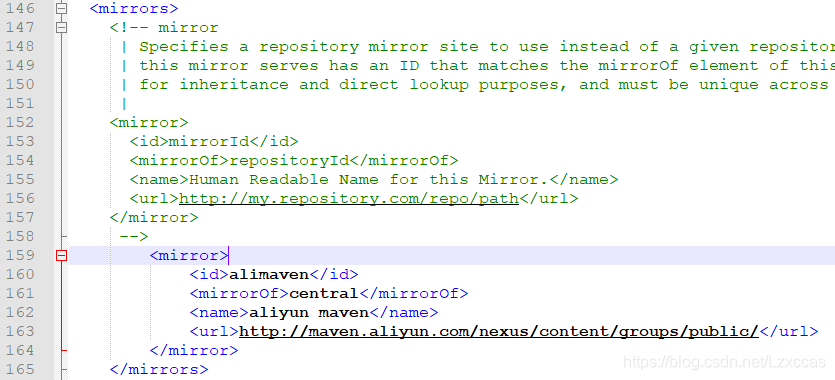
好了之后再找到146行 再注释下面添加
这段代码
<mirror>
            <id>alimaven</id>
            <mirrorOf>central</mirrorOf>
            <name>aliyun maven</name>
            <url>http://maven.aliyun.com/nexus/content/groups/public/</url>
        </mirror>
把中央仓库(默认是国外的源,换成国内的阿里巴巴的源,速度更快)
项目搭建
那么配置完成后来搭建一个项目来测试下我用的是Eclipse 右键创建一个Maven 找到 第一个Module是本地工程 我们要需要的是第二个Web的工程
实际上两个都差不多
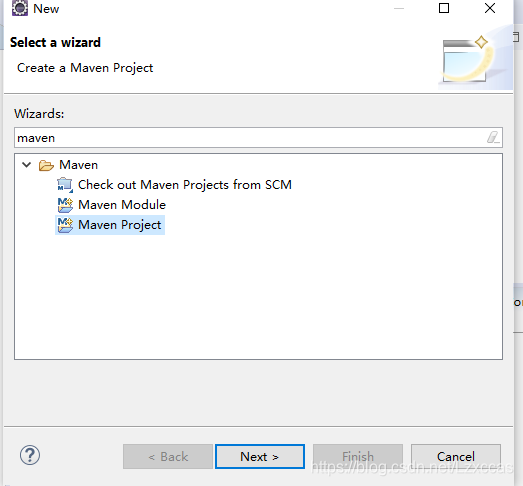
直接next
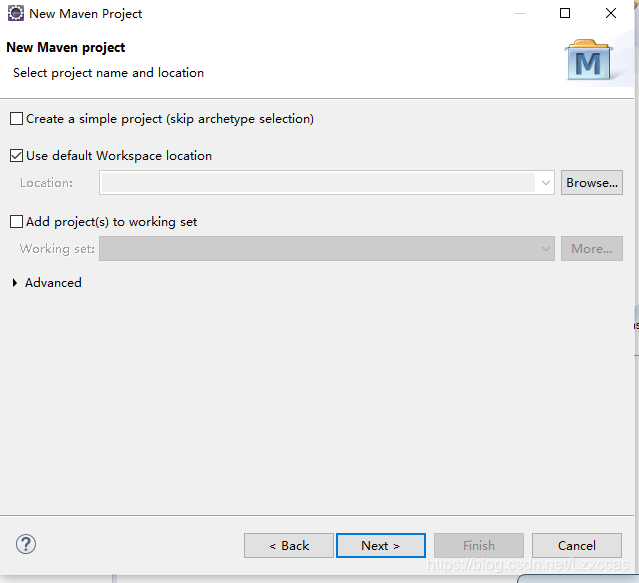
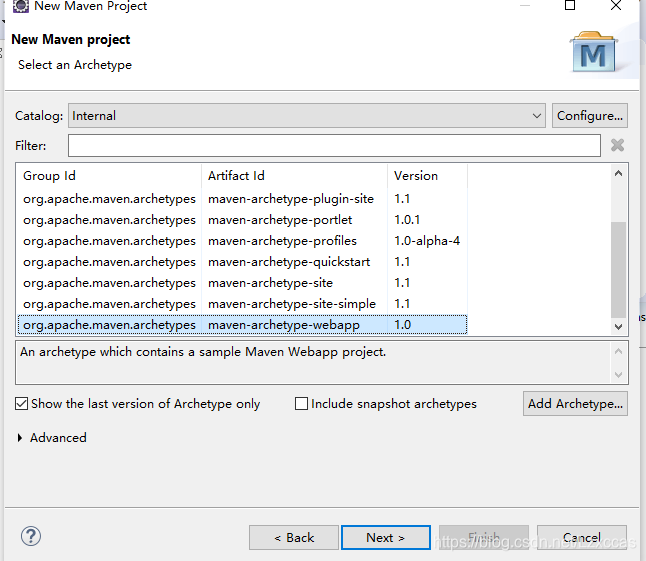
这了Caatalog 选中 Internal
下面选中 最后一个 wevapp1.0
点击next之后==这里需要联网 下载 如果网络慢可能要等十几分钟 如果快一下就好了 ==
好了之后写上
group id:组织id,一般就是公司域名反写
artifact id:项目名字
version:版本
package:java包名
三段式:域名.公司名称.模块名称
四段式:域名.公司名称.模块名称.作者姓名
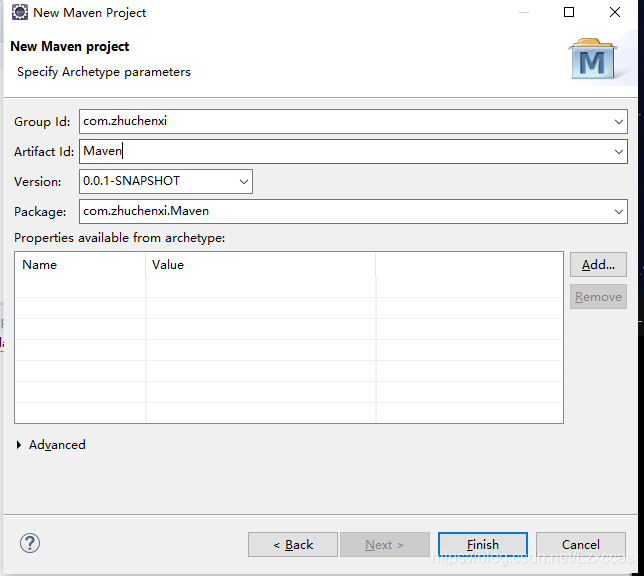
恭喜你完成了一半了
这时候你会看到报错(由于我改好了就不放图了)
右键项目点击最下面的Project 找到
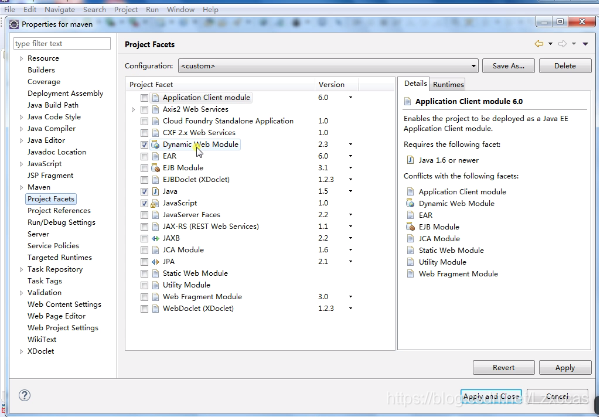
把鼠标位置的Dynamic Web Module 前面的勾取消了 前面的勾取消了 前面的勾取消了 2.3改成3.0
因为我们的动态工程必须要3.0以上的版本
还有我们的java的版本从1.5改为1.8 然后应用并关闭
然后再次进入这时候把勾搭上会看到 鼠标位置出现的东西 我们点进去改这是要把我们的总配置文档xml配置到哪里去
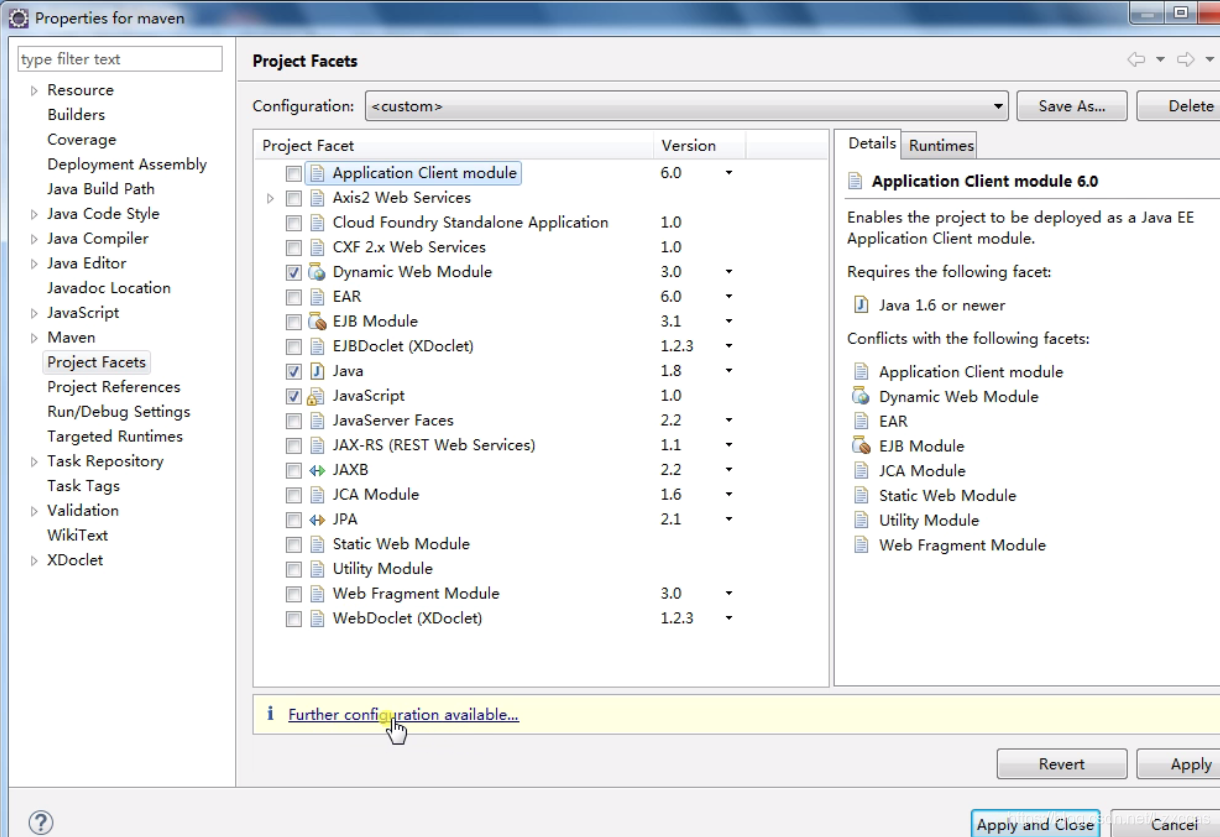
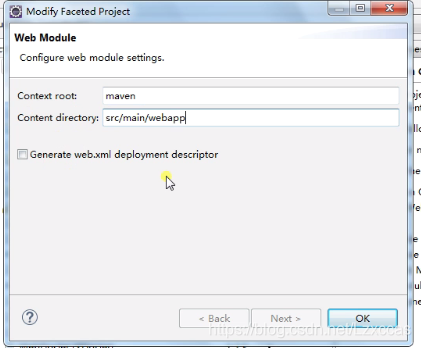
现在我们要再web里面升级版本
将原来的2.3改为
<!-- 修改web.xml由2.3至3.0 -->
<web-app xmlns:xsi="http://www.w3.org/2001/XMLSchema-instance"
	xmlns="http://java.sun.com/xml/ns/javaee"
	xsi:schemaLocation="http://java.sun.com/xml/ns/javaee http://java.sun.com/xml/ns/javaee/web-app_3_0.xsd"
	id="WebApp_ID" version="3.0">
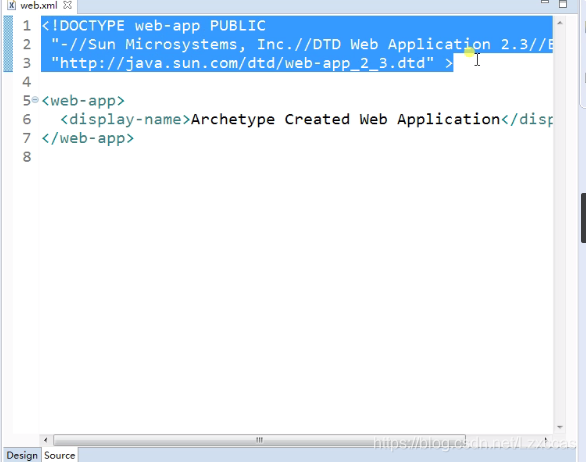

到了我们最后几步了
这里就是配置我们下载架包的地方
中央仓库
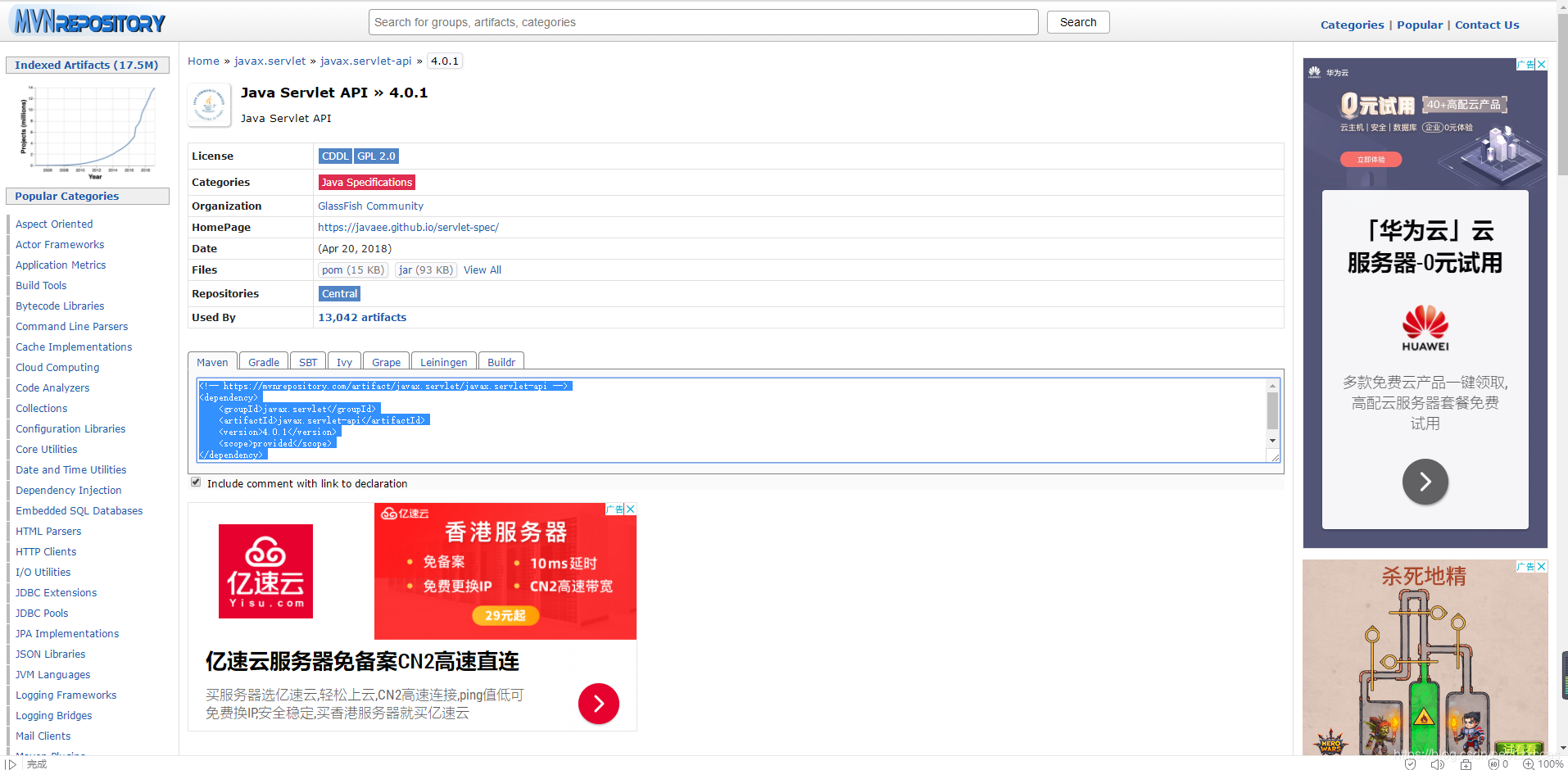
复制这段代码到
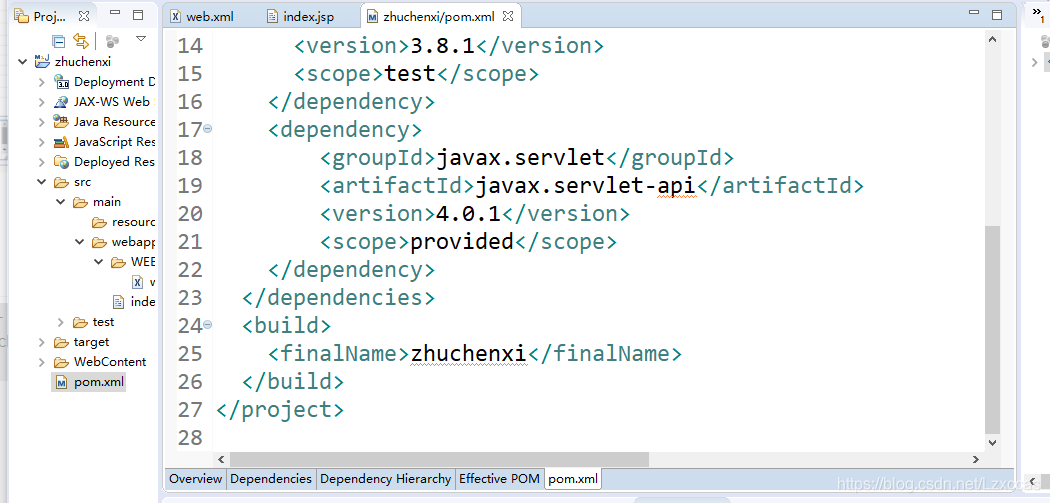
这时候就可以看到我们下载的架包了
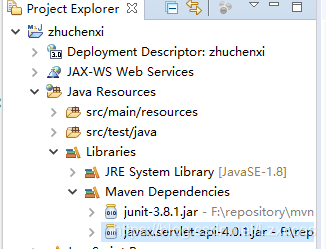
还有我们最后一个
注意记得先改成1.8之后再保存 否则会下载1.7版本的
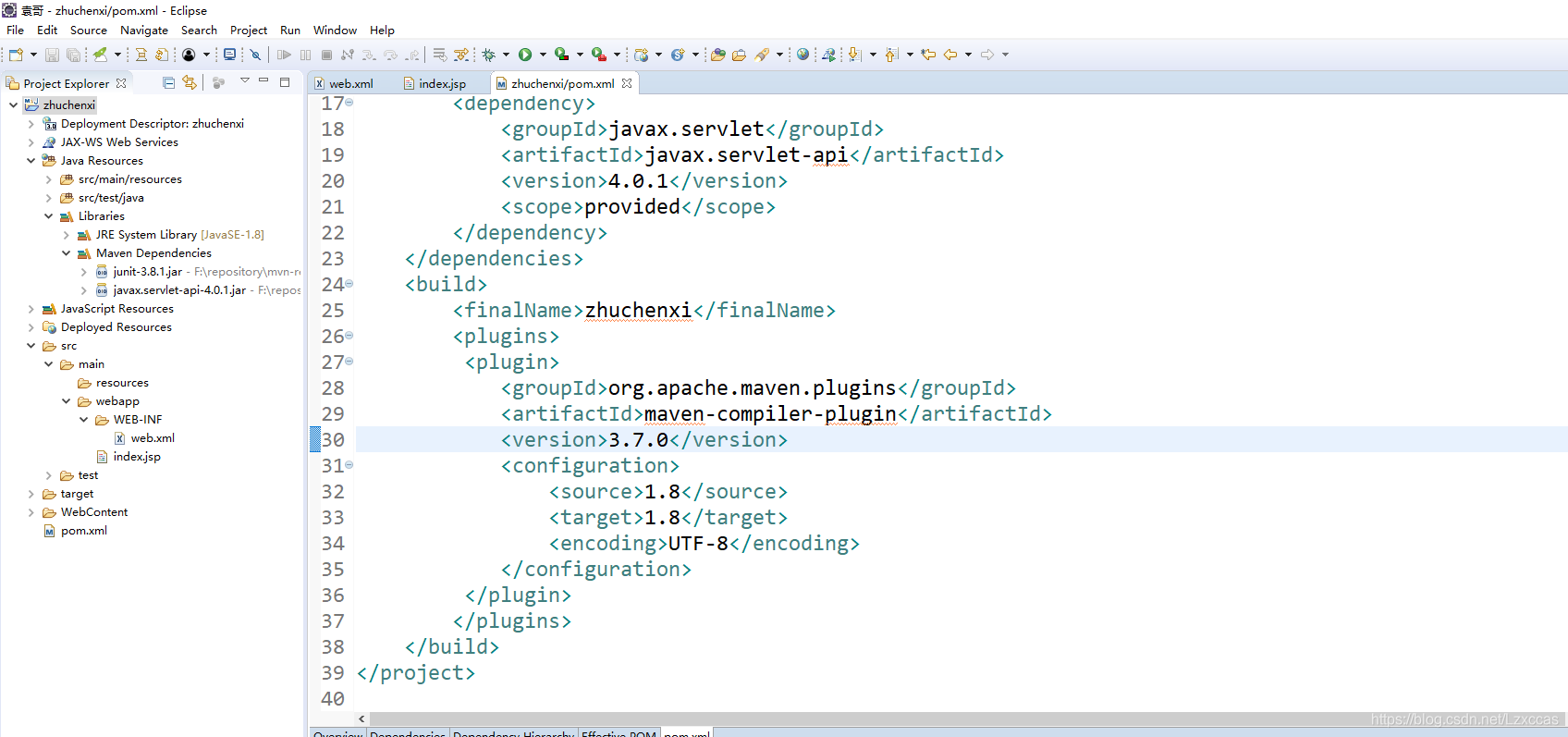
<plugin>
	<groupId>org.apache.maven.plugins</groupId>
		<artifactId>maven-compiler-plugin</artifactId>
			<version>3.7.0</version>
				<configuration>
					<source>1.7</source>
				<target>1.7</target>
			<encoding>UTF-8</encoding>
		</configuration>
</plugin>
如果这个时候还再报错 那么我们只需要点击下图位置 就会把你没下好的jia包再下载
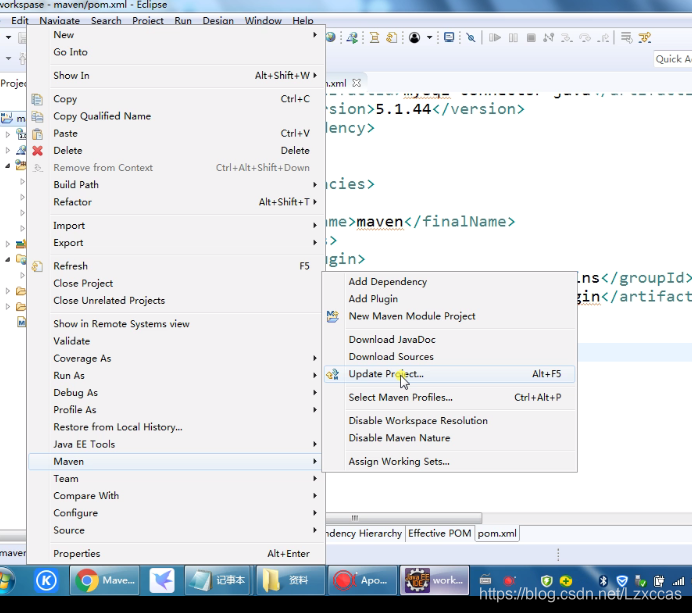
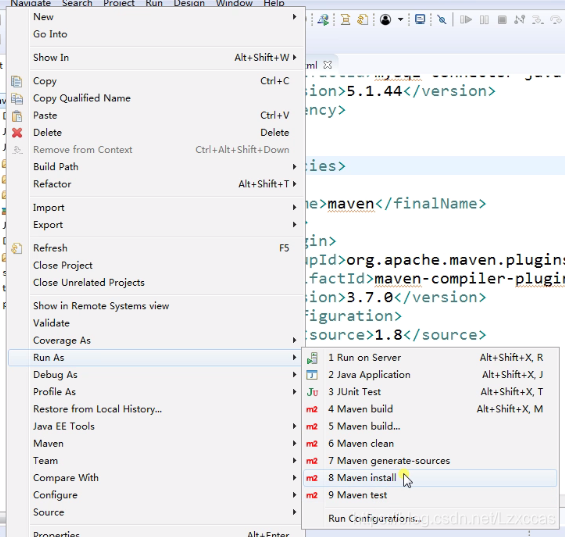
最后我们再来测试下我们的项目是否是正确的没问题的
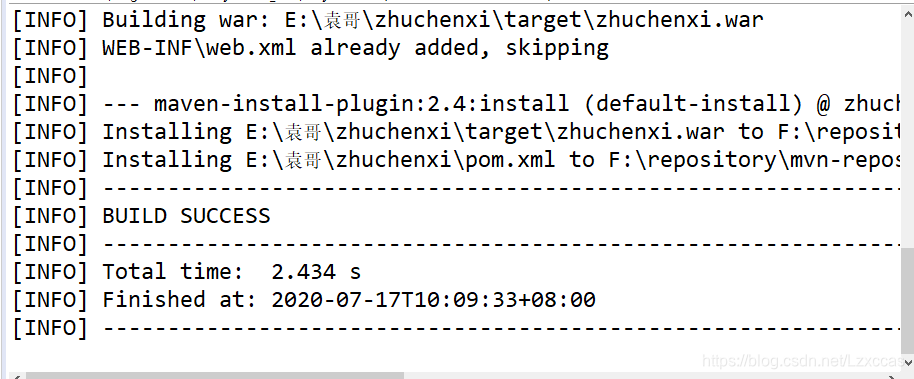
如果输出下面的BUILD SUCCESS就成功了
总结
网不好 炸不炸库看天意






 扫一扫
扫一扫


 1324
1324

 被折叠的 条评论
为什么被折叠?
被折叠的 条评论
为什么被折叠?
 到【灌水乐园】发言





