


今天捣鼓了一晚上,终于把自己的项目部署到自己的阿里云服务器了,废话少说,直接上步骤。
1、注册阿里云账号,这个不再赘述。
2、认证学生身份,然后购买学生服务器,这里给一个连接如下: https://free.aliyun.com/
3、这里我买的是windows的服务器,因为习惯了windows,这里给出一个博客介绍的非常详细:https://blog.csdn.net/zhaoyanga14/article/details/52876838
4、上面博客介绍的很完美,但是还差了最后一步,我们要在服务器开放端口,我的springboot项目的端口号是8090,这里就以开启8090端口号为进行介绍:
首先我们在阿里云服务器的控制台打开我们的实例:

选择左下角的安全组选项:

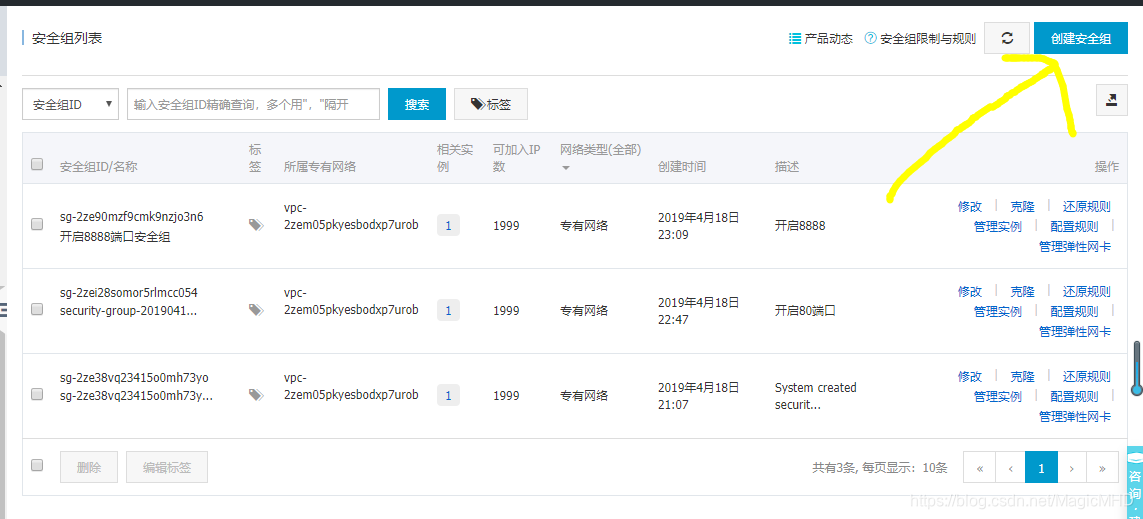
然后点击创建安全组如下:
然后进行下面配置:
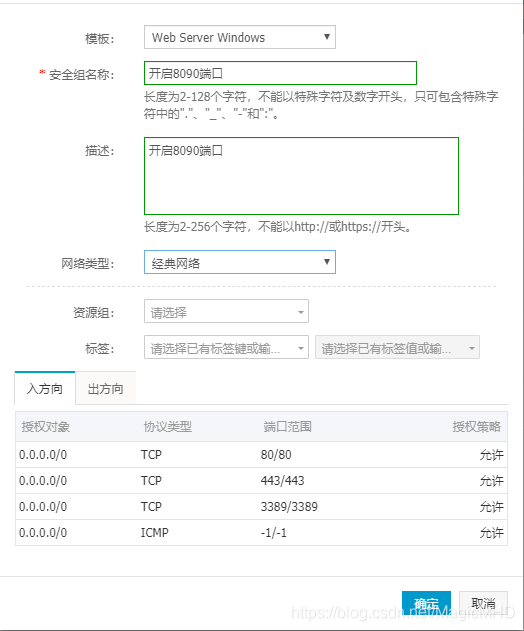
然后点击确定,
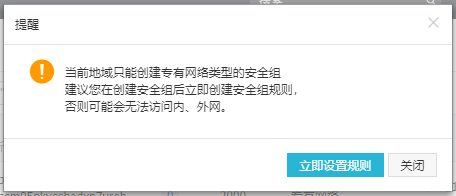
然后点击立即设置规则:
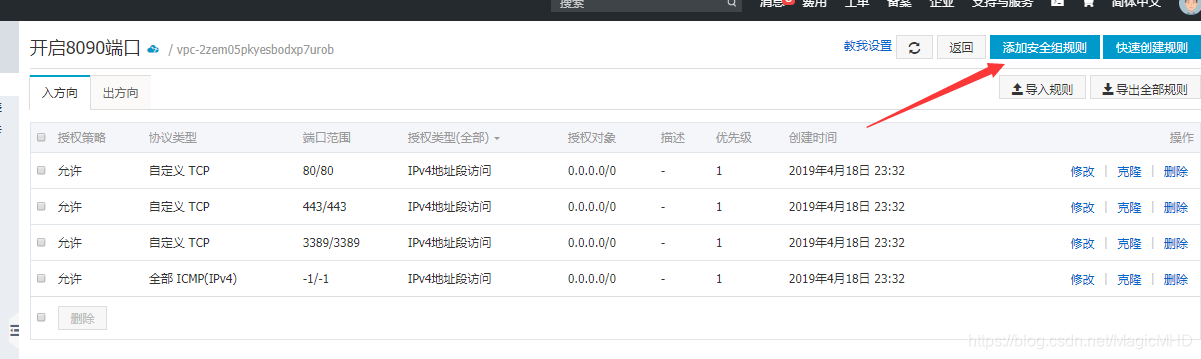
点击添加安全组规则:
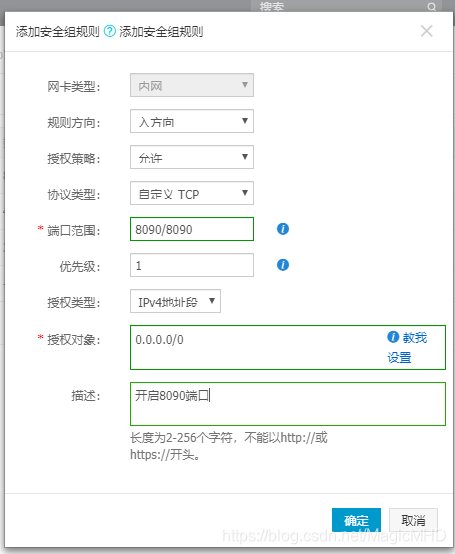
然后点击确定,
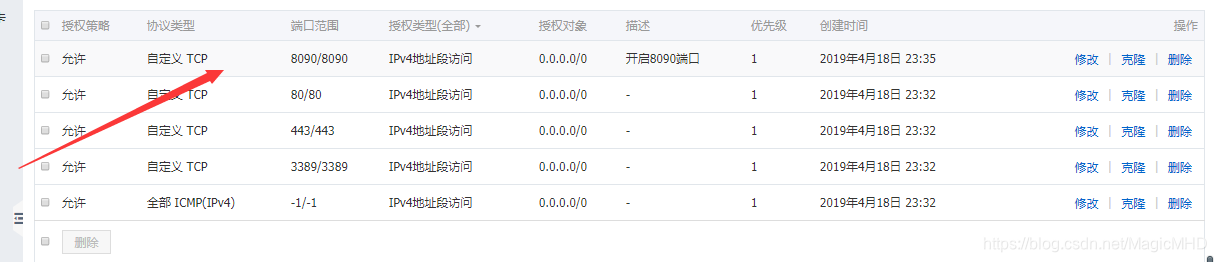
可以看到8090端口已经配置好了,但是到这一步还没有结束!!
阿里云上的服务器需要设置安全组规则,否则即使开放好了8090端口,仍然不能访问。
需要在阿里云下找到自己的实例,
然后点击 “管理”
点击“本实例安全组”
点击“添加安全组规则”,设置使得8090端口可以被访问,
设置如下:
回到服务器实例下,找到管理按钮:
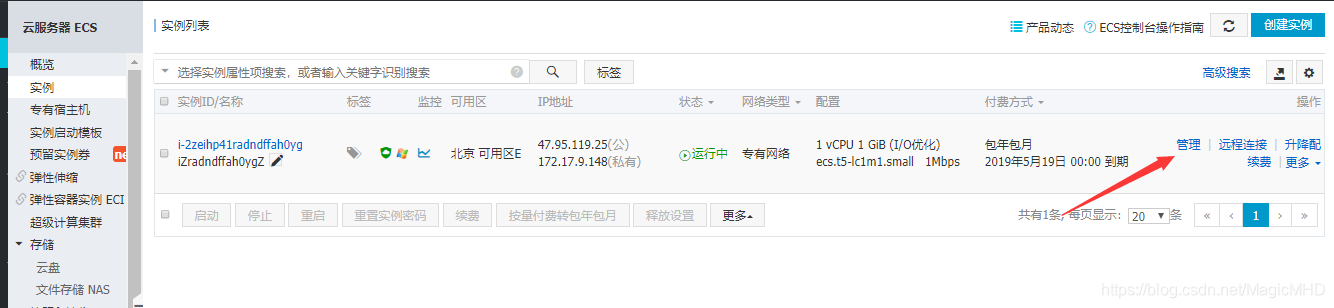
选择本例安全组如下:
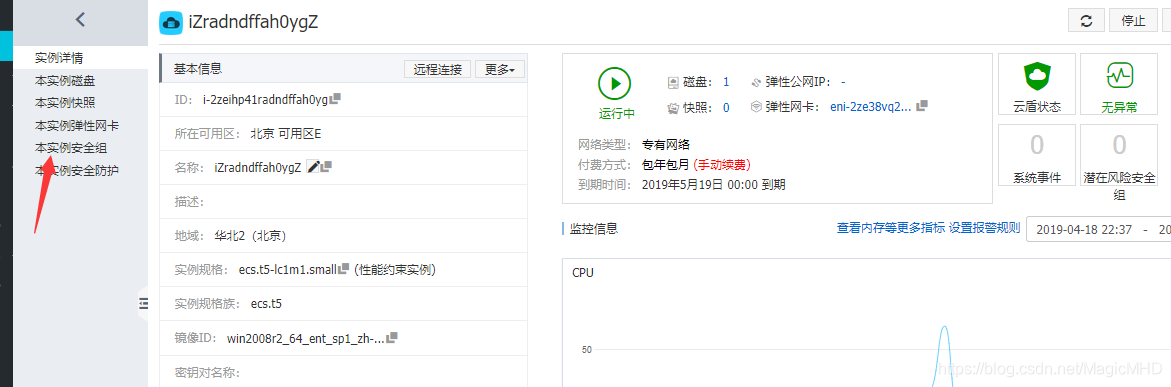
点击加入安全组:
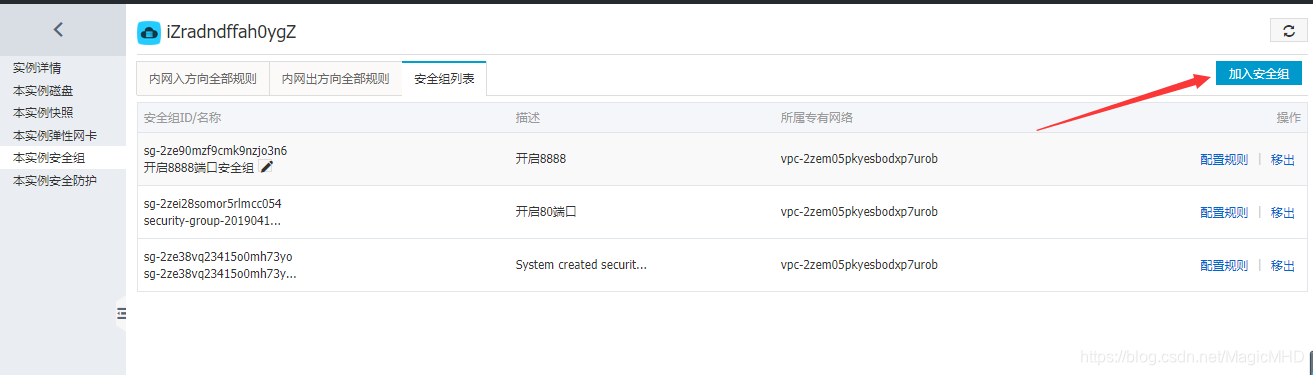
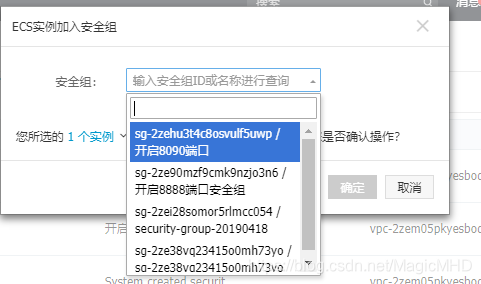
选择我们刚配置的这个端口:
看一下结果:
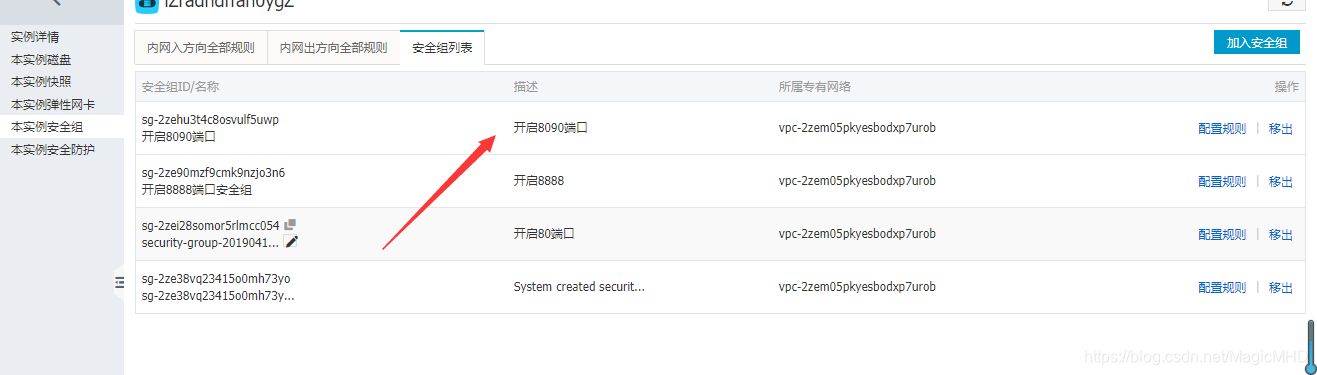
截至到目前我们就把一个端口配好了。
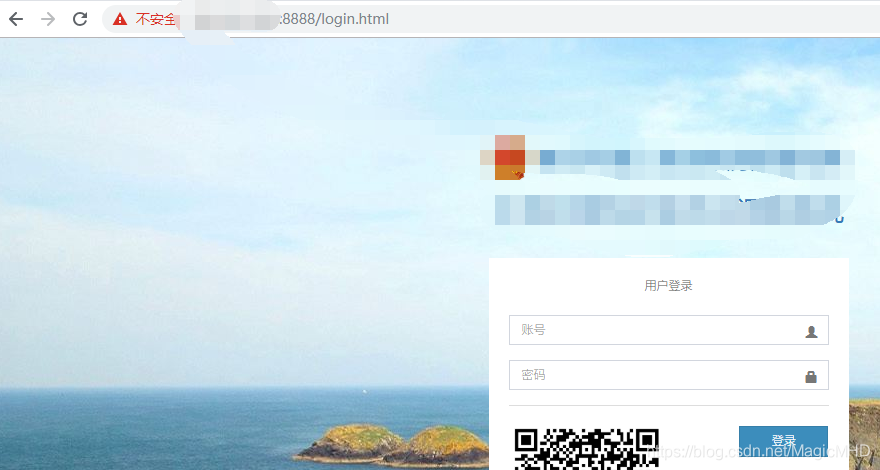
下面我们就把一个打包好的springboot项目在服务器里面启动,这里我打的jar包,名字叫luss.jar,下面直接在命令行输入以下命令:java -jar C:\luss.jar 这里解释一下,我把jar文件直接放到了C盘根目录,然后启定项目,就可以在外网访问我们的项目了,这里我用了我之前配置好的8888的端口进行测试如下,给大家上个图(为了保护网站隐私,这里把网址打个码):
好了,大功告成!!以后我们如果需要开启别的端口,也可以这样进行设置!!
最后再提醒大家一点,在购买了学生服务器以后,记得自己配置一下java环境,很简单,如果你不需要tomcat容器,直接配置一下jdk环境就可以,配置java环境,网上也非常非常多,这里不再赘述,祝大家都能配置成功!!加油





 扫一扫
扫一扫


 3956
3956

 被折叠的 条评论
为什么被折叠?
被折叠的 条评论
为什么被折叠?
 到【灌水乐园】发言





