



核心机制
Navigating组件是Blazor路由系统(Router组件)的内置子容器,仅在全局路由层有效(如App.razor),用于在异步导航过程中显示过渡界面。其工作原理依赖OnNavigateAsync事件的延迟触发,当存在异步操作(如数据加载)时自动显示内容。
Navigating组件,功能是当 Blazor 应用程序在切换页面时的中间等待界面,可能由于网络缓慢,或其他原因导致。
在 Blazor Web App 任何呈现模式的每页/组件交互位置的项目中,Navigating 组件是无效的。
基础用法
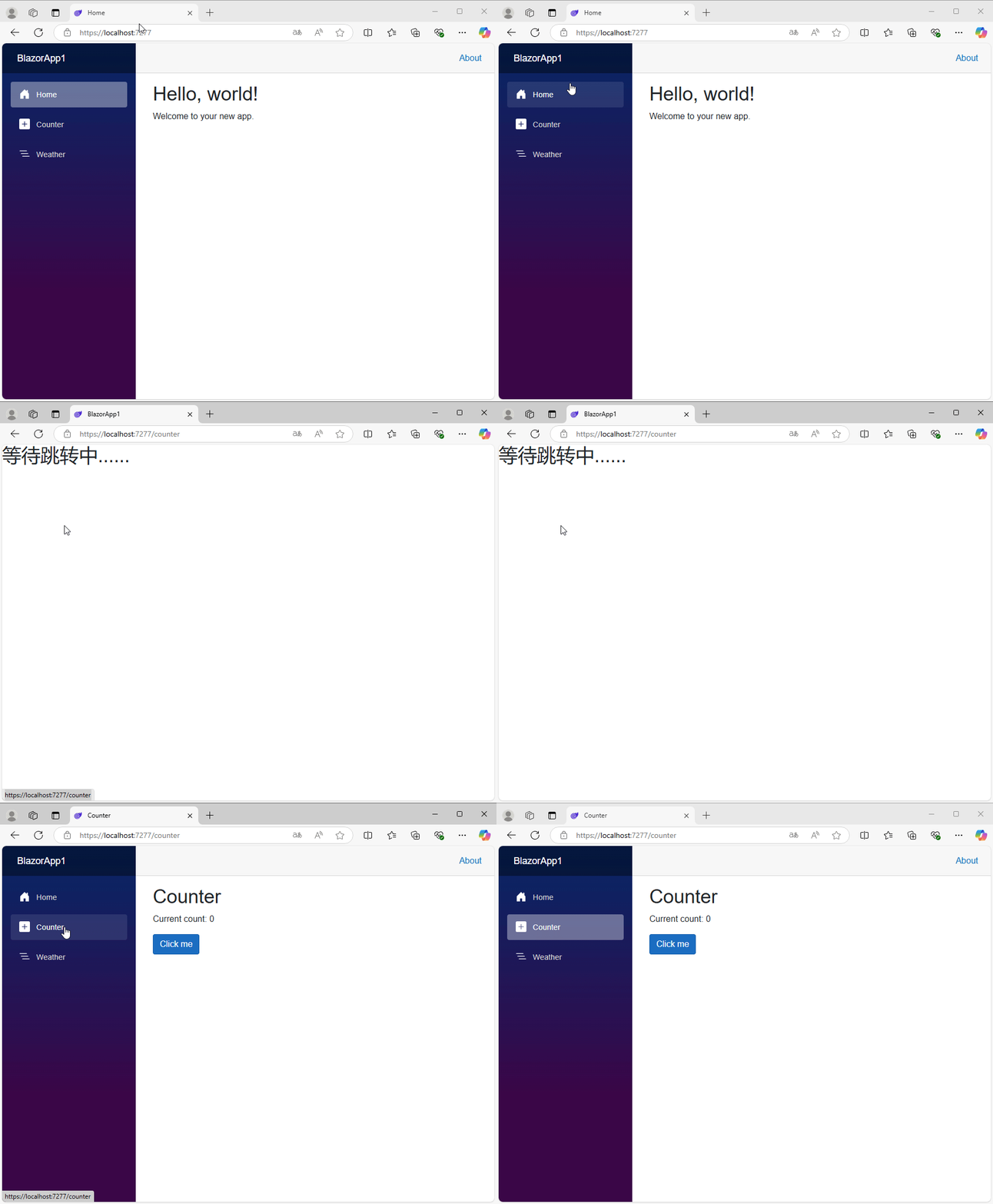
在App.razor中设置跳转等待过程中的界面,我们做一个延时的界面看看实际的效果,这里我们主要演示一个静态等待的效果
代码示例
<Router AppAssembly="@typeof(App).Assembly">
  <Found Context="routeData">
    <RouteView RouteData="@routeData" DefaultLayout="@typeof(MainLayout)" />
    <FocusOnNavigate RouteData="@routeData" Selector="h1" />
    </Found>
        <NotFound>
          <PageTitle>Not found</PageTitle>
          <LayoutView Layout="@typeof(MainLayout)">
            <p role="alert">Sorry, there's nothing at this address.</p>
          </LayoutView>
        </NotFound>
        <Navigating>
          <h1>等待跳转中......</h1>
        </Navigating>
</Router>
<Navigating>
    <h1>等待跳转中......</h1>
</Navigating>
在这里我只是添加了等待跳转的文字,在实际场景中大家可以添加进度条,加载提示等来提高用户体验
我们添加了一个跳转的延时操作
<Router AppAssembly="@typeof(App).Assembly" OnNavigateAsync="Callback">
    <Found Context="routeData">
        <RouteView RouteData="@routeData" DefaultLayout="@typeof(MainLayout)" />
        <FocusOnNavigate RouteData="@routeData" Selector="h1" />
    </Found>
    <NotFound>
        <PageTitle>Not found</PageTitle>
        <LayoutView Layout="@typeof(MainLayout)">
            <p role="alert">Sorry, there's nothing at this address.</p>
        </LayoutView>
    </NotFound>
    <Navigating>
        <h1>等待跳转中......</h1>
    </Navigating>
</Router>
@code {
    private async Task Callback(NavigationContext obj)
    {
        await Task.Delay(3000);
    }
}
运行效果
使用场景
在真实使用场景时,我们应该防止无线等待,应该添加超时时间,而更好的控制,防止死锁
往期推荐
Blazor-组件路由事件
Blazor-内置输入组件
Blazor-Ant Design of Blazor快速开始
Blazor-NavigationLock组件





 扫一扫
扫一扫


 435
435

 被折叠的 条评论
为什么被折叠?
被折叠的 条评论
为什么被折叠?
 到【灌水乐园】发言





