


注意:一切的前提是D盘与C盘要在同一块硬盘上,否则无法操作。
在C盘右侧生成未分配空间
由于系统磁盘管理功能限制太多,直接通过压缩D盘给C盘扩容基本没啥可能,不过我们可以结合第三方工具,来灵活实现我们得需求。以下是具体步骤:
注意:该方法需C盘和D盘紧紧相邻,不能有间隔分区。
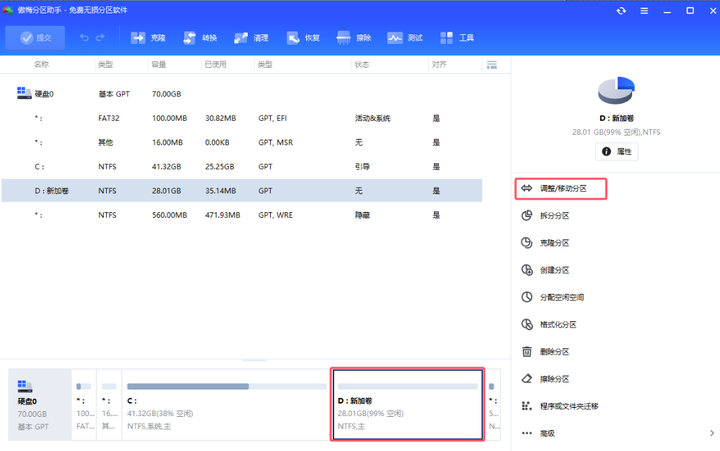
1.打开傲梅分区助手,在主页面右键选中D盘,选择“调整/移动分区”;
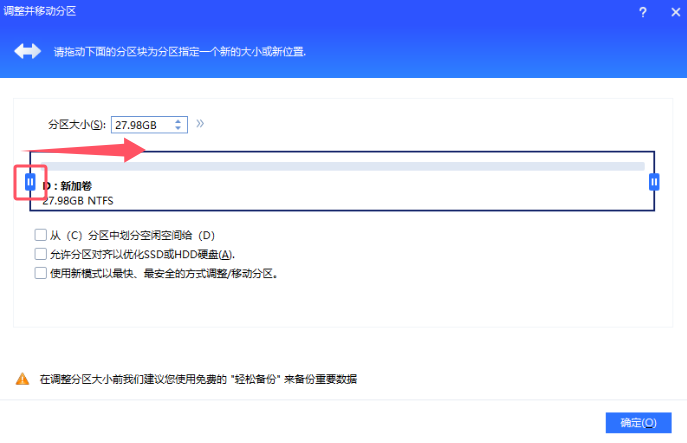
2.拖动左侧滑块向右移动,创建未分配空间,点击“确定”并在主页左上角提交执行。
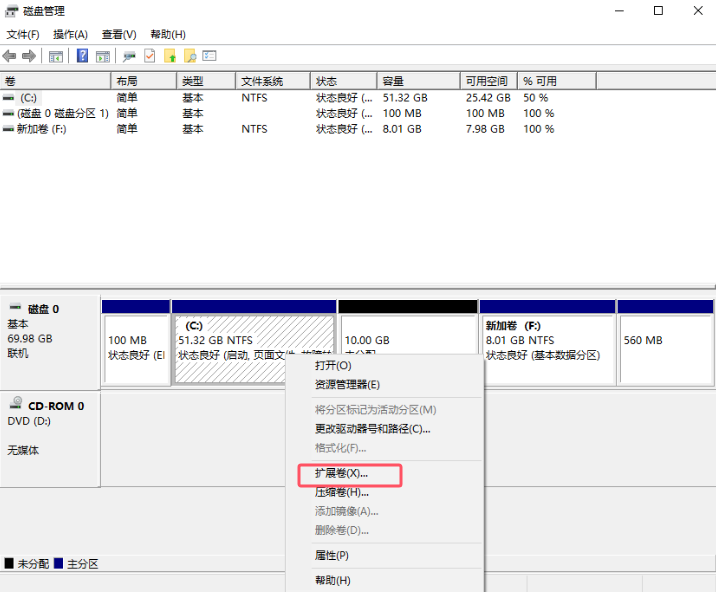
3.Win+X选择打开磁盘管理,此时C盘右侧应有一个未分配区域。右键C盘选择“扩展卷”,点击下一步直到完成即可成功扩容C盘。
磁盘管理压缩后使用工具合并
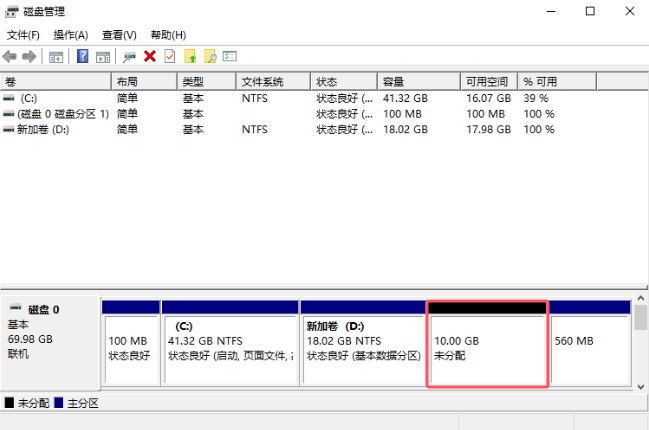
1.正常使用磁盘管理器压缩D盘产生未分配空间,且无需在意是否有间隔分区。
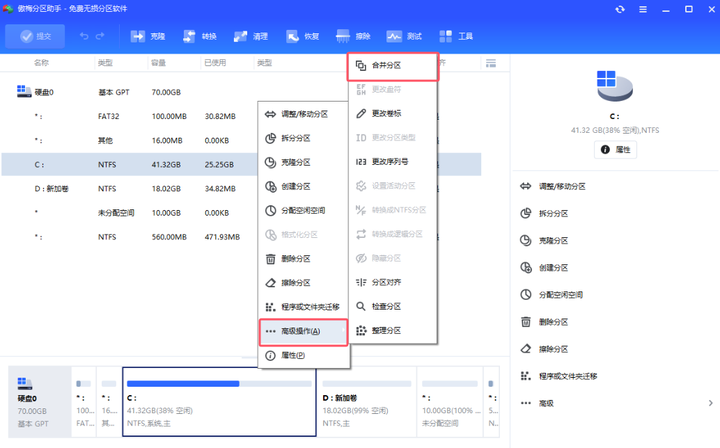
2.打开傲梅分区助手,右键单击C盘,点击“高级操作”选择“合并分区”。
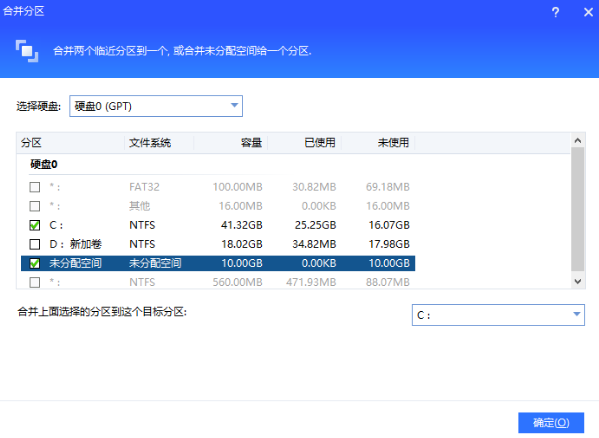
3. 选择C盘和“未分配空间”,选择合并到C盘,单击“确定”。
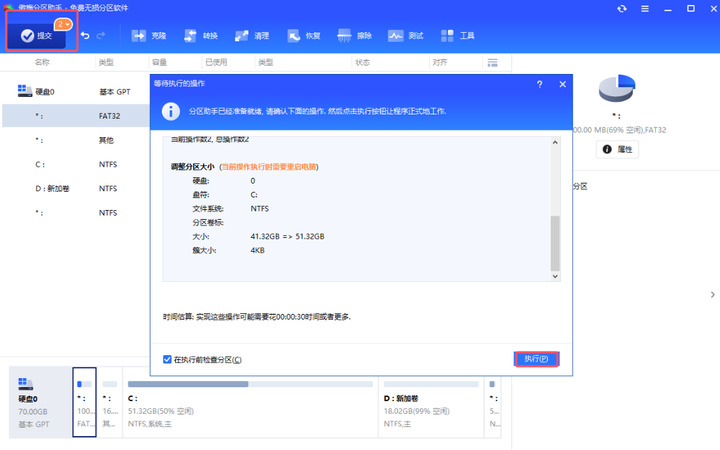
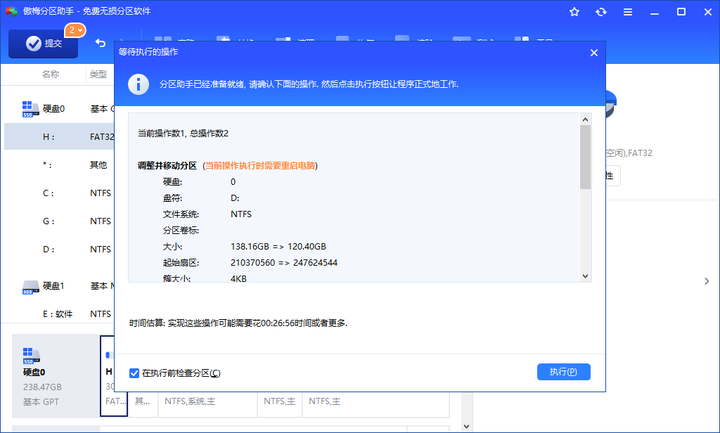
4.单击左上角“提交”,确认无误后开始“执行”。由于操作到C盘,还需要重启进入windows PE操作,自动运行,过程中请不要强行终止程序。
重分配整个硬盘的空间
1.继续以傲梅分区助手为例,点击系统盘中的任意分区,选择“一键调整磁盘空间”;
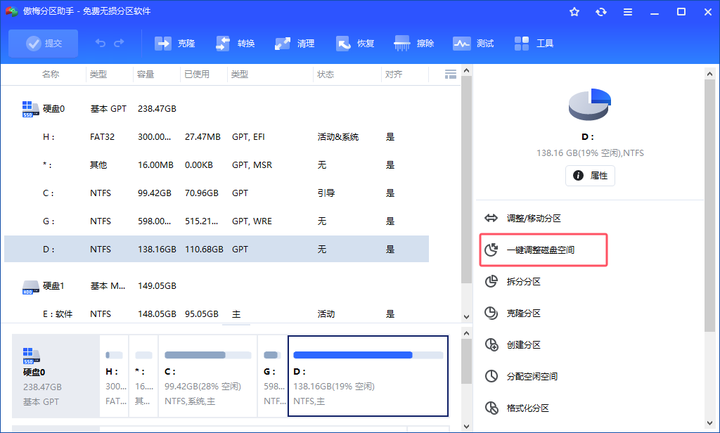
2.选中除C盘外有富余空间的其他分区,调整其滑块将其缩小;并重复此过程,将可压缩的分区挨个缩小以扩大C盘。
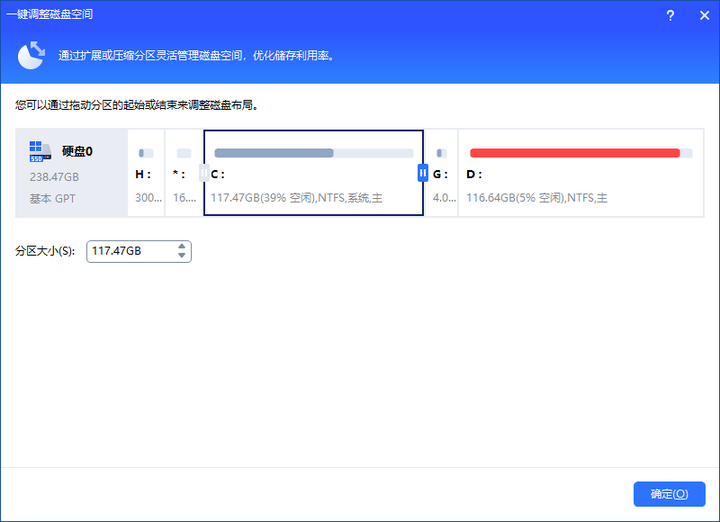
3.返回主页,同样先提交再执行,同样需重启进入Windows PE操作,过程全自动,勿强行中断。





 扫一扫
扫一扫


 2万+
2万+

 被折叠的 条评论
为什么被折叠?
被折叠的 条评论
为什么被折叠?
 到【灌水乐园】发言





