


想要创建自己的插件,首先需要知道自定义插件应该放在哪个目录。
假设我们将软件安装在目录:G:\blender-3.6.0-windows-x64,那么自定义插件的目录就是:
G:\blender-3.6.0-windows-x64\3.6\scripts\addons
01 创建插件文件夹
在附加组件(scripts\addons)目录中创建插件文件夹,并在文件夹中新建文件__init__.py。
若当前插件已经在偏好设置中启用,则Blender会在启动时,自动执行该文件。
我们在教程中使用的IDEA是PyCharm,当然你也可以使用其他的IDEA,例如VSCode/notepad++等,这里无需一致。
02 必备参数 bl_info
附加组件必须包含一个bl_info变量,Blender 使用该变量读取元数据,例如名称、作者、类别和项目链接。
在__init__.py文件里添加以下变量:
-
bl_info = {
-
"name":
"aleshu_001", # 插件名称
-
"author":
"aleshu.com", # 作者名称
-
"version": (
0,
0,
1), # 插件版本号
-
"blender": (
3,
6,
0), #
Blender 软件最低版本要求
-
"location":
"Blender插件框架", # 位置信息
-
"description":
"Blender插件开发课程", # 插件描述
-
"doc_url":
"https://www.aleshu.com/creatorscenter/groupdetail/?groupid=8bb1b4434b38fb2fc91d3ee789af1cee", # 插件文档链接
-
"tracker_url":
"https://www.aleshu.com/creatorscenter/groupdetail/?groupid=8bb1b4434b38fb2fc91d3ee789af1cee", # 报告问题链接
-
"category":
"Development", # 插件分类
-
}
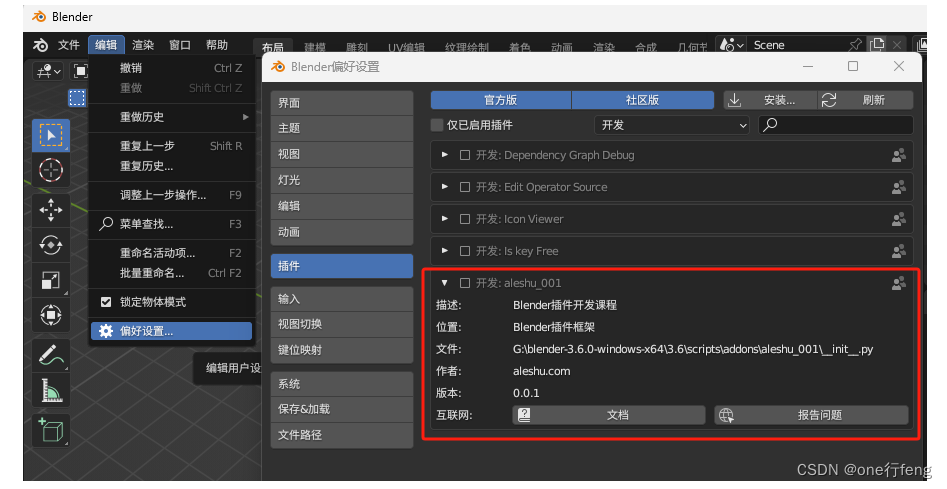
以下是在偏好设置中的显示效果:
category 参数为插件分类,可以从以下列表中挑选:
-
View:视图
-
Add Curve:添加曲线
-
Add Mesh:添加网络
-
Animation:动画
-
Baking:Baking
-
Camera:摄像机
-
Curve:曲线
-
Development:开发
-
Generic:泛型
-
Import-Export:导入 导出
-
Interface:界面
-
Lighting:光照
-
Material:材质
-
Mesh:网格
-
Node:节点
-
Object:物体
-
Paint:图像绘制
-
Render:渲染
-
Rigging:绑定
-
Sequencer:序列编辑器
-
System:系统
-
UV:UV
-
Video Tools:视频工具
03 模块注册
Blender模块通过 register() 和 unregister() 函数在启动/注销时执行。
这两个函数是Blender在你的插件中唯一调用的函数。
以下是一个Blender插件的最简框架:
def register():passdef unregister():passif __name__ == "__main__":register()
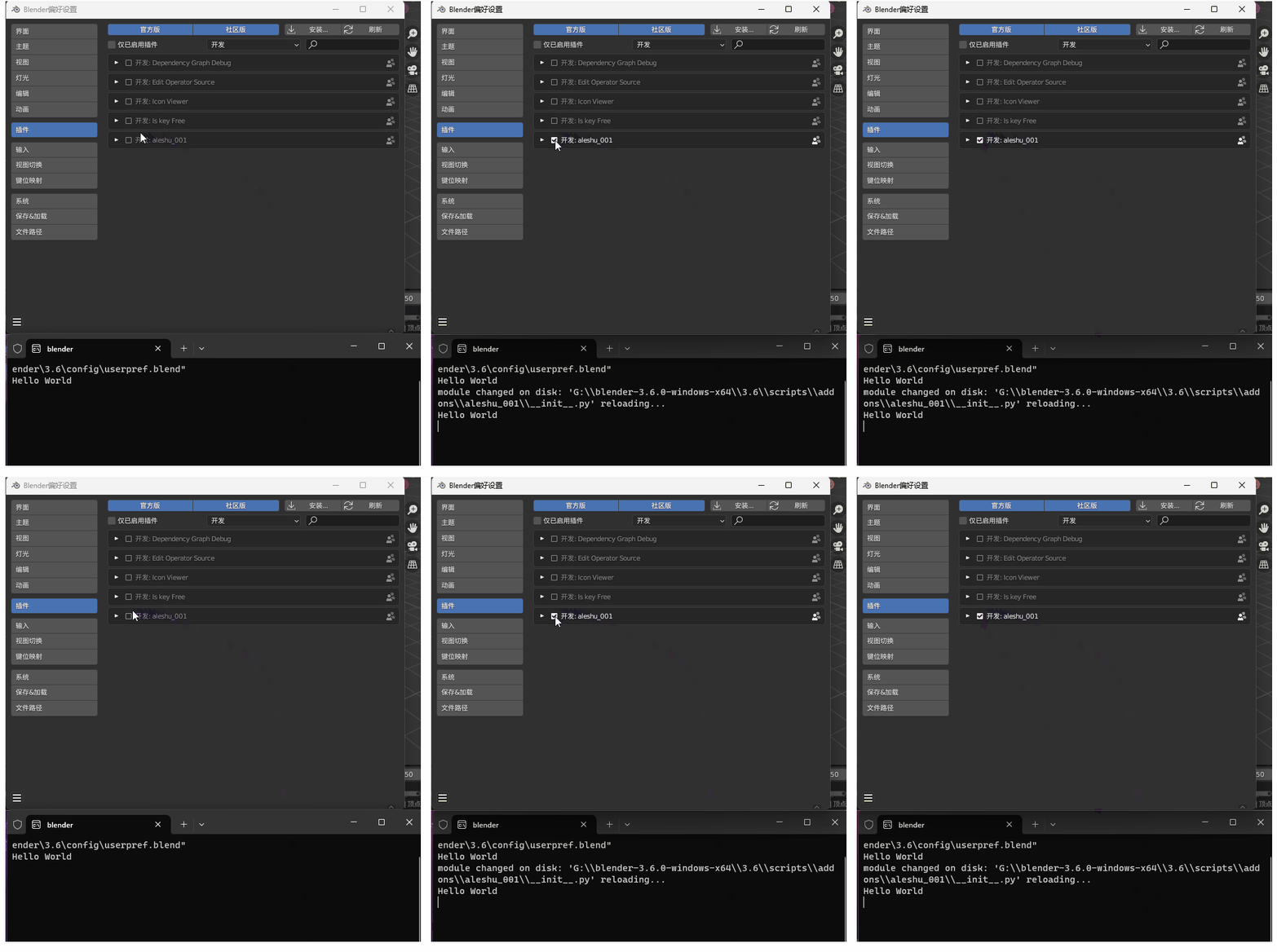
04 启用插件
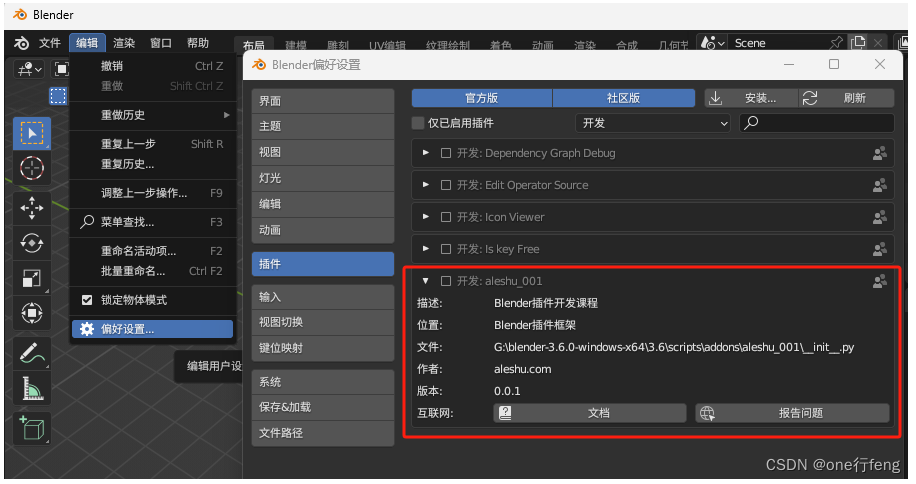
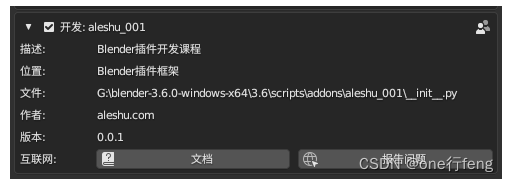
点击插件左侧的复选框,即可启用插件。
05 Hello World
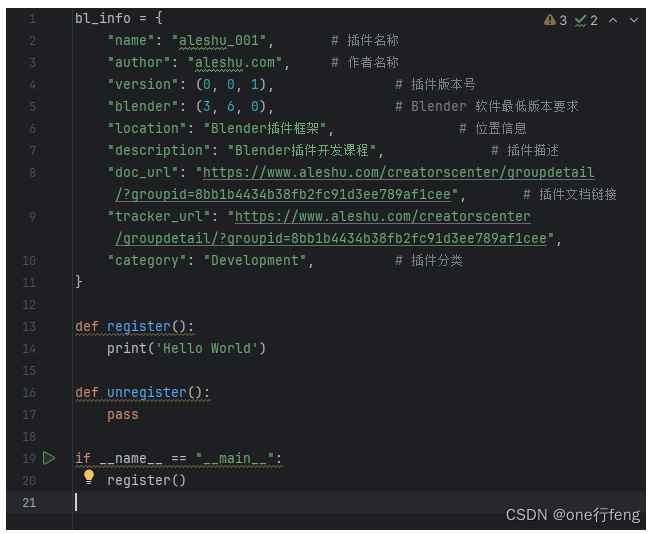
将 register() 函数中的 pass 更改为:
print('Hello World')
注意缩进,Python的语法必须遵守。
此时,重新启用插件,Blender的命令行窗口就会输出:
如果你想要免费的blender插件、模型等可以看看这个blender资源库
还有免费的Blender入门教程
</article>






 扫一扫
扫一扫


 被折叠的 条评论
为什么被折叠?
被折叠的 条评论
为什么被折叠?
 到【灌水乐园】发言





