


Dler Cloud 日常运维指南:异常处理与网络优化
前言
Dler Cloud 作为常用的代理工具,在日常使用中难免遇到连接中断、速度缓慢等异常问题。本文将零散的运维操作梳理为「快速恢复步骤」和「进阶排查流程」,帮助用户按逻辑高效解决问题,同时补充关键注意事项,减少操作误区。
一、异常先试:快速恢复操作步骤
当出现无法连接、节点失效等基础异常时,优先按以下步骤操作,多数问题可通过此流程解决。
-
步骤1:循环尝试参数更新
进入 Dler Cloud 主界面,找到「参数更新」相关按钮(通常在界面中部或顶部),反复点击2-3次。此操作可刷新节点配置,修复临时参数不匹配问题。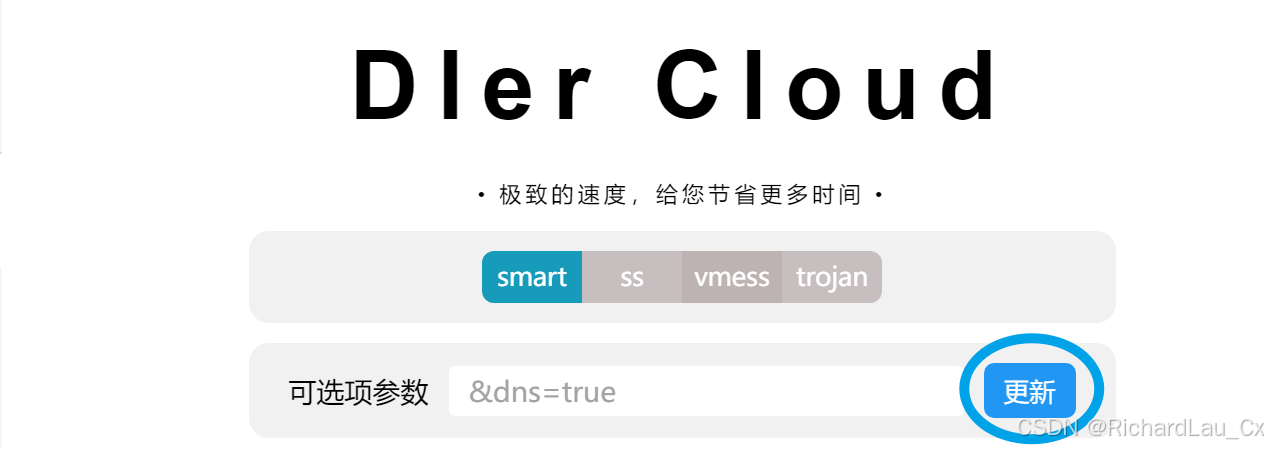
-
步骤2:关闭系统代理
切换至「General」(通用)界面,找到 System Proxy(系统代理)开关,点击将其变为红色关闭状态。关闭后等待10-20秒,让系统代理进程完全停止。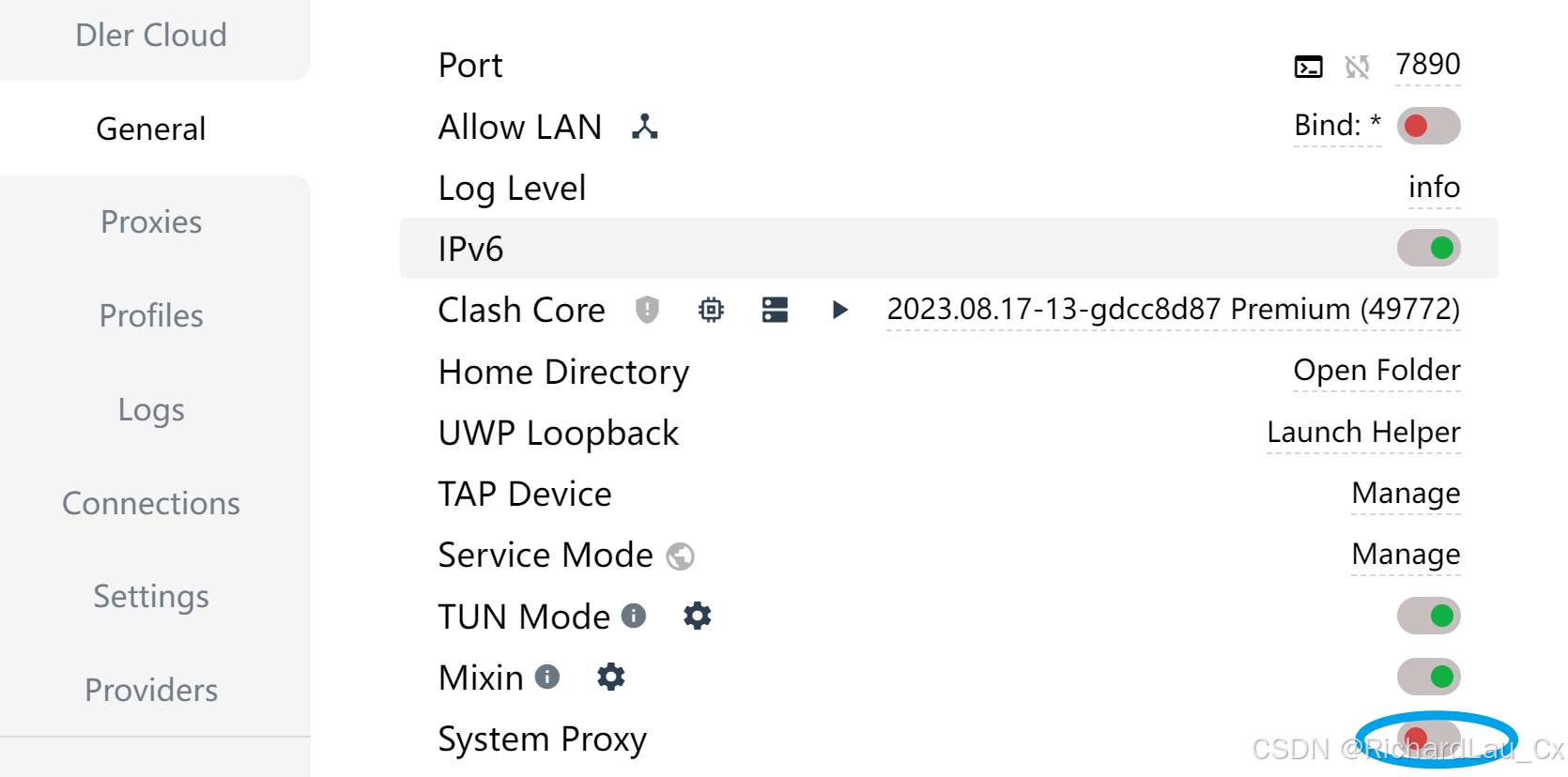
-
步骤3:循环尝试界面修复
返回 Dler Cloud 主界面底部,找到「修复」按钮,同样反复点击2-3次。该功能会自动检测并修复工具内部的基础运行故障。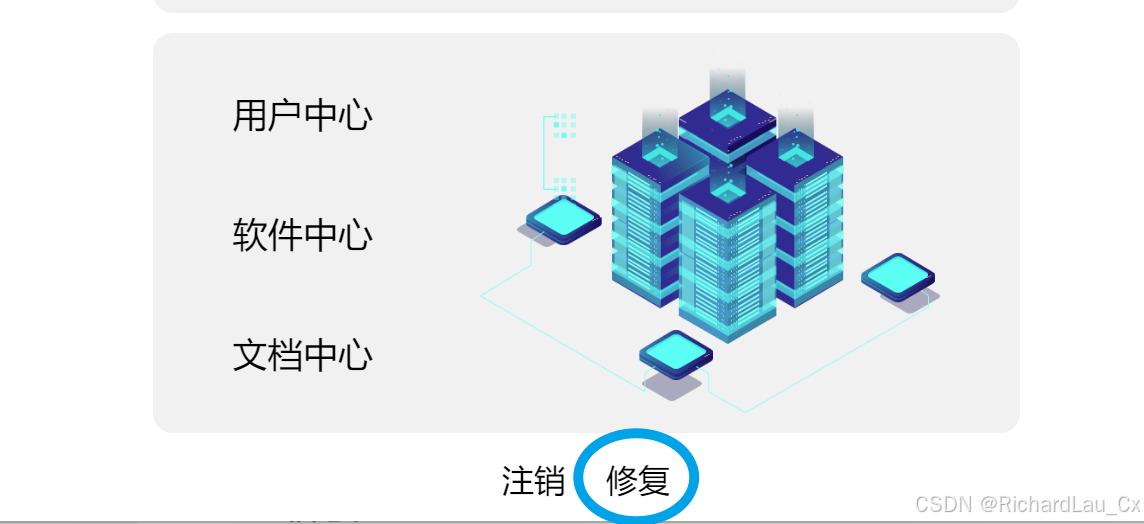
-
步骤4:清除日志缓存并重启
进入「Logs」(日志)界面,先点击 Clear(清除)按钮删除缓存日志;再点击 Stop(停止)按钮,待工具完全关闭后(界面无加载动画),重新打开 Dler Cloud。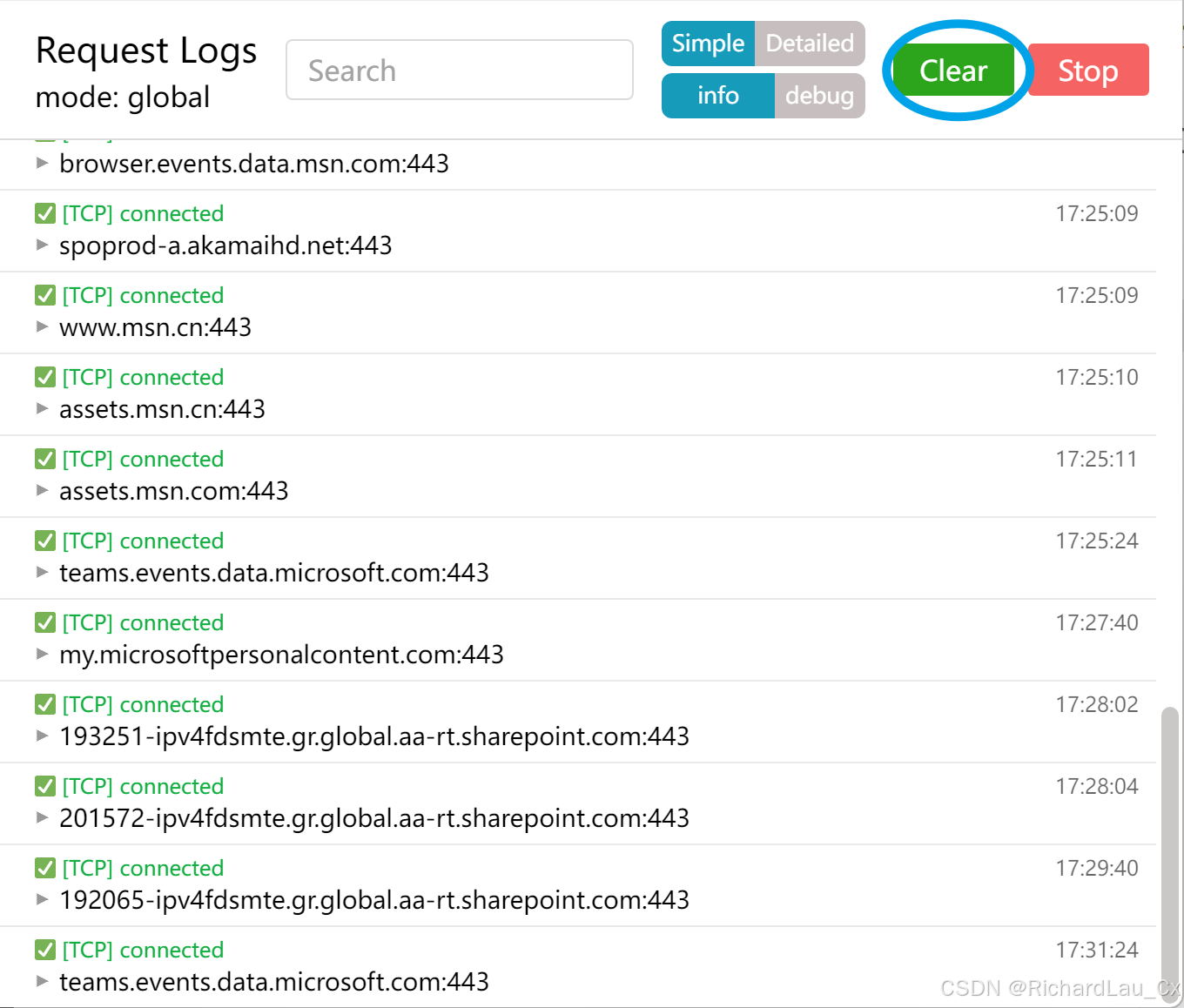
-
步骤5:重新登录并更新配置
打开 Dler Cloud 后,完成「Login」(登录)操作;登录成功后,再次点击主界面的「更新」按钮,同步最新的节点与参数信息。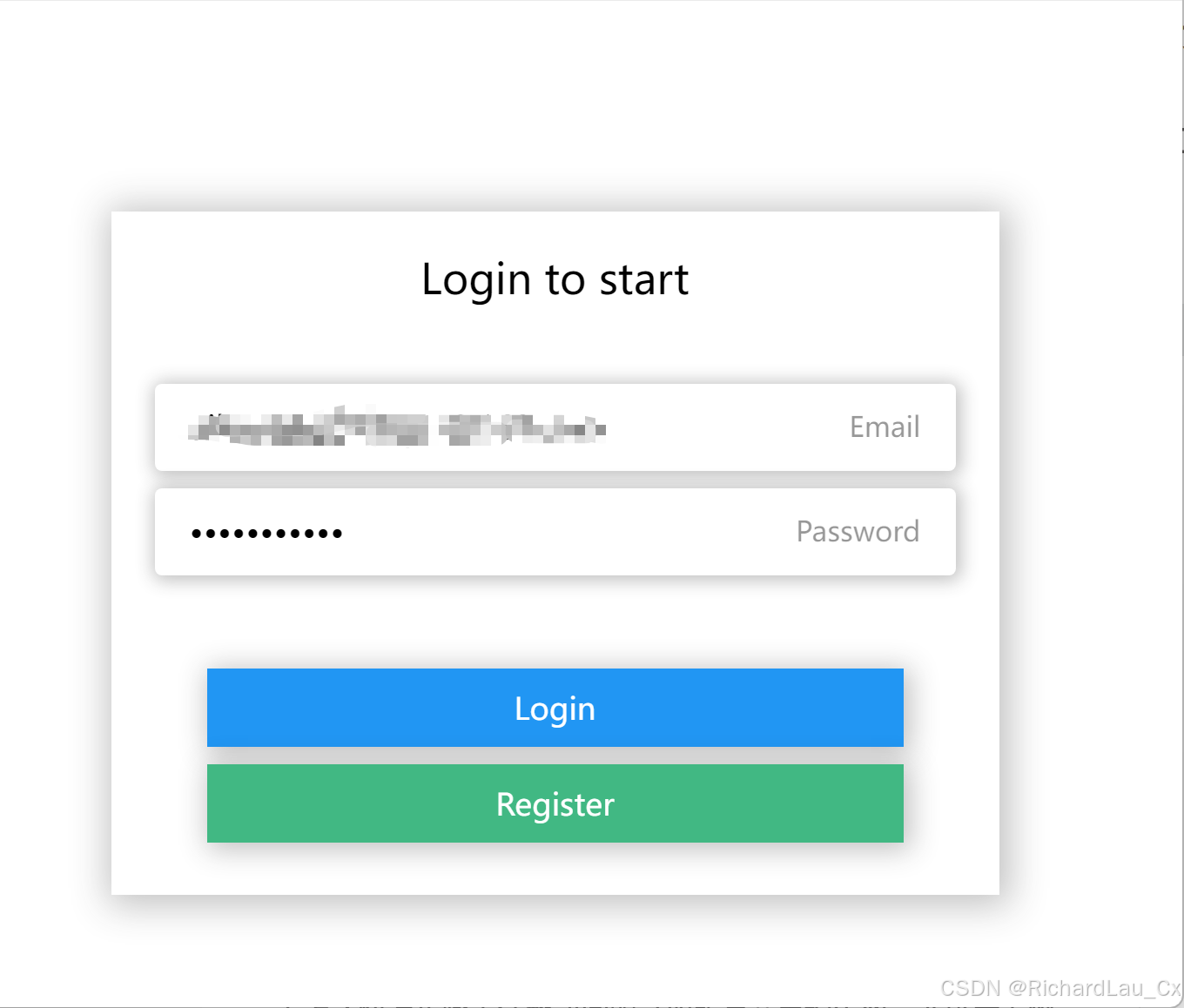
-
步骤6:开启代理并选择节点
回到「General」界面,点击 System Proxy 开关将其变为绿色开启状态;随后在节点列表中,根据需求挑选目标国家/地区的节点(如访问国外资源选对应国家节点),完成连接。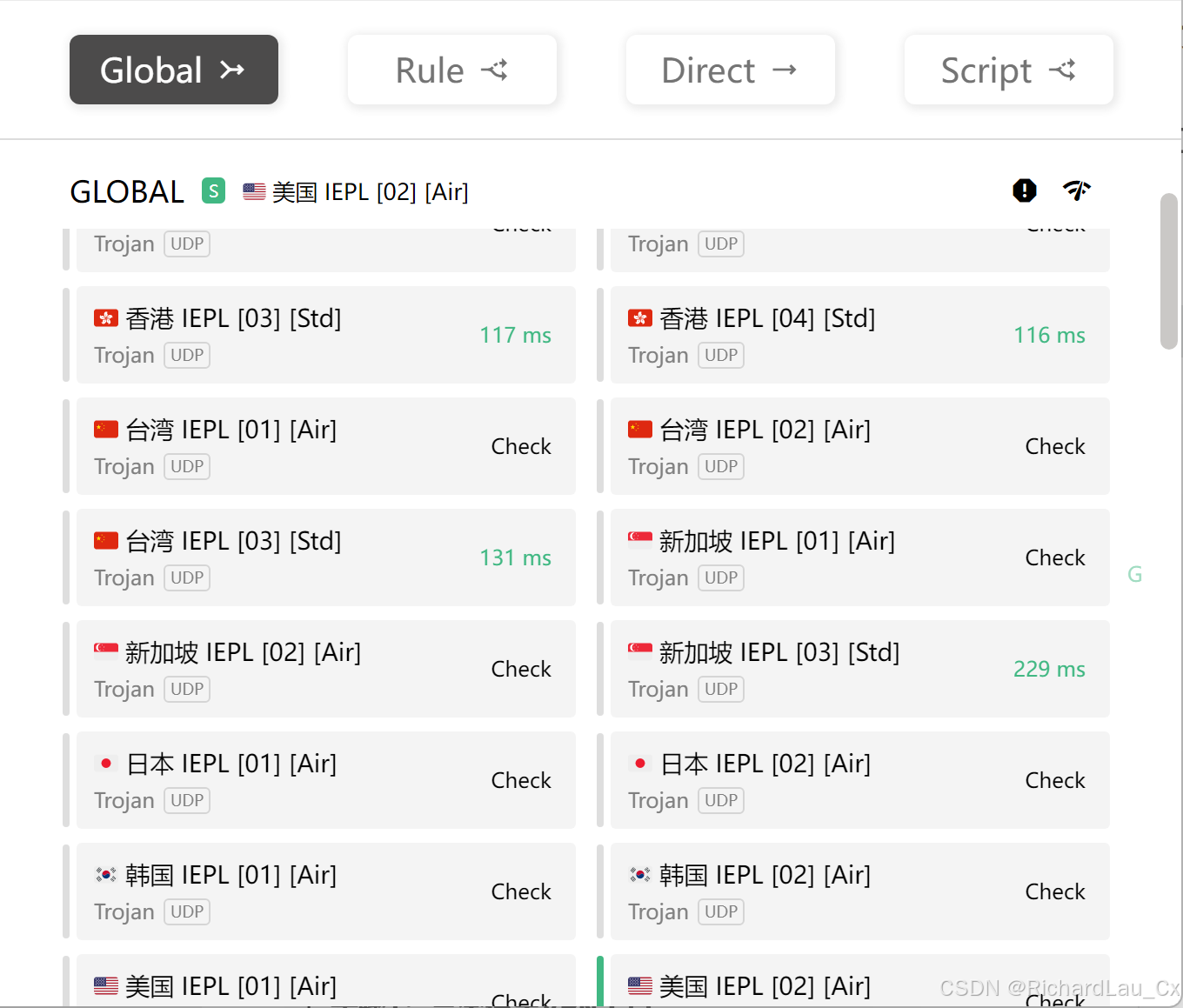
-
补充:无需VPN时的操作
若暂时不需要使用 VPN,需在「General」界面将 System Proxy 点红关闭,避免代理进程后台运行占用资源或干扰本地网络。
二、进阶排查:全面问题定位流程
若上述快速步骤无法解决问题(如所有节点均失效、连接后无网络),需执行全面排查,定位深层故障。
-
步骤1:完全退出VPN工具
离开 Dler Cloud 界面,找到电脑底部任务栏的「VPN」图标(通常在右下角),右键点击后选择「Quit」(退出),确保工具完全关闭(任务管理器中无相关进程)。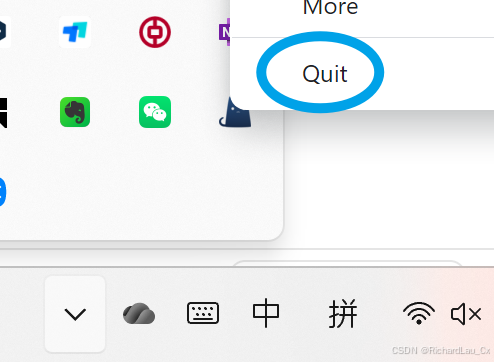
-
步骤2:注销重登并切换Smart模式
重新打开 Dler Cloud,先在登录界面点击「注销」,清除旧登录信息;再次登录后,进入参数设置界面,将运行模式切换为 Smart(智能模式),并点击「更新可选项参数」。
-
步骤3:配置通用界面关键选项
进入「General」界面,确认 TUN Mode(TUN模式)处于「常开」状态(通常为蓝色或绿色);同时找到「IPv6」开关,将其开启(部分网络需IPv6支持才能正常连接节点)。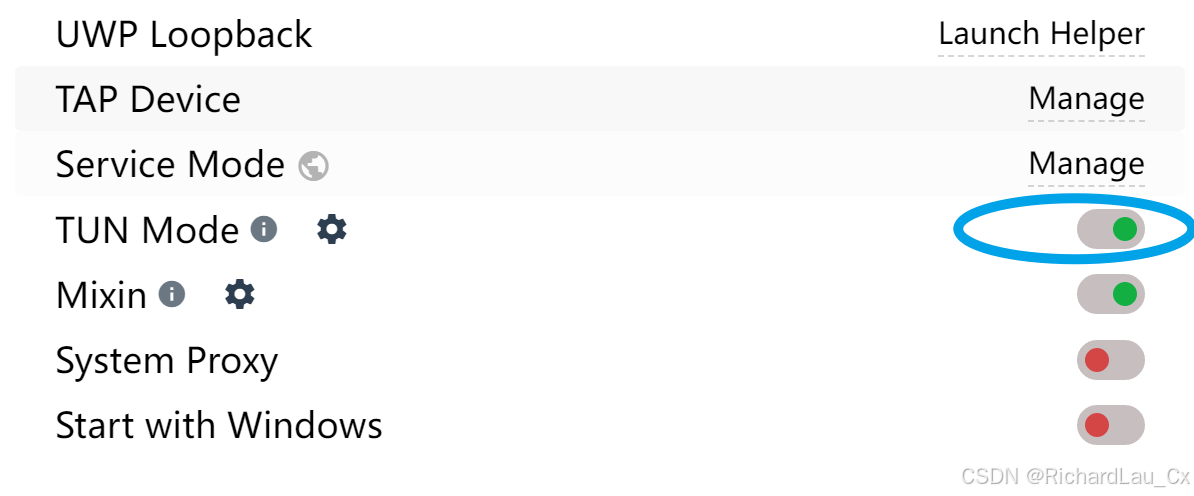
-
步骤4:测试延迟并选择最优节点
切换至「Proxies」(代理)界面,点击 Test Latency(测试延迟)按钮,工具会自动检测所有节点的响应速度;等待测试完成后,选择「时延最低」的节点(通常显示为「xx ms」,数值越小越快),点击连接即可恢复网络。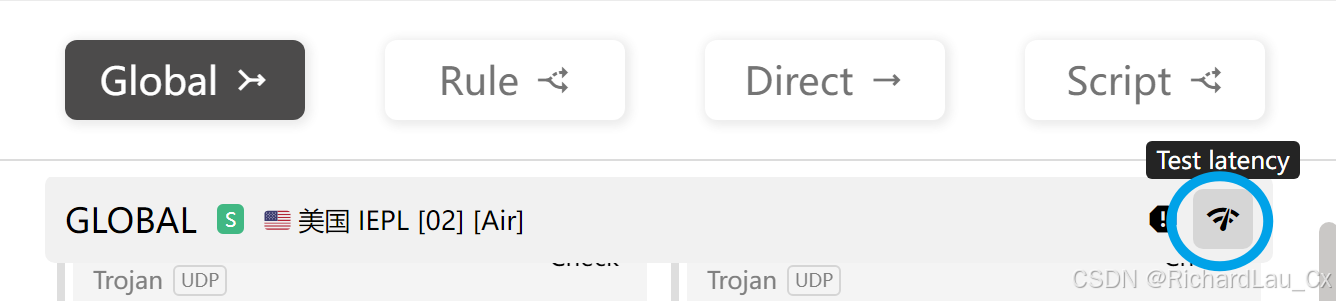
三、关键注意事项
-
IP受众相关的技术冲突
由于工具面向不同地区的IP受众,部分服务可能存在使用差异。例如,通过国外节点访问「DeepSeek」等AI工具时,可能出现响应速度变慢、功能受限(俗称“降智”)的情况,此时切换回国内节点即可恢复正常。 -
TUN Mode 不可随意关闭
「General」界面的 TUN Mode 是保障代理稳定性的核心选项,除非明确知道需关闭(如特定企业网络限制),否则需始终保持常开,关闭后可能导致节点无法转发网络流量。 -
节点选择的优先级
测试延迟后,优先选择「时延低+负载低」的节点(部分工具会显示负载百分比),避免选择时延过高(如超过200ms)或负载满(100%)的节点,否则会出现卡顿、断连问题。
总结
Dler Cloud 的运维核心是「先简单后复杂」:基础异常用「快速恢复步骤」高效解决,深层问题靠「进阶排查流程」定位根因。日常使用中,记得按需开关代理、定期测试节点延迟,同时注意IP地域带来的服务差异,可大幅减少异常频率。





 扫一扫
扫一扫


 3184
3184

 被折叠的 条评论
为什么被折叠?
被折叠的 条评论
为什么被折叠?
 到【灌水乐园】发言





