



市面上大多数 AI Agent,和你聊完天就失忆了。如果要养虾(OpenClaw)、养马(Hermes Agent),一般需要花几周时间磨合,才能真正派上用场。
一个真正好用的 Agent,其实本不需要花太长时间调教。龙虾热之后,更进阶的个性化助手“人类”登场了。
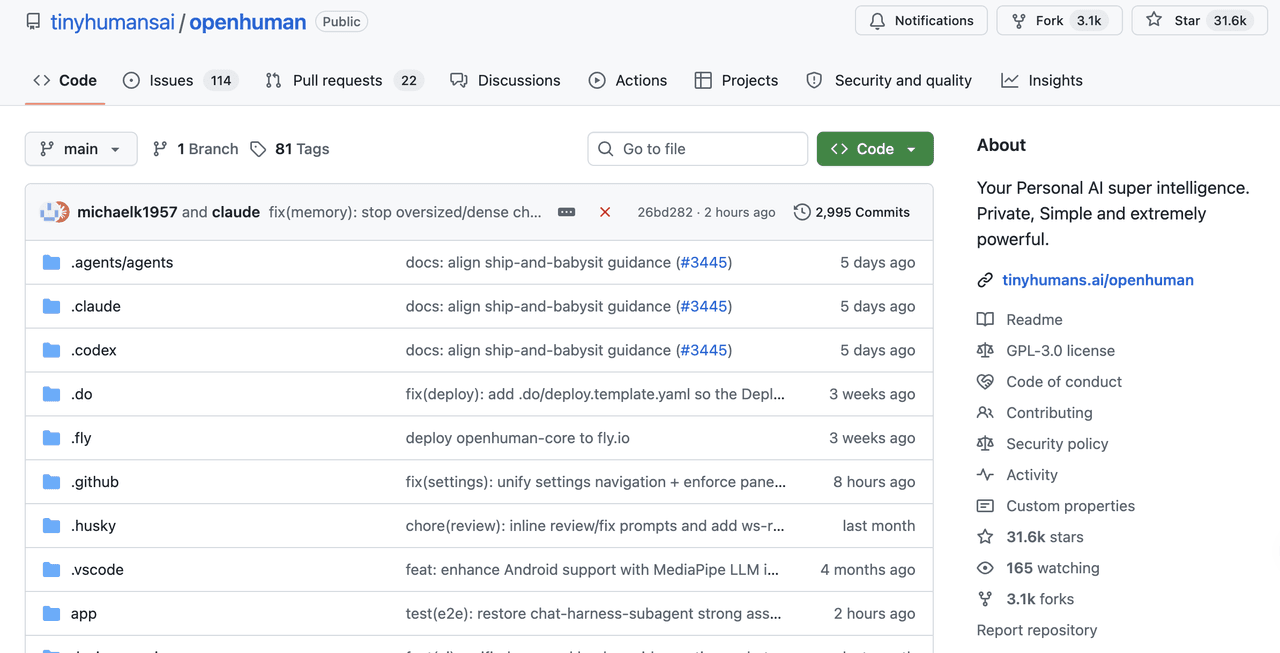
这个叫 OpenHuman 的开源 Agent 给出的核心承诺很简单:一个 AI 只有真正拥有你的上下文,才能帮到你。而这件事,它几分钟就能做到,不用反复教导与长期供养。它来自 tinyhumansai 团队,一个月涨到 31.6k Star。
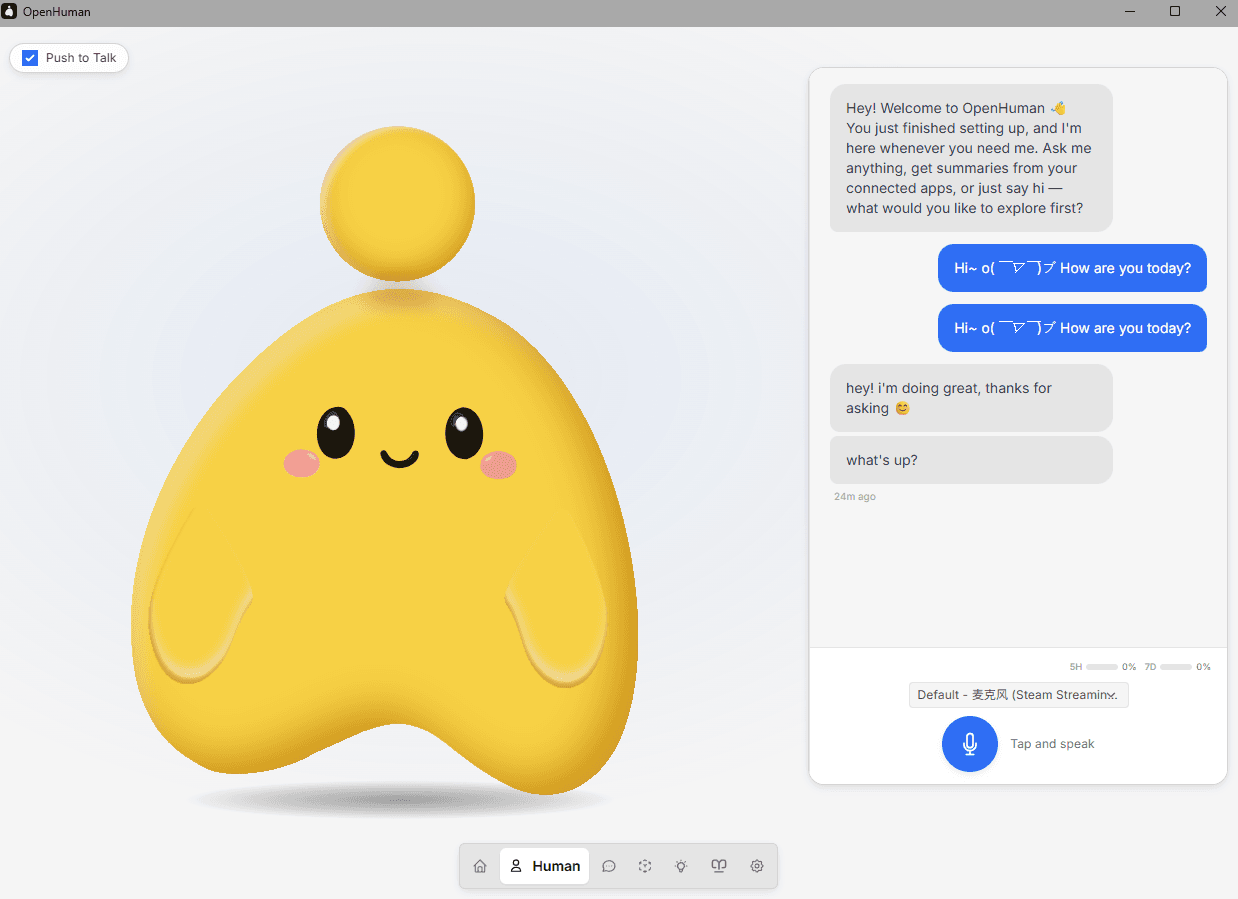
不少 Agent 工具大多是黑底白字的终端界面,OpenHuman 设计了一只可以语音对话的桌面吉祥,它能加入 Google Meet 帮你记会议内容,你停止操作后它仍在后台思考。它还内置网络搜索、网页抓取、编码工具集(文件系统、git、lint、test、grep)和原生语音,无需手动填一堆 API 密钥。一个账户一键登录,模型路由自动分配任务。
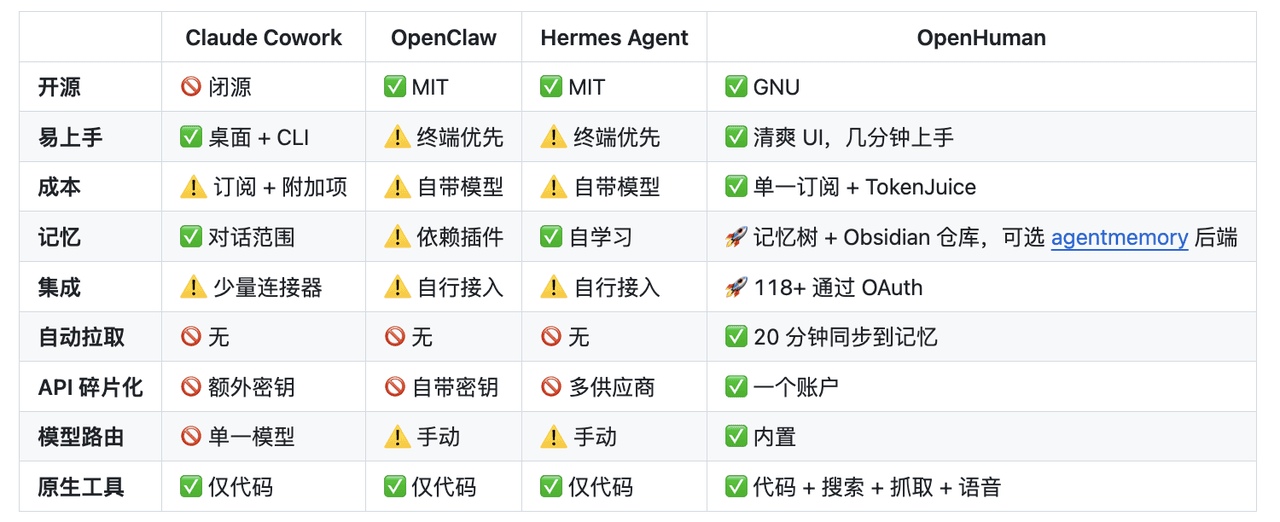
换句话说,OpenHuman 不做对话聊天框,它做的是桌面 AI 中枢。你只需一键 OAuth 授权 Gmail、Notion、GitHub、Slack 等 118 多个服务,它就会每 20 分钟自动拉取新数据,通过记忆树(Memory Tree)机制将内容压缩成不超过 3000 token 的 Markdown 片段,层层摘要后存在你本机的 SQLite 里,同时落到知识库 Obsidian 仓库中。
首次同步完,AI 就已经拥有了你的收件箱、日历、代码仓库、文档的完整上下文。不用手把手教,不用提示词,不用轮询脚本。第二天早上你打开电脑,它已经把当天的相关事项准备好了。
长期记忆型 AI 有个现实问题:上下文越丰富,token 烧得越快。OpenHuman 在数据进入 LLM 之前加了压缩层:HTML 转 Markdown,长 URL 缩短,冗长输出去重摘要,中文和 emoji 按字形完整保留。为了解决 token 消耗问题,OpenHuman 引入的 TokenJuice 智能压缩技术最多降低 80% 的 token 消耗,长期使用不至于过分心疼账单。
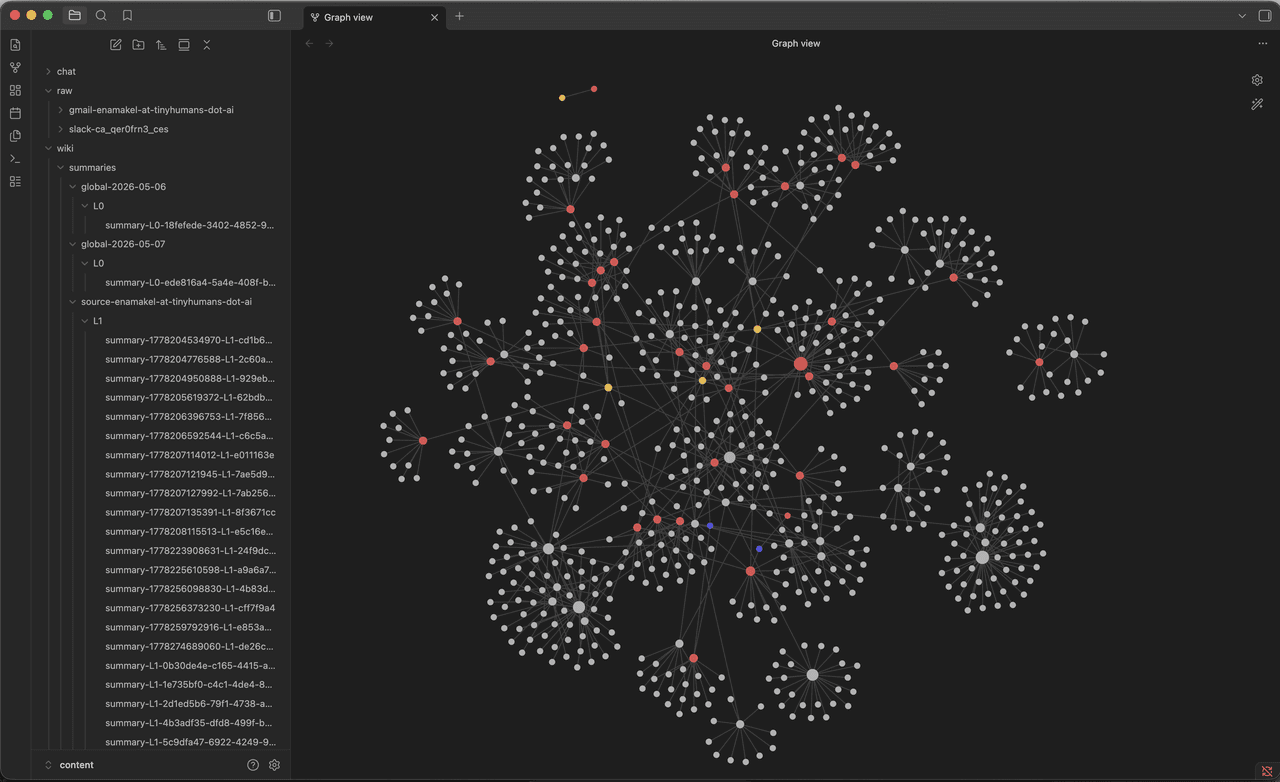
当然,OpenHuman 会让你所有工作流数据保留在本地设备,加密存储。如果你已经在用 Claude Code、Cursor 等编码 Agent 并自托管了 CodeGraph 的 agentmemory,只需在配置里改一行 memory.backend = “agentmemory”,就能让 OpenHuman 和那些工具共用同一个持久化记忆库,不用重复折腾。
说到底,我们更想要的 AI 不是每次都要重新认识的陌生人,也不是需要喂养几周才能勉强干活的新人。OpenHuman 也不完美,但它会去主动去了解你,而不是等着你长时间教它。
OpenHuman 安装教程
OpenHuman 清爽的桌面体验和简短的入门流程让你从安装到拥有一个可用的 Agent 仅需几次点击,无需先配置,无需终端。
安装过程很简单,macOS 或 Linux 用户在终端执行:
curl -fsSL https://raw.githubusercontent.com/tinyhumansai/openhuman/main/scripts/install.sh | bashripts/install.sh | bash
Windows 用户在 PowerShell 运行:
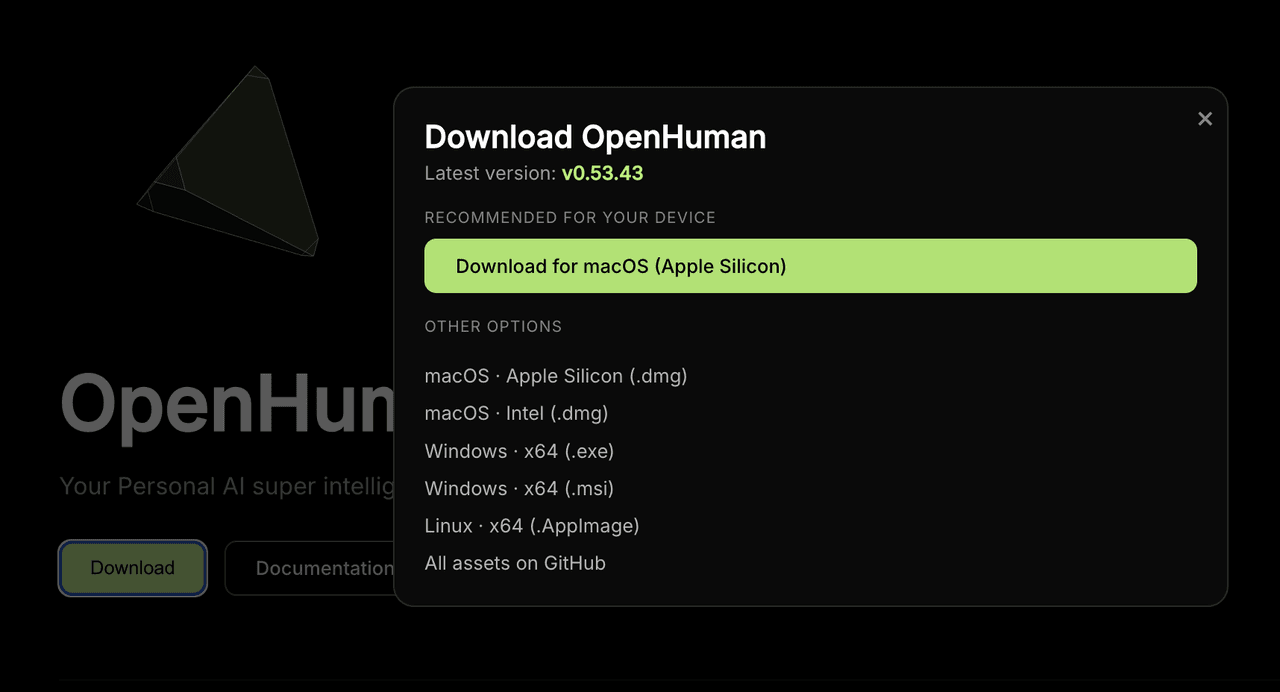
也可以到官网(https://tinyhumans.ai/openhuman?utm_source=github&utm_medium=readme)下载安装包,直接开箱即用。
获取并配置硅基流动 API Key
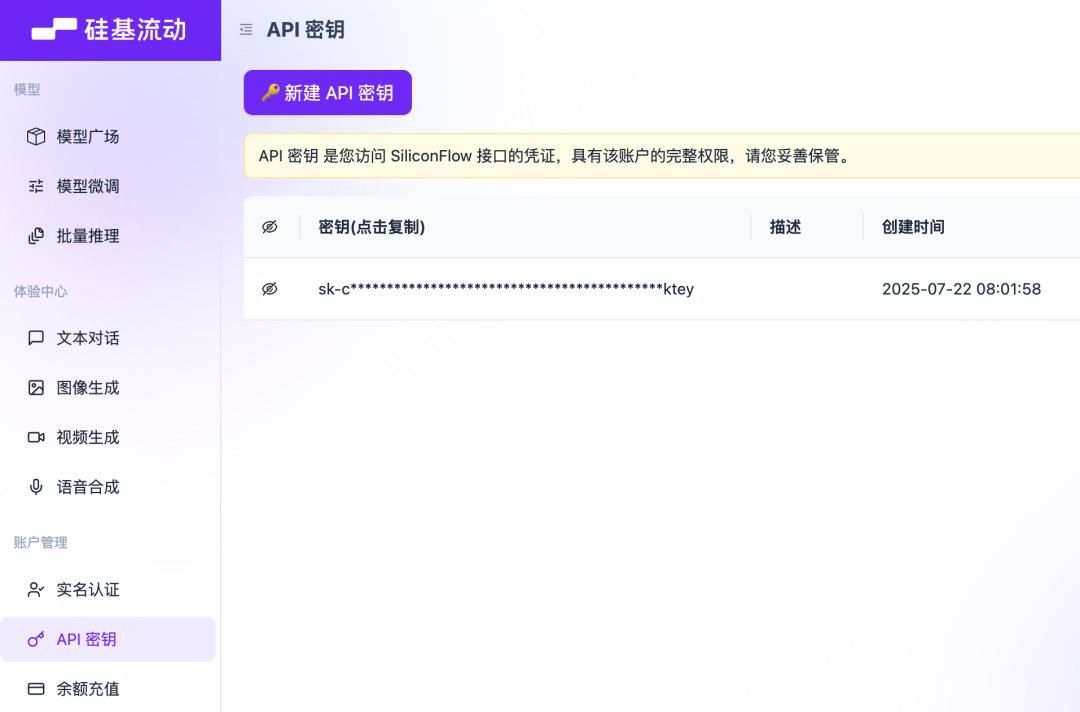
注册/登录 SiliconFlow 平台(https://cloud.siliconflow.cn/models),完成实名认证。进入 API 密钥 管理页面,点击「新建 API 密钥」,复制并妥善保存。
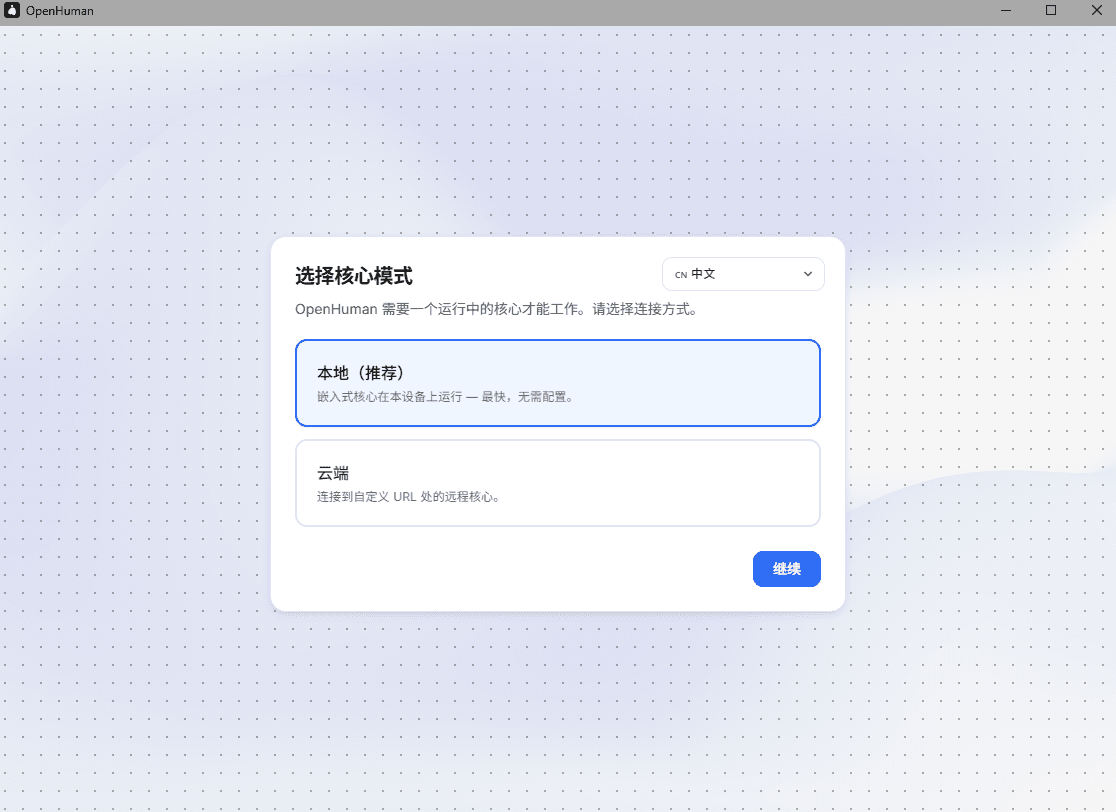
打开 OpenHuman 后,首先进入核心连接模式选择,提供本地与云端两种模式。这里选择「本地」模式,点击继续。
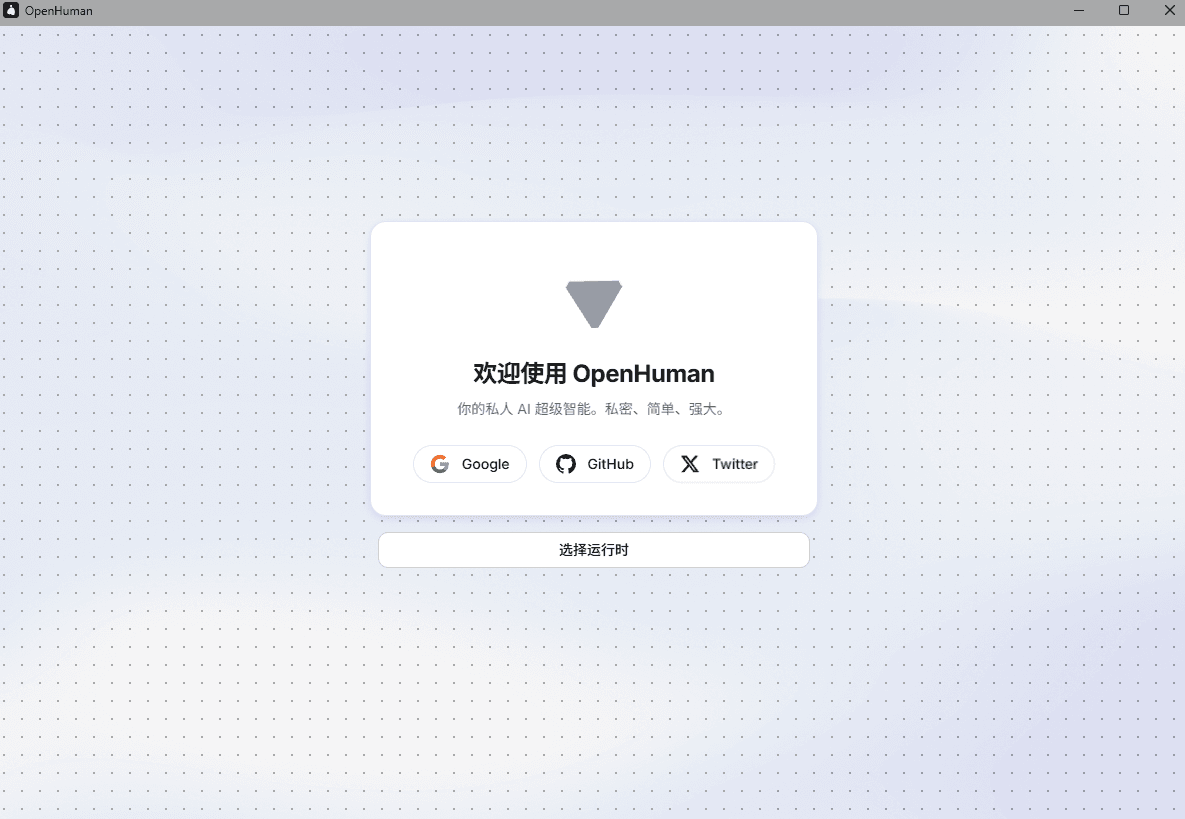
选择一种方式完成登录。
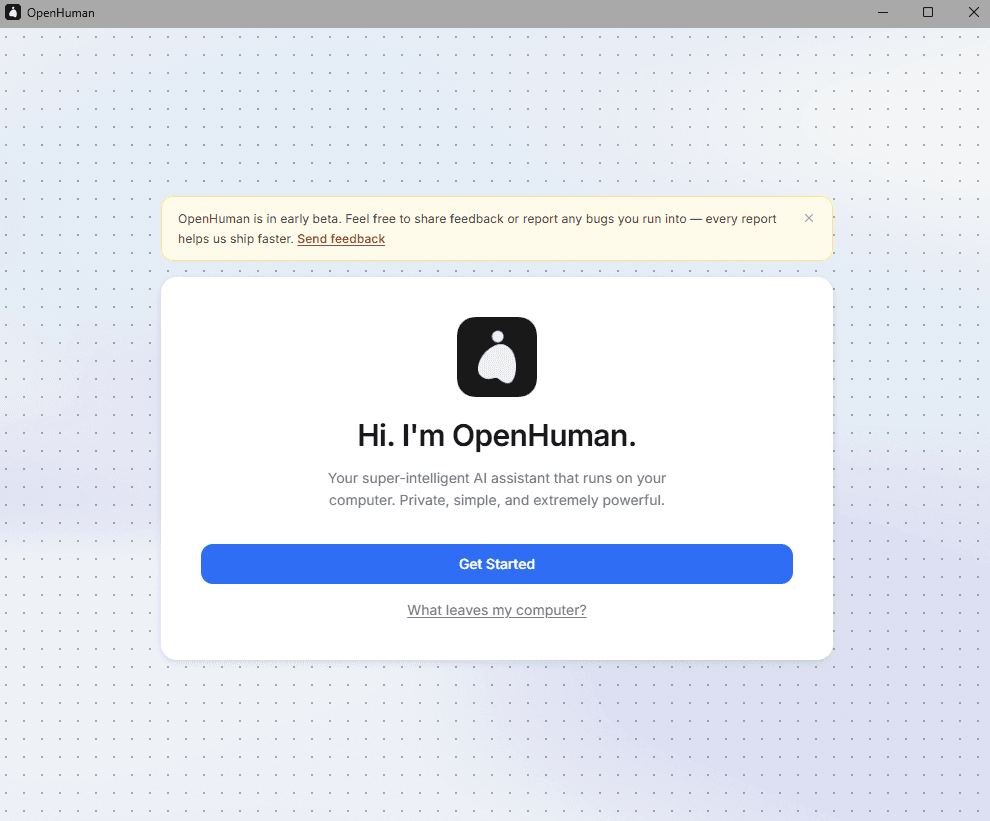
登陆成功后,选择 「Get started」。
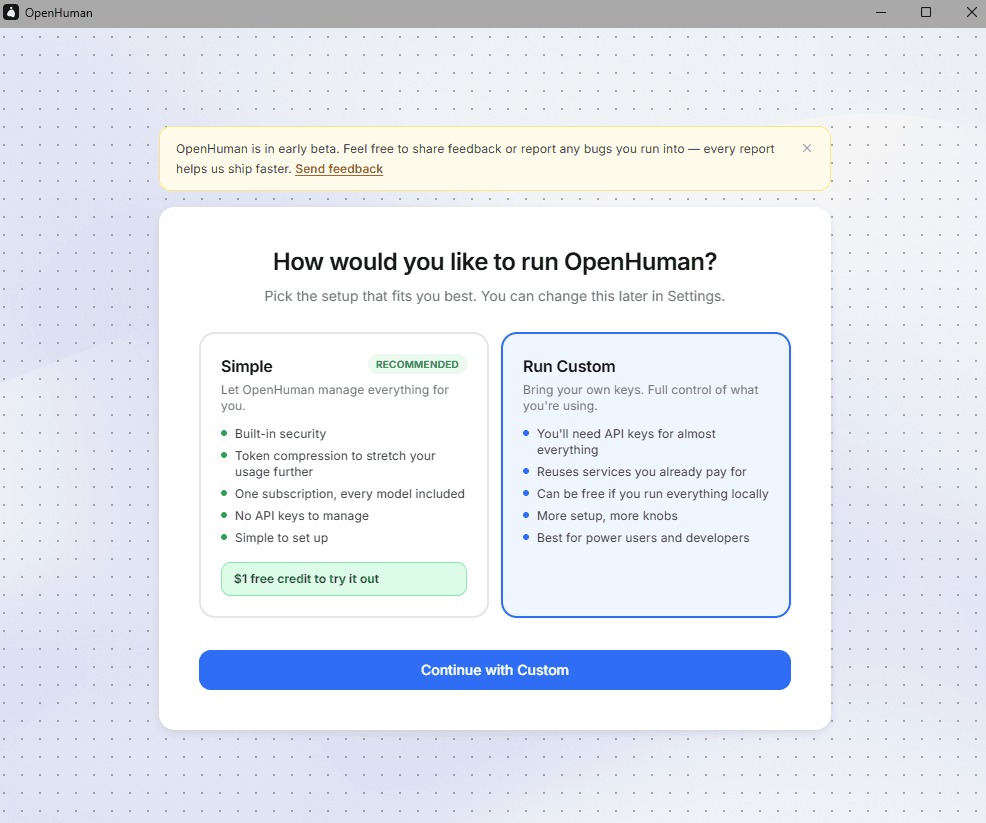
运行模式选择 「Run Custom」。
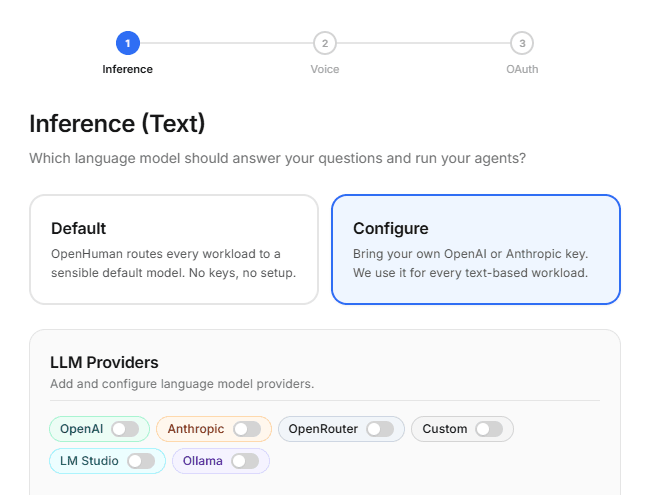
选择 「Configure」,并开启 「Custom」 按钮。
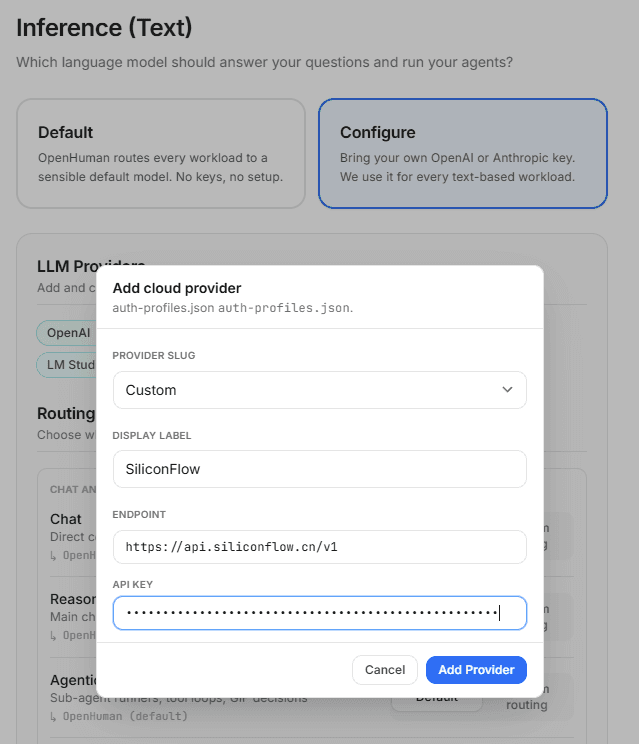
在「 ENDPOINT」 处输入 https://api.siliconflow.cn/v1,在 「API KEY」 处输入提前准备好的硅基流动 API。
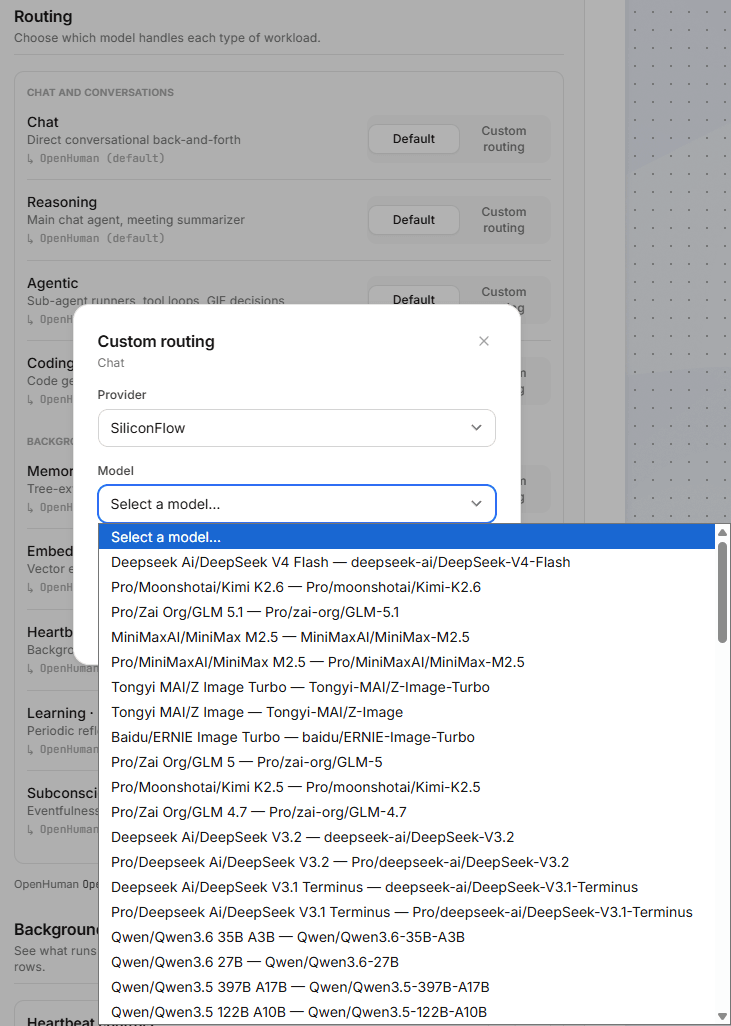
在 Routing 区域,需要将任务使用的模型设置为硅基流动模型。OpenHuman 默认使用自带的模型处理各项任务,如需切换,请将「OpenHuman default」改为「Custom routing」,选择 Provider 为上一步创建的「SiliconFlow」,在 「Model」 处可自行选择模型。
在外部服务连接配置中,选择 「Default」。这个界面用于连接 Gmail、Slack、Notion 等需要 OAuth 授权的第三方服务。OpenHuman 底层使用 Composio 来统一管理。Composio 是数字人的"万能连接器",让它能够读取邮件、管理日程、操作笔记等。Default 模式下,OpenHuman 能托管 Composio 工作区,后续可以在 OpenHuman 内部一键授权各个服务。Configure 模式则需要自行注册 Composio 账号并获取 API Key。
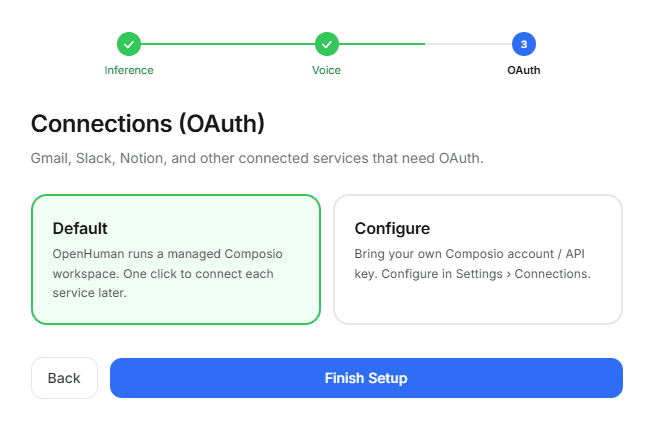
完成以上所有配置后,点击 Finish Setup,基础配置就完成了。接下来就可以进入主界面,开始体验由硅基流动大模型驱动的 OpenHuman。
(更多硅基流动使用场景与应用案例:https://docs.siliconflow.cn/cn/usercases/awesome-user-cases)





 扫一扫
扫一扫


 175
175

 被折叠的 条评论
为什么被折叠?
被折叠的 条评论
为什么被折叠?
 到【灌水乐园】发言





