





JD-GUI:Java开发者必备的反编译利器,使用教程
在日常开发中,你或许也遇到过这些场景:接手一个老旧项目却发现源码丢失、想学习某个开源框架的内部实现却只有JAR包、或者排查线上问题时需要确认编译后的代码逻辑。这时,JD-GUI 就是那个能帮你“起死回生”的工具。
它是一款轻量、免费、跨平台的 Java 反编译工具,由 Pavel Kouznetsov 开发。简单来说,它能把 .class 字节码文件还原成可读性很高的 Java 源代码,让你像看自己写的代码一样浏览第三方库或遗留项目。
为什么推荐 JD-GUI?
在众多反编译工具中,JD-GUI 凭借以下优点脱颖而出:
- 真正的“开箱即用”:无需安装,下载后双击即可运行。它本质上是一个独立的可执行程序,甚至不需要你单独安装 JRE。
- 极速流畅:核心部分使用 C++ 编写,反编译速度飞快,即使是大型 JAR 包也能迅速加载完成。
- 直观的图形界面:支持语法高亮、代码折叠、多标签页浏览,使用体验和现代 IDE 类似。
- 强大的导航功能:左侧是清晰的类文件树,支持点击类名、方法名直接跳转,还内置了搜索功能,方便快速定位。
手把手使用教程
下面以 Windows 平台为例,带你走一遍完整流程。
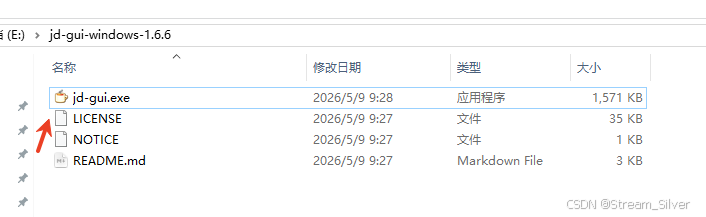
第一步:下载与启动
JD-GUI 是绿色软件,无需安装。
- 下载:你可以从官方 GitHub 仓库(搜索
java-decompiler/jd-gui)或其他可信源下载jd-gui-windows-1.6.6.jar或.exe文件,也可以从我上传到的资源获取。 - 启动:如果是
.exe文件,双击即可运行。如果是.jar文件,在命令行中执行java -jar jd-gui.jar。启动后你会看到一个简洁的界面。
第二步:打开文件,查看源码
JD-GUI 支持打开 .class、.jar、.war 等多种 Java 归档文件。
-
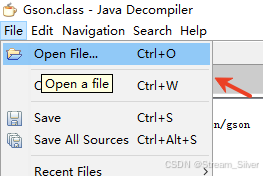
方法一:菜单打开
点击左上角 File -> Open File…,在弹出的窗口中选择你要反编译的 JAR 包或 class 文件。
-
方法二:拖拽操作
更简单粗暴的方式,是直接将文件从资源管理器拖拽到 JD-GUI 的窗口里,它会自动加载。
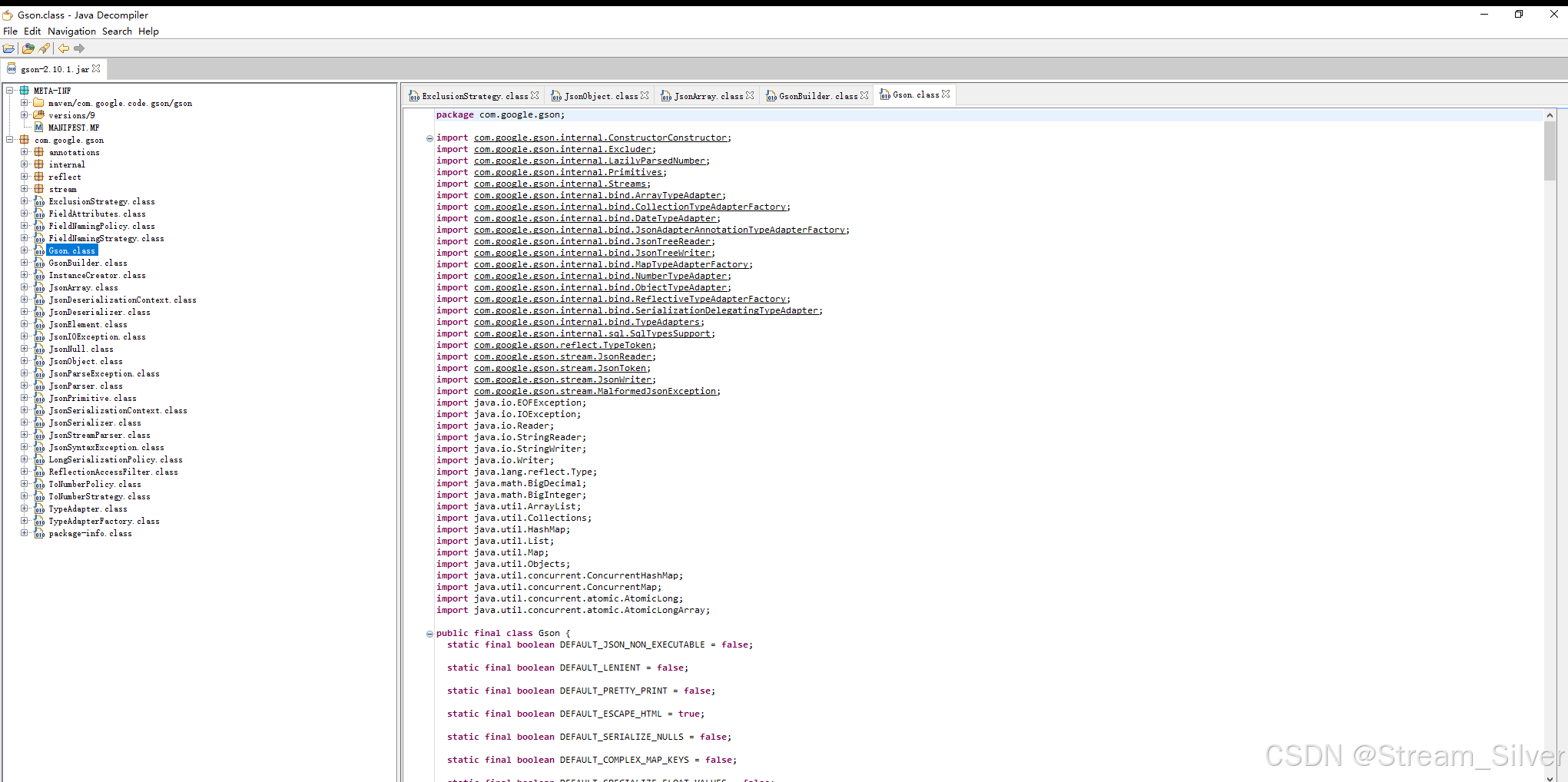
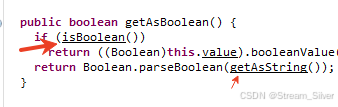
加载成功后,左侧会列出包名和类名的树形结构。点击任意类,右侧窗口会立即显示反编译出的源码,关键字还会有高亮着色,阅读体验非常舒适。
第三步:善用搜索与导航
面对庞大的代码库,快速定位是关键。
-
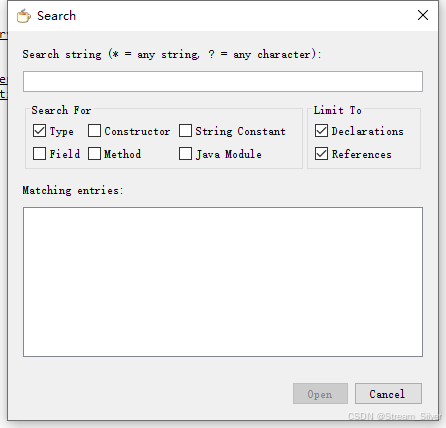
搜索:点击菜单栏的 Search 或使用快捷键
Ctrl+F,输入类名、方法名或字符串,即可快速找到目标。 -
-
跳转:在源码中,点击方法名或变量名,可以跳转到其定义处,这在追踪代码逻辑时特别实用。
第四步:导出源代码
如果你想将反编译的结果保存下来,JD-GUI 也能轻松做到。
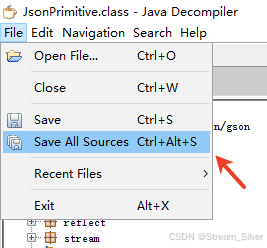
- 导出全部源码:点击 File -> Save All Sources,选择一个文件夹,JD-GUI 会将整个 JAR 包的所有源码导出为
.java文件,并保留原始的目录结构。 - 导出单个文件:在想要保存的类文件标签页上,点击 File -> Save 或 Save As 即可。
进阶技巧与注意事项
掌握了基础操作后,这两个小技巧或许能帮你解决实际问题。
1. 解决中文乱码问题
反编译后,如果源码中的中文注释或字符串变成了乱码,很可能是编码问题。可以在启动时就指定 UTF-8 编码:
java -Dfile.encoding=utf-8 -jar /path/to/jd-gui.jar
(请将 /path/to/jd-gui.jar 替换为你的实际路径)
2. 理性看待反编译结果
JD-GUI 虽然强大,但它也并非万能。反编译后的代码几乎不可能100%还原原始代码的样貌。例如,泛型信息可能会缺失、局部变量名可能会变化、复杂的语法结构可能会被简化。因此,它更适合用来理解代码逻辑,而非直接复制粘贴进行二次开发。
最后需要提醒的是,请将 JD-GUI 用于学习、调试等合法合规的场景,并尊重软件的许可协议。





 扫一扫
扫一扫


 8841
8841

 被折叠的 条评论
为什么被折叠?
被折叠的 条评论
为什么被折叠?
 到【灌水乐园】发言





