



 本文详细介绍了如何在Windows 10上安装MongoDB 4.2版本,包括从官方网站下载,以管理员权限运行安装文件,选择自定义安装路径,跳过MongoDB Compass安装,以及解决安装过程中遇到的问题。最后通过运行mongod和mongo命令测试安装成功。
1. 运行环境:
Windows 10 专业版
2. 下载地址:
前往官方网站https://www.mongodb.com/download-center#community下载

填写邮箱、姓、名、密码注册后下载最新对应的4.2版本

下载好的文件为mongodb-win32-x86_64-2012plus-4.2.0-signed.msi 文件250Mb
3. 安装
以管理员方式运行mongodb-win32-x86_64-2012plus-4.2.0-signed.msi,点击Next

勾选I accept the terms in the License Agreement,点击Next

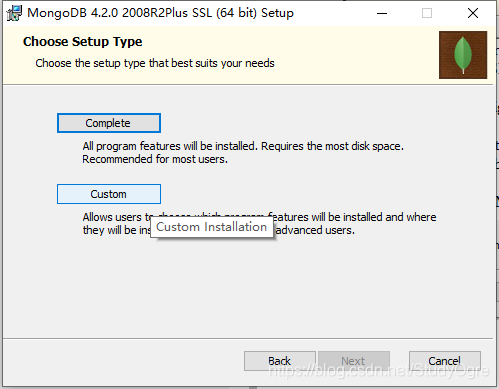
选中点击Custom
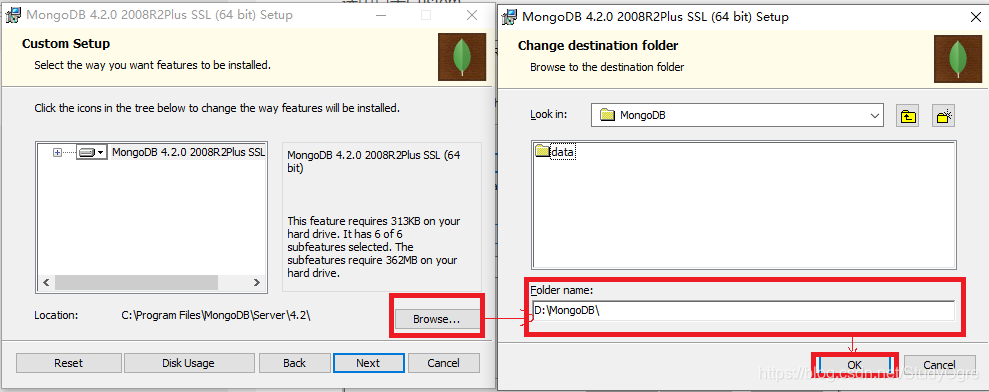
点击Browse…选中合适的安装文件夹点击OK
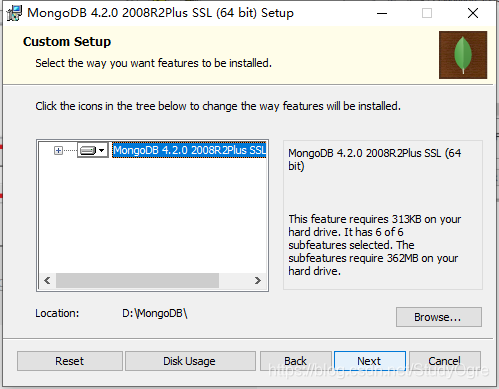
再点击Next
继续点击Next
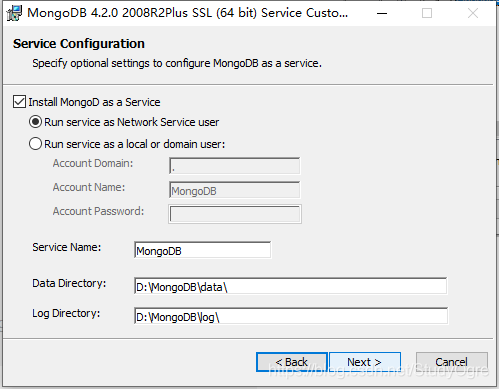
勾掉Install MongoDB Compass,否则可能要很长时间都一直在执行安装,MongoDB Compass 是一个图形界面管理工具,以后有需要可以去官网下载安装,下载地址:https://www.mongodb.com/download-center/compass
继续点击Next
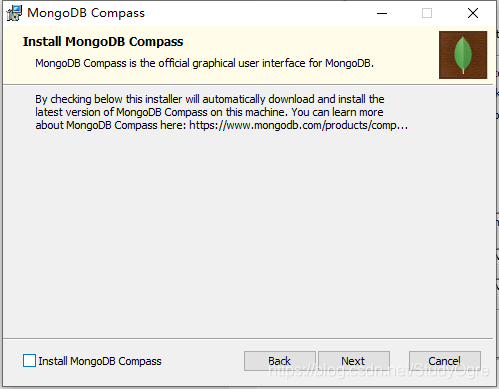
点击Install
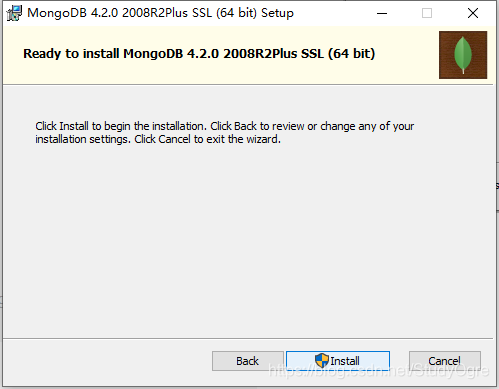
中途出现Service ‘MongoDB server’ (MongoDB) failed to start,Verify that you have sufficient privileges to start system services.
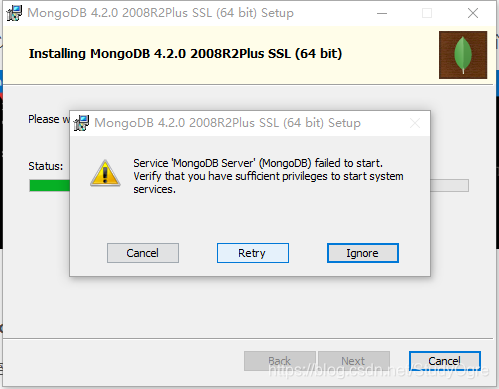
点击 Ignore,忽略错误,
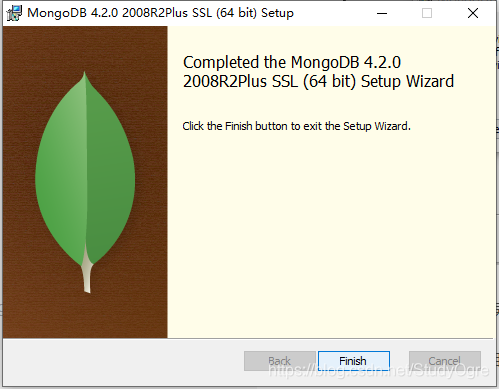
点击Finish。
4.安装后的文件结构
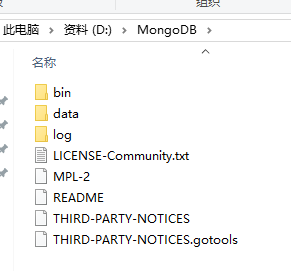
bin文件夹里包含如下文件
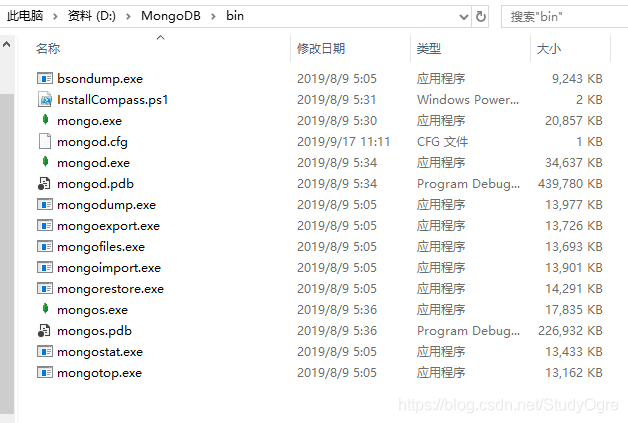
mongo.exe为客户端程序;mongod.exe为服务端程序;其他程序及文件功能如下列表
| 程序文件名 | 组件功能 |
|---|---|
| bsondump.exe | MiscellaneousTools 其他工具 |
| InstallCompass.ps1 | |
| mongo.exe | Client 客户端 |
| mongod.cfg | 配置文件 |
| mongod.exe | Server 服务端 |
| mongod.pdb | |
| mongodump.exe | ImportExportTools 导入导出工具 |
| mongoexport.exe | ImportExportTools 导入导出工具 |
| mongofiles.exe | MiscellaneousTools 其他工具 |
| mongoimport.exe | ImportExportTools 导入导出工具 |
| mongorestore.exe | ImportExportTools 导入导出工具 |
| mongos.exe | Router 路由 |
| mongos.pdb | |
| mongostat.exe | MonitoringTools 监视工具 |
| mongotop.exe | MonitoringTools 监视工具 |
5.测试安装是否成功
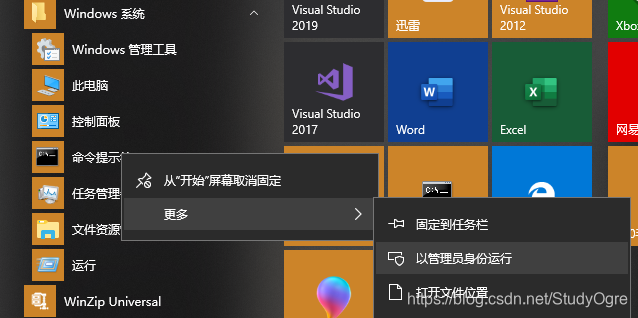
以管理员身份运行命令提示符
进入bin目录,输入 mongod -dbpath d:\MongoDB\data 命令,配置好数据库存储的目录
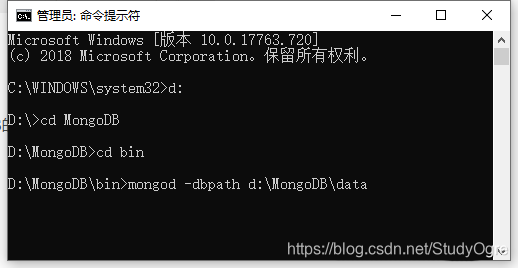
上面窗口不要关闭。
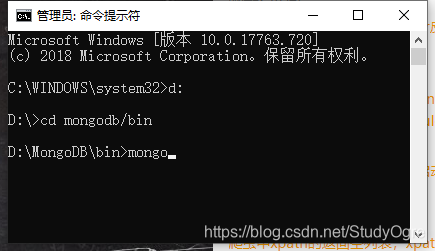
用管理员,新开一个命令提示符窗口,进入bin目录,输入 mongo 命令,回车
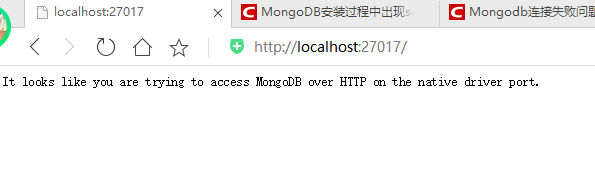
打开http://localhost:27017/出现下列图案即表示安装成功。





 扫一扫
扫一扫


一、下载安装MongoDB&spm=1001.2101.3001.5002&articleId=100774438&d=1&t=3&u=5c8aa06efdcb42cdb8bea2af7fef7054)
 1万+
1万+

 被折叠的 条评论
为什么被折叠?
被折叠的 条评论
为什么被折叠?
 到【灌水乐园】发言





