


 该文详细介绍了如何在VMware上下载CentOS7的ISO镜像文件,创建并配置虚拟机,进行系统安装,包括设置计算机名称、用户和密码,以及调整虚拟机的内存和CPU。此外,还讲解了如何将系统设置为开机默认进入字符界面的操作步骤。
一、安装过程
1、下载光盘镜像文件
CentOS7下载地址:centos-7.9.2009-isos-x86_64安装包下载_开源镜像站-阿里云
注:iso文件较大,下载时间比较长,其他版本可以去官网查找下载
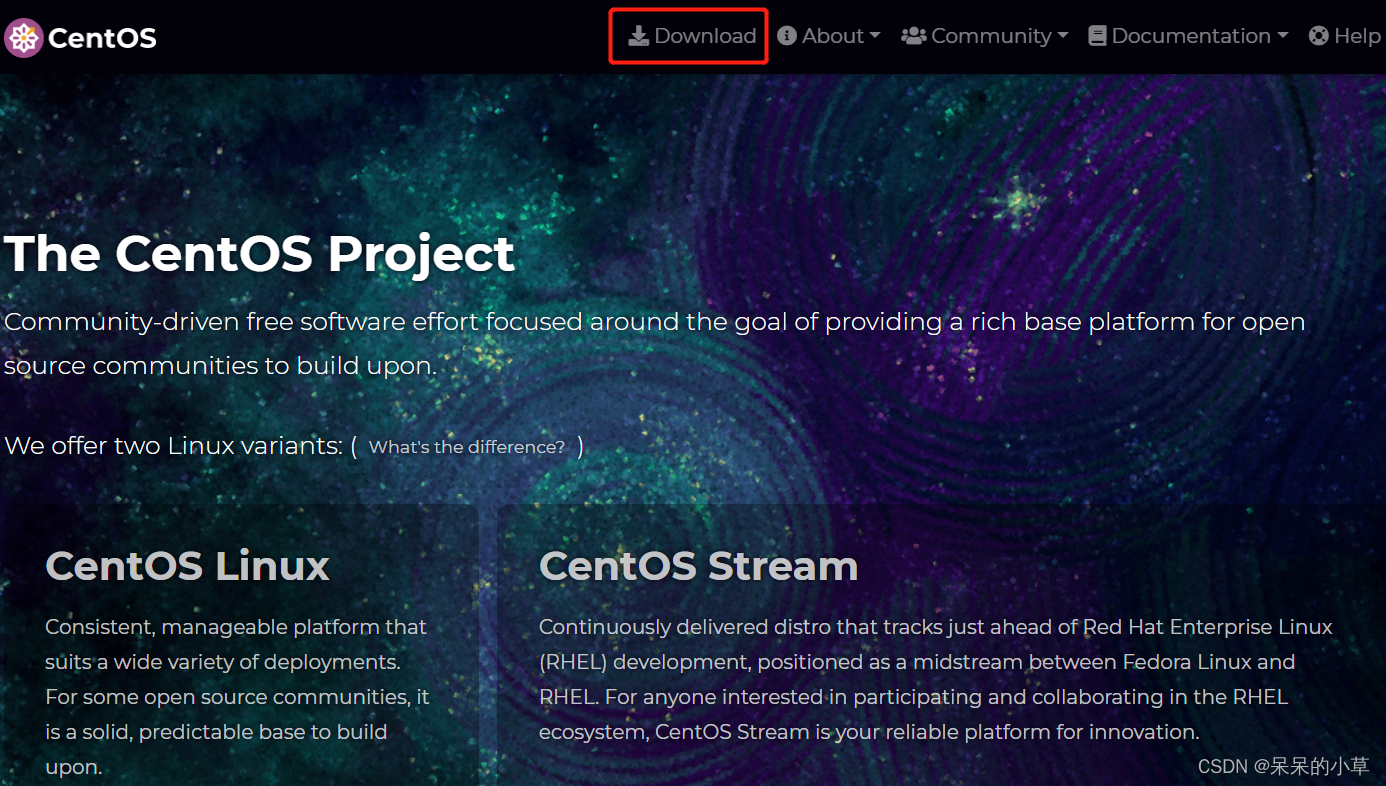
(1)访问官网
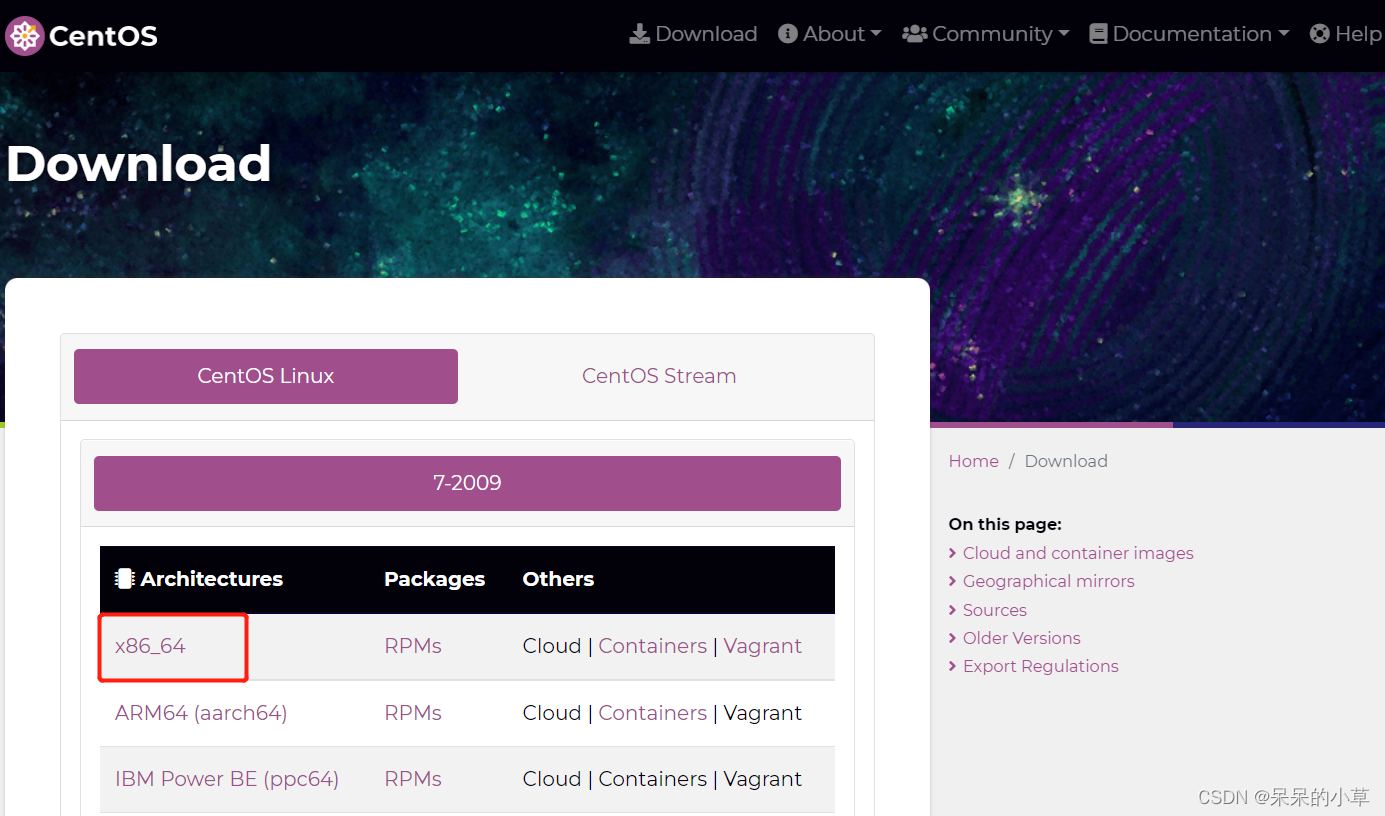
(2)选择系统架构
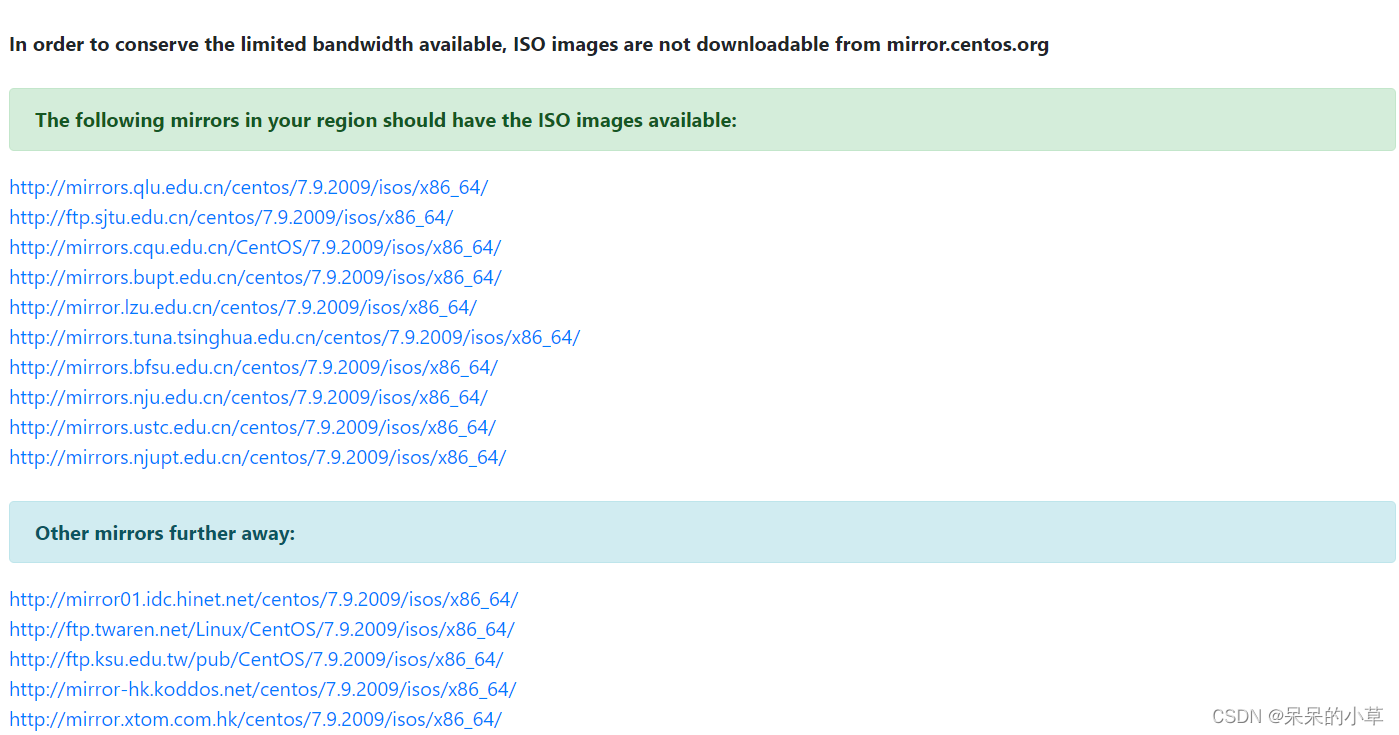
(3)选择下载源
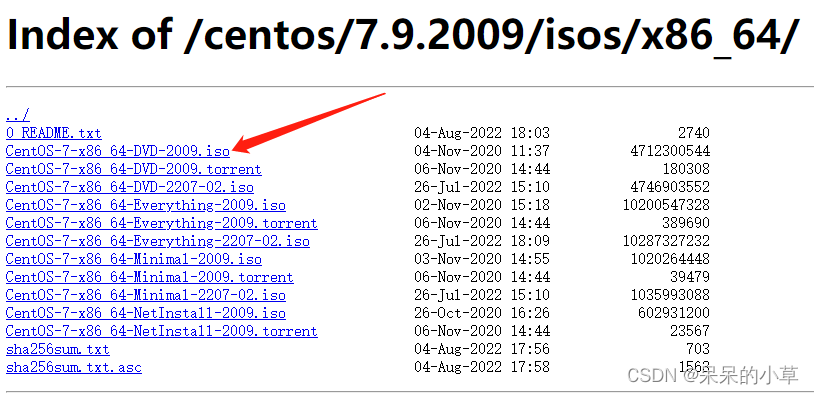
(4)选择要下载的镜像
2、打开VMware
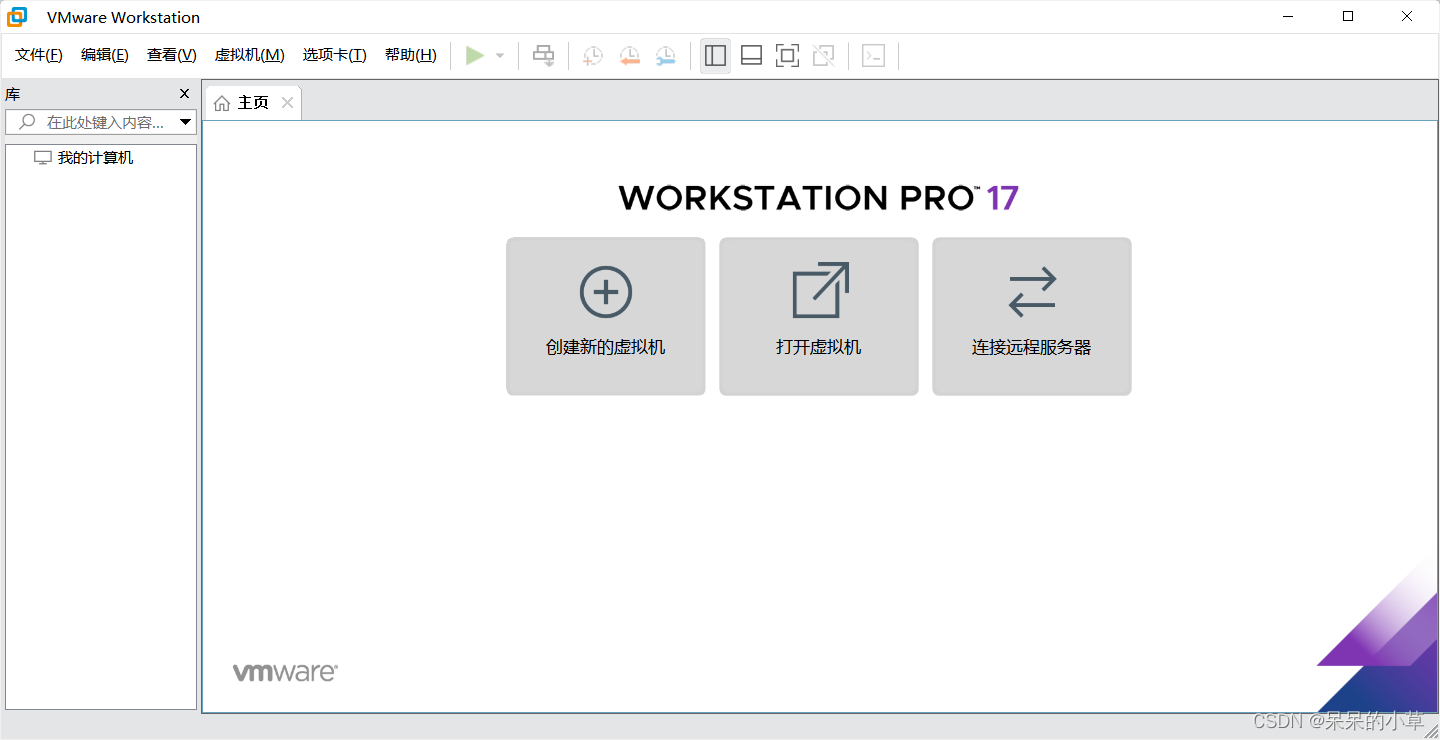
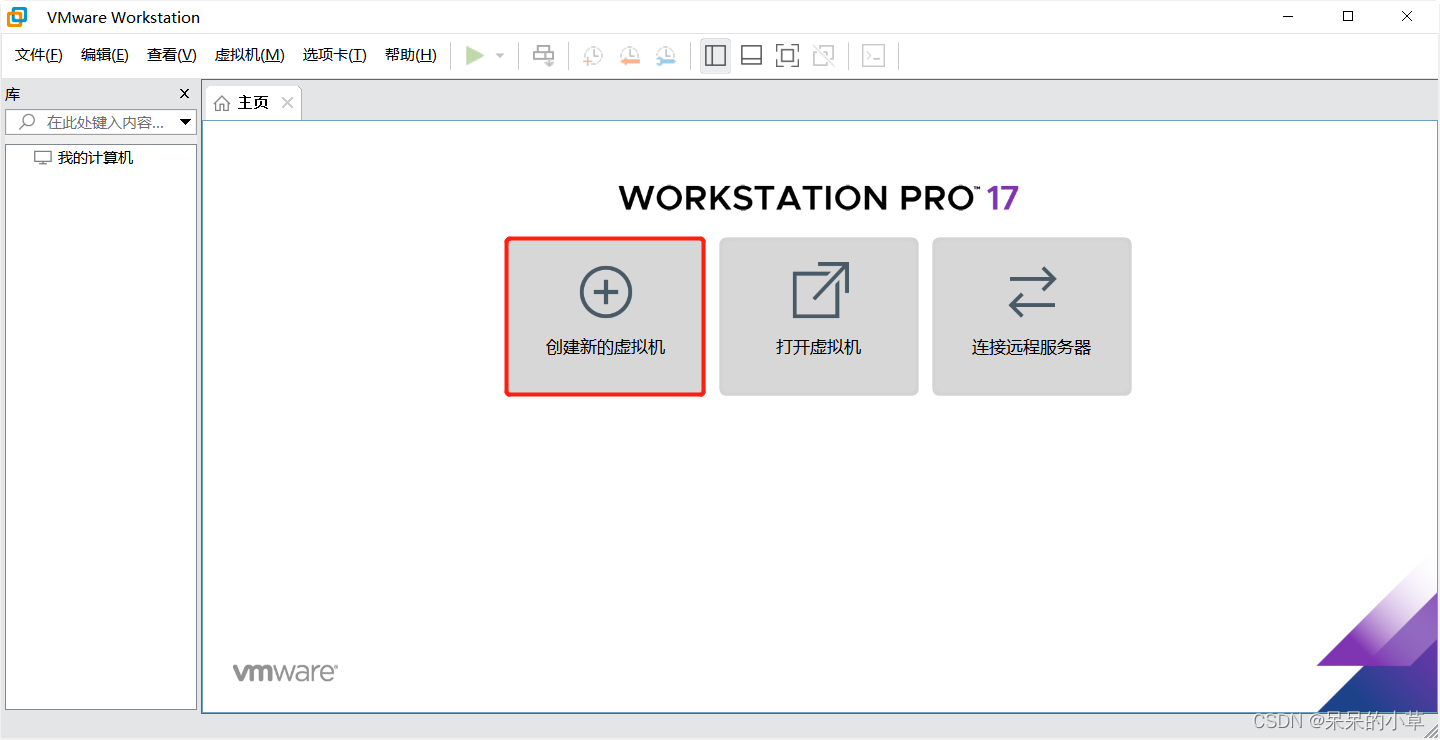
3、创建新的虚拟机
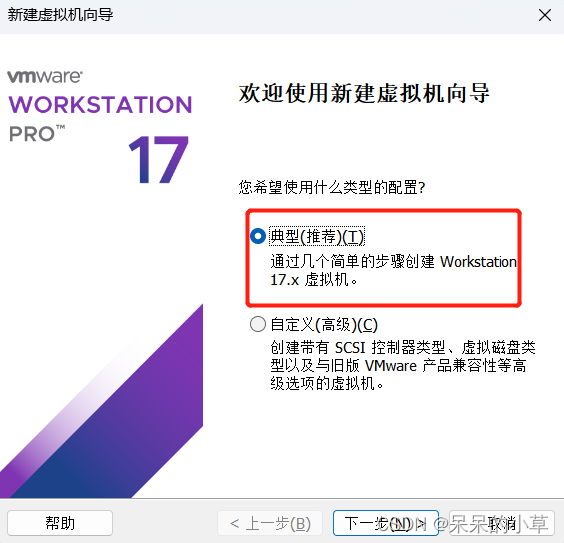
4、选择配置类型
注:一般选用 “典型” 配置,如果想要自己增减配置,可以选择 “自定义”
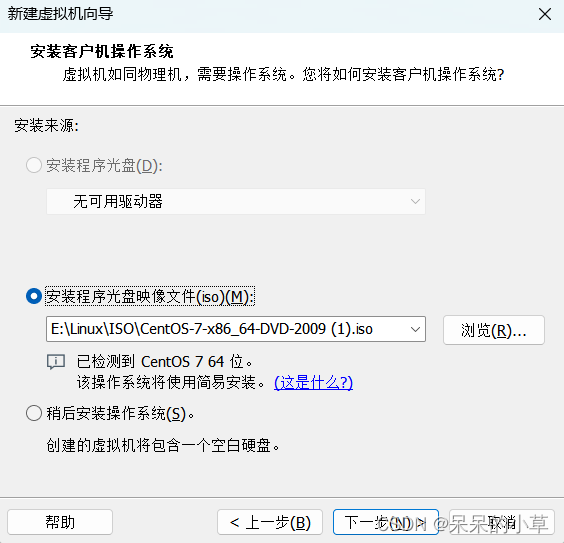
5、选择镜像文件
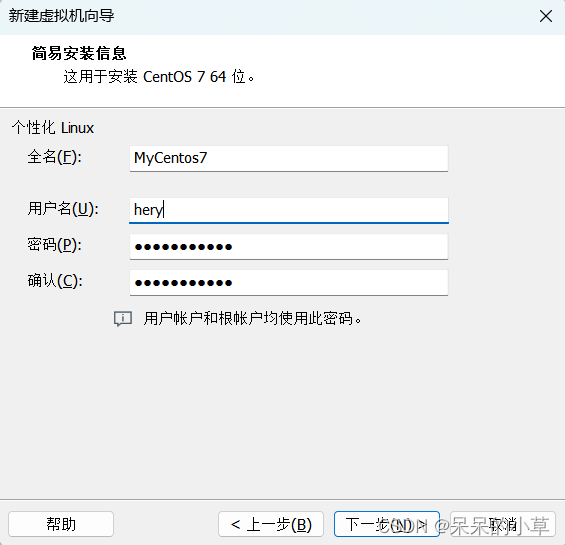
6、设置计算机名称,登录用户,登录密码
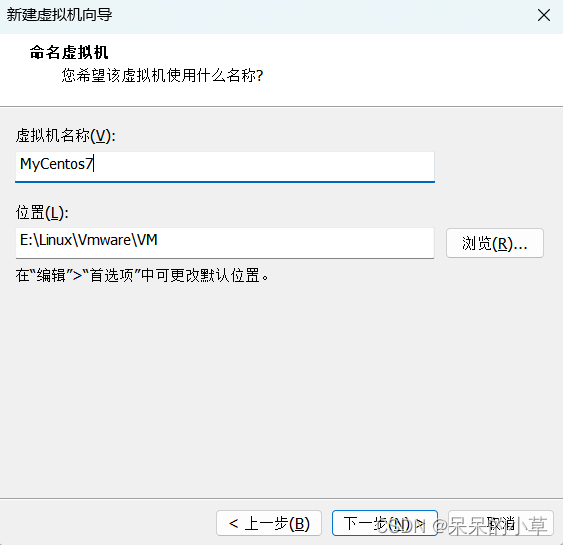
7、自定义虚拟机存放位置
注:尽可能不存放在系统盘,比较消耗性能
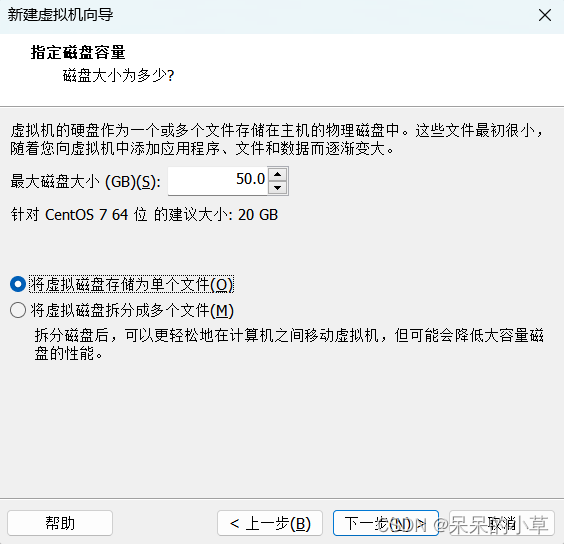
8、设置磁盘容量
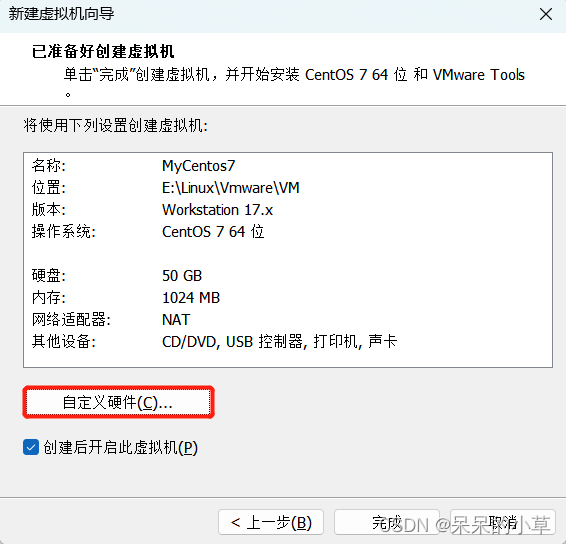
9、自定义硬件
注:可选项,可以使用默认硬件配置,如果使用默认配置,请跳过此步骤,直接点击 “完成”
(1)内存设置
注:内存根据依赖本机内存大小,根据情况设置,我本机内存充足,所以设置的4G
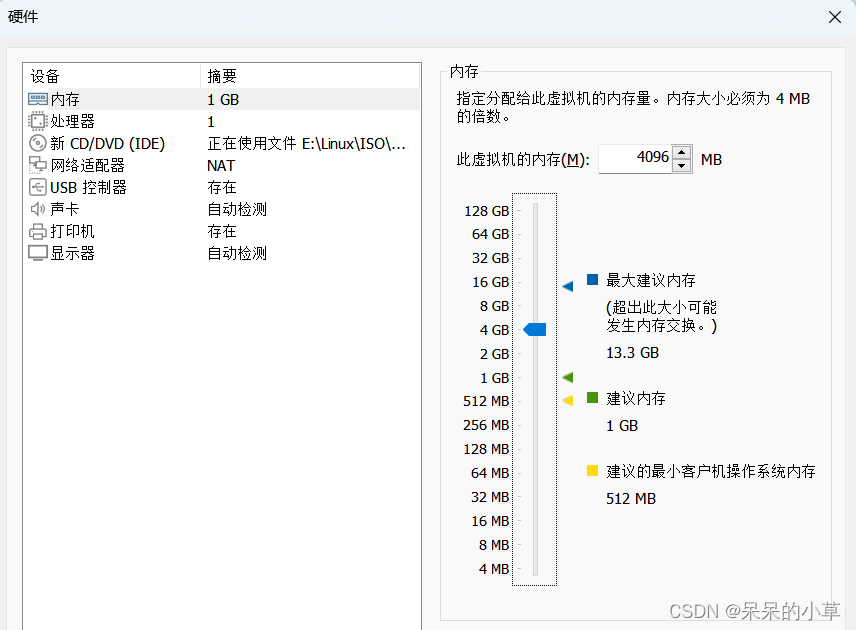
(2)设置CPU数量
注:设置完成后,点击下方 “关闭即可”
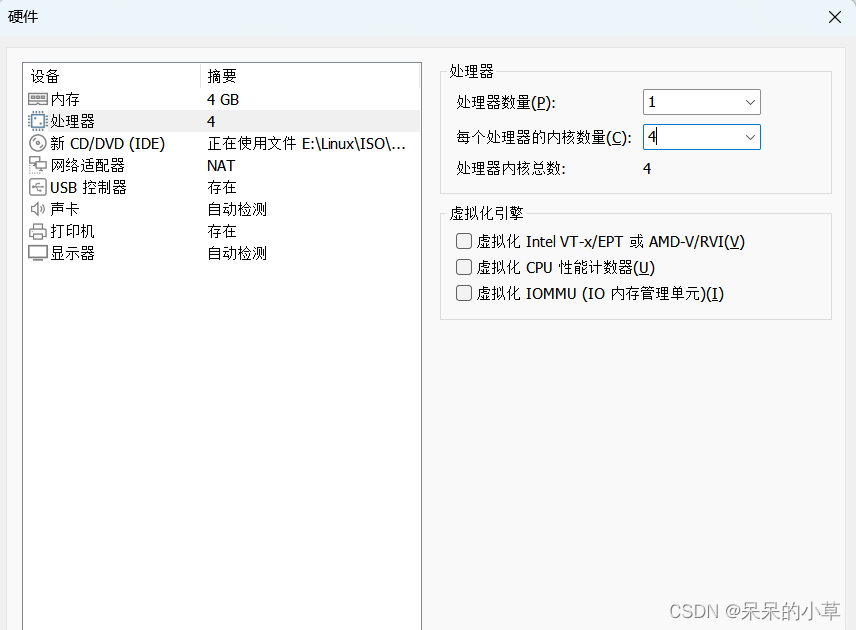
10、自定义硬件配置完成后,点击 “完成”

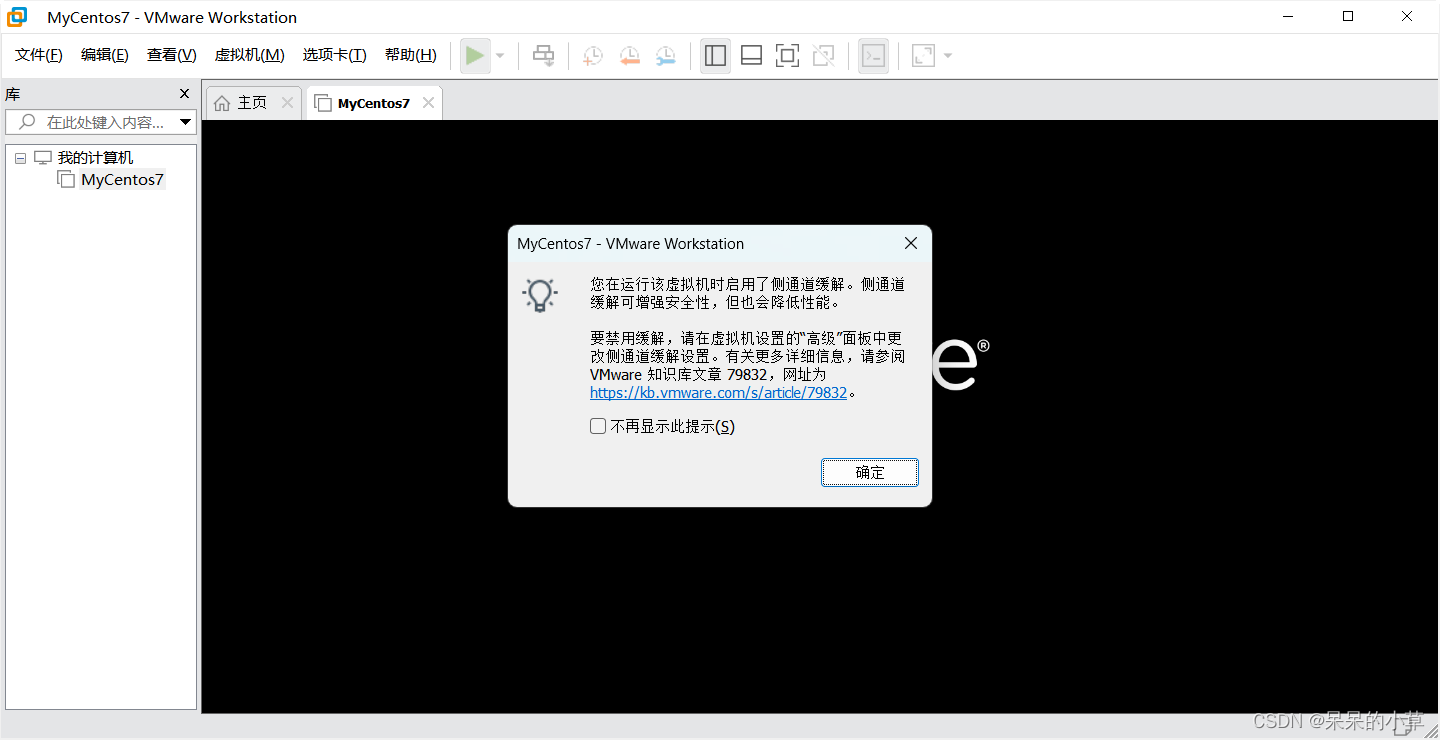
11、开始安装虚拟机
注:图中提示弹窗,点击确定即可,有兴趣了解,可以在网上查询一下什么是侧通道缓解
鼠标如果点击进虚拟机,可以按 “Ctrl + Alt” 退出来
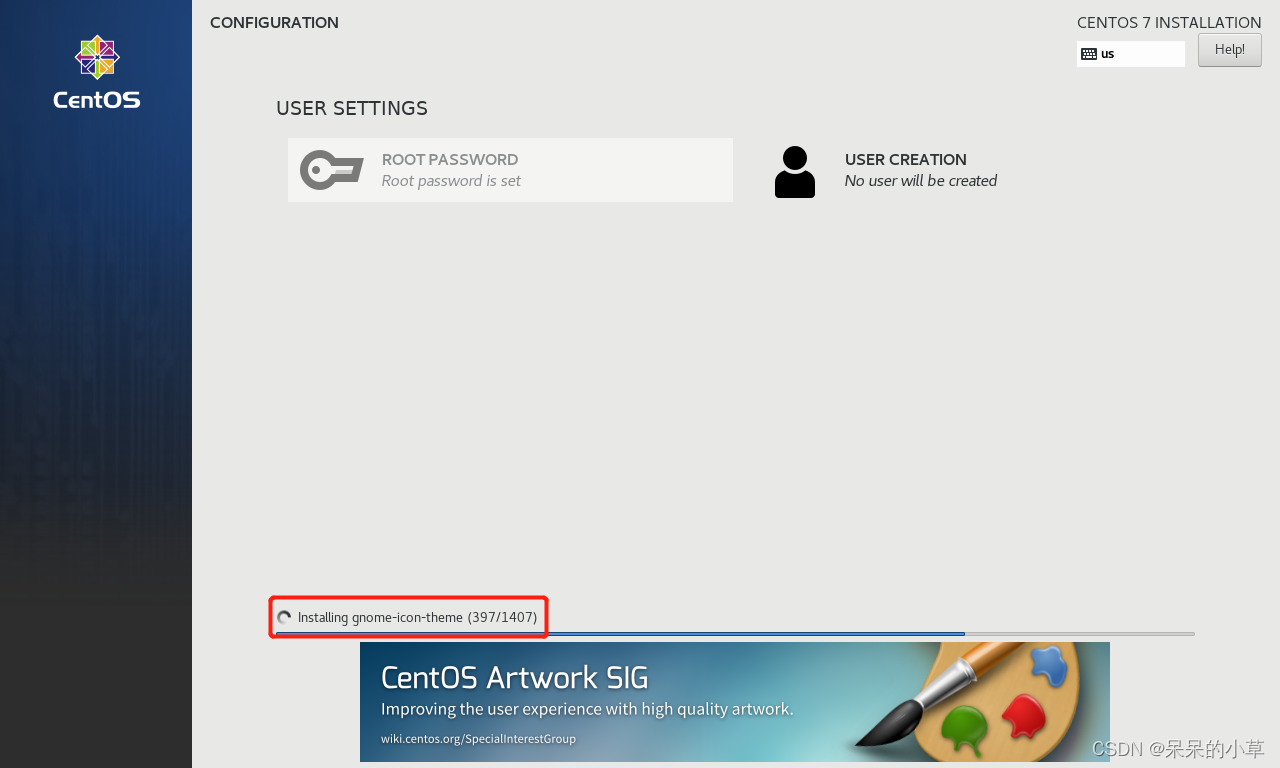
12、系统安装

软件安装(安装 -- 登录界面,这个过程中可以不做任何操作)
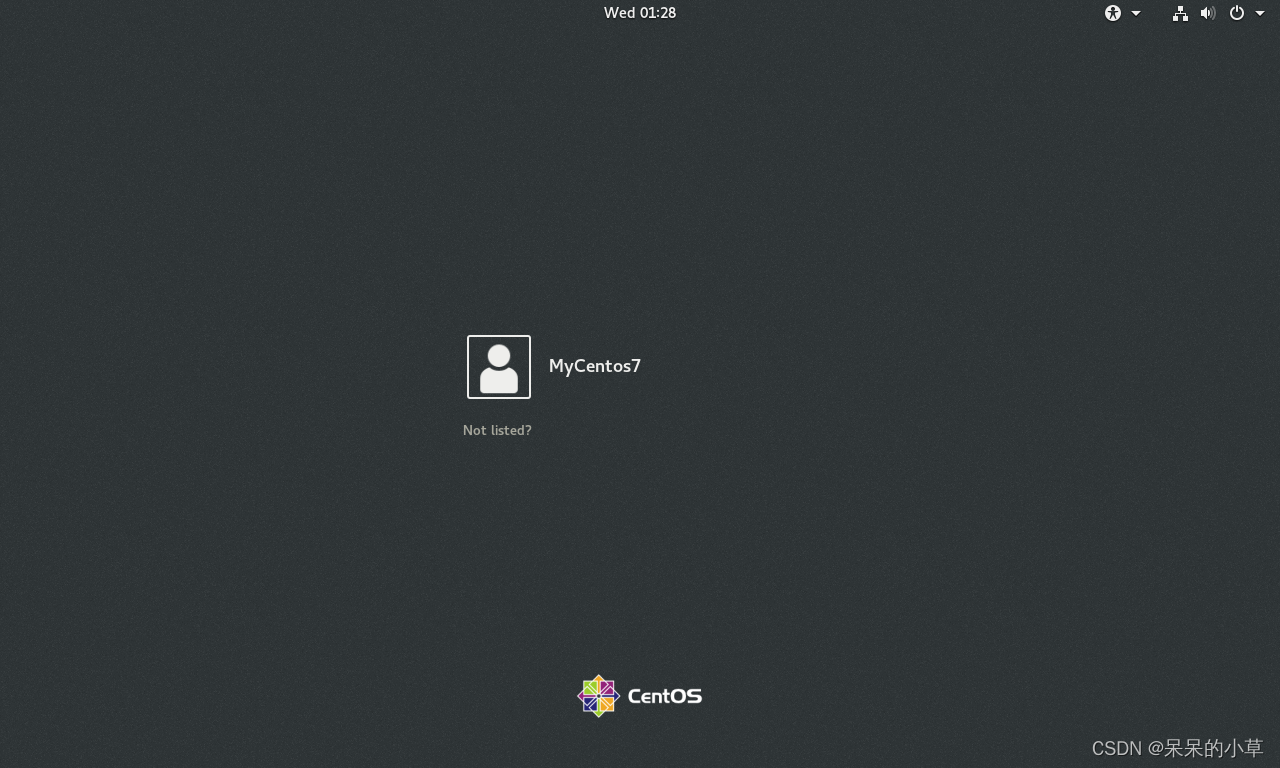
13、系统安装完成,点击账号进行登录
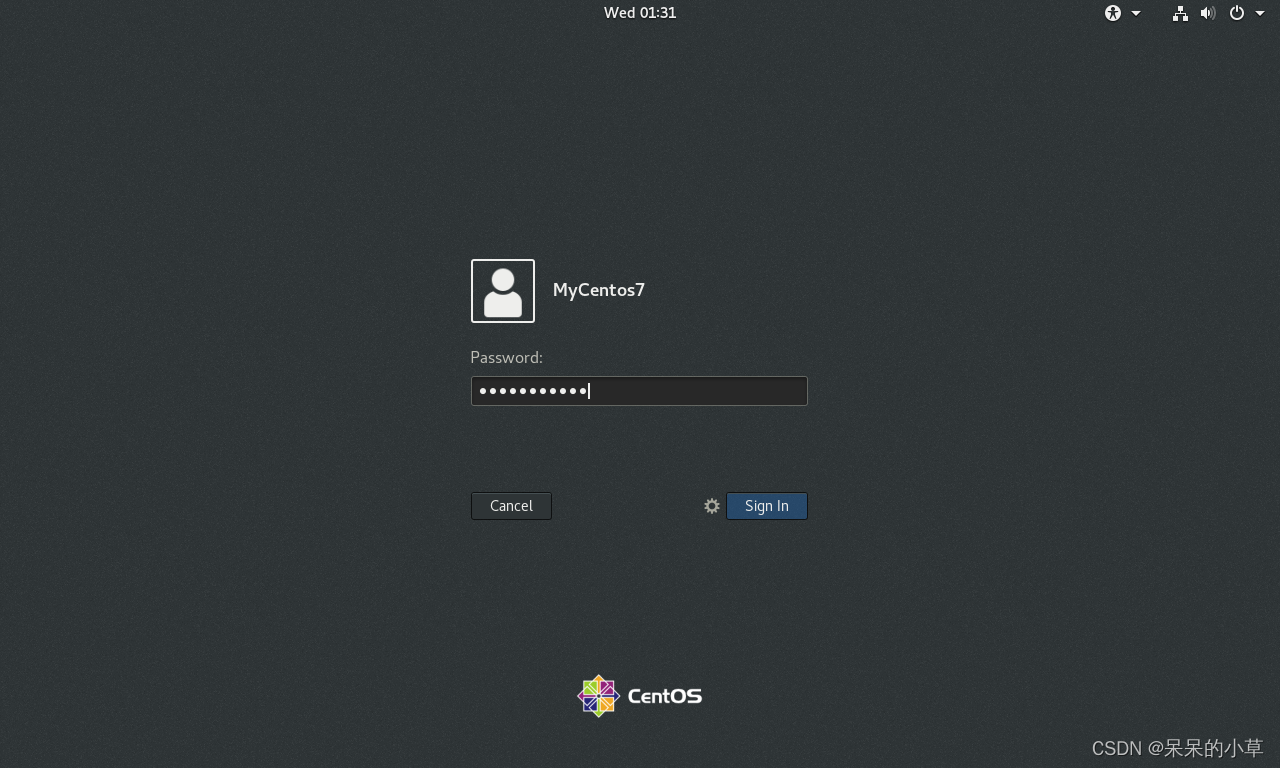
14、输入密码进行登录
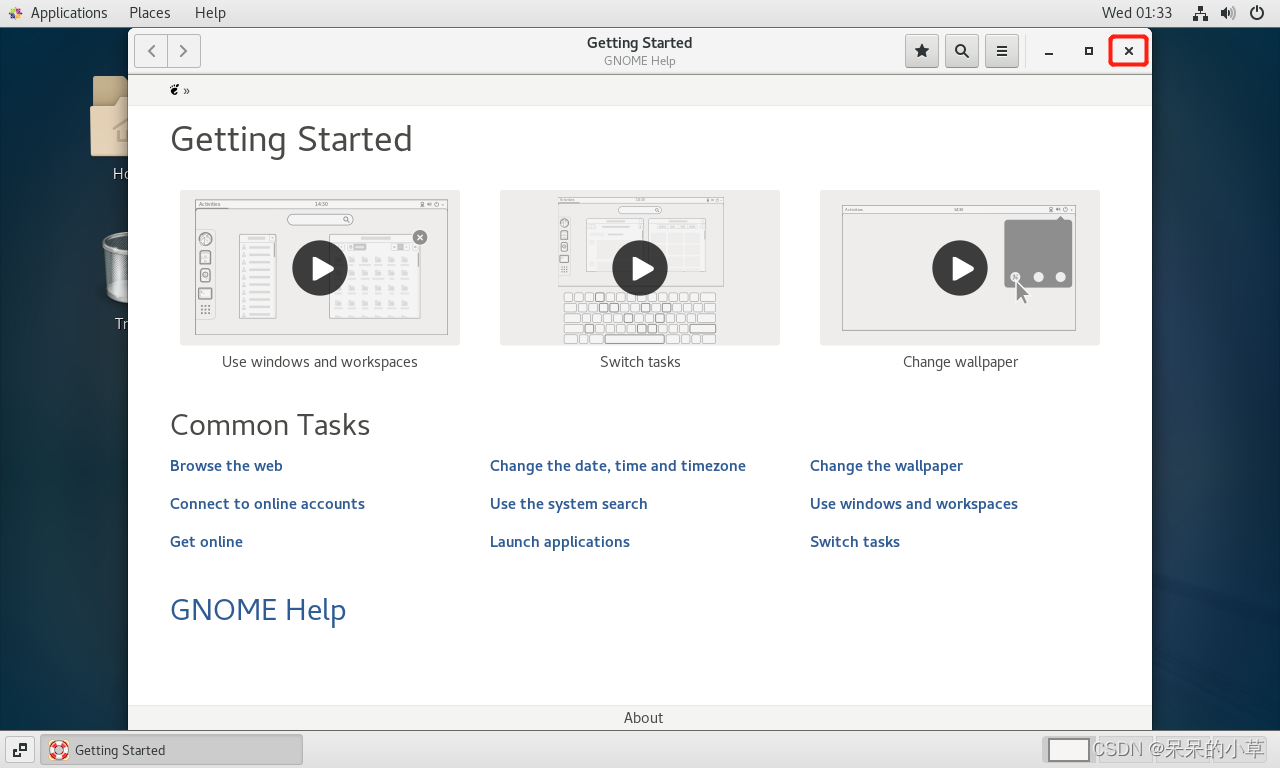
15、进入桌面
注:GNOME桌面操作指引,有需要的可以自己看一下,视频是可以点开看的,不需要,直接关闭窗口即可
16、桌面右键,选择 “Open Terminal”,进入字符操作界面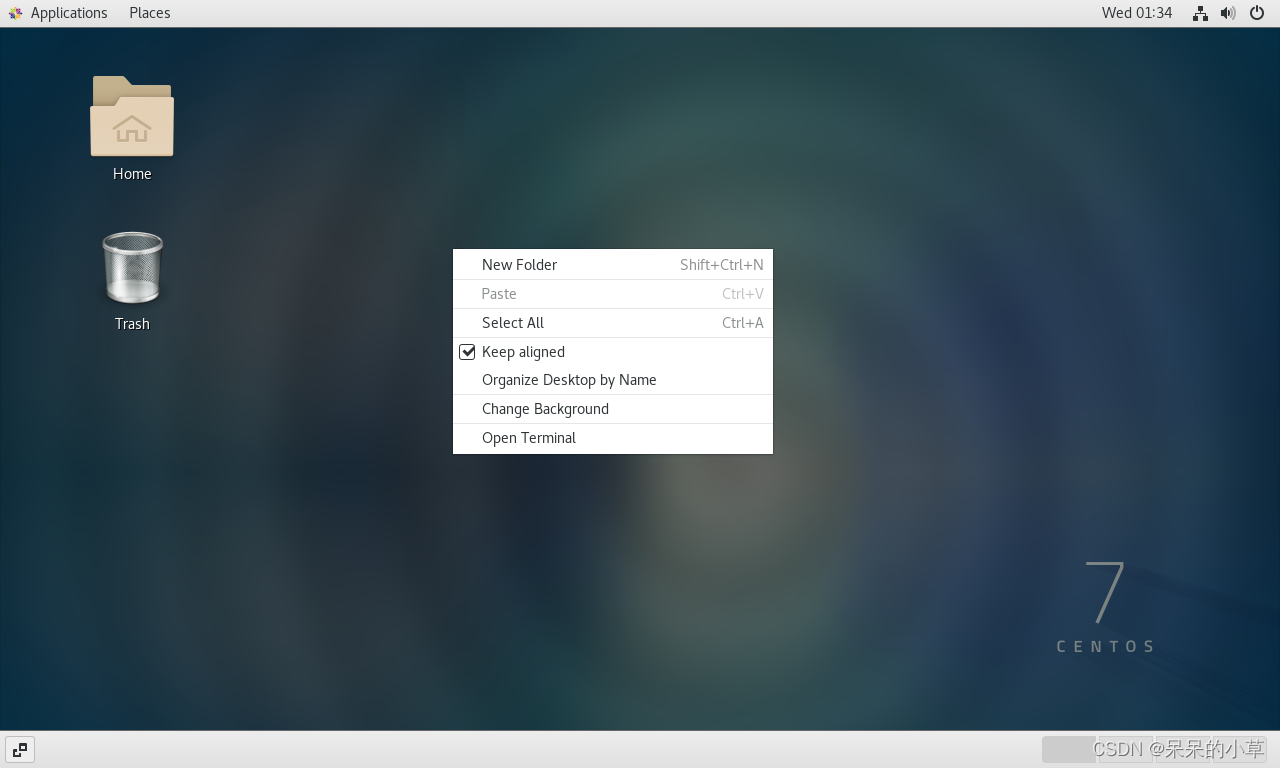
17、字符操作界面
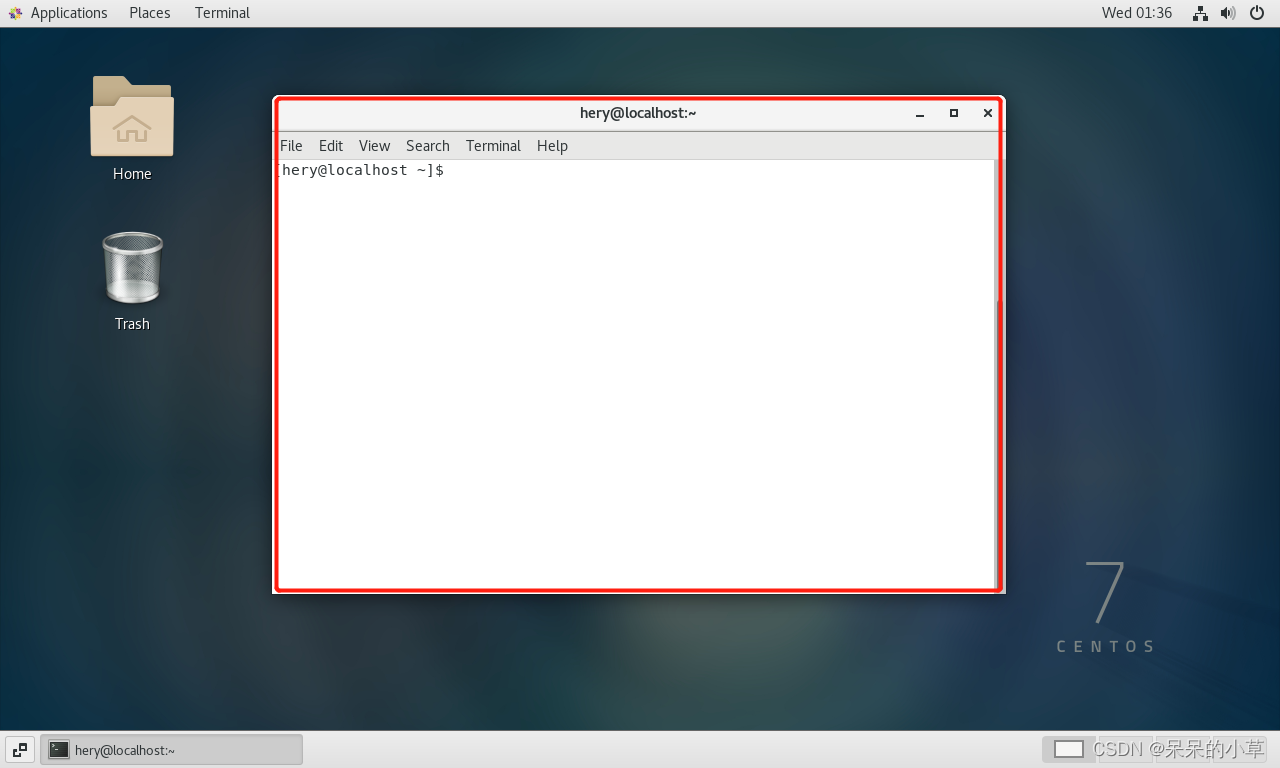
二、纯字符操作界面设置
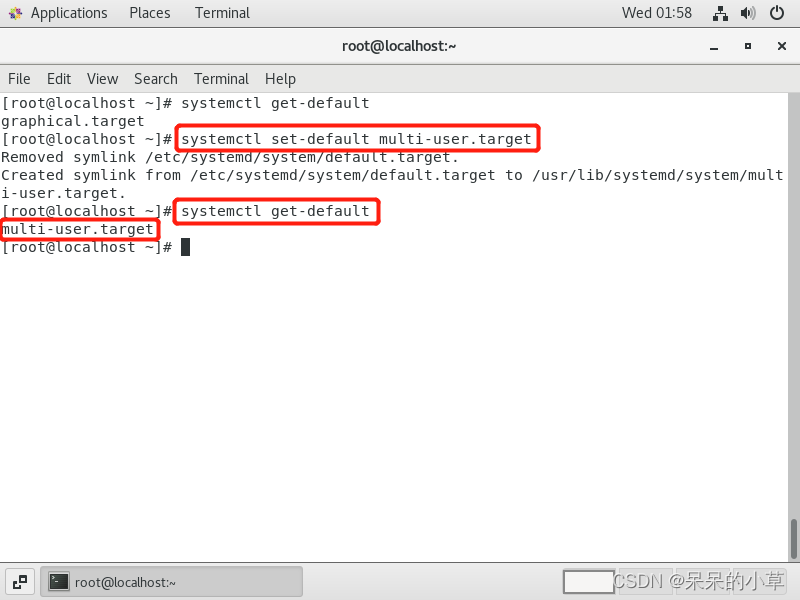
安装系统后,开机默认是进入GNOME界面,如果想要开机进入字符界面,设置如下(修改方式有多种,大家可以自行查阅学习,我只是简单测试使用,就做一个简单的示例):
1、systemctl get-default //查看当前设置
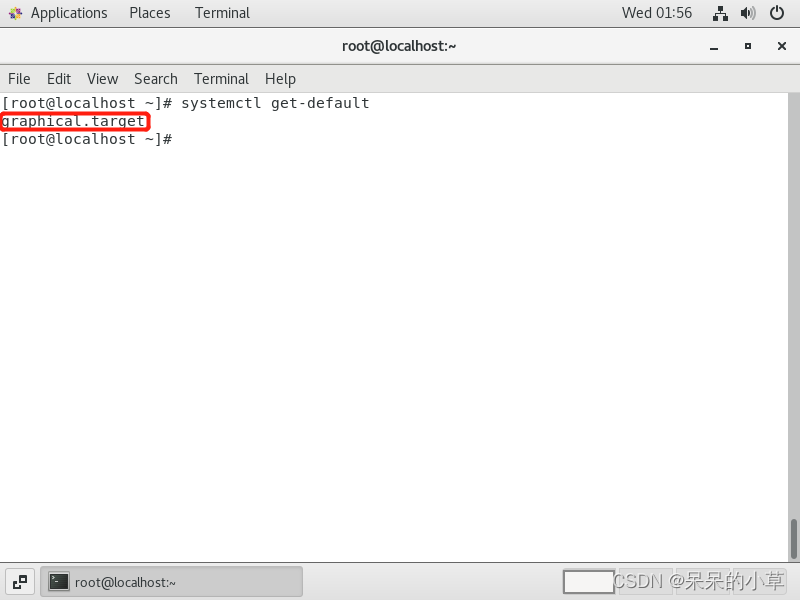
2、systemctl set-default multi-user.target //修改为默认进入字符界面
3、shutdwon -r now //修改后重启系统
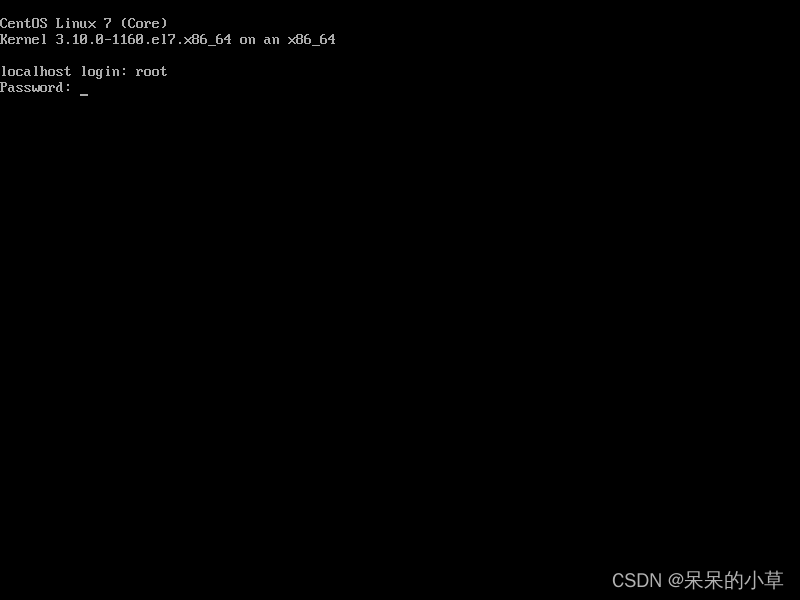
注:重启完成,默认进入字符登录界面
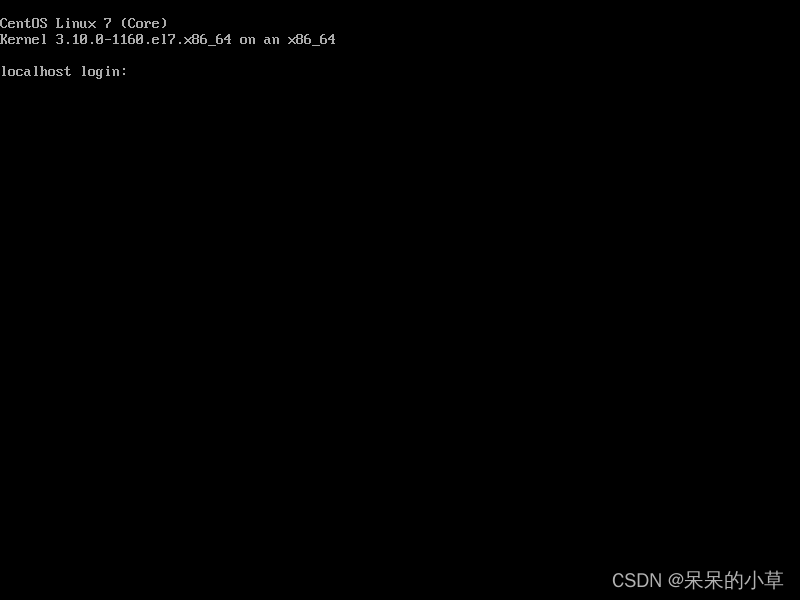
4、输入账号密码进行登录
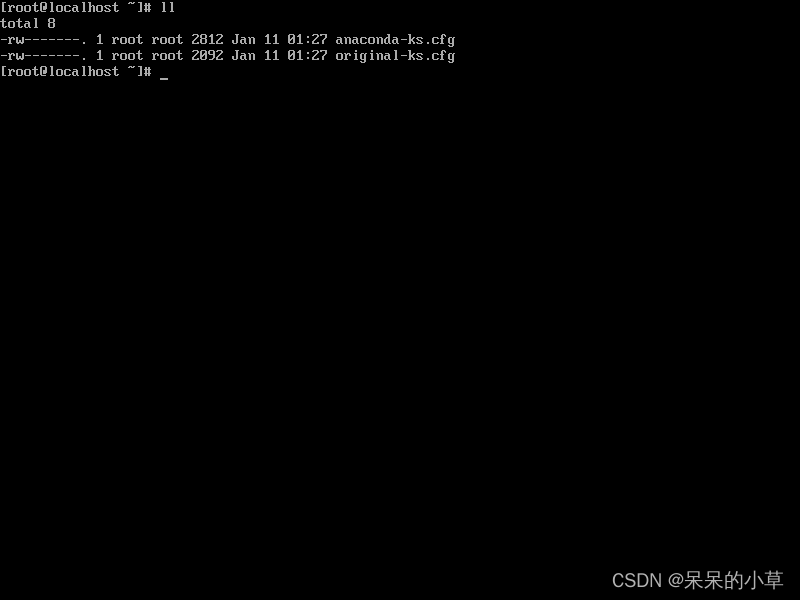
5、登录成功





 扫一扫
扫一扫


 2620
2620

 被折叠的 条评论
为什么被折叠?
被折叠的 条评论
为什么被折叠?
 到【灌水乐园】发言





