


 这篇博客详细介绍了如何在Windows系统下离线安装TensorFlow。首先从Python官网下载并安装Python,确保安装过程中勾选pip。接着,通过Windows命令行窗口,使用pip进行TensorFlow相关离线包的安装,提供了具体的命令行操作步骤。
本文描述在windows下离线安装TensorFlow的方法。
下载安装python
首先,去python官网https://www.python.org/downloads/下载python。
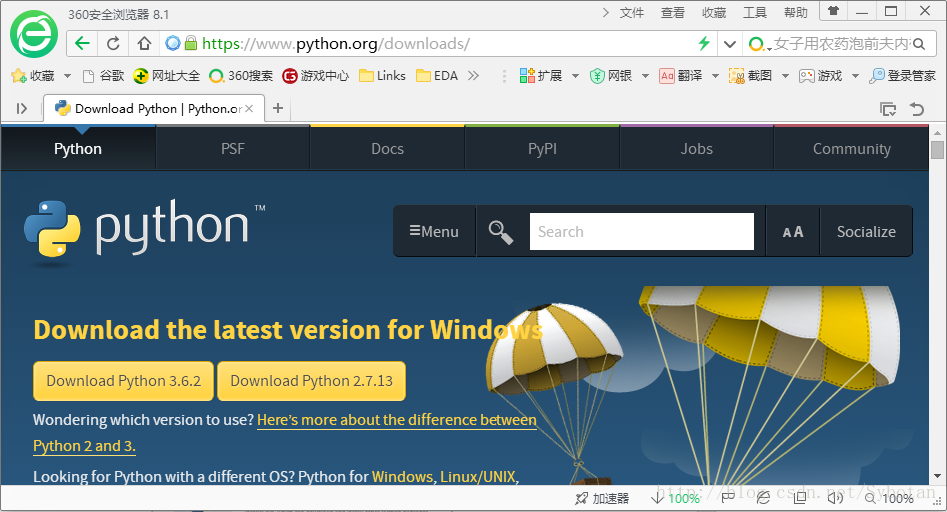
下载后,执行python-3.6.2-amd64.exe文件。
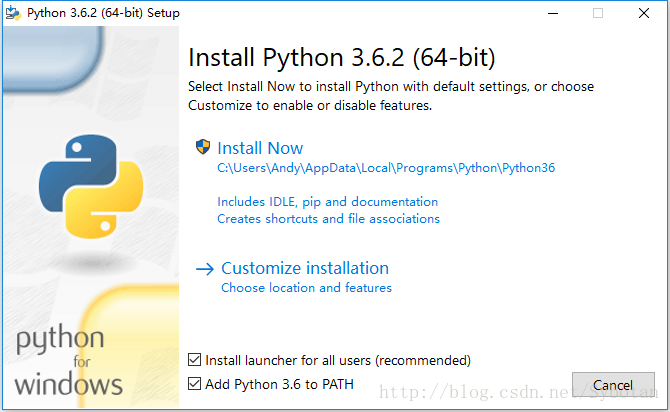
勾选“Add Python 3.6 to PATH”,不勾选在其后执行pip安装时会提示打不到命令。选择”Customize installation”;
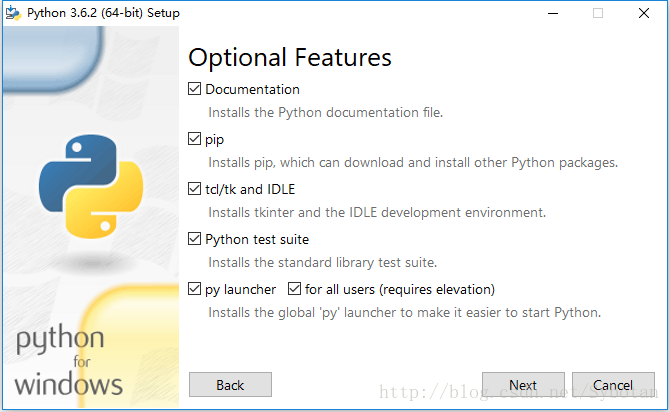
这里必须保证勾选“pip”,因为,稍后要使用pip安装tensorflow, 点击“Next”按钮;

勾选“Install for all users”选项,修改自己喜欢的安装路径。点击“Install”按钮开始安装。

点击“Close”按钮,完成安装。
安装TensorFlow
下载TensorFlow相关的离线包
TensorFlow及其相关的离线包,我已经整合和放在百度网盘中。请通过如下地址下载相关文件。
链接:http://pan.baidu.com/s/1qYyUwlI 密码:k18s
打开Windows命令行窗口;
输入以下指令
| pip install Markdown-2.6.9.tar.gz pip install six-1.10.0-py2.py3-none-any.whl pip install webencodings-0.5.1-py2.py3-none-any.whl pip install html5lib-0.999999999.tar.gz pip install numpy-1.13.1-cp36-none-win_amd64.whl pip install protobuf-3.4.0-py2.py3-none-any.whl pip install Werkzeug-0.12.2-py2.py3-none-any.whl pip install wheel-0.30.0a0-py2.py3-none-any.whl pip install bleach-2.0.0-py2.py3-none-any.whl pip install tensorflow_tensorboard-0.1.6-py3-none-any.whl pip install tensorflow-1.3.0-cp36-cp36m-win_amd64.whl |
如果要观察安装过程,可以一条,一条执行。也可以直接复制所有执行,在命令行窗口粘贴即可安逸成安装过程。





 扫一扫
扫一扫


 6044
6044

 被折叠的 条评论
为什么被折叠?
被折叠的 条评论
为什么被折叠?
 到【灌水乐园】发言





