


从 0 到 1,彻底搞懂 Git,不仅会用命令,更懂背后的原理,解决你所有 Git 痛点!
前言:为什么要学 Git?
作为程序员,Git 是你职业生涯中最基础、最重要、使用率最高的必备技能,没有之一。
无论是前端、后端、移动端还是运维,只要你涉及到代码开发、项目协作、版本管理,Git 都是绕不开的核心工具。
Git 能帮你解决什么问题?
-
代码回滚:写崩了?一键回到昨天能运行的版本
-
多人协作:多人开发同一个项目,不会互相覆盖代码
-
并行开发:同时开发多个功能,互不干扰,完成后再合并
-
追溯历史:谁改了代码、改了什么、什么时候改的,一目了然
-
数据安全:本地 + 远程双重备份,再也不用担心代码丢了
Git vs SVN:分布式的优势
很多人会问 Git 和老的 SVN 有什么区别,核心差异只有一个:
-
SVN(集中式):所有代码存在中央服务器,本地只有当前版本,断网就无法提交
-
Git(分布式):每个开发者本地都有完整的仓库,断网也能提交、回滚、看历史,联网后只同步差异,效率极高
环境准备:安装与全局配置
安装 Git 客户端
Git 是跨平台工具,Windows/Mac/Linux 都支持,安装极其简单,无脑下一步即可:
验证安装
安装完成后,打开终端 / Git Bash,输入命令:
git --version
如果显示类似 git version 2.43.0.windows.1 的版本号,说明安装成功。
全局配置(首次使用必做,只配一次)
Git 是分布式系统,每一次提交都会记录提交者的身份,所以你需要告诉 Git 你是谁。
打开终端,执行以下命令,替换成你自己的信息:
# 配置全局用户名(建议和 GitHub/Gitee 用户名一致)
git config --global user.name "你的用户名"

# 配置全局邮箱(建议和 GitHub/Gitee 注册邮箱一致)
git config --global user.email "你的邮箱地址"
可选的优化配置
# 查看所有配置,验证是否配置成功
git config --global --list

# 解决中文乱码问题(必配)
git config --global core.quotepath false

# 配置默认编辑器为 VS Code(可选)
git config --global core.editor "code --wait"
核心原理篇:搞懂这个,Git 就学会了一半
这是 Git 所有操作的底层逻辑,也是新手最容易混淆的知识点,一定要吃透!
Git 的三大核心区域
所有的 Git 命令,本质都是「在这三个区域之间转移文件」。
① 工作区(Working Directory)
-
就是你电脑上能看到的项目文件夹,你平时写代码、改文件,都是在这里操作
-
特点:所有修改都是临时的,Git 只知道你改了文件,但还没记录这个修改
② 暂存区(Staging Area / Index)
-
Git 的「中转站」,隐藏的缓存区域
-
作用:存放你确认要提交的修改,可以理解为「购物车」,把你要结账的东西先放进去
-
特点:暂存区的修改,Git 已经记录了,但还不是正式版本,可以随时撤回
③ 本地仓库(Local Repository)
-
Git 的核心仓库,用来永久保存版本和所有修改历史的地方
-
特点:只要提交到这里,就生成了一个不可丢失的版本,随时可以回滚、查看
三者的流转关系(必背)
工作区(写代码) → git add → 暂存区(待提交) → git commit → 本地仓库(永久保存)
Git 的存储原理:快照 vs 差异
这是 Git 和其他版本控制系统最核心的区别:
-
传统 VCS(SVN 等):存储的是文件的差异,每次只记录你改了哪一行
-
Git:存储的是文件的快照,每次提交,Git 会给当时的所有文件拍一张照,存起来
-
如果文件没改,Git 不会重复存,只会存一个指向之前文件的链接
-
这就是为什么 Git 这么快,而且分支切换秒切的原因!
-
Git 的安全机制
Git 的本质是一个基于内容的键值对数据库:
-
所有数据在存储前都会计算 SHA-1 哈希值(40 位十六进制字符串)
-
哈希值由文件内容计算得出,内容不变则哈希值不变
-
这保证了数据的完整性:任何文件内容的篡改都会导致哈希值变化,Git 可以立即检测到
四大核心对象
Git 内部有四种基本对象类型,所有版本控制功能都基于这四种对象构建:
| 对象类型 | 作用 | 存储内容 |
|---|---|---|
| Blob | 存储文件内容 | 文件的二进制数据,不包含文件名、权限等元数据 |
| Tree | 存储目录结构 | 文件名列表 + 对应 Blob / 子 Tree 的哈希引用,以及文件权限 |
| Commit | 记录提交快照 | 根 Tree 哈希 + 父提交哈希 + 作者 / 提交者信息 + 提交说明 |
| Tag | 版本标记 | 指向特定 Commit 的引用,附带标签信息,常用于版本发布 |
对象关系示例
一次提交的构建过程:
-
修改文件后,
git add会生成新的 Blob 对象存储文件内容 -
git commit时,会生成 Tree 对象,记录当前目录下所有文件的引用 -
最后生成 Commit 对象,指向根 Tree,并记录父提交、作者等信息
对象存储方式
Git 对象有两种存储形态:
-
松散对象(Loose Objects):新建的对象首先以单独文件的形式存储
-
目录结构:
.git/objects/xx/yyyyy...,其中xx是 SHA-1 前两位,剩余 38 位作为文件名 -
内容使用 zlib 压缩,节省空间
-
-
打包文件(Packfiles):当仓库对象增多时,Git 会通过
git gc进行垃圾回收-
将多个松散对象打包成一个
.pack文件 -
对相似对象使用增量压缩(Delta Compression),大幅节省存储空间
-
配套的
.idx文件用于快速查找对象
-
引用机制(References)
为了方便用户定位提交,Git 引入了引用机制:
-
分支引用:存储在
.git/refs/heads/,本质是一个 40 字节的文件,保存了分支最新 Commit 的哈希- 创建分支仅需新建一个指针文件,成本极低
-
标签引用:存储在
.git/refs/tags/,指向特定的 Commit,用于标记版本 -
HEAD 引用:特殊的符号引用,指向当前所在的分支,例如
ref: refs/heads/main
基础操作篇:入门三板斧,每天都在用
初始化仓库
Git 项目都是从仓库开始的,有两种场景:
场景 1:本地新建项目,初始化仓库
如果你本地已经有一个项目,想让 Git 管理它:
# 1. 进入你的项目文件夹
cd 你的项目路径

# 2. 初始化Git仓库
git init
执行后,项目里会出现一个隐藏的 .git 文件夹,这就是 Git 的核心仓库,不要手动修改 / 删除它!
场景 2:克隆远程仓库到本地
如果你想把 GitHub/Gitee 上的项目下载到本地:
# git clone + 远程仓库地址
git clone https://gitee.com/你的用户名/你的项目.git
克隆会自动帮你把整个仓库的历史、分支都下载下来,并且自动关联远程仓库。
入门核心三板斧
这三个命令是 Git 最基础、使用频率最高的,必须肌肉记忆!
1. git status:查看文件状态
这是你用得最多的命令,用来查看当前仓库的状态:
git status
-
红色字体:文件已修改 / 新增,在工作区,还没加入暂存区
-
绿色字体:文件已加入暂存区,等待提交
-
working tree clean:工作区干净,没有修改
2. git add:把修改加入暂存区
把工作区的修改,放到暂存区,准备提交:
# 添加单个文件
git add index.html

# 添加所有修改/新增的文件(最常用)
git add .

# 添加所有 js 文件
git add *.js
3. git commit:提交到本地仓库
把暂存区的修改,永久保存到本地仓库,生成一个新版本:
# 必须带 -m 参数,写提交说明
git commit -m "提交说明:比如 完成登录功能,修复首页bug"
⚠️ 提交说明一定要清晰!不要写「改了点东西」「更新代码」这种无效说明,团队协作中这是基本素养。
查看提交历史
提交之后,所有版本都有记录,用 git log 查看:
# 查看完整的提交历史
git log

# 简洁版,一行显示一个提交(最常用)
git log --oneline

# 只看最近3条
git log --oneline -3
退出 log 查看界面,按
q键即可。
救命神器:版本回滚与撤销修改
开发中最常见的场景:代码写崩了、改乱了、提交错了,这时候 Git 的撤销功能就是救命稻草!
所有撤销操作,都是围绕三个区域的,我们分场景来看:
场景 1:撤销工作区的修改(还没 git add)
你改了文件,但是改得乱七八糟,还没执行 git add,想恢复原样:
# 撤销指定文件的修改
git checkout -- index.js

# 撤销所有文件的修改(慎用!)
git checkout -- .
注意:这个命令会直接丢弃工作区的修改,不可逆,执行前一定要确认!
场景 2:撤销暂存区的修改(已经 git add,还没 commit)
你不小心把不需要的文件 git add 了,想把它从暂存区撤回来,但是保留工作区的修改:
# 把指定文件从暂存区撤回
git reset HEAD index.js

# 把所有文件撤回
git reset HEAD .
这个命令很友好:只撤销暂存状态,不会删你工作区的代码,你可以改完重新 add。
场景 3:回滚本地仓库的版本(已经 commit 了)
你已经提交了,但是发现提交的代码有严重 bug,想回到之前的版本,这时候用 git reset,它有三种模式,面试必考!
首先,你需要找到要回滚到的版本的 commit id,用 git log --oneline 就能看到,是一串 7 位的哈希值。
# 语法:git reset [模式] 提交ID
git reset --soft 提交ID   # 软回滚
git reset --mixed 提交ID  # 混合回滚(默认)
git reset --hard 提交ID   # 硬回滚(最常用)
三种模式的区别(必背)
-
–soft 软回滚
-
只回滚本地仓库的版本,暂存区和工作区的修改都保留
-
适用场景:提交错了,想改提交说明,或者把多个小提交合并成一个
-
-
–mixed 混合回滚(默认)
-
回滚本地仓库和暂存区,工作区的修改保留
-
适用场景:提交后发现代码有小问题,想改完重新提交
-
-
–hard 硬回滚(最常用)
-
回滚三个区域,所有修改全部丢弃,代码完全恢复到指定版本
-
适用场景:代码写崩了,想一键回到能运行的版本,救命首选!
-
快捷回滚上一个版本
不用写 commit id,直接用:
# 回滚到上一个版本
git reset --hard HEAD^

# 回滚到上上个版本
git reset --hard HEAD^^
场景 4:撤销已经推送到远程的提交
如果你的提交已经 git push 到远程了,这时候不能用 git reset,因为会导致团队的版本不一致,推荐用 git revert:
git revert 提交ID
核心区别:
-
git reset:删除历史提交,回滚版本 -
git revert:新增一个反向提交,抵消之前的修改,不会改变历史 -
这是团队协作中最安全的方式,不会影响其他同事的代码!
Git 的灵魂:分支管理
如果说版本回滚是 Git 的核心,那分支管理就是 Git 的灵魂!
分支的底层原理
很多人觉得分支很复杂,其实 Git 的分支超级简单:分支本质上,只是一个指向提交的轻量指针!
HEAD 指针是什么?
HEAD 是一个特殊的指针,它指向你当前所在的分支。
-
比如你在
master分支,HEAD 就指向master,而master指向最新的提交 -
当你创建新分支,Git 只是新建了一个指针文件,指向当前的提交,几乎零成本!
-
切换分支?Git 只是把 HEAD 的指向改了,然后把工作区的文件更新成对应提交的快照,所以秒切!
这就是为什么 Git 的分支这么快,这么轻量!
为什么要用分支?
分支就像「项目的平行宇宙」:
-
你可以在新的平行宇宙里开发新功能,完全不影响主项目的代码
-
哪怕你把新分支写崩了,主分支的稳定代码一点事都没有
-
功能开发完了,再把两个平行宇宙合并起来就好了
举个例子:
-
主分支
master是线上的稳定代码 -
你要开发支付功能,新建一个
feature/pay分支 -
在这个分支里随便改,改崩了也不怕,切换回主分支,代码还是好的
-
功能开发完测试通过了,再把
feature/pay合并到主分支
分支核心命令
# 1. 查看所有分支,当前分支有 * 标记
git branch

# 2. 新建分支(不会切换过去)
git branch feature/login

# 3. 新建分支并立即切换(最常用)
git checkout -b feature/login
# 或者 Git 2.23+ 推荐的新命令,更语义化
git switch -c feature/login

# 4. 切换到已有分支
git checkout master
# 或者
git switch master

# 5. 合并分支:先切换到目标分支,再把其他分支合并过来
# 比如把 feature/login 合并到 master
git checkout master
git merge feature/login

# 6. 删除分支
git branch -d feature/login  # 安全删除,已合并的分支
git branch -D feature/login  # 强制删除,未合并的分支
分支冲突的解决
新手最怕冲突?别怕,冲突是正常的!
冲突怎么来的?
两个分支修改了同一个文件的同一行代码,Git 不知道该留哪个,就会触发冲突。
冲突怎么解决?三步搞定!
-
合并的时候,终端会提示
CONFLICT,打开冲突的文件 -
你会看到冲突标记:
<<<<<<< HEAD (这是当前分支的代码) 这是主分支的代码 ======= 这是功能分支的代码 >>>>>>> feature/login (这是待合并分支的代码) -
手动修改,保留你要的代码,把冲突标记全部删掉
-
然后重新提交:
git add 冲突的文件
git commit -m "解决冲突:合并登录功能代码"
就这么简单,冲突不可怕,手动改一下就好了!
大厂通用分支规范
团队协作,分支一定要有规范,不然会乱成一锅粥!主流的有两种:
1. Git Flow(中大型项目,经典规范)
把分支分成 5 类,各司其职:
-
master/main:主分支,永远是线上稳定版本,禁止直接开发 -
develop:开发主分支,所有功能都从这里拉,完成后合并回来 -
feature/xxx:功能分支,比如feature/pay,开发新功能用 -
bugfix/xxx:修复测试环境的 bug,从 develop 拉 -
hotfix/xxx:紧急修复线上 bug,从 master 拉,修复完合并回 master 和 develop
2. GitHub Flow(小团队 / 敏捷开发,极简)
如果团队小,迭代快,用这个就够了:
-
所有需求都从主分支拉一个新分支
-
开发完提 PR,代码评审后合并回主分支,然后删分支
核心:团队一定要统一规范,不管用哪种,统一就好!
团队协作:远程仓库操作
前面讲的都是本地仓库,实际开发中,我们都会把代码放到远程仓库(GitHub/Gitee/GitLab),用来备份和协作。
关联远程仓库
如果是你本地新建的仓库,需要先关联远程仓库:
# 查看当前关联的远程仓库
git remote -v

# 关联远程仓库,origin 是默认别名,不用改
git remote add origin https://gitee.com/你的用户名/你的项目.git
如果是 git clone 下来的仓库,会自动关联,不用这一步。
核心远程命令
1. git pull:拉取远程代码
把远程的最新代码拉到本地,合并到当前分支:
# 拉取远程 master 分支的代码
git pull origin master

# 如果当前分支和远程同名,可以直接写
git pull
每天上班第一件事,先
git pull,拉取同事的最新代码,避免冲突!
2. git push:推送本地代码
把本地的提交推送到远程仓库:
# 推送本地 master 分支到远程
git push origin master

# 第一次推送新分支,需要加 -u 关联,之后直接 git push 就行
git push -u origin feature/login
高级实用命令:从熟练到大神
这些命令平时用得少,但用一次就能救你一命,效率拉满!
git stash:临时暂存工作区
痛点:开发到一半,代码没写完,不想提交,但是要切换分支改 bug?
# 把未提交的修改临时存起来,工作区变干净
git stash

# 查看所有暂存记录
git stash list

# 恢复最近的暂存,并且删除记录(最常用)
git stash pop

# 恢复暂存,但是保留记录
git stash apply
git cherry-pick:拣选提交
痛点:A 分支写了个功能,B 分支也想要,但是不想合并整个 A 分支?
# 把指定的提交,复制到当前分支
git cherry-pick a1b2c3d
精准复用代码,超级实用!
git rebase:变基,优雅的合并
git merge 合并会生成一个合并提交,历史会有分叉,而 rebase 可以让历史变干净:
# 把当前分支的提交,变基到目标分支之后
git checkout feature/login
git rebase master
原则:永远不要在公共分支上执行 rebase,只在自己的功能分支用!
git tag:版本标签
发布版本的时候,给当前版本打个标签,方便以后回溯:
# 打标签 v1.0.0
git tag v1.0.0

# 查看所有标签
git tag

# 推送标签到远程
git push origin v1.0.0
.gitignore:忽略文件
项目里有很多不需要提交的文件,比如 node_modules、日志、IDE 配置、环境变量,你可以新建一个 .gitignore 文件,把这些写进去,Git 就会自动忽略它们:
# 依赖包
node_modules/
vendor/

# 编译产物
dist/
build/

# 日志
*.log

# IDE配置
.idea/
.vscode/

# 环境变量
.env
.env.local
注意:如果文件已经被 add 过了,再写进 .gitignore 是无效的,需要先执行
git rm --cached 文件名把它从暂存区删掉。
避坑宝典:Git 万能后悔药
新手最常踩的 8 个坑
-
❌ 提交信息乱写 → 要写清晰的说明
-
❌ 直接在 master 分支开发 → 永远在功能分支开发
-
❌ add 了不需要的文件 → 用
git reset HEAD 文件名撤回 -
❌ 提交错了分支 → 用
cherry-pick把提交复制过去 -
❌ pull 遇到冲突就放弃 → 按步骤手动解决
-
❌ 删了分支找不回 → 用
reflog -
❌ 把密码提交到仓库 → 用
revert撤销,然后加到 .gitignore -
❌ reset --hard 后代码丢了 → 用
reflog找回!
万能救星:git reflog
这是 Git 最强大的命令,没有之一,所有误操作都能救!
git reflog 会记录你在本地的所有 Git 操作,不管是提交、回滚、删分支、reset,全部都有记录,永不丢失!
git reflog
不管你是误删了分支,还是误执行了 reset --hard,只要找到你操作前的那个 ID,执行:
git reset --hard 那个ID
你的代码就全部回来了!
只要你的代码曾经提交过,就永远不会丢,这就是 Git 的安全!
效率神器:配置别名
Git 命令太长?配置别名,一秒变短:
git config --global alias.st status    # git st 代替 git status
git config --global alias.ci commit    # git ci 代替 git commit
git config --global alias.br branch    # git br 代替 git branch
git config --global alias.co checkout  # git co 代替 git checkout
git config --global alias.lg "log --oneline" # git lg 看简洁历史
配置完之后,用起来爽到飞起!
面试高频考点总结
v1.0 版本的 Git 基础知识点总结,面试官最喜欢问的 10 个问题。
-
Git 的三大区域是什么?
工作区、暂存区、本地仓库 -
git reset 的三种模式区别?
–soft 只回滚仓库;–mixed 回滚仓库和暂存区;–hard 全部回滚 -
git reset 和 git revert 的区别?
reset 删除历史,revert 新增反向提交,不改变历史,团队协作用 revert -
git merge 和 git rebase 的区别?
merge 有分叉,生成合并提交;rebase 线性历史,更干净 -
分支冲突的原因和解决方法?
同一文件同一行被修改,手动解决冲突后重新提交 -
git stash 的作用?
临时暂存工作区的修改,方便切换分支 -
.gitignore 的作用?
忽略不需要提交的文件 -
多人协作如何避免冲突?
每天拉最新代码,拆分分支,规范提交 -
提交到远程后发现 bug 怎么处理?
用 git revert 撤销提交 -
代码丢了怎么找回?
用 git reflog 查看操作记录,reset 恢复
补充:
基础概念类
Q1: Git 和 SVN 的核心区别是什么?
A:
-
Git 是分布式版本控制系统,每个开发者都有完整的仓库历史;SVN 是集中式,只有中央服务器有完整历史
-
Git 采用快照存储,每次提交保存完整项目状态;SVN 采用差异存储,仅保存文件变更
-
Git 支持离线提交、分支操作等绝大多数本地操作;SVN 大部分操作需要联网
-
Git 分支是轻量级指针,创建切换极快;SVN 分支是目录拷贝,成本较高
Q2: 工作区、暂存区、版本库的区别?
A:
-
工作区:本地编辑的文件目录,用户直接修改的地方
-
暂存区:临时存储区域,保存了准备提交的修改,是工作区到版本库的缓冲
-
版本库:Git 的核心数据库,存储了项目的所有版本历史,提交后数据永久保存
Q3: git pull 和 git fetch 的区别?
A:
-
git fetch:仅拉取远程仓库的更新到本地远程分支,不修改当前工作区,是安全的只读操作 -
git pull:等价于git fetch + git merge,拉取更新后自动合并到当前分支,可能产生冲突
分支与合并类
Q4: merge 和 rebase 的区别?
A:
-
merge:将两个分支的历史合并,会生成一个新的合并提交,保留完整的分支合并历史,适合公共分支
-
rebase:将当前分支的提交 “移植” 到目标分支的顶端,重写提交历史,得到线性的提交记录,适合个人特性分支整理
-
注意:不要对已经推送到远程的公共分支使用 rebase,会导致团队成员的历史混乱
Q5: 分支合并冲突如何处理?
A:
-
通过
git status查看冲突文件 -
手动编辑冲突文件,删除 Git 插入的冲突标记(
<<<<<<<、=======、>>>>>>>),保留正确的代码 -
执行
git add <冲突文件>标记冲突已解决 -
执行
git commit完成合并提交
Q6: 什么是 Fast-forward 合并?
A:当目标分支是当前分支的直接祖先时,Git 不需要创建新的合并提交,只是简单地将目标分支的指针移动到当前分支的最新位置,这个过程就是快进合并。
撤销与回滚类
Q7: git reset 和 git revert 的区别?
A:
-
git reset:移动分支指针,会重写历史,会删除后续的提交,适合本地未推送的提交回滚-
--soft:仅撤销提交,修改保留在暂存区 -
--mixed:撤销提交,修改保留在工作区(默认) -
--hard:彻底撤销提交和所有修改,数据可能丢失
-
-
git revert:创建一个新的提交,来抵消目标提交的修改,不会修改历史,适合已经推送到远程的公共提交,是安全的回滚方式
Q8: 如何撤销工作区的修改?
A:
-
旧版命令:
git checkout -- <file> -
新版命令:
git restore <file> -
撤销所有工作区修改:
git checkout -- .或git restore .
Q9: 如何撤销暂存区的修改?
A:
-
旧版命令:
git reset HEAD <file> -
新版命令:
git restore --staged <file>
Q10: 什么是 git stash?如何使用?
A:
-
git stash用于临时保存工作区未提交的修改,让工作区回到干净状态,方便切换分支处理其他任务 -
常用操作:
-
git stash:保存当前修改 -
git stash list:查看保存的 stash 列表 -
git stash pop:恢复最近的 stash 并删除它 -
git stash apply:恢复 stash 但保留记录
-
故障处理类
Q11: 如何恢复误删的分支?
A:
通过 reflog 找回删除的提交:
git reflog  # 查看所有操作历史,找到分支删除前的提交哈希
git checkout -b recover-branch <commit-hash>  # 基于该提交重建分支
Q12: 提交后发现写错了提交信息,怎么修改?
A:
-
如果是最后一次提交,未推送:
git commit --amend,可以修改最后一次的提交信息 -
如果是多个历史提交,需要用交互式变基:
git rebase -i HEAD~n,将需要修改的提交标记为 edit,然后修改后继续
工作流类
Q13: 你了解 Git Flow 工作流吗?
A:
Git Flow 是一种经典的分支管理策略,定义了不同分支的用途:
-
main/master:主分支,存储生产环境的稳定代码 -
develop:开发分支,集成了所有功能的开发代码 -
feature/*:特性分支,从 develop 分出,用于开发新功能 -
release/*:发布分支,从 develop 分出,用于准备版本发布 -
hotfix/*:热修复分支,从 main 分出,用于修复线上紧急 bug
Q14: 如何将多个提交合并为一个?
A:
使用交互式变基:
git rebase -i HEAD~3  # 合并最近3个提交
# 在编辑器中,将后面的提交标记为 squash,保存退出后编辑最终的提交信息
原理深入类
Q15: Git 是如何存储数据的?
A:
Git 本质是一个内容寻址的键值数据库,核心是四大对象:Blob、Tree、Commit、Tag。所有对象通过 SHA-1 哈希唯一标识,存储在 .git/objects 目录。每次提交保存完整的项目快照,未修改的文件复用原有对象,通过 zlib 压缩和 pack 文件优化存储。
Q16: 为什么 Git 的分支这么轻量?
A:
因为 Git 的分支本质上只是一个指向 Commit 的 40 字节的指针文件。创建分支仅需新建一个小文件,不需要拷贝整个目录,所以创建和切换都极其高效。
关于VS Code 的 Git
VS Code 深度集成使用指南 (GUI Tips)
在 VS Code 界面操作 Git 时,请注意以下细节:
界面元素拆解
- 侧边栏数字:显示当前尚未提交的变更文件数量。
- 文件列表图标:
- + (加号):点击它相当于 git add,将文件移入“暂存的更改”。
- - (减号):取消暂存,回到工作区。
- ⟲ (箭头):丢弃更改(慎用!等同于 checkout --),会把你没保存的代码彻底删掉。
- 蓝色的“同步更改”按钮:执行的是 git pull 后紧接 git push。如果远程有冲突,此按钮会报错,建议先手动 Pull。
可视化冲突解决 (Merge Editor)
当发生冲突时,VS Code 会提示“在合并编辑器中打开”:
- 上方两个窗口:左边是“远程的改动”,右边是“你本地的改动”。
- 下方窗口:最终合并后的结果。
- 勾选框:你可以直接勾选想要保留的代码行,VS Code 会自动生成合并后的文件,比手动删 <<<<<<< 标记快得多。
原子化提交 (Partial Commit)
- 选中行提交:如果你在一个文件里写了两个功能,只想提交其中一个。在代码行号左侧点击右键,选择“暂存选定的范围”。这能实现比命令行更精细的版本控制。
多仓库管理 (Multi-root Repos)
- 如你截图中所示,VS Code 支持同时管理多个仓库。请确保在点击顶部的“√ (Commit)”图标前,选中的是正确的仓库分支,避免把博客的改动提交到了公共网页仓。
核心注意事项与最佳实践
- 善用 .gitignore:
- 在根目录创建 .gitignore 文件。
- 必须忽略的东西:编译产生的二进制文件、临时文件夹(如 public/、node_modules/)、敏感信息(.env)。
- 一旦文件被忽略,VS Code 侧边栏那“几百个变更”就会消失,让界面清爽。
- 强制推送的禁忌:
- 在界面上右键点击“Push (Force)”是极度危险的操作。除非你是在修复自己的私人分支,否则严禁覆盖公共 main 分支。
- 提交前先拉取 (Pull before Commit):
- 养成习惯,在开始写代码前先点一下左下角的刷新图标。确保你的代码是基于最新版本编写的,能减少 90% 的合并冲突。
- 推荐插件:GitLens:
- 安装后,点击代码行可以看到“是谁在什么时候改了这一行”,这在团队协作(或回溯自己两周前写的 Bug)时非常有帮助。
- 查看 Timeline 视图:
- 在 VS Code 文件资源管理器下方有一个 Timeline 栏。它可以让你看到单个文件的详细历史演变,即使你没有在 Git 视图里,也能快速找回之前的代码片段。
VS Code 文件状态标识详解 (File Status Indicators)
在 VS Code 的文件资源管理器或 Git 侧边栏中,文件名后面的字母和颜色代表了该文件的当前 Git 状态:
| 标识 | 完整名称 | 颜色 (默认) | 含义 |
|---|---|---|---|
| U | Untracked | 绿色 | 未追踪。这是一个新创建的文件,Git 还没有开始记录它的历史。 |
| M | Modified | 黄色/橙色 | 已修改。该文件在仓库中已存在,但你对它的内容做了改动。 |
| A | Added | 绿色 | 已添加。你执行了 git add,该文件已被放入暂存区,等待提交。 |
| D | Deleted | 红色 | 已删除。该文件已被删除,Git 记录了这一删除操作。 |
| R | Renamed | 绿色 | 重命名。你修改了文件名,Git 自动识别到了这一变动。 |
| C | Copied | 绿色 | 已复制。文件被复制了一份。 |
| ! | Ignored | 灰色 | 已忽略。该文件匹配了 .gitignore 的规则,Git 不会追踪它。 |
| S | Submodule | - | 子模块。该文件夹是一个嵌套的其他 Git 仓库。 |
状态组合示例:
- 文件名显示为红色且带 D:你删除了一个受版本控制的文件。
- 文件名显示为黄色且带 M:你修改了代码,但还没点那个 + 号(add)。
- 文件名显示为绿色且带 A:你点了 + 号,这行改动现在躺在暂存区里。
VS Code版本控制操作示例
基本操作与界面解释
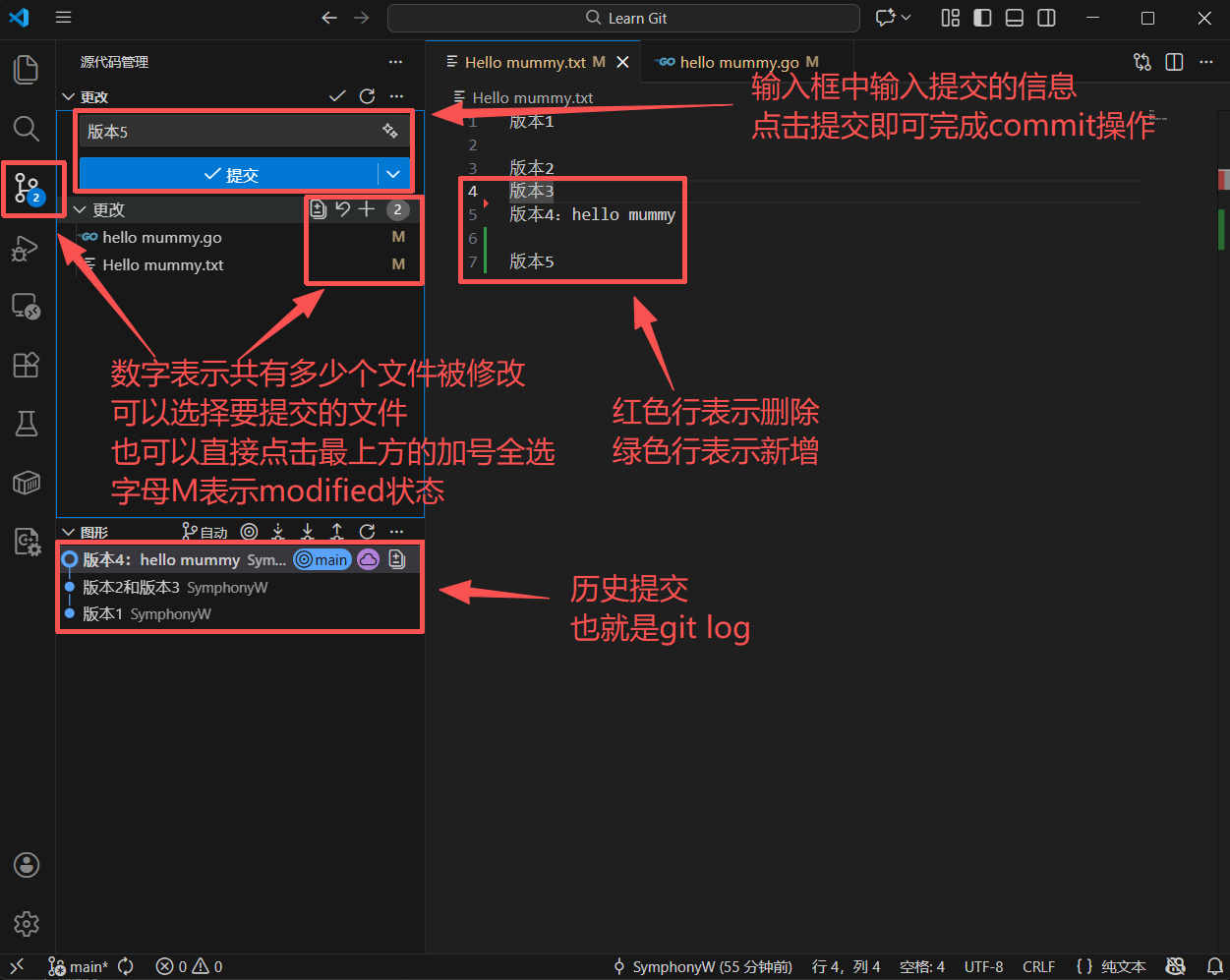
VS Code界面各部分所代表的意思
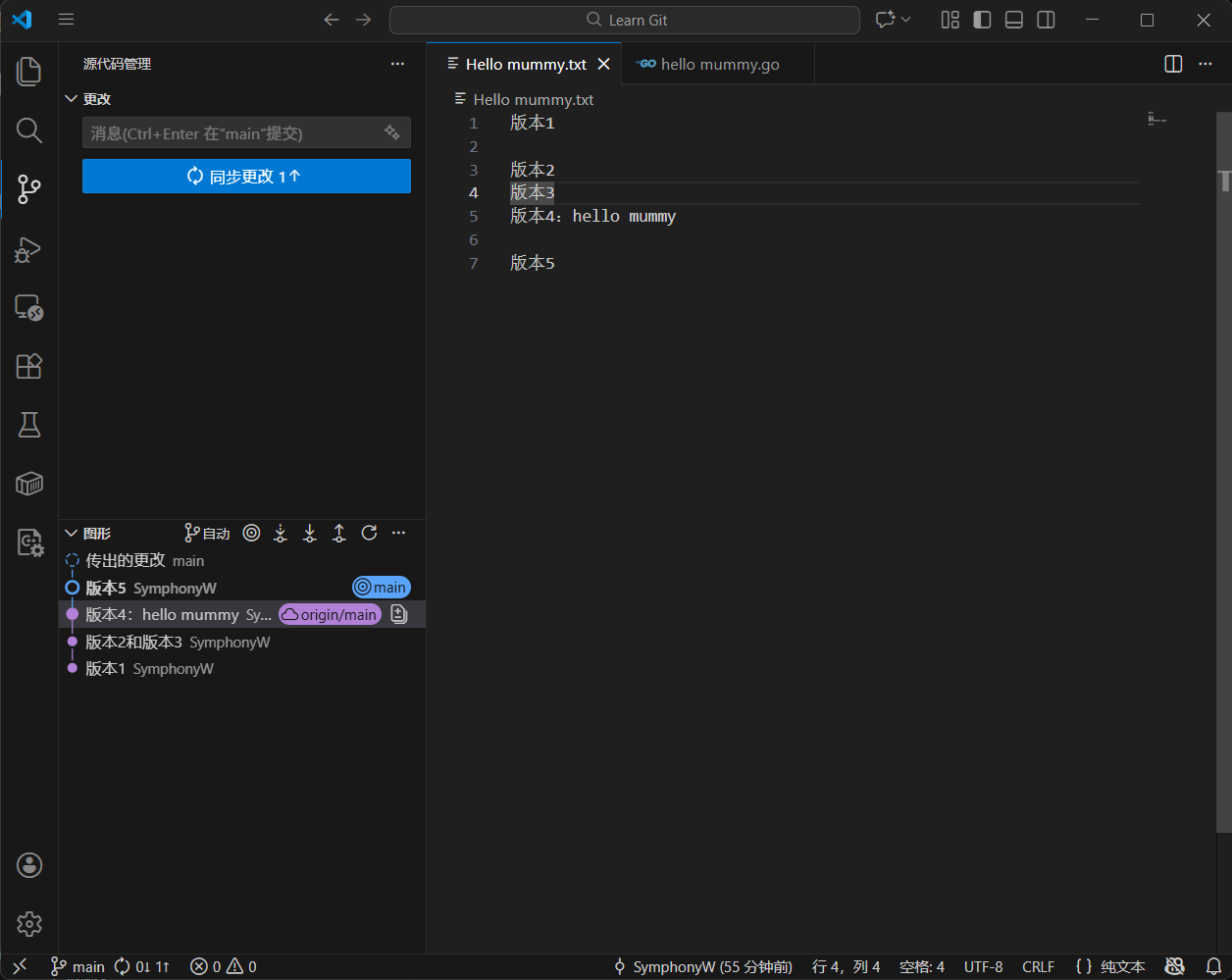
提交后
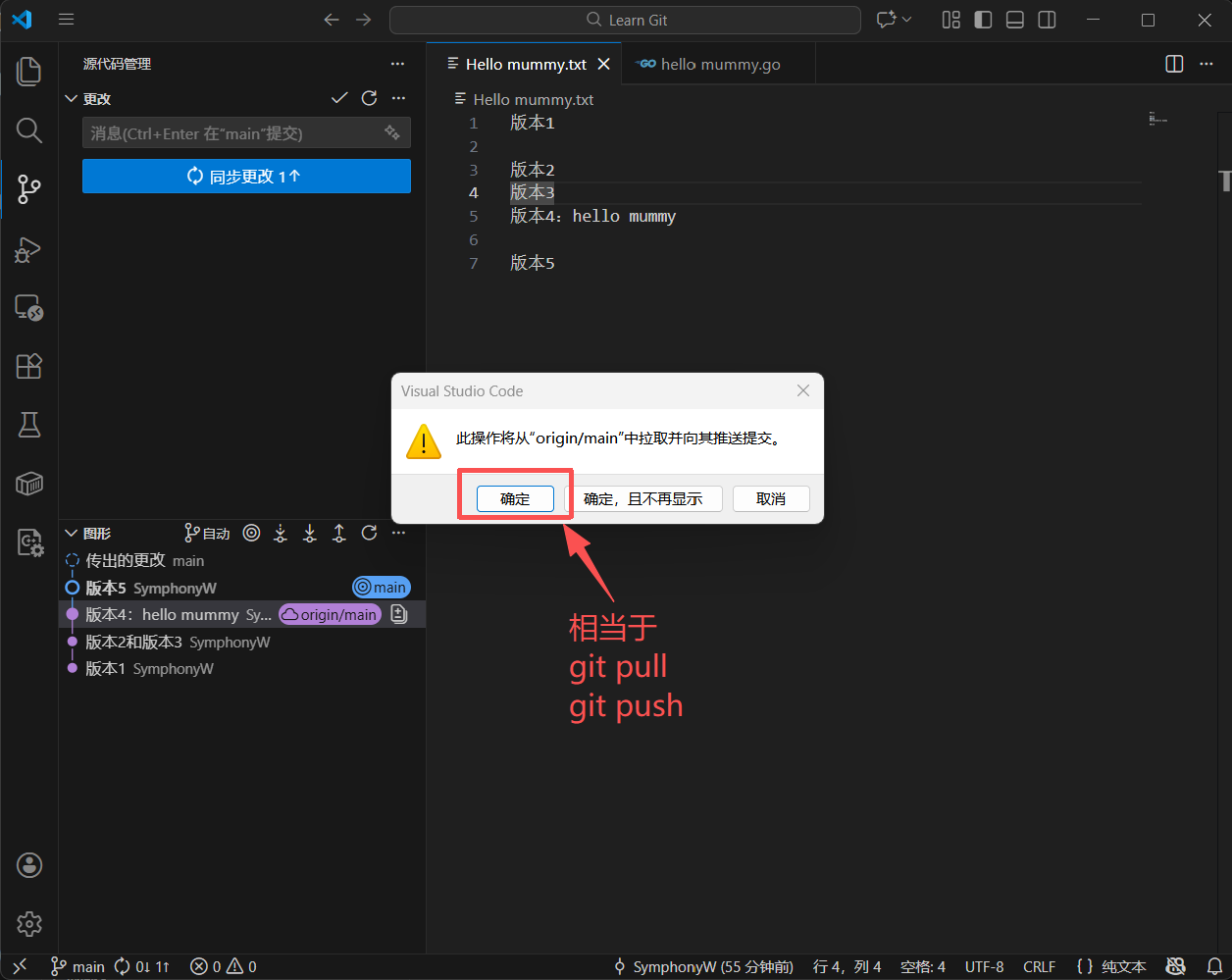
拉取并推送
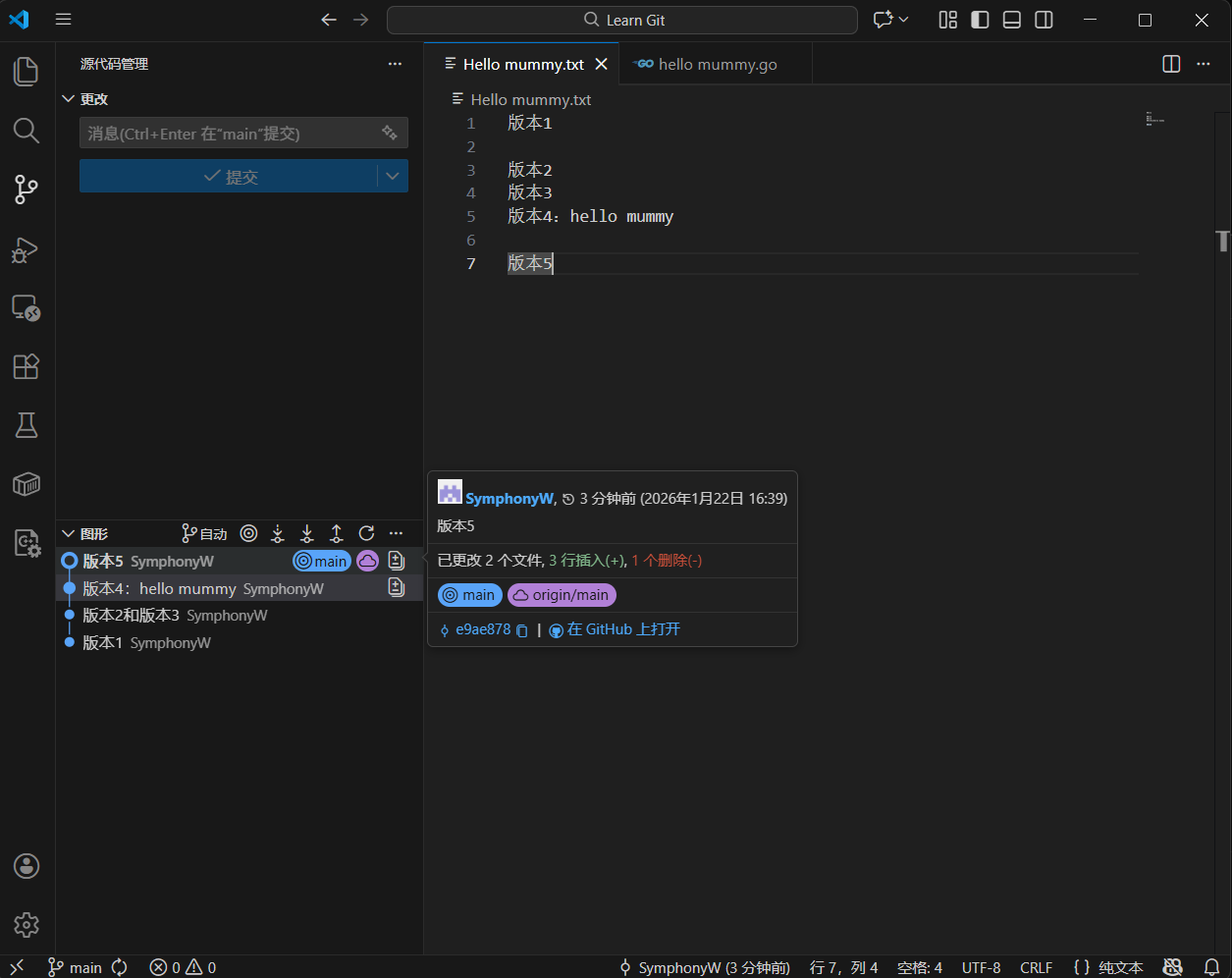
完成
分支相关操作
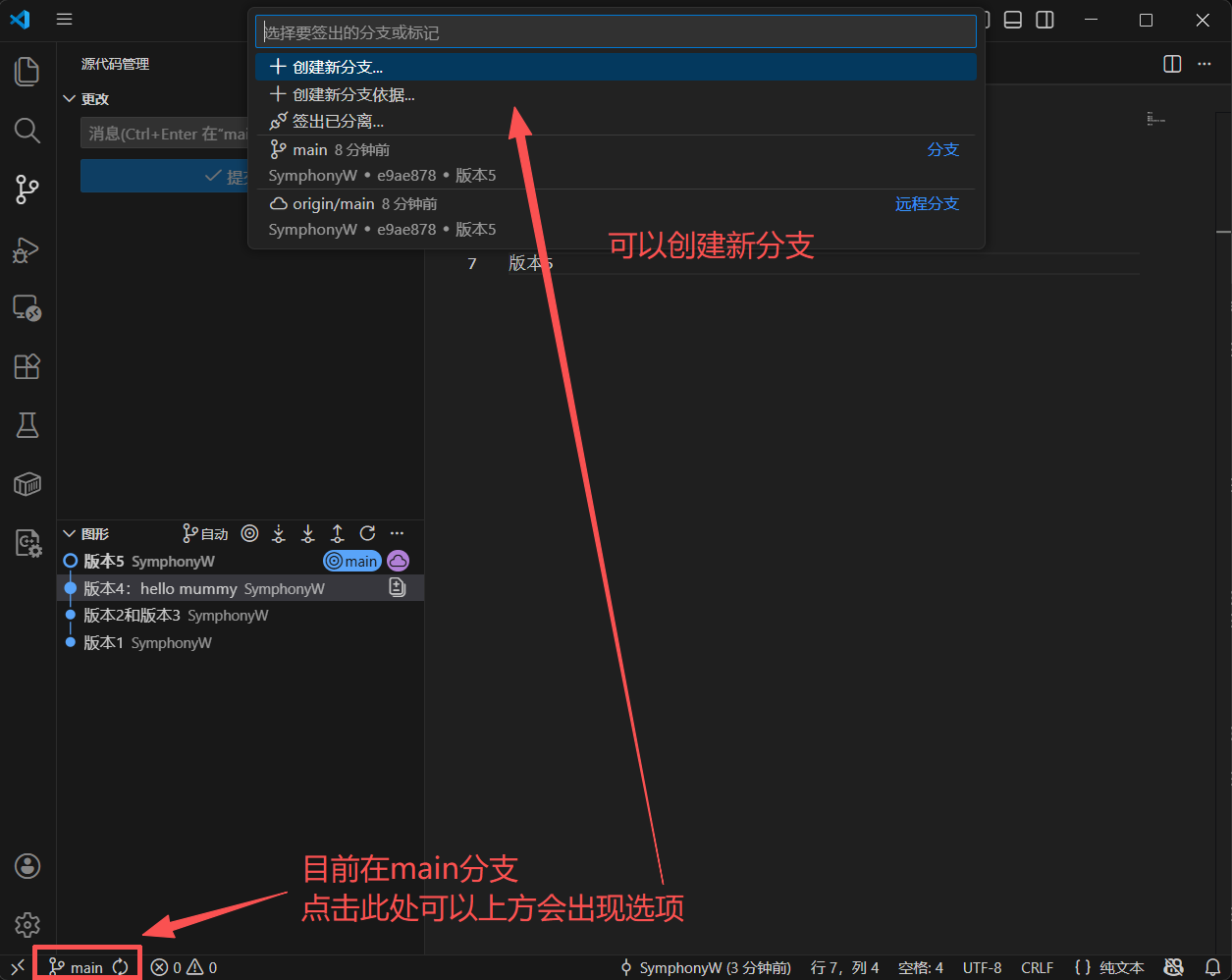
创建新分支
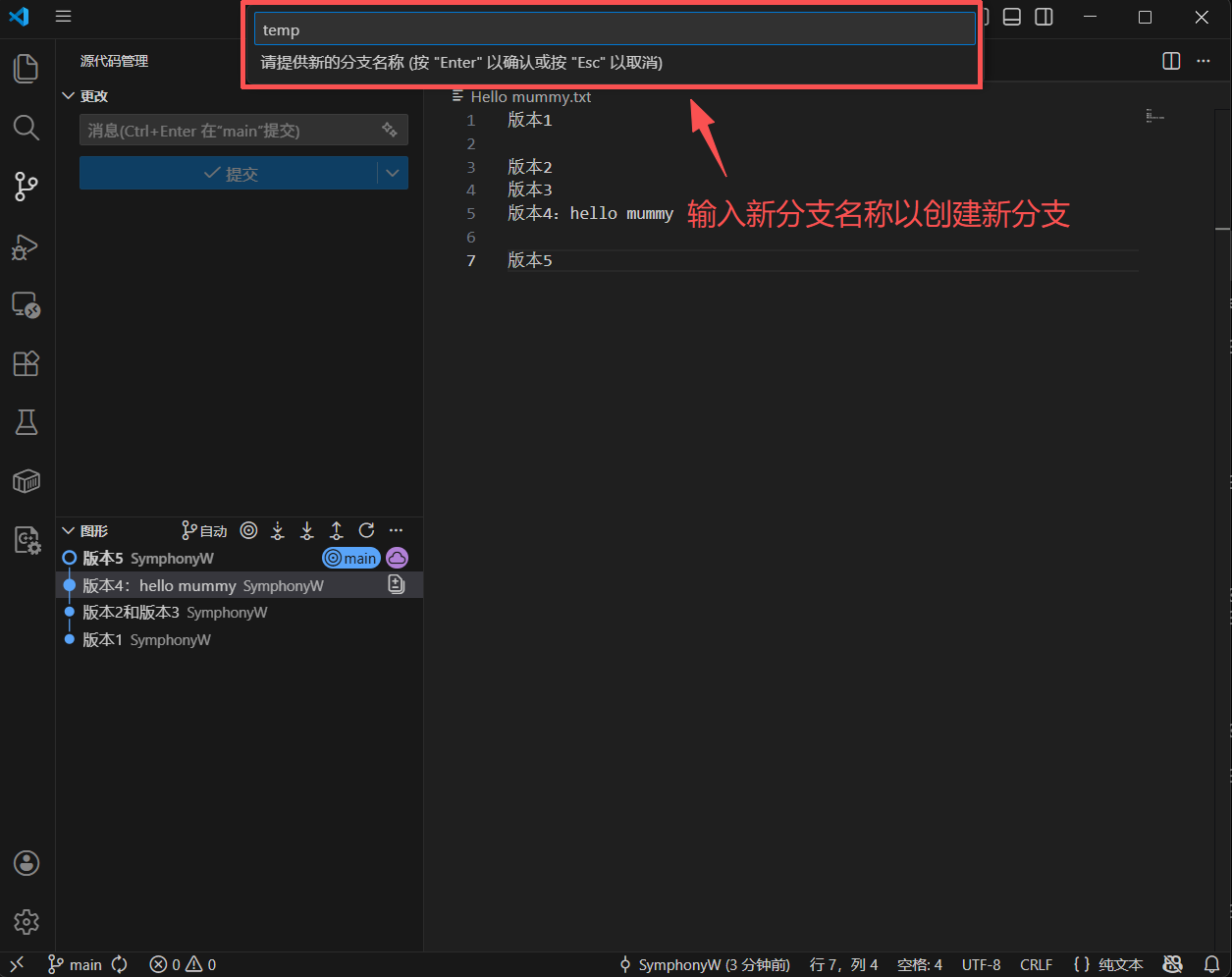
输入分支名完成创建
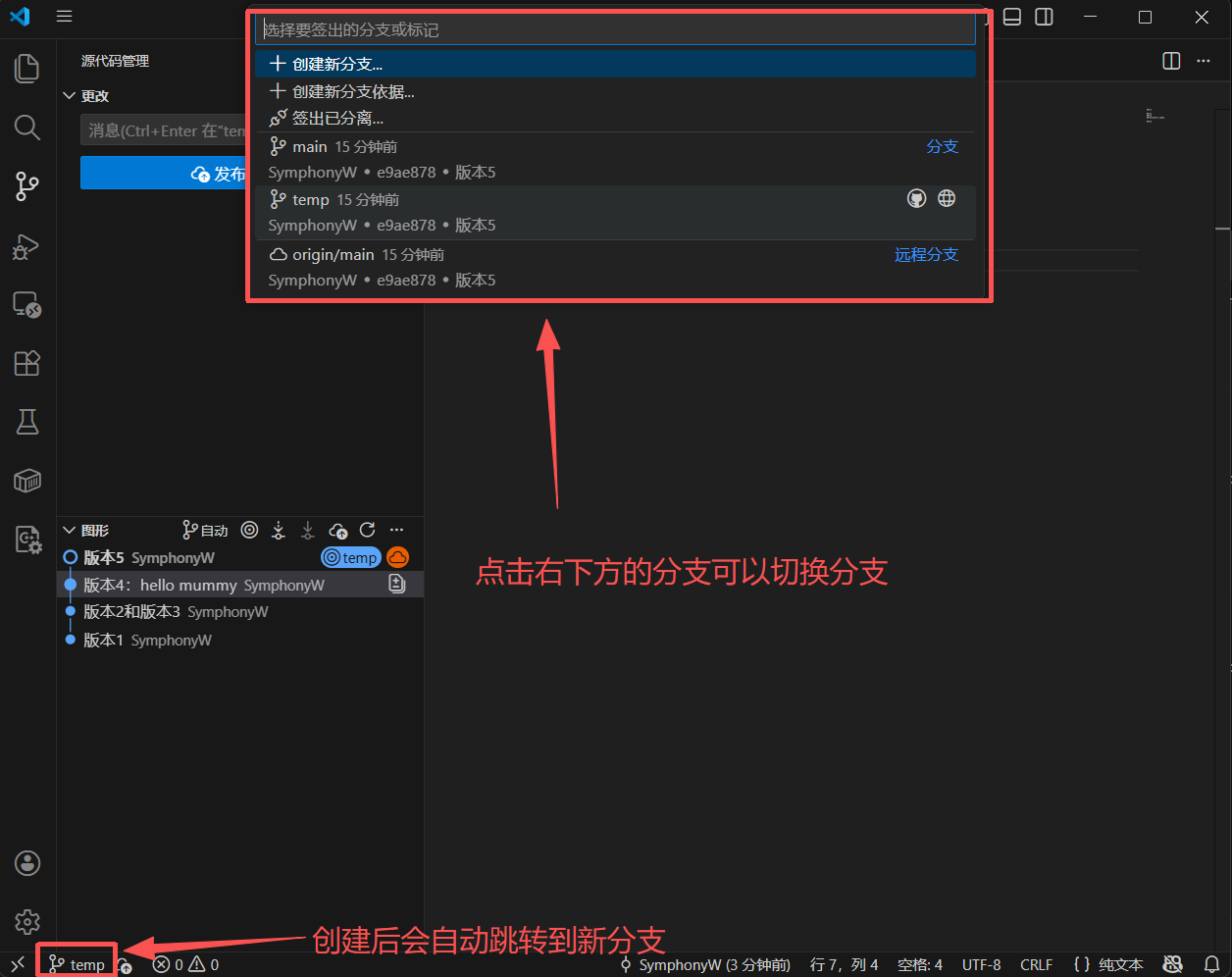
切换分支
最后:Git 学习心法
-
理解原理,不要死记硬背:所有命令都是围绕三大区域和分支的,懂了原理,命令无师自通
-
多用多练,犯错不可怕:Git 有 reflog 这个后悔药,你尽管试,错了也能找回来
-
先核心,再高级:先把 add、commit、push、pull、branch、merge 这些核心命令掌握,解决 80% 的问题,再学高级命令
Git 不仅是一个工具,更是一种开发思维,掌握了它,你的开发效率会翻倍,协作会更顺畅!





 扫一扫
扫一扫


 455
455

 被折叠的 条评论
为什么被折叠?
被折叠的 条评论
为什么被折叠?
 到【灌水乐园】发言





