


一、安装Hyper-V
注意,只用看第一部分,后面有问题
二、下载ubuntu
先尝试在powershell(管理员)里直接下载,大概率下不了,但可以装好WSL:
wsl --install -d Ubuntu-22.04然后设置WSL2为默认版本:
wsl --set-default-version 2清华源链接:Index of /ubuntu-releases/22.04/ | 清华大学开源软件镜像站 | Tsinghua Open Source Mirror
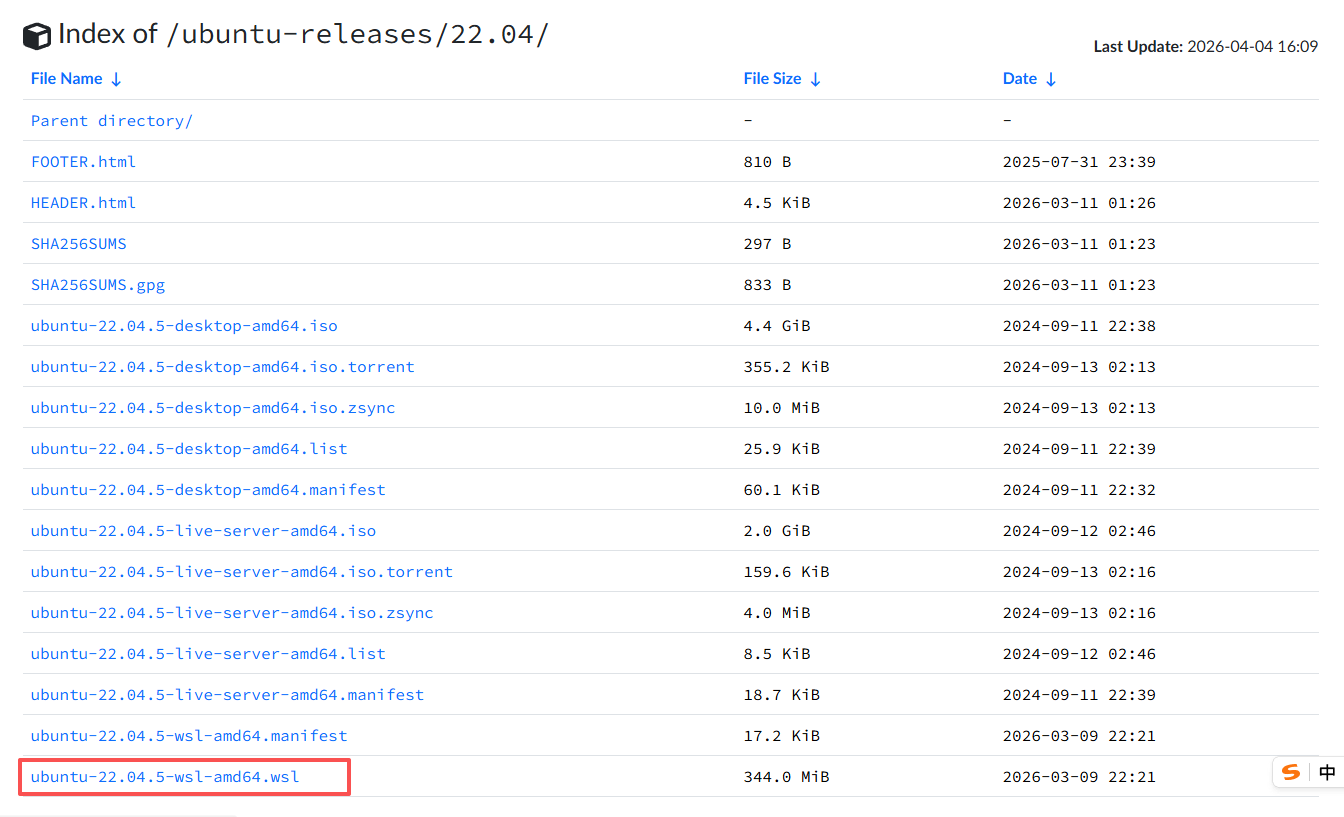
下载红框圈出的部分,直接点击即可安装。
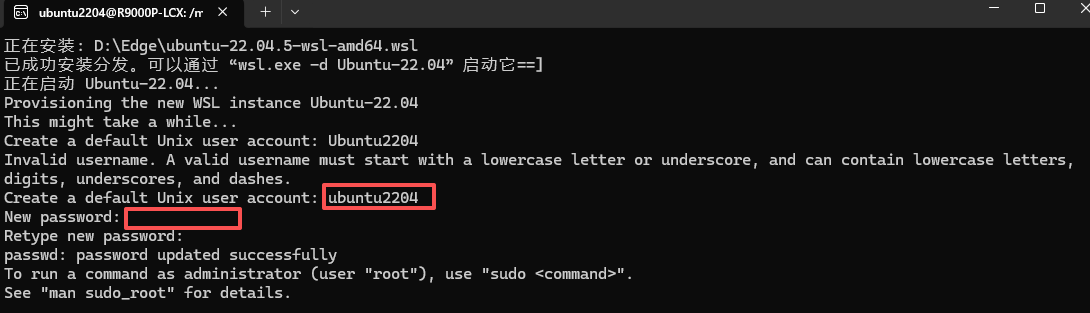
设置用户名和密码。密码不会显示出来,要自己记住。
安装好后,更新版本:
sudo apt update && sudo apt upgrade -ypowershell中输入指令,可看到装好了Ubuntu
wsl -l -v
可在ubuntu里输入如下指令,检查是否安装好了:
lsb_release -a
uname -r
nvidia-smi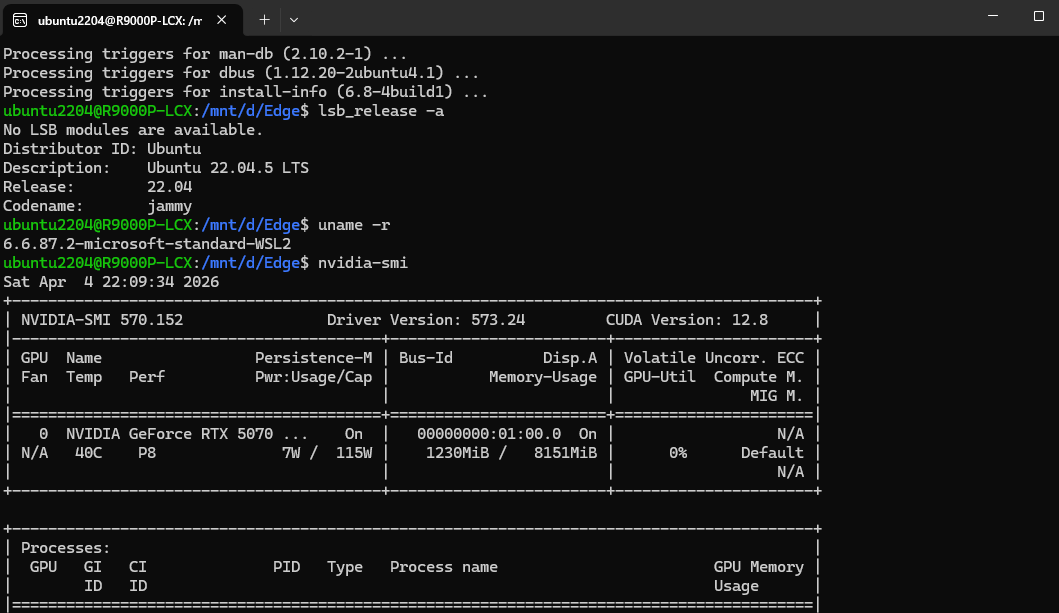
三、ubuntu的使用
这部分也可参考链接:
https://blog.csdn.net/L0ve777/article/details/114550024?fromshare=blogdetail&sharetype=blogdetail&sharerId=114550024&sharerefer=PC&sharesource=UID196129582&sharefrom=from_link
https://blog.csdn.net/L0ve777/article/details/114550024?fromshare=blogdetail&sharetype=blogdetail&sharerId=114550024&sharerefer=PC&sharesource=UID196129582&sharefrom=from_linkhttps://blog.csdn.net/m0_49893790/article/details/136633580?fromshare=blogdetail&sharetype=blogdetail&sharerId=136633580&sharerefer=PC&sharesource=UID196129582&sharefrom=from_link
1、开启方式
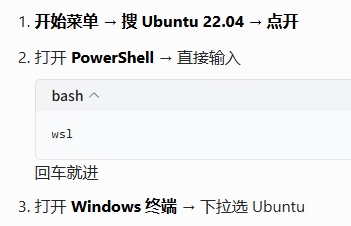
关闭直接叉掉即可
2、安装Miniconda
在ubuntu中安装,代码如下:
# 1. 下载官方Miniconda
wget https://repo.anaconda.com/miniconda/Miniconda3-latest-Linux-x86_64.sh

# 2. 安装
bash Miniconda3-latest-Linux-x86_64.sh

# 3. 生效配置(关键!)
source ~/.bashrc

# 4. 此时出现(base),查看版本
conda --version
一路回车或yes
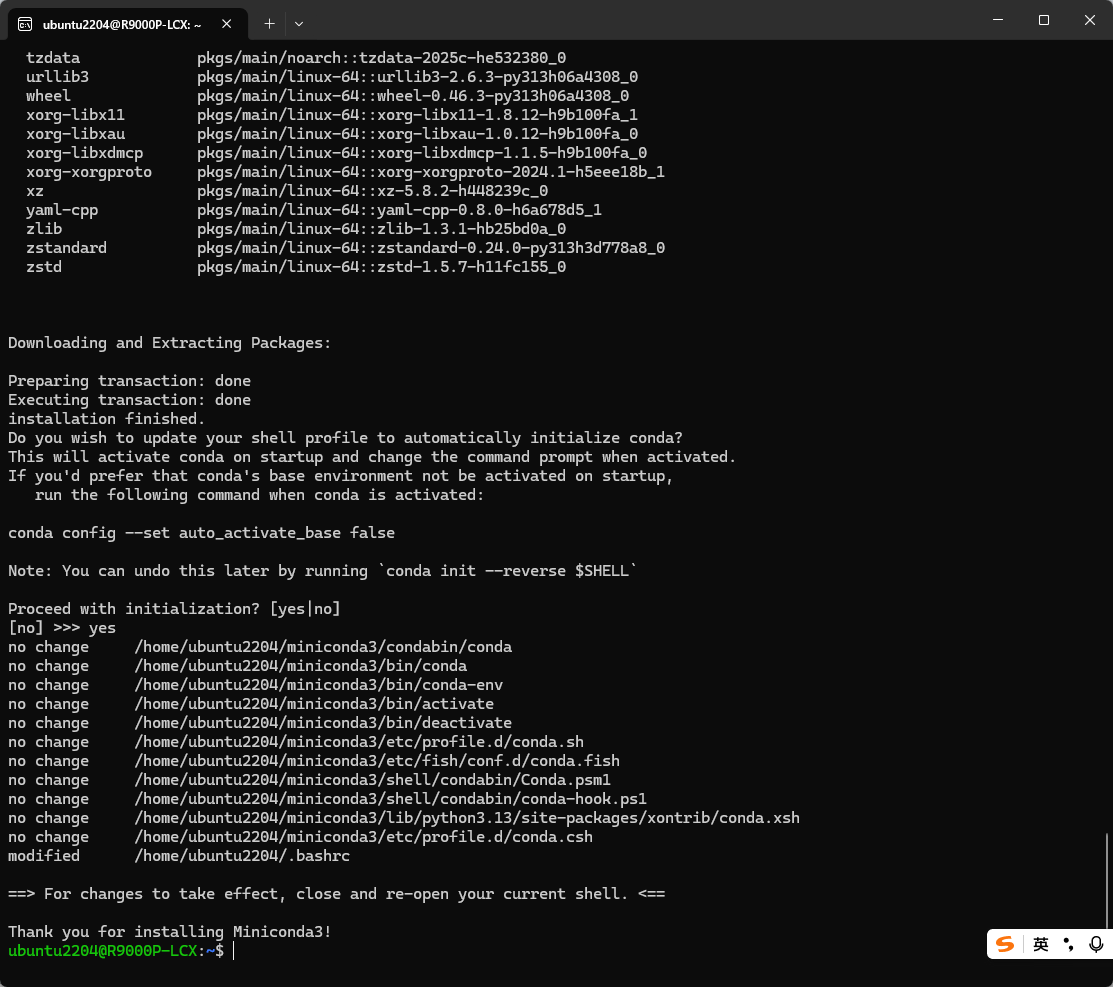
默认路径为:/home/ubuntu2204/miniconda3
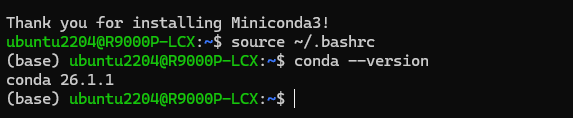
3、更换清华源
在 (base) 环境下,替换为清华源,在ubuntu终端输入:
# 1. 清空所有现有源(彻底移除Anaconda官方源)
conda config --remove-key channels

# 2. 添加清华源(优先级从高到低)
conda config --add channels https://mirrors.tuna.tsinghua.edu.cn/anaconda/pkgs/free/
conda config --add channels https://mirrors.tuna.tsinghua.edu.cn/anaconda/pkgs/main/

# 3. 开启源地址显示,方便后续排查问题
conda config --set show_channel_urls yes
验证源是否换成功,输入:
conda config --show-sources输出如下:
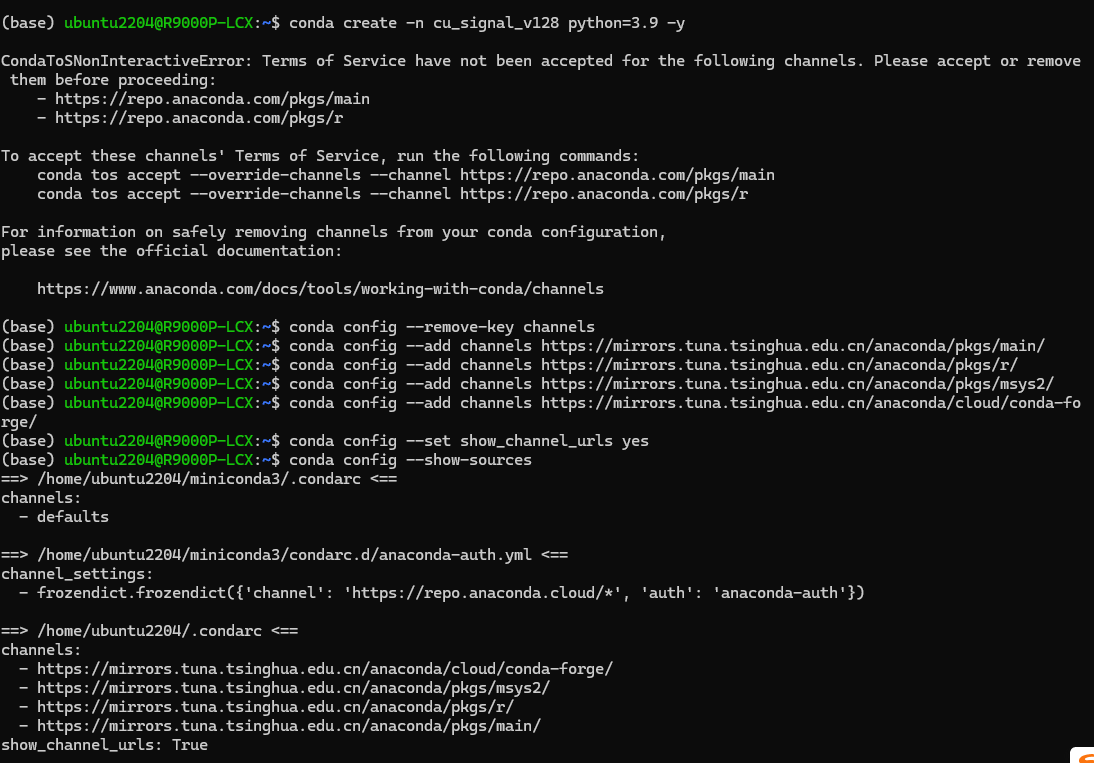
注意,此时有三个源,直接建环境会默认使用官方源,这里把官方源remove掉:
# 1. 删除miniconda3目录下的默认配置
rm ~/miniconda3/.condarc
# 2. 删除anaconda认证文件,避免冲突
rm ~/miniconda3/condarc.d/anaconda-auth.yml
对于存放的源,也可以手动编辑,输入:vim ~/.condarc
打开vim编辑器,可修改为如下:
(按i启动编辑;按esc退出编辑;按:wq保存)
show_channel_urls: true
channels:
  - https://mirrors.tuna.tsinghua.edu.cn/anaconda/pkgs/main/
  - https://mirrors.tuna.tsinghua.edu.cn/anaconda/pkgs/free/
  - https://mirrors.tuna.tsinghua.edu.cn/anaconda/cloud/conda-forge
  - defaults
auto_activate: true
如果想默认进入base,可以:
conda config --set auto_activate_base true

# 关闭设置为false即可
# 退出(base)使用conda deactivate
# 进入(base)使用conda activate base
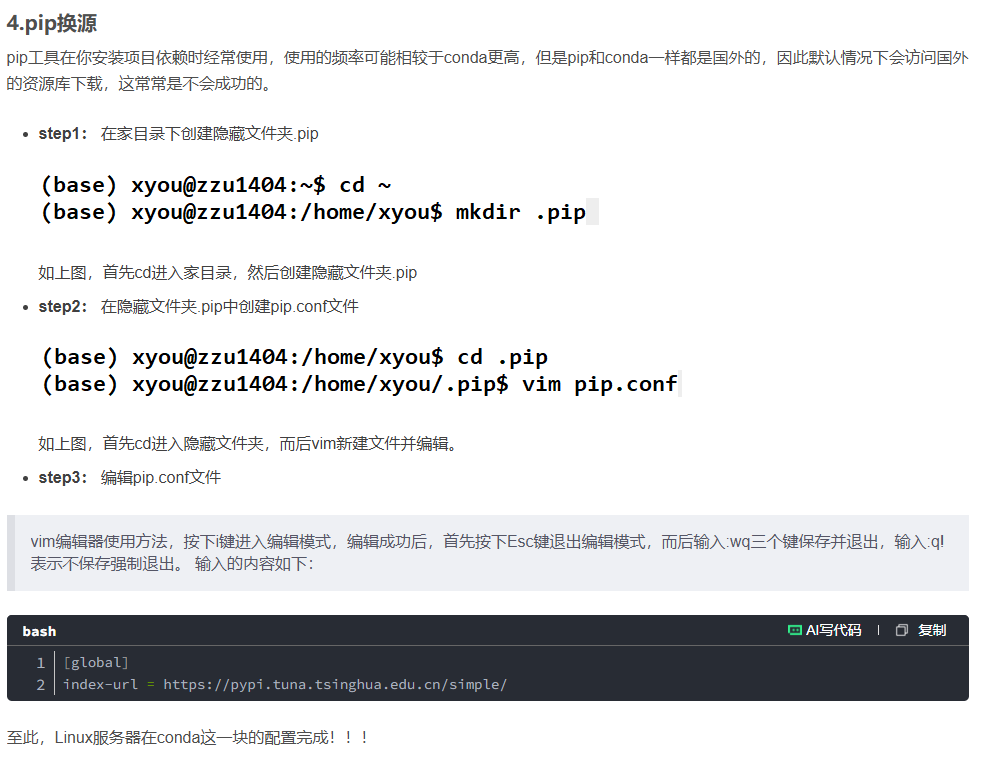
补充pip换源:
4、创建python环境
# 1. 创建官方源Conda环境(Python3.9,默认清华源)
conda create -n cusignal_v128 python=3.9 -y

# 2. 激活竞赛专用环境
conda activate cusignal_v128





 扫一扫
扫一扫


 2791
2791

 被折叠的 条评论
为什么被折叠?
被折叠的 条评论
为什么被折叠?
 到【灌水乐园】发言





