


【完美解决】动图gif一键制作,动态表情包,gif压缩,录屏,GIF图片一键转换,一键压缩GIF图片
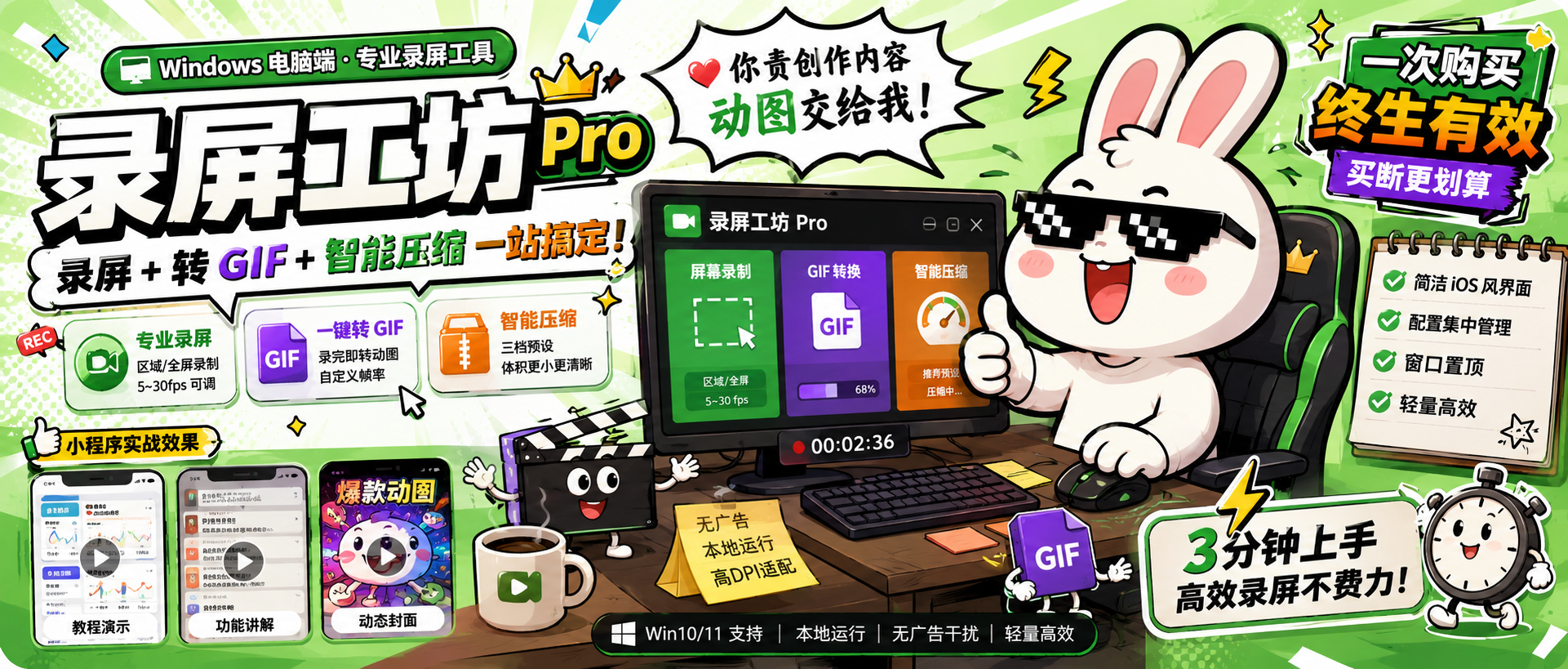
软件获取
- 官网(软件介绍与下载):http://zhixuanxingqiu.com
- 适用系统:Windows 10 / 11(64 位)
前言
做教程、写博客、运营社群时,经常需要:录一段操作 → 转成 GIF → 压到能发微信/论坛的体积。
很多人会在「系统录屏 + 在线转换 + 再找一个压缩站」之间来回切换,既费时间,也容易踩格式、体积、画质上的坑。
本文从 Windows 本地工作流 出发,梳理一套可复用的思路,并介绍一款把 录屏、视频转 GIF、GIF 压缩 集成在同一窗口的工具,减少工具链切换成本。若你已有成熟方案,也可只参考其中的参数与流程部分。
一、常见需求与痛点
| 场景 | 典型诉求 |
|---|---|
| 软件教程 | 录操作过程,导出 GIF 方便嵌入文档 |
| 动态表情包 | 控制帧率与尺寸,体积尽量小 |
| 社群/论坛发帖 | 单文件体积受限(常见几 MB 以内) |
| 小程序/封面动图 | 需要循环播放、边长适中 |
常见问题:
- 录屏:系统自带方案区域不好控,或高 DPI 下框选坐标偏移。
- 转 GIF:帧率不合适导致卡顿或体积过大;长边过高导致文件暴涨。
- 压缩:只压尺寸不压颜色数,体积下降不明显;过度压缩出现色块。
下面按 录屏 → 转 GIF → 压缩 三步说明。
二、录屏:区域选择与帧率
2.1 区域录制 vs 全屏
- 全屏:适合游戏、整页演示。
- 区域框选:适合只录窗口、录一小块 UI,文件更小。
在 Windows 上若使用第三方录屏,需注意 DPI 缩放:逻辑坐标与物理像素不一致时,框选区域可能偏移。选用支持高 DPI 适配的工具,或录前将显示缩放调至 100% 做对比测试。
2.2 帧率建议
| 内容类型 | 建议 fps |
|---|---|
| 操作教程 | 10~15 |
| 一般演示 | 15 |
| 快速动效 | 20~24(体积会明显增大) |
帧率越高,后续转 GIF 的帧数越多,体积几乎线性增长。
三、视频转 GIF:抽帧与尺寸
3.1 原理简述
GIF 本质是 多帧静态图 + 每帧显示时长。从视频生成 GIF 时,一般要:
- 按目标帧率 抽帧(例如源视频 30fps,目标 10fps,可每 3 帧取 1 帧);
- 控制 输出尺寸(长边 800~1280 对教程通常够用);
- 设置 循环 与 每帧 duration(如 10fps → 每帧约 100ms)。
3.2 Python 思路(了解即可)
若用脚本处理,常见组合是 imageio / PIL 读视频、按步长取帧后 save_all 写出 GIF。核心逻辑类似:
# 示意:按步长抽帧并限制长边
step = max(1, round(src_fps / target_fps))
for i, frame in enumerate(reader):
    if i % step == 0:
        img = Image.fromarray(frame)
        # 长边 > 1280 时等比缩小
        frames.append(img)
frames[0].save("out.gif", save_all=True, append_images=frames[1:],
               duration=int(1000/target_fps), loop=0, optimize=True)
生产环境还要处理 调色板、透明通道、内存占用 等问题,长视频建议分段或降低分辨率。
3.3 实操建议
- 教程类 GIF:8~12 fps 往往够用。
- 先 缩小再转,比先转大图再压缩更省时。
- 转完后用播放器看一遍,确认没有明显缺帧。
四、GIF 压缩:尺寸与颜色数
4.1 两个主要杠杆
- 缩放比例:宽高按百分比缩小(如 80%),像素数约为原来的 64%(0.8²),体积往往明显下降。
- 颜色数量:GIF 最多 256 色。颜色数从 256 降到 32、16,体积通常下降,但复杂画面可能出现色带。
4.2 参数参考
| 预设思路 | 缩放 | 颜色数 | 适用 |
|---|---|---|---|
| 轻度 | 90% | 128 | 尽量保画质 |
| 日常 | 80% | 32 | 教程、论坛发帖 |
| 强压 | 50%~70% | 16 | 表情包、缩略动图 |
可 先统一调色板再逐帧量化,避免每帧独立调色导致闪烁(实现上常对首帧 quantize 后将其作为 palette 引用)。
4.3 体积仍超标时
- 再降 fps(重新从视频转一次往往比只压 GIF 更有效);
- 缩短时长;
- 裁掉无关区域(录屏阶段就框选更小区域)。
五、一体化工作流(推荐)
若不想维护多套软件,可采用 单窗口串联 的流程:
设置保存路径 → 录屏(avi) → 一键转 GIF → 智能压缩 → 分发
录屏工坊 Pro(Windows)即按上述思路设计:
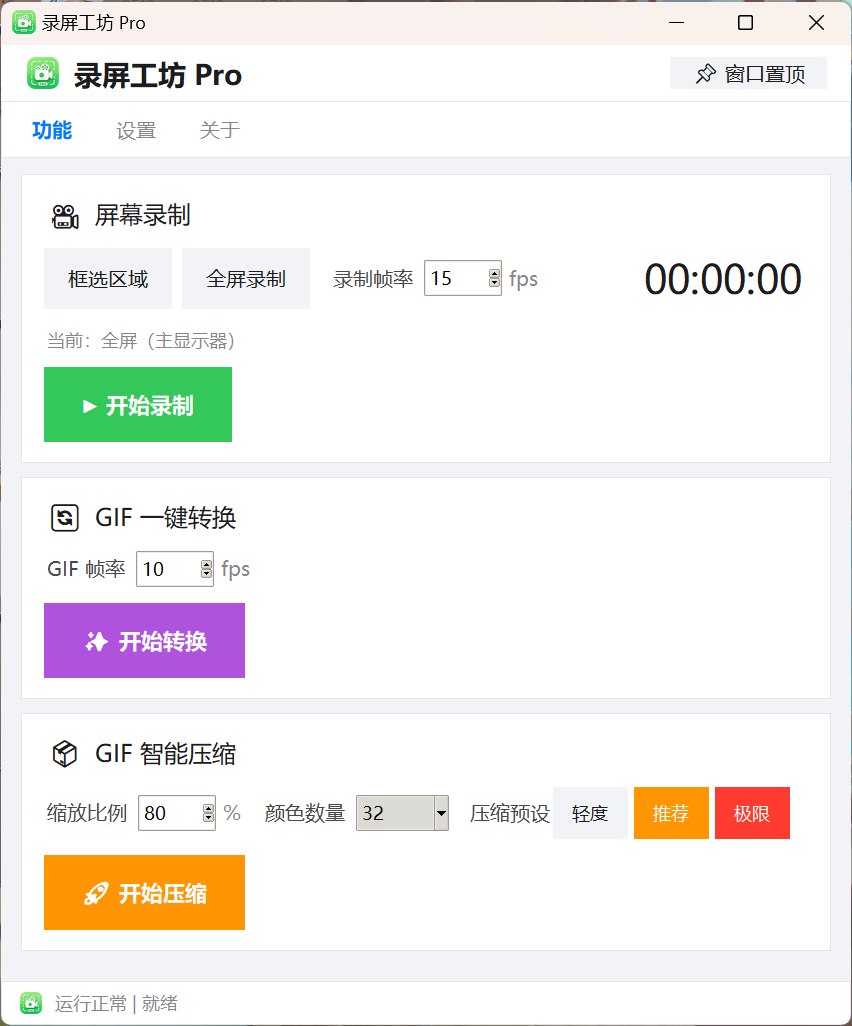
- 功能页:框选/全屏录屏、可调帧率、计时;视频转 GIF(可调 GIF 帧率、进度显示);GIF 压缩(缩放 + 颜色数 + 轻度/推荐/极限预设)。
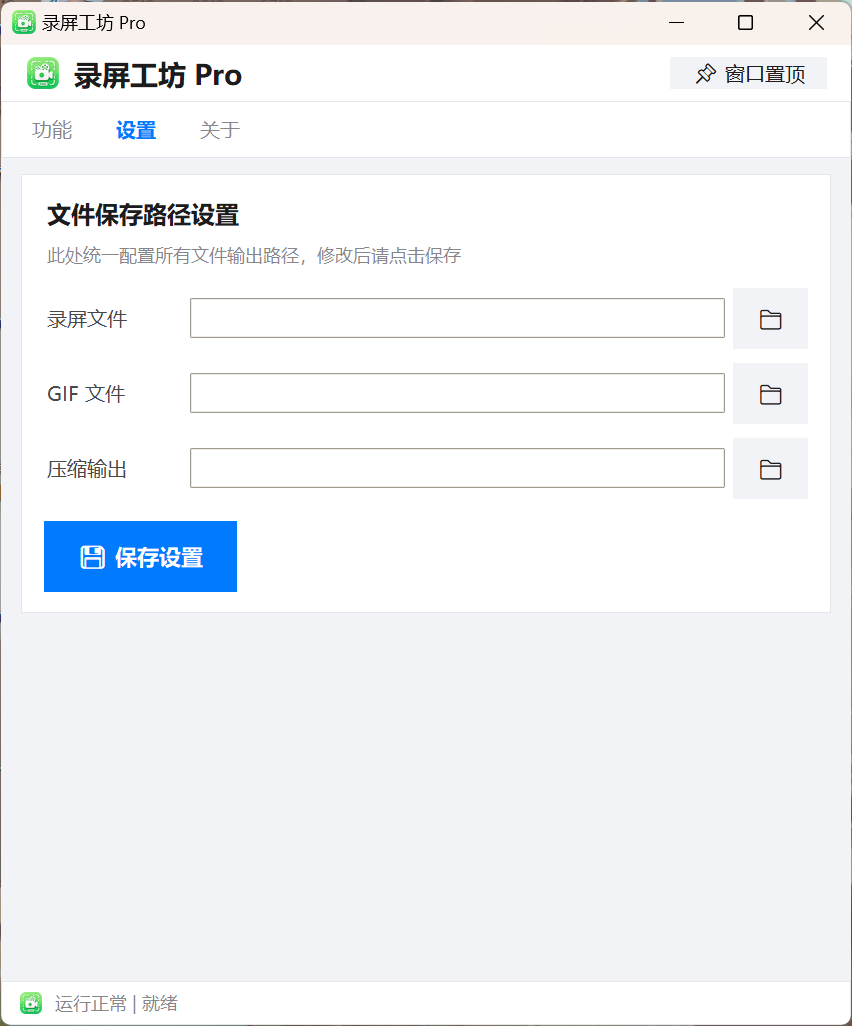
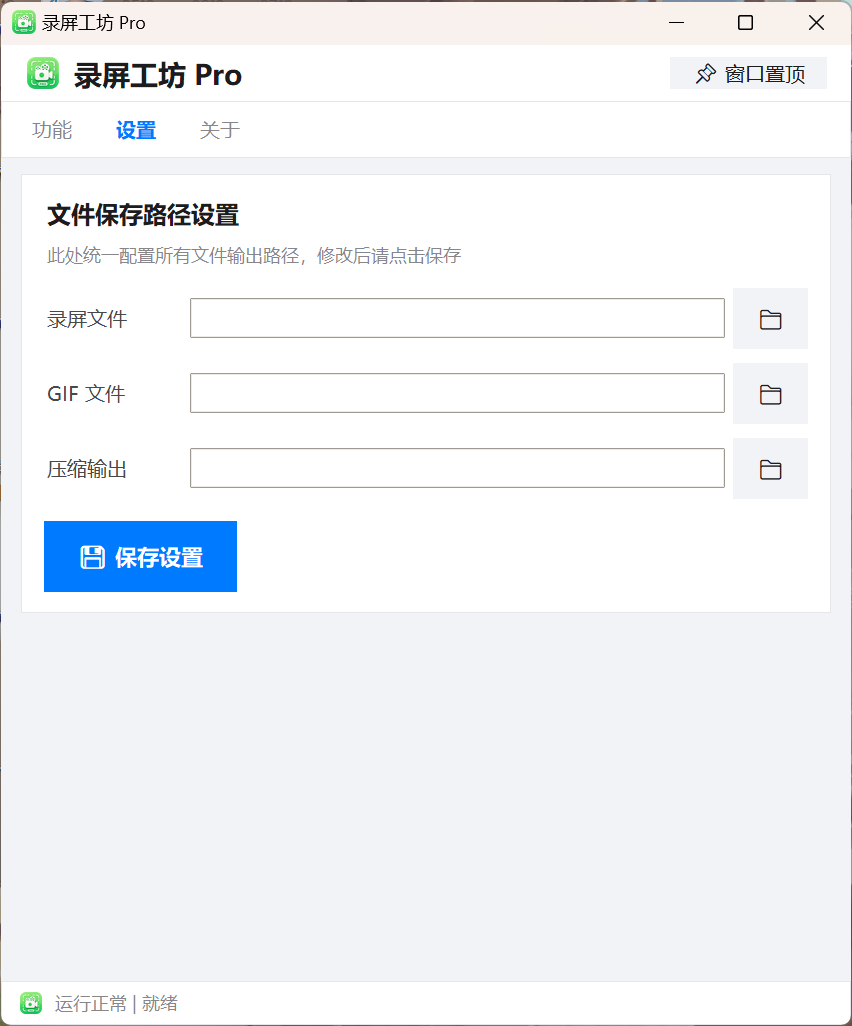
- 设置页:录屏文件、GIF 输出、压缩输出路径集中配置。
- 本地运行:无需上传素材到网页,适合对隐私有要求的场景。
个人使用下来,比较适合:教程录制、动态说明图、压缩后发群 这几类任务。具体界面与能力以官网说明为准。
六、3 分钟操作步骤(Windows)
- 安装后打开,在 设置 中配置三类文件保存路径并保存。
- 功能 页:框选区域或全屏 → 设置录制帧率 → 开始录制 → 结束。
- 同一页面选择 GIF 帧率 → 开始转换(可使用刚录制的视频)。
- 压缩区选择 推荐 预设(或按需调整)→ 开始压缩,查看体积变化。
- 将成品 GIF 用于文档、社群或后续上传。
全程无需在浏览器多个站点之间上传下载。
七、与其他方案对比(简要)
| 方式 | 优点 | 缺点 |
|---|---|---|
| 系统录屏 + 在线转换 | 零安装 | 上传隐私、步骤多、依赖网络 |
| 专业视频软件导出 GIF | 画质可控 | 软件重、学习成本高 |
| 命令行脚本 | 可自动化 | 环境配置、参数调试成本高 |
| 本地一体化工具 | 路径短、可重复 | 需 Windows 环境 |
若你经常做 GIF,本地一体化 通常更省时间;偶尔一次可用在线工具应急。
八、常见问题
Q1:转出来的 GIF 很大?
先降录制区域和 fps,转 GIF 时长边限制在 1280 以内,再用「推荐」级别压缩。
Q2:压缩后发糊?
提高颜色数(如 64、128)或缩放比例,在体积与画质间折中。
Q3:录屏区域和实际不一致?
检查显示缩放比例;换用支持高 DPI 的录屏方案。
Q4:是否必须联网?
录屏、转码、压缩可在本机完成;仅安装与授权验证可能需按软件实际策略联网。
九、总结
GIF 制作没有万能参数,关键是三步:
- 录屏阶段 控制区域与 fps;
- 转 GIF 阶段 抽帧 + 限制长边;
- 压缩阶段 缩放与减色配合使用。
把三步放在同一工具里,能减少格式来回转换和路径记忆成本。若你正在找 Windows 下的整合方案,可到官网了解 录屏工坊 Pro 的下载与说明。
参考与下载
- 官网(软件介绍与下载):http://zhixuanxingqiu.com
- 适用系统:Windows 10 / 11(64 位)
说明:本文为个人使用体验与技术流程整理,仅供学习交流。GIF 参数请按实际画质与平台限制自行调整。若你在实践中遇到具体报错(如录屏 API、imageio 读帧失败等),欢迎在评论区补充环境信息便于进一步排查。





 扫一扫
扫一扫


 161
161

 被折叠的 条评论
为什么被折叠?
被折叠的 条评论
为什么被折叠?
 到【灌水乐园】发言





