


 本文详细介绍了如何使用VMware搭建虚拟化环境,包括部署Windows XP、Windows Server 2003、Windows Server 2008和Windows 7的虚拟机,并进行系统优化,如安装VMware Tools、磁盘管理、关闭自动更新和防火墙等。此外,还阐述了快照和克隆的概念及操作方法,强调了虚拟化在系统管理中的便利性。
文章目录
服务器也有系统(我们平时用的win7/win10/xp称为个人操作系统),企业级的微软提供的操作系统一般用Windows 2000/2003/2008/2012(称为服务器操作系统),用这些操作系统做服务器非常好,因为微软已经给这些服务器系统里面内置了很多用来提供服务的软件
Linux的CentOS操作系统…
学习网络安全的第一阶段:Windows的服务安全和网络安全,统称为网络安全也叫做数通安全,很多岗位不叫网络安全工程师,叫数通安全工程师(数据通信)
虚拟化架构与系统部署
构建桌面端虚拟环境
虚拟机概述
传统运行模式:一台计算机同时只能运行一个系统
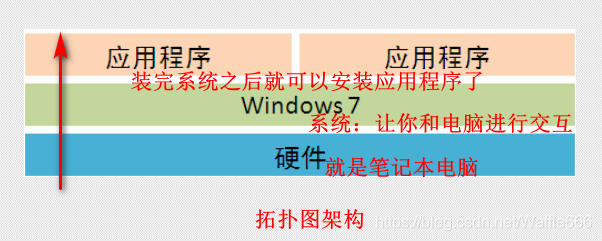
虚拟化运行模式:同一台电脑可以同时运行多个系统
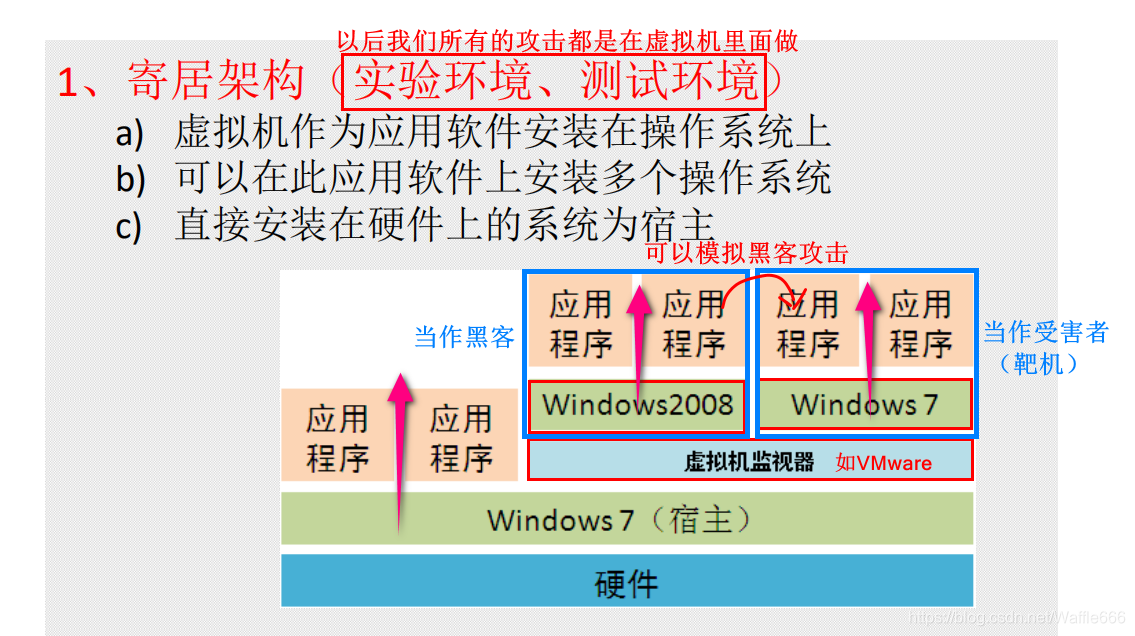
虚拟机的运行架构:
①寄居架构(虚拟机寄居在真实机上,依赖于真实机)
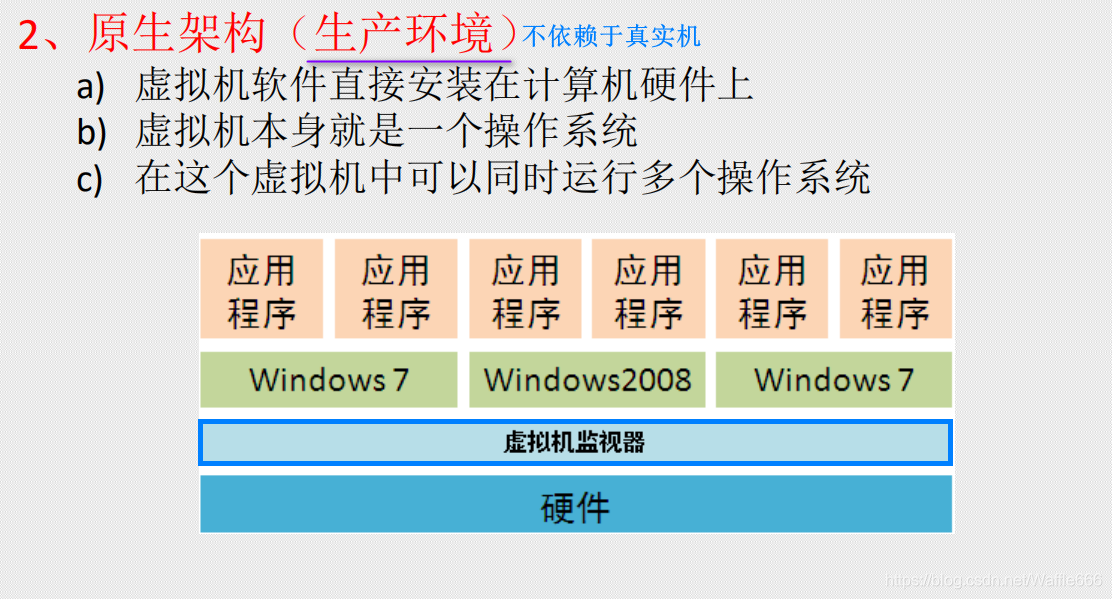
②原生架构
虚拟机产品
- VMware
– VMware Workstation (寄居架构)这是软件
– VMware vSphere(原生架构)这是系统(三四百兆的样子) - 微软
– Hyper-V (寄居架构)
关闭更新服务
win+R----输入services.msc(服务管理窗口)
停止Windows Update服务,并禁用
同时在恢复里,改为无操作
win+r—输入gpedit.msc(组策略编辑器)Group Policy Edit(家庭版没有组策略编辑器,只有专业版和企业版才有)
计算机配置——》管理模板——》Windows组件——》Windows更新选中——》配置自动更新里面选禁用后就再也不会更新了
VMware安装与系统部署
1.部署win xp虚拟机(2台)
一、虚拟机硬件配置并安装系统
找一个空间比较大的磁盘分区建立一个文件叫Virtual Machines(我是建在F:\Virtual Machines)
step1、在F:\Virtual Machines提前建立一个文件夹win xp -1
step2、打开虚拟机,点击创建新的虚拟机(以后凡是装微软系统,装典型;装linux操作系统选择自定义)点击下一步
step3、要新建虚拟机就要安装操作系统,装操作系统就要有安装光盘(安装光盘怎么来呢?第一种方法是去网上买一张光盘,放电脑里然后让虚拟机去识别你买的光盘,比较费钱;第二种方法就是从网上下载一个光盘镜像文件,扩展名是.iso),以后不管装什么操作系统,点击稍后安装操作系统,点击下一步
step4、选择Windows操作系统后点击下拉菜单,选择Windows XP professional (专业版),取决于镜像光盘,点击下一步
step5、跟虚拟机名称取名字winxp-1,安装位置:F:\Virtual Machines\winxp-1,点击下一步
step6、虚拟机要占用真实机资源,默认给40G(只是告诉它理论上能用40G)占多少就往40个G里面拿多少。选择将虚拟磁盘存储为单个文件(否则不利于管理与迁移,以后一律选择单个文件)点击下一步
step7、上面的这些步骤相当于给虚拟机买硬件的过程,点击完成即可
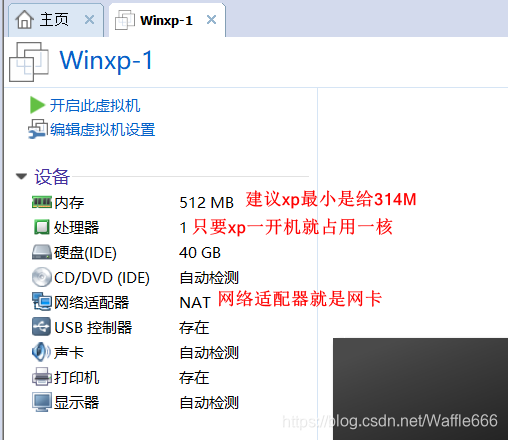
一般建议把声卡和打印机移除
光驱是光盘驱动器,装载数据信息的载体被称之为光盘
step8、选择使用的ISO映像文件(这个过程叫做将xp的光盘插到虚拟机的光驱里面)点击确定后开机
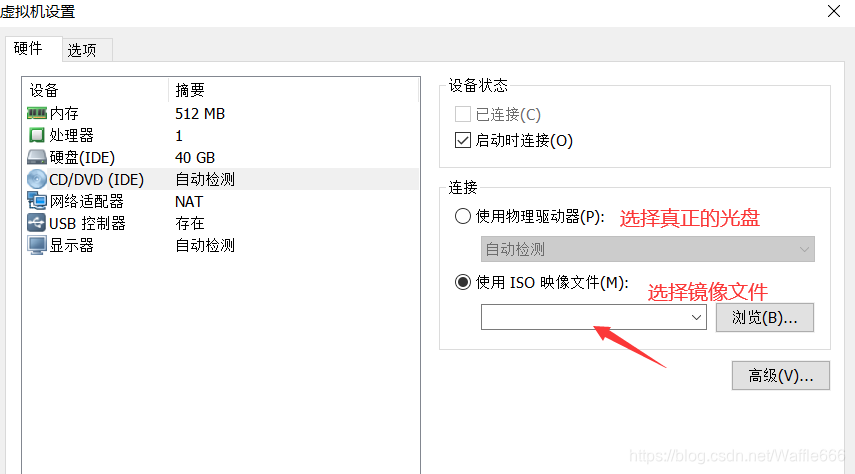
X86就是32位系统,在国外一般不说X32,说x86(32位就不能使用4G以上的内存了)
xp、win7、win10装32位的,就不能使用4G以上内存了
但是服务器版不受这个限制(不管是什么版本,只要是服务器版,只支持4g以上的)
step9、
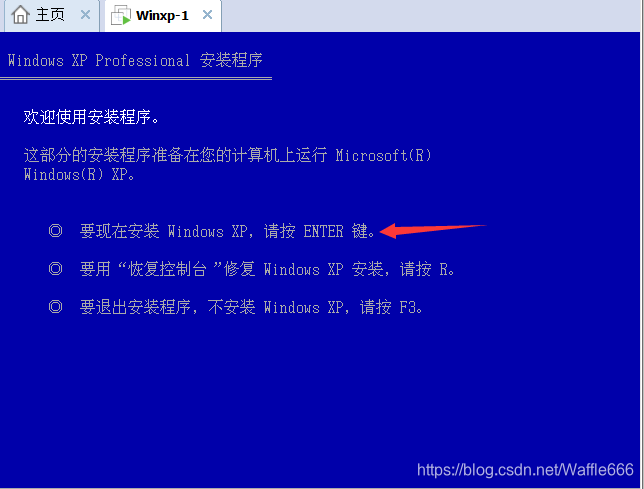
鼠标点进虚拟机里面,按ENTER键安装XP (ctrl+alt 真实与虚拟机切换鼠标)
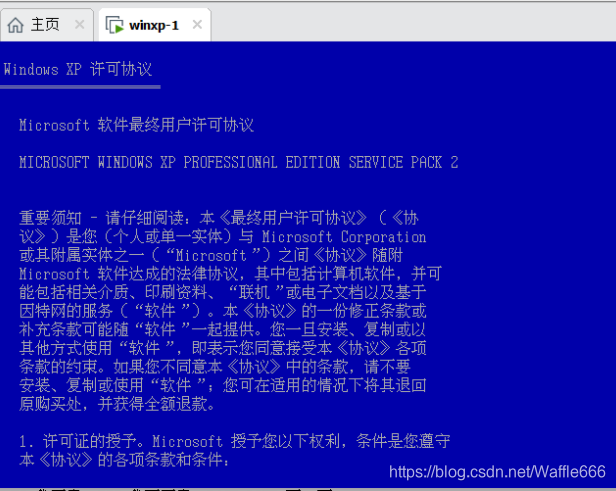
同样,鼠标光标点进去,按F8 我同意:
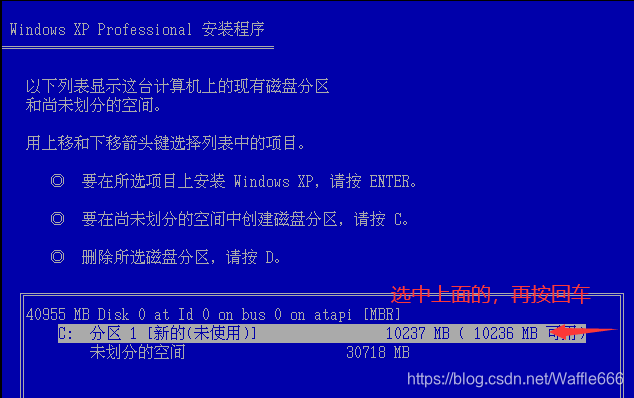
进入到这个磁盘分区界面,如果你直接按ENTER键,那么你的虚拟机就只有一个大C盘,不建议这样做。
这里我们鼠标点进去按C键
这里是选择你的系统装在C盘还是未划分的空间,系统一般装在C盘,装在别的盘系统会不变慢
我们选择C盘,也就是默认,这一步我们直接按ENTER键即可
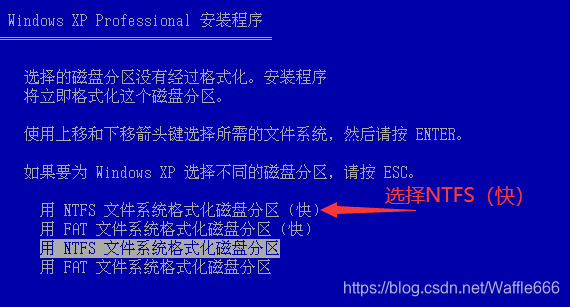
这里我们来聊一下文件系统类型:
1)NTFS,这是最新的(强烈建议,它有好多优点,我们后续再谈)
2)FAT,早期的类型
格式化的过程就相当于给这块分区画格子的过程(相当于建房子的过程)
不格式化硬盘里面就不能写文件(格式化就相当于盖楼装修)
进入以下界面,等待一会,系统会重启,之后进入图形化安装界面。
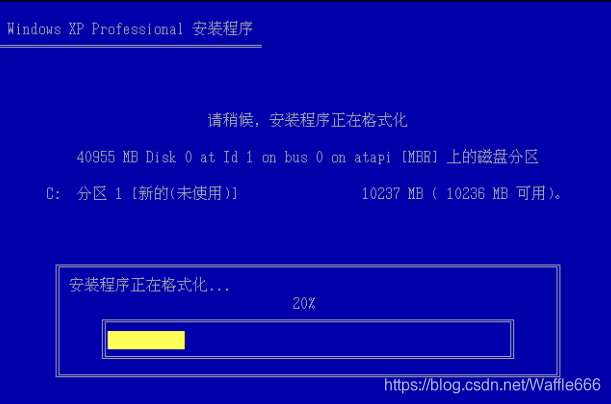
重启后出现如下界面:
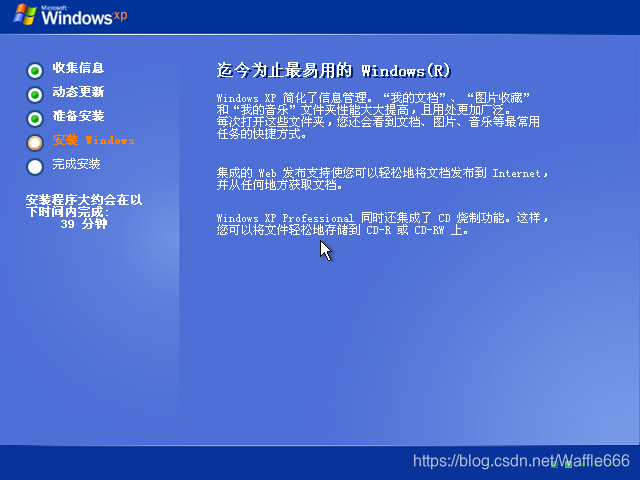
之后的过程一直基本都是直接下一步
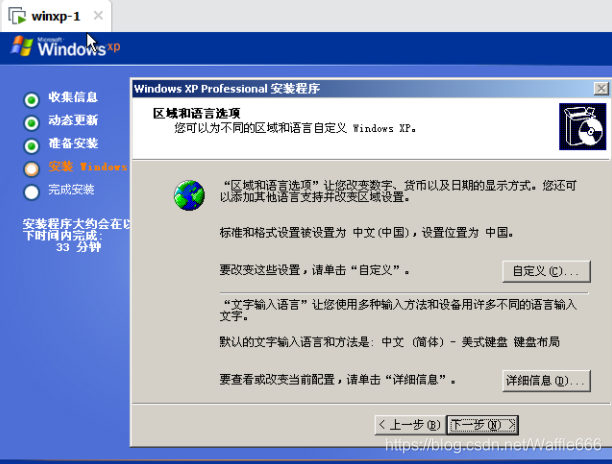
设置系统管理员密码:
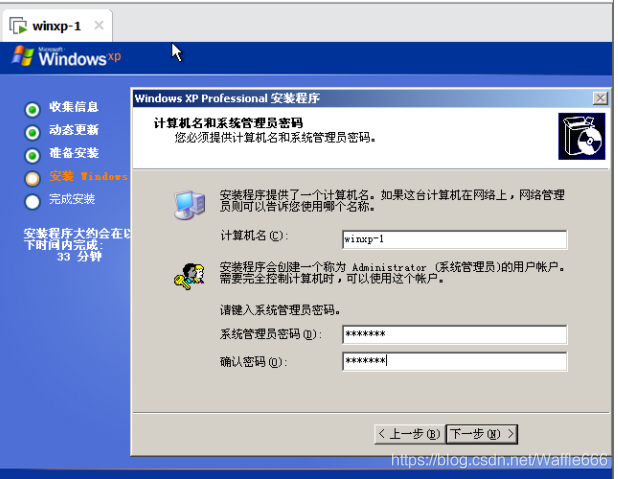
输入你购买的产品序列号,建议用正版!
一直点下一步即可。
出现如下界面则安装成功:
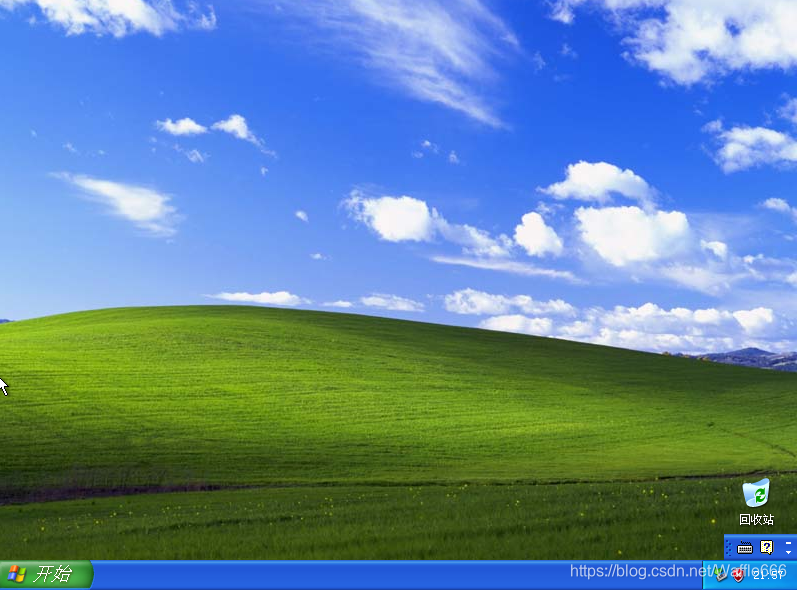
xp防火墙默认也是关闭的
如何优化虚拟机,参考win 2003的优化
二、优化虚拟机
1、调出桌面图标
这就是我们装好的系统xp,初始界面
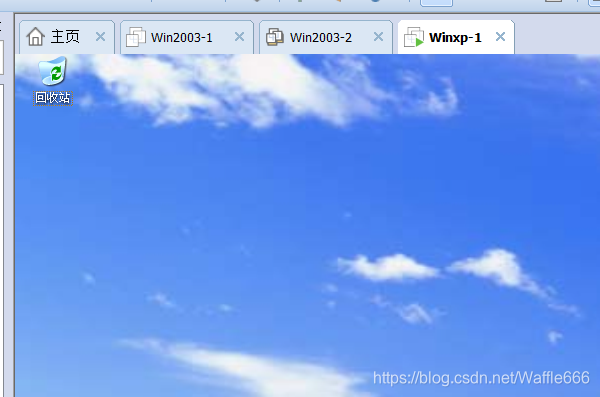
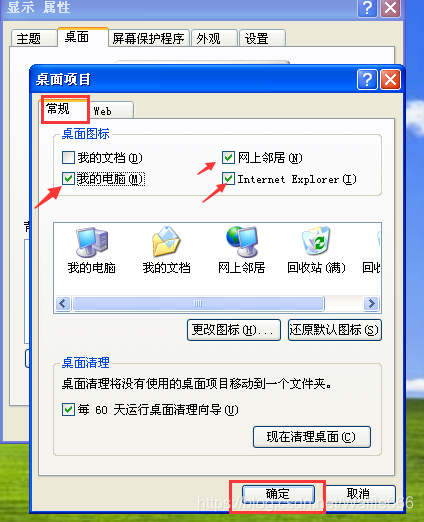
右键 – 属性 进入
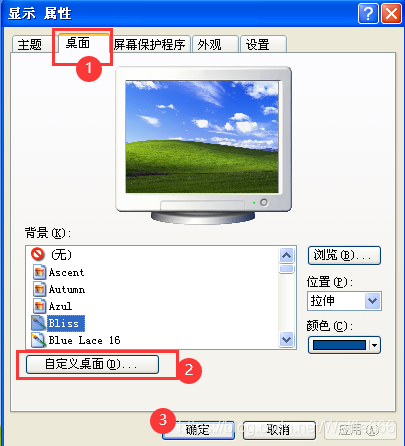
依次点击桌面,自定义桌面,进入以下界面,之后点击确定即可
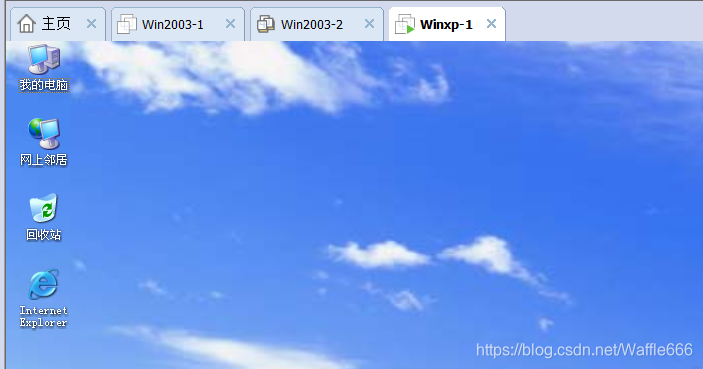
这样桌面图标就出来了!







 扫一扫
扫一扫


 929
929

 被折叠的 条评论
为什么被折叠?
被折叠的 条评论
为什么被折叠?
 到【灌水乐园】发言





