



一、问题分析
当在最新版 PyCharm (2024.3+) 中配置 Conda 环境时,可能会出现以下典型错误:
- 找不到 Conda 可执行文件

我在网上找了很多解决办法,都没有有效解决这个问题,包括将环境路径替换为 .bat 文件和查找 python.exe 文件。
其实这是新版 pycharm 环境兼容问题,是正常的。我们只需要在 ‘Conda 路径’ 的输入框里面点击文件,找到 Anaconda 路径下的“_conda.exe” ,在点击“重新加载环境”,即可出现我们之前配置的虚拟环境,如图所示:
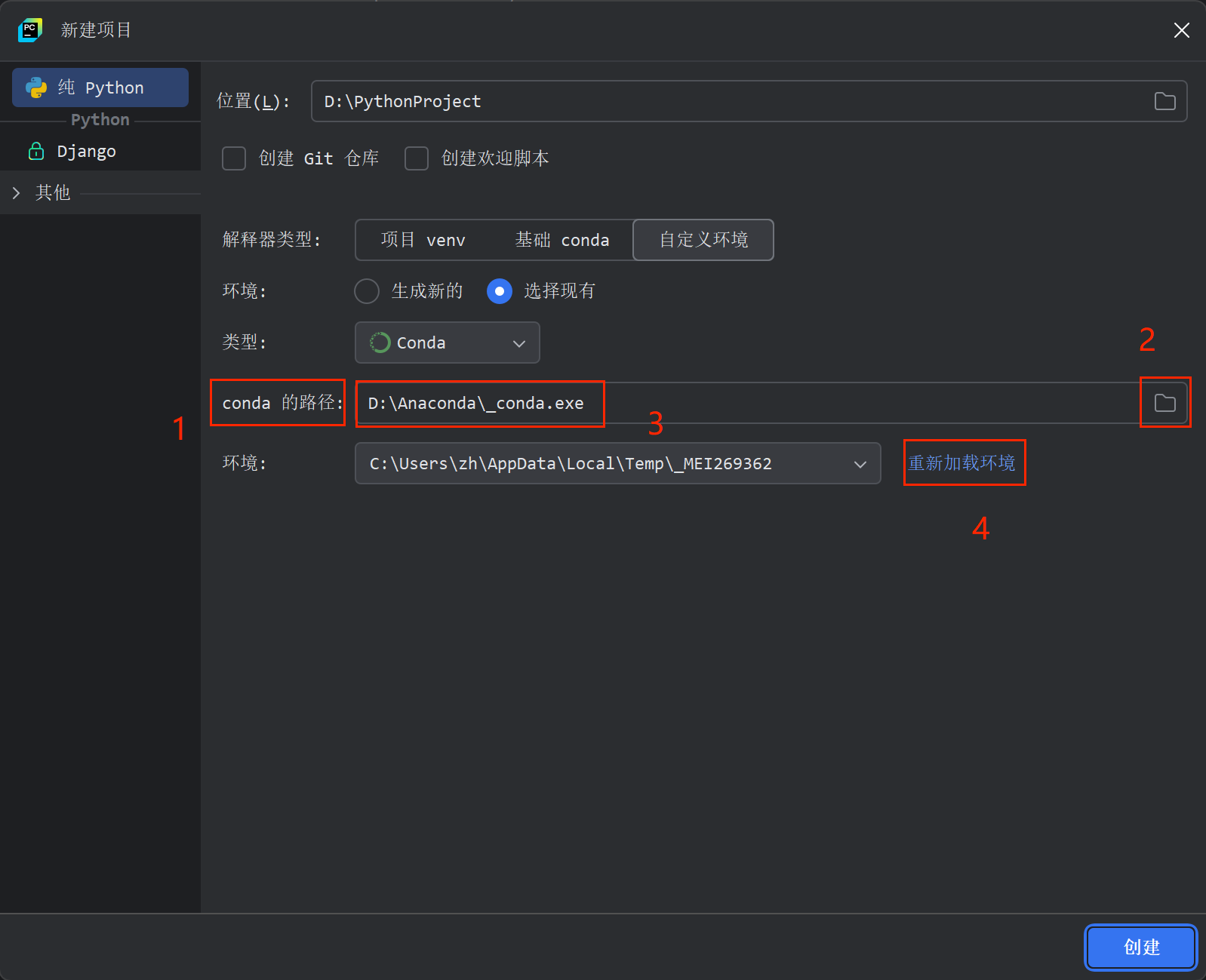
如果这种还不行,那可以试一下下面这个:
打开你Ananconda的安装地址,找到condabin这个文件夹,然后选择conda.bat打开就可以了
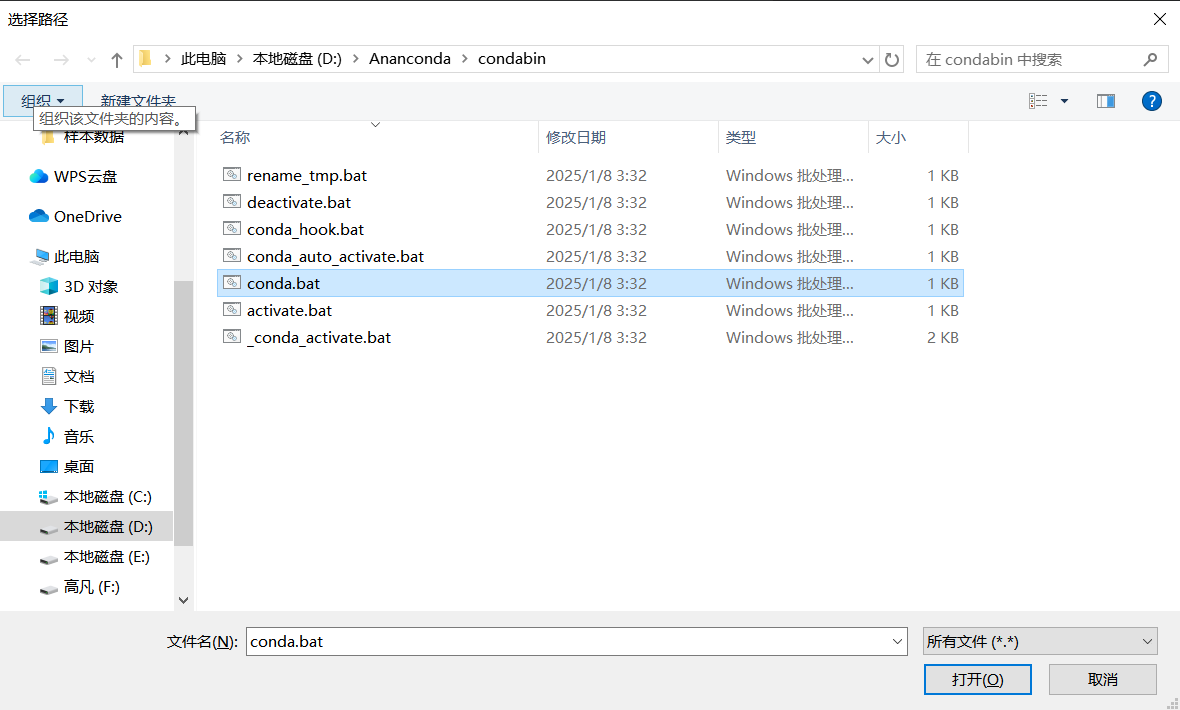
在这里可以看到配置这个文件之后可以正常选择环境了。
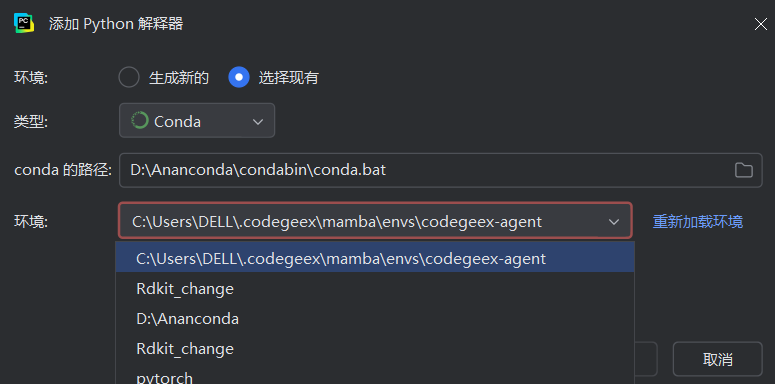
如果配置之后环境显示未选择conda环境,点击旁边的重新加载环境等加载好之后就好了。
到这一步应该已经解决了新版 PyCharm 找不到 conda 环境的问题,如果没有,你可以参考下面的几种方法,再次尝试。
二、原因剖析
如果上面的方法没有解决你的问题,那大概是以下几种错误:
| 问题原因 | 发生概率 | 影响程度 |
|---|---|---|
| Anaconda未添加系统PATH | 45% | ⭐⭐⭐⭐ |
| PyCharm版本兼容性问题 | 30% | ⭐⭐⭐ |
| 自定义安装路径未正确识别 | 20% | ⭐⭐ |
| 防病毒软件拦截 | 5% | ⭐ |
三、解决方案
3.1 Windows 系统
步骤1:定位 Conda 可执行文件
# 在 PowerShell 中执行
where conda
典型路径(安装时未更改路径):
C:\Users\<用户名>\Anaconda3\Scripts\conda.exe
C:\ProgramData\Anaconda3\Scripts\conda.exe
步骤2:PyCharm 手动配置
-
打开 File > Settings > Project: <项目名> > Python Interpreter
-
点击齿轮图标选择 Add Interpreter > Add Local Interpreter
-
选择 Conda Environment 选项卡
-
指定关键路径:
- Conda executable:
Anaconda安装路径/Scripts/conda.exe - Python interpreter:
Anaconda安装路径/envs/环境名称/python.exe
- Conda executable:
步骤3:环境变量修复(需要管理员权限进入)
:: 添加系统环境变量
setx PATH "%PATH%;C:\Users\<用户名>\Anaconda3\Scripts" /M
3.2 macOS/Linux 系统
步骤1:查找 Conda 路径
which conda
# 典型输出
/Users/<用户名>/opt/anaconda3/bin/conda
步骤2:Shell 配置文件配置
# 编辑 ~/.zshrc 或 ~/.bashrc
export PATH="/Users/<用户名>/opt/anaconda3/bin:$PATH"
source ~/.zshrc
步骤3:PyCharm 配置验证
import sys
print(sys.executable)  # 应显示虚拟环境中的Python路径
四、高级排查指南
4.1 环境健康检查
# 验证Conda基础功能
conda --version        # 应返回 23.11.0+
conda list --json      # 检查包列表是否正常
conda info --envs      # 显示所有虚拟环境
4.2 PyCharm 缓存清理
- File > Invalidate Caches…
- 勾选所有选项并重启IDE
4.3 多版本兼容方案
| PyCharm版本 | 推荐配置方式 |
|---|---|
| 2024.3+ | 使用 New UI 的 Conda 配置向导 |
| 2022.3-2023.2 | 通过 Legacy 界面手动指定 |
| 2021.3 之前 | 建议升级到最新版本 |
五、最佳实践建议
-
标准化安装路径
Windows 推荐:C:\Anaconda3
macOS 推荐:/Applications/anaconda3 -
环境命名规范
conda create -n pytorch_gpu python=3.10 # 明确用途+Python版本 -
定期维护命令
conda clean --all      # 清理缓存
conda update --all     # 更新所有包
附:各平台路径速查表
| 平台 | Conda 默认路径 | 虚拟环境位置 |
|---|---|---|
| Windows | C:\Users\<用户名>\Anaconda3 | envs\<环境名> |
| macOS | /Users/<用户名>/opt/anaconda3 | envs/<环境名> |
| Linux | /home/<用户名>/anaconda3 | envs/<环境名> |
通过本指南的系统化排查,可解决99%的 Conda 环境识别问题。如仍遇困难,建议检查系统权限设置或尝试Miniconda 最小化安装方案。






 扫一扫
扫一扫


 1万+
1万+

 被折叠的 条评论
为什么被折叠?
被折叠的 条评论
为什么被折叠?
 到【灌水乐园】发言





