



 博客介绍了SSH免密登陆的步骤,包括进入家目录、删除.ssh目录、生成密钥等,还提及图形步骤。此外,阐述了删除和重命名远程库的操作,最后给出测试案例,即在本地库添加文件并上传至远程库。
SSH免密登陆,就不需要每次都登陆,为了更加方便
1 步骤
步骤:
- 进入当前用户的家目录
$cd~ - 删除.ssh 目录
$rm-rvf.ssh - 运行命令生成.ssh 密钥目录
$ssh-keygen -t rsa -C your email
[注意:这里-C 这个参数是大写的 C] - 进入.ssh 目录查看文件列表 $cd.ssh $ls-lF
- 查看 id_rsa.pub 文件内容
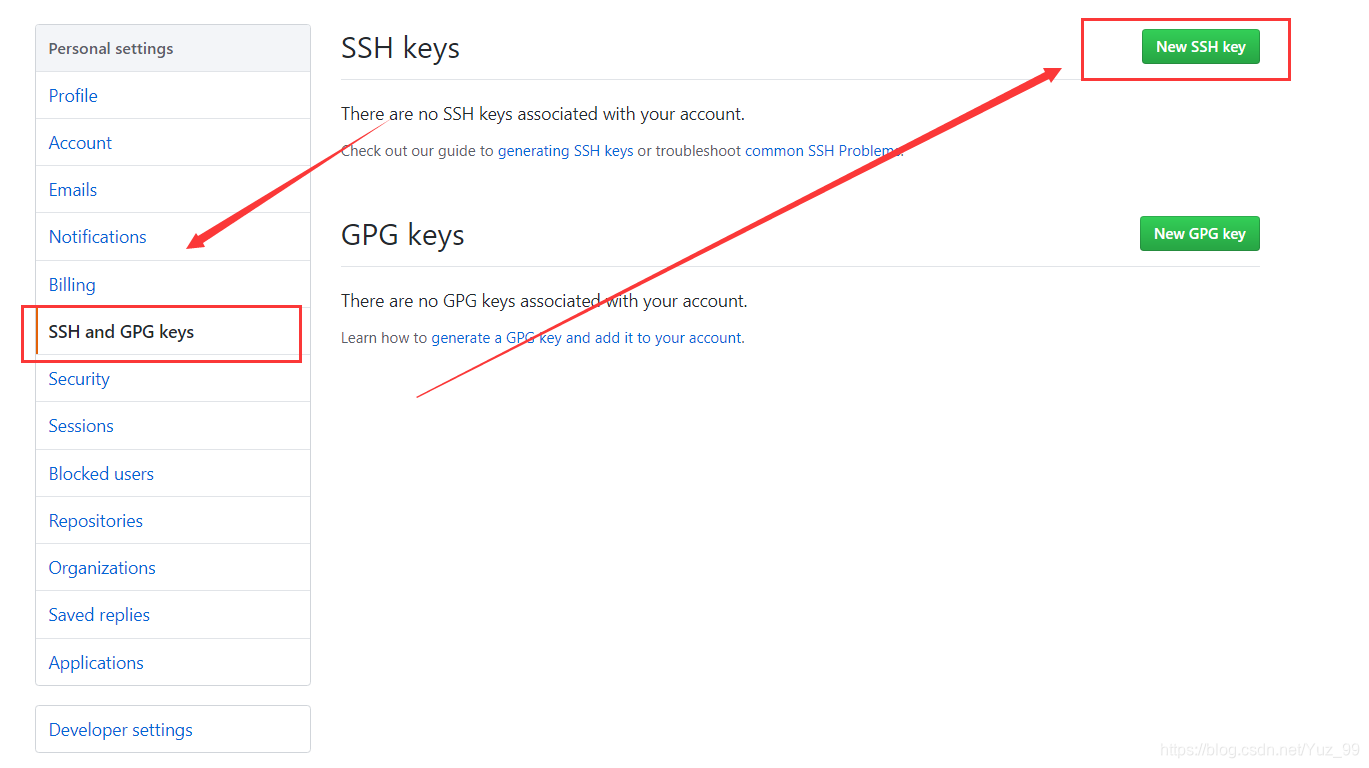
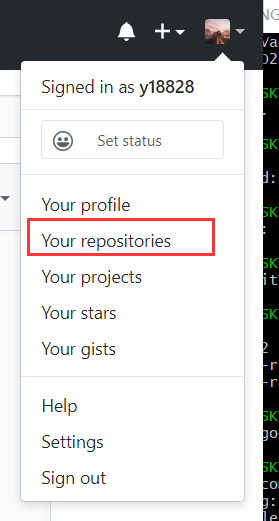
$catid_rsa.pub - 复制 id_rsa.pub 文件内容,登录 GitHub,点击用户头像→Settings→SSHandGPG keys
- NewSSHKey
- 输入复制的密钥信息
- 回到 Gitbash 创建远程地址别名 git remote add origin_ssh git@github.com:atguigu2018ybuq/huashan.git
- 推送文件进行测试
2 图形步骤
图形步骤:
进入设置 查看自己的emails
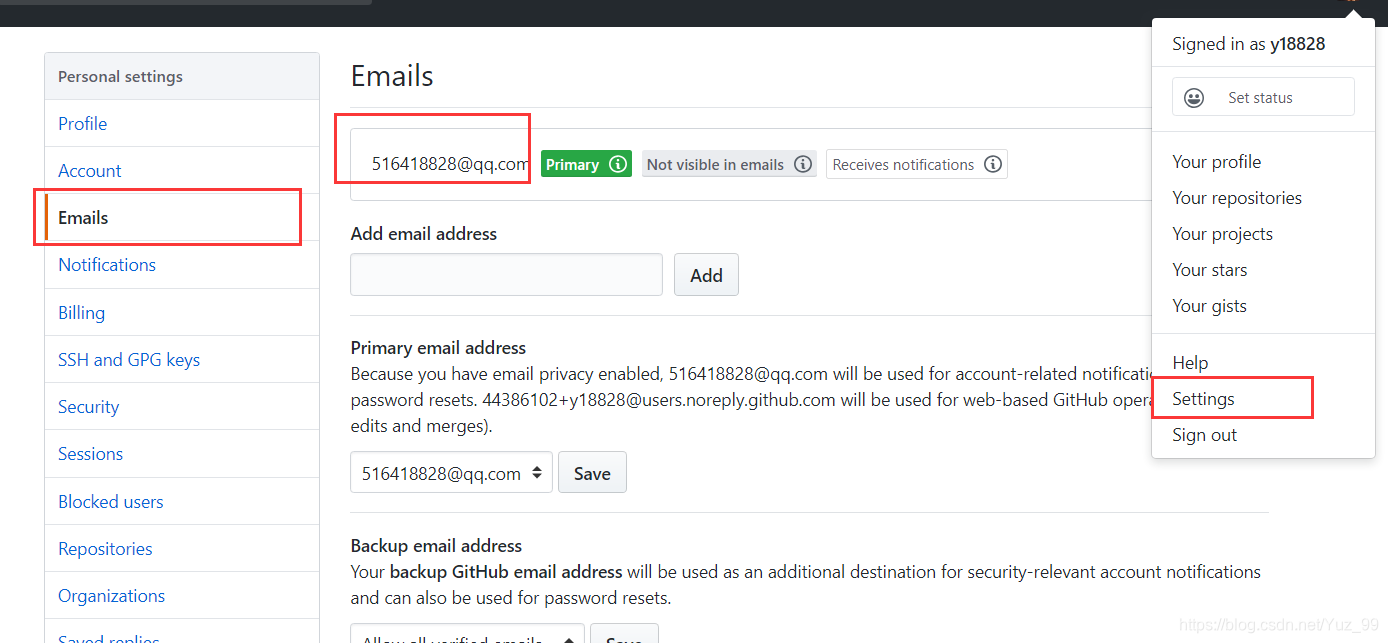
复制。
cd ~ 到用户的家目录
ssh-keygen -t rsa -C XXXX
一直按enter即可
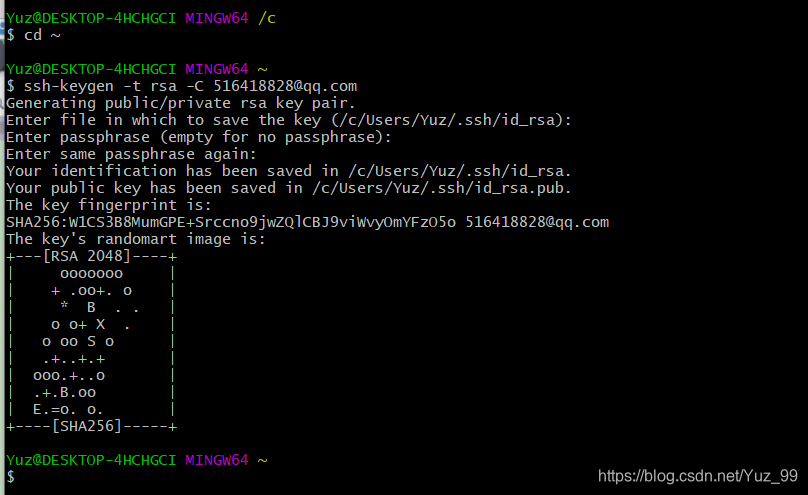
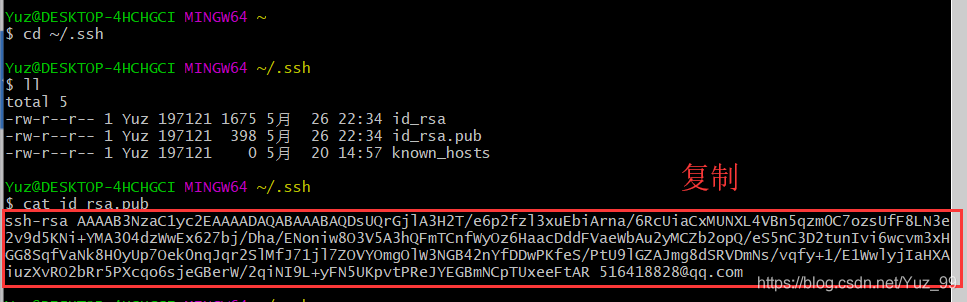
复制过后:
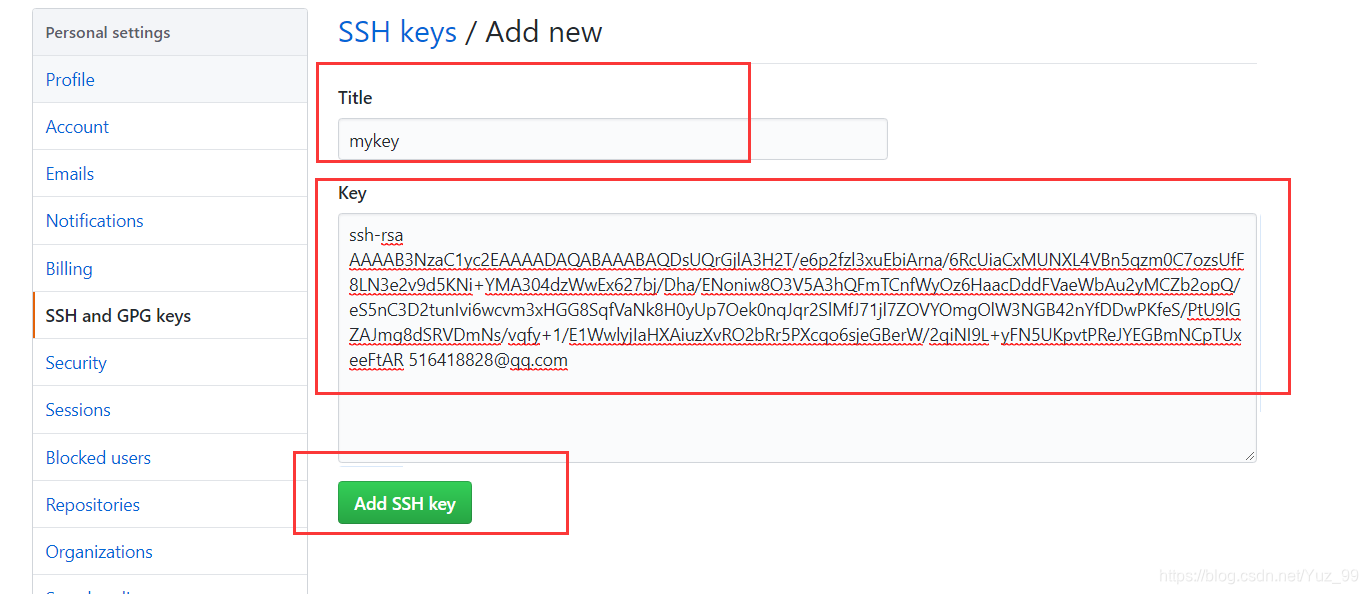
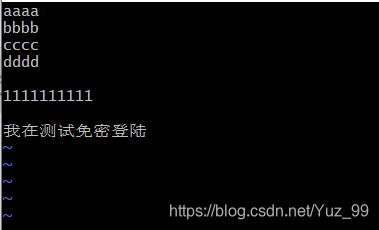
回到我们的工作区去做这个测试:

新建一个别名,跟上我们ssh的地址
复制ssh的地址:
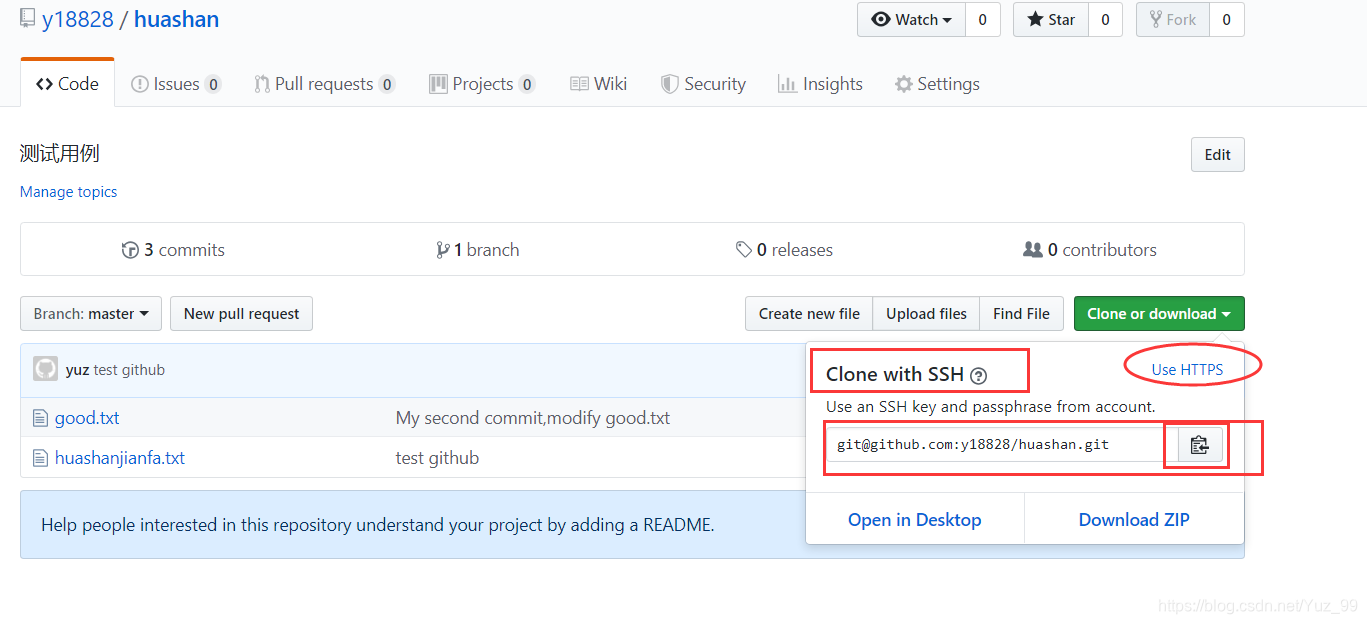
添加别名 yuz2
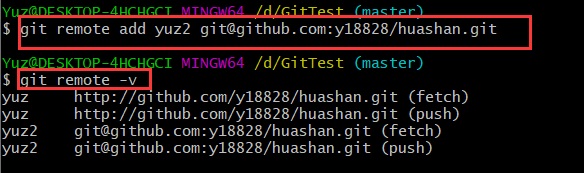
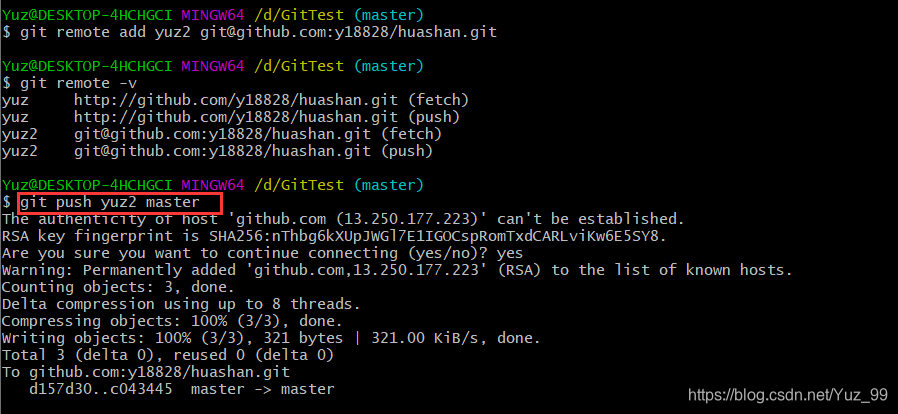
然后查看内容:
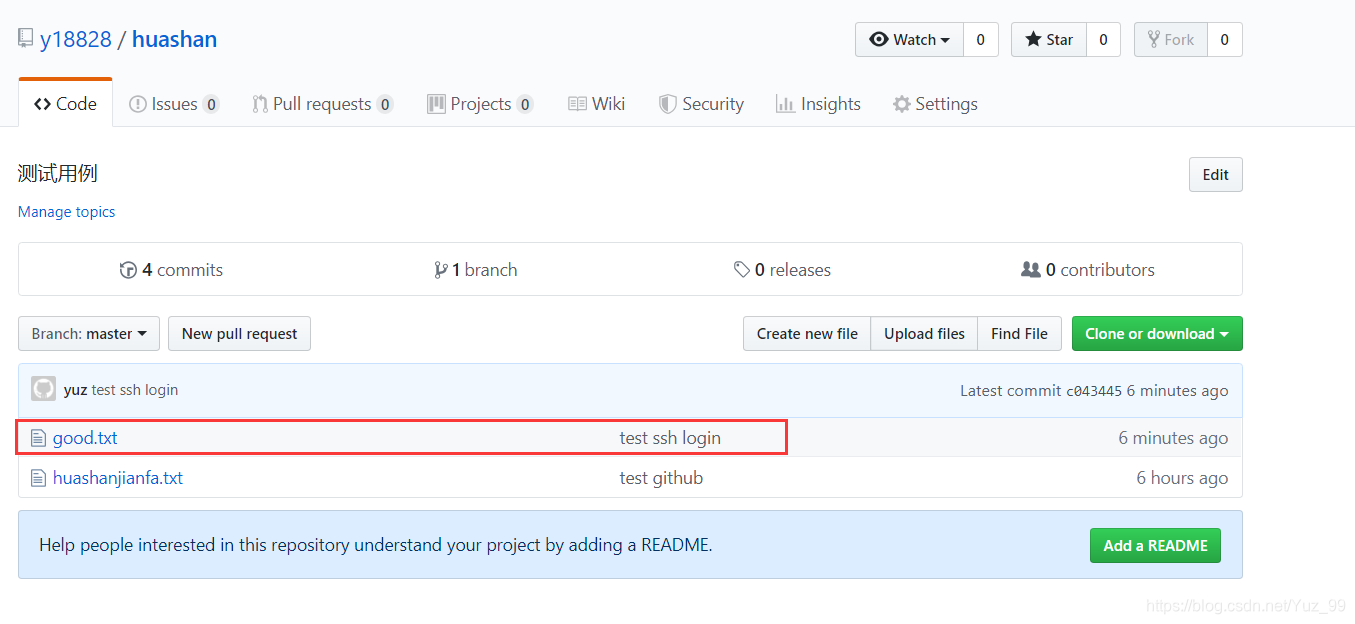
测试成功
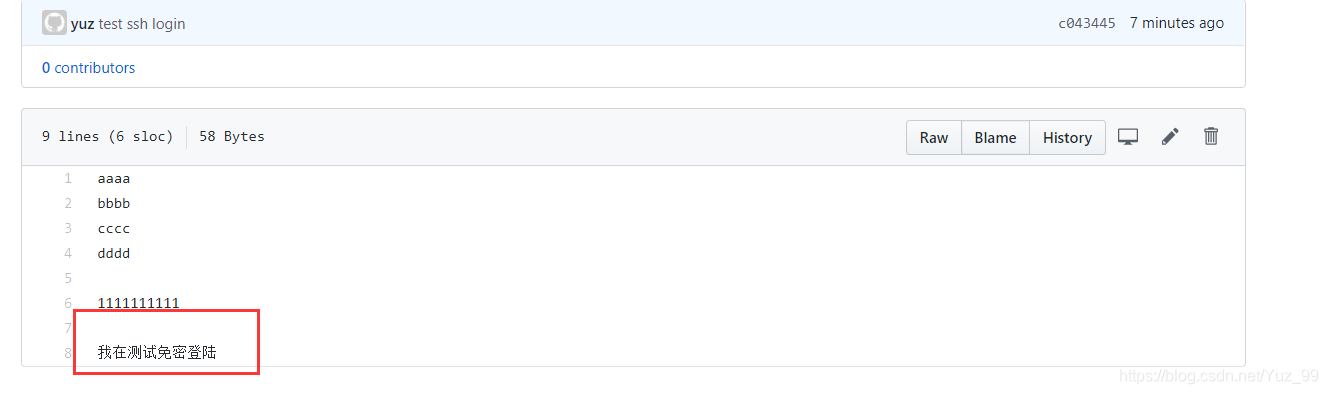
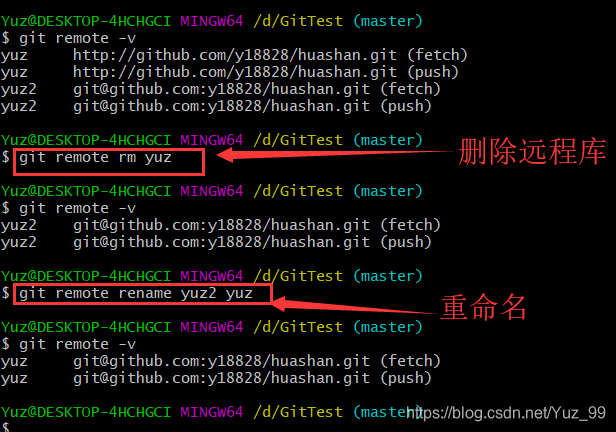
3 删除和重命名远程库
重命名:
git remote rename xx xx
删除
git remote rm xxx
4 测试案例
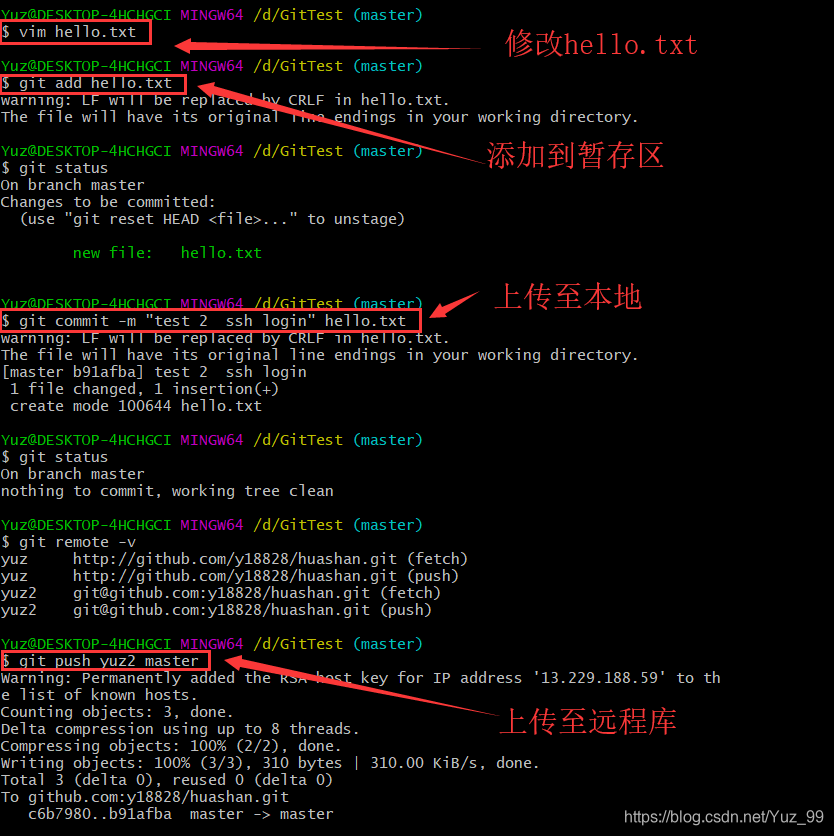
在本地库中,添加一个hello.txt文件 写入内容
步骤:
先把文件放到本地库中。
添加到本地库之后,在上传至远程库即可。





 扫一扫
扫一扫


 529
529

 被折叠的 条评论
为什么被折叠?
被折叠的 条评论
为什么被折叠?
 到【灌水乐园】发言





