



 本文详细介绍了如何在CentOS 7上卸载默认的OpenJDK并安装SUN的JDK1.8。首先,通过`java -version`和`rpm -qa | grep java`检查已安装的Java版本,然后卸载现有Java。接着,下载jdk-8u241-linux-x64.tar.gz,创建/usr/java目录,将文件复制并解压至此目录。重命名解压后的目录为`jdk`,设置环境变量,编辑`/etc/profile`文件,并执行`source /etc/profile`使配置生效。最后,验证Java安装成功并运行HelloWorld.java程序。
jdk1.8安装文件下载:点击下载
一般情况下,我们都要将linux自带的OPENJDK卸载掉,然后安装SUN的JDK。
首先查看Linux自带的JDK是否已安装。
输入如下命令,查看已经安装的JAVA版本信息。
Linux代码
- java -version
输入如下命令,查看JDK的信息。
Linux代码 
- rpm -qa|grep java
如下图所示。
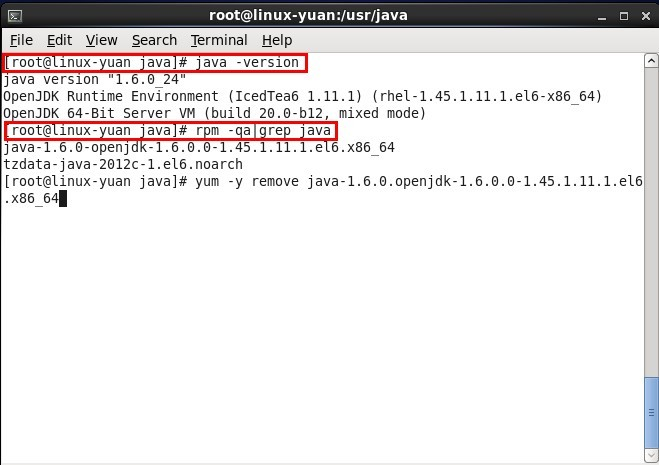
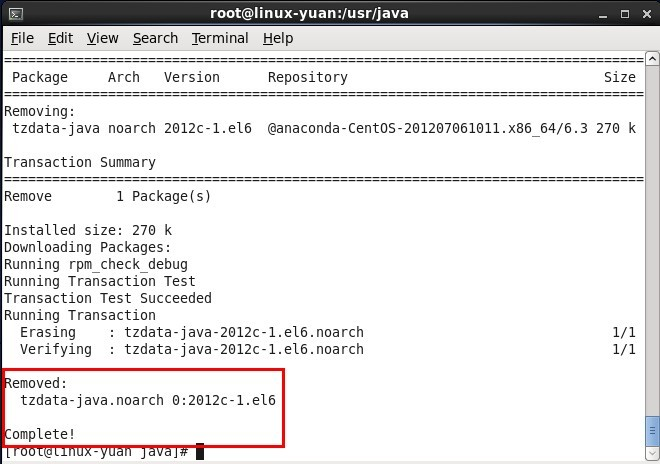
卸载已经安装的JAVA,如下图所示。
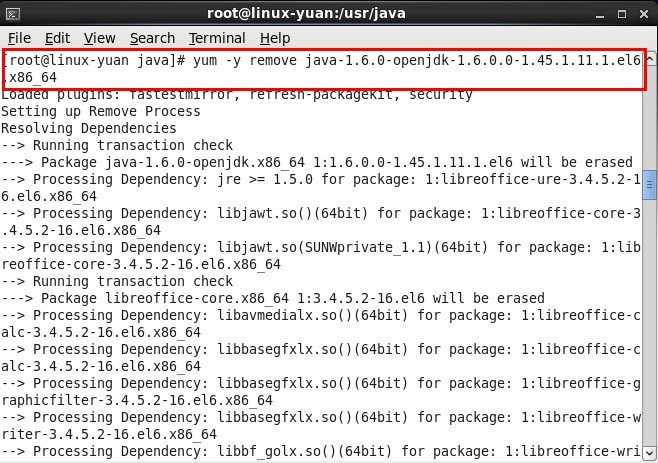
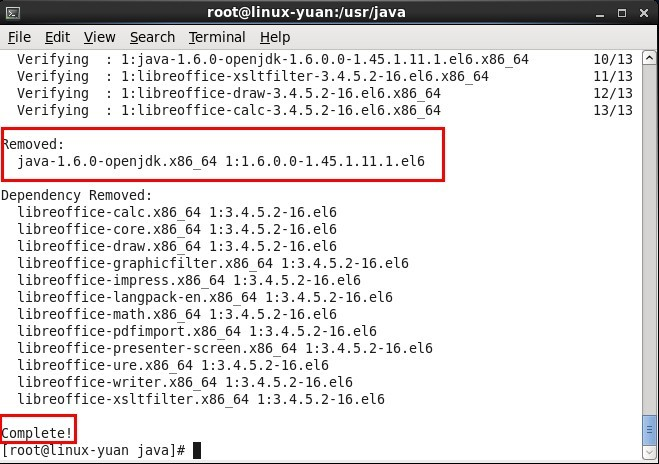
卸载完成,如下图所示。
卸载另外一个,如下图所示。
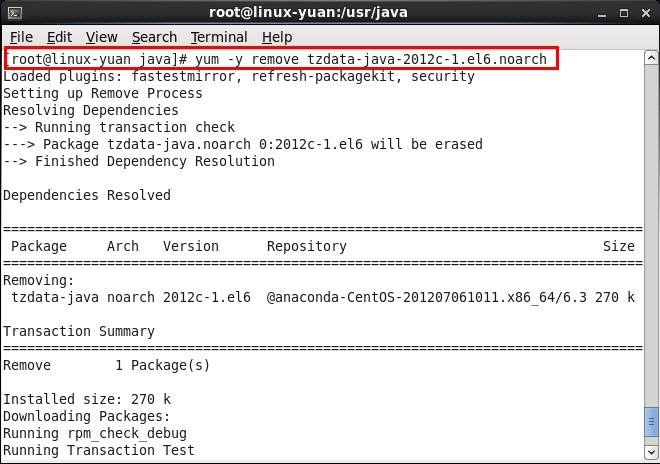
卸载完成,如下图所示。
第二步,安装SUN的JDK。
官网:http://www.oracle.com/technetwork/java/javase/downloads/jdk7-downloads-1880260.html
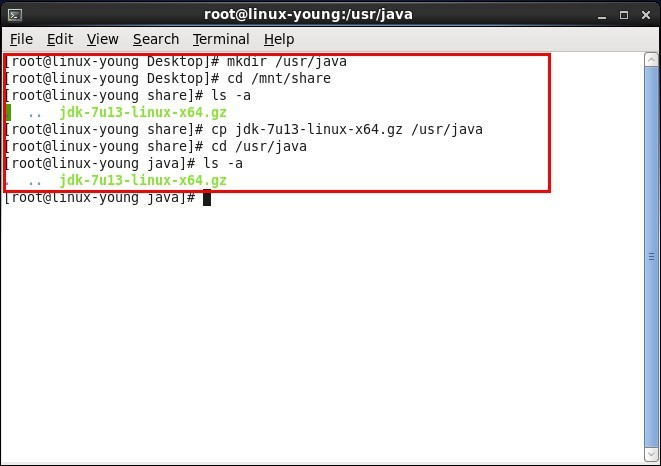
在/usr下建立一个java目录,以备将java程序安装在此目录下,输入如下命令:
Linux代码
- mkdir /usr/java
把下载好的安装文件拷贝到原系统的共享文件夹share中,通过命令查看文件:
Linux代码
- cd /mnt/share
- ls -a
将文件复制到/usr/java目录下,输入如下命令:
Linux代码
- cp *.gz /usr/java
查看/usr/java目录,输入如下命令:
Linux代码
- cd /usr/java
- ls -a
如下图所示。
解压文件,输入如下命令:
Linux代码
- tar -xzvf jdk-7u13-linux-x64.gz
解压后,在/usr/java目录下就会生成一个新的目录jdk1.7.0_13,该目录下存放的是解压后的文件。
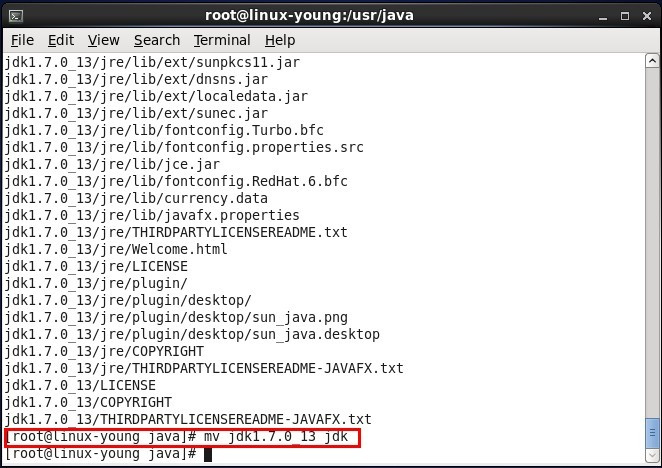
为了以后设置方便,我们该生成的目录jdk1.7.0_13改名为jdk,输入如下命令:
Linux代码
- mv jdk1.7.0_13 jdk
如下图所示。
或者,如果你下载的文件是rpm 格式的话,在上面用tar命令处,替换为下列命令来安装,其他步骤不变。
Linux代码
- rpm -ivh jdk-7u13-linux-x64.rpm
最后进行环境变量的设置。
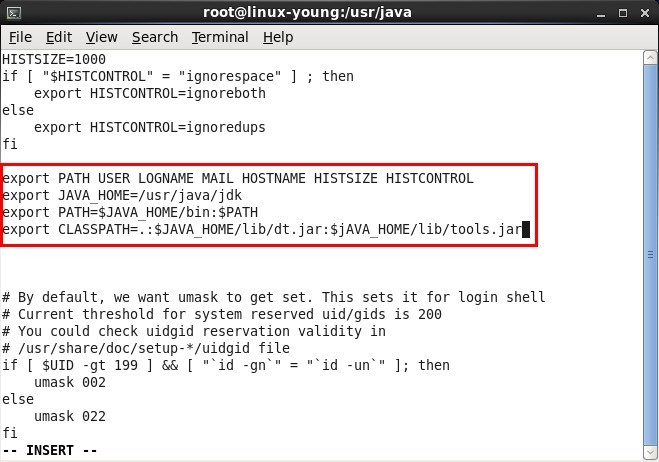
输入如下命令,进入配置文件。
Linux代码
- vi /etc/profile
如下图所示。

进入配置文件,如下图所示,将红色框中的第一行删除,换为下面三行配置信息。
让环境变量生效。
执行配置文件,令其立刻生效,输入如下命令:
Linux代码
- source /etc/profile
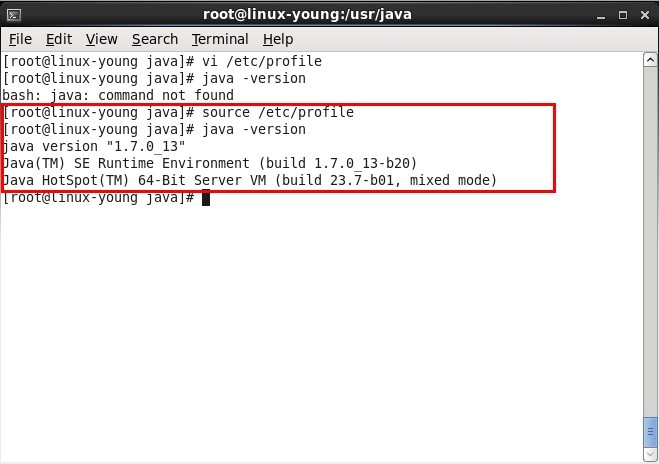
验证是否安装成功,输入如下命令:
Linux代码
- Java -version
如下图所示,表示安装成功!
可能出现的错误:
-bash: /usr/bin/java: No such file or directory
造成这个的原因是以前的版本的java目录是/usr/bin/java. 新安装的版本java目录编程了另外的。通过whereis java 可以找到目前java的路径,比如:/usr/java/jdk1.7.0_80/bin/java
设置软连接指到新的java目录,如:ln -s /usr/java/jdk1.7.0_80/bin/java /usr/bin/java
运行第一个JAVA程序。
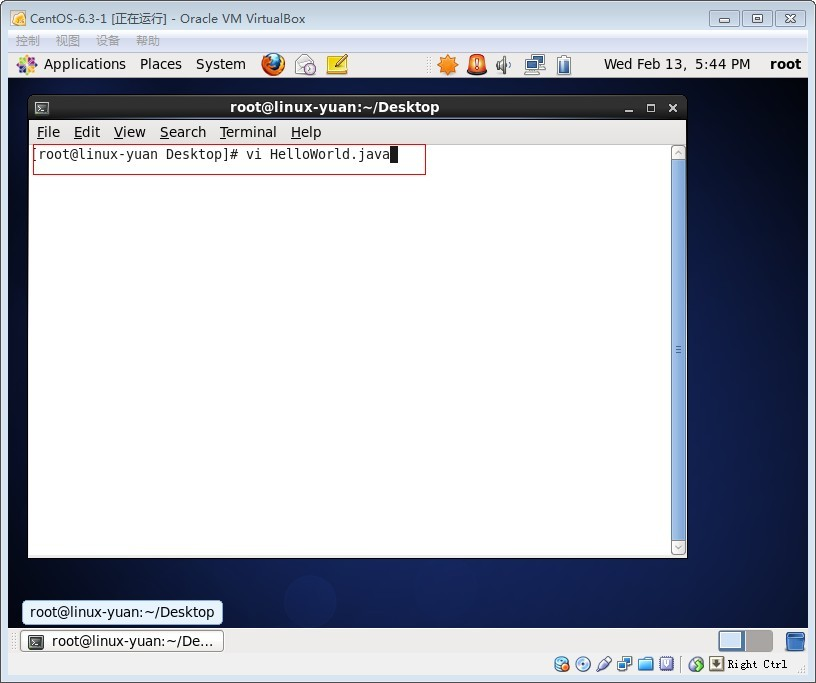
新建一个HelloWorld.java文件,如下图所示。
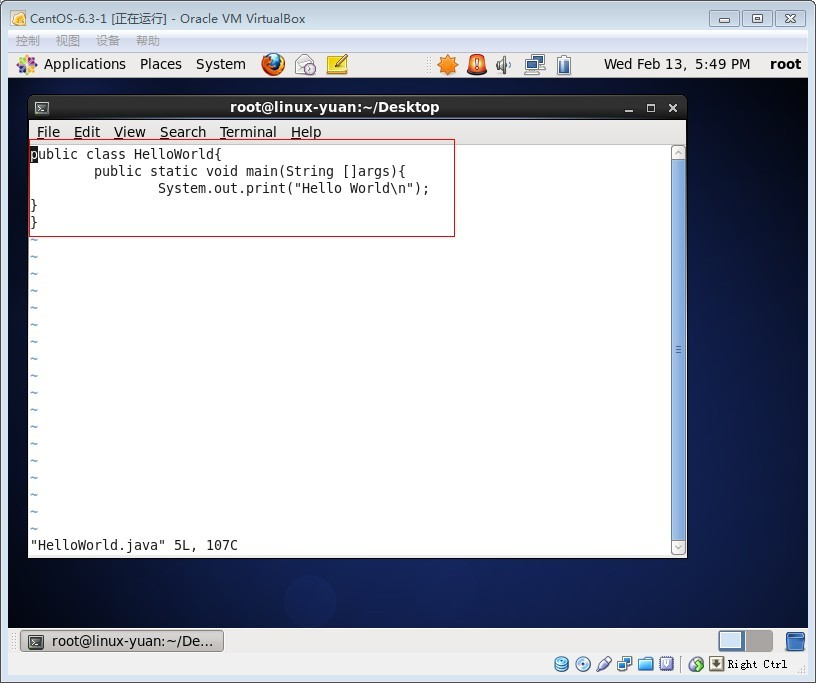
编辑文件,如下图所示。
保存文件,编译并运行,如下图所示。
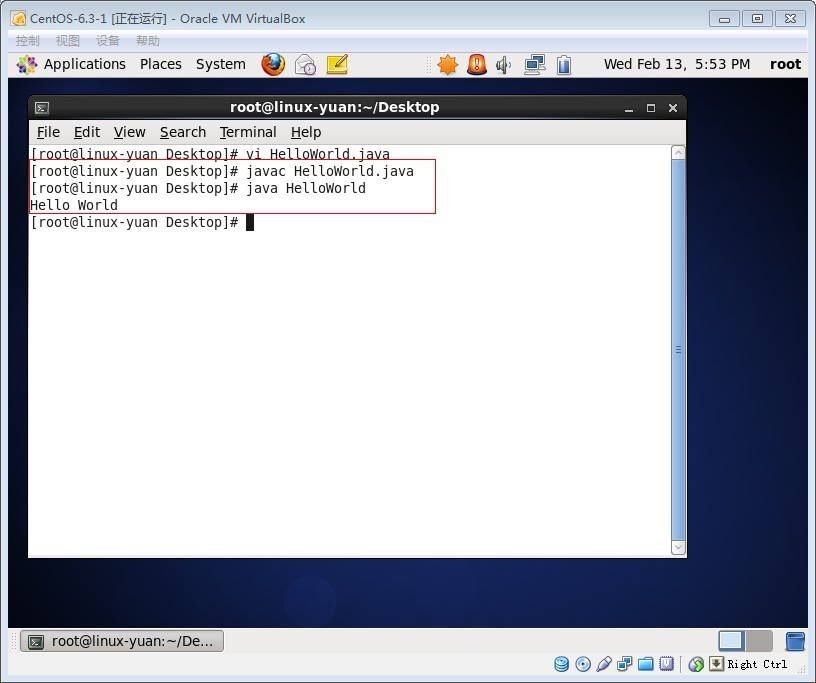
运行成功!
如果下载的是bin结尾的java文件,可以参考:http://blog.csdn.net/cezeffort/article/details/7605863





 扫一扫
扫一扫


 985
985

 被折叠的 条评论
为什么被折叠?
被折叠的 条评论
为什么被折叠?
 到【灌水乐园】发言





